
I clienti che non riescono a capire se hanno guadagnato punti (o che dimenticano di avere un saldo) generano ticket di supporto evitabili. Advanced Loyalty Program invia quattro email transazionali per colmare questa lacuna: una notifica di punti guadagnati che conferma i punti dopo un'attività qualificata, un promemoria punti fedeltà che sollecita i clienti inattivi riguardo a un saldo non utilizzato (inclusa la data di scadenza calcolata nel testo predefinito), una notifica di aggiustamento punti che conferma una modifica manuale del saldo e una conferma di riscatto premio che invia al cliente il suo nuovo codice coupon ogni volta che riscatta un premio con i suoi punti.
Questa guida copre dove pianificare e attivare l'invio di ciascuna email nell'amministrazione del Loyalty Program, come tutte e quattro le email si collegano all'editor email di WooCommerce, come i clienti si disiscrivono dalle email che non desiderano e come sovrascrivere i template dal tuo tema.
Prerequisiti
- WooCommerce è installato e configurato per inviare email dal tuo negozio (SMTP o posta dell'hosting come faresti normalmente).
- Advanced Loyalty Program 1.8.4 o versioni successive è attivo. La sezione delle impostazioni Email e i due tipi di email di WooCommerce sono stati aggiunti nella versione 1.8.4. I toggle per azione sotto Notifiche email per le azioni di guadagno punti sono stati aggiunti successivamente, nella versione 1.8.8, quindi usa la versione 1.8.8 o successive se desideri controllare le email per ogni azione di guadagno.
- 1.9.2 o versioni successive se desideri che i clienti si disiscrivano dalle email fedeltà con un link Annulla iscrizione o nella scheda Preferenze email.
- 1.9.4 o versioni successive se desideri la notifica di aggiustamento punti, inviata quando un amministratore utilizza lo strumento di Aggiustamento di massa. Vedi Come aggiustare punti fedeltà in massa per molti clienti.
- 1.9.5 o successivo se desideri la conferma di riscatto premio, inviata quando un cliente riscatta punti per un premio.
- Advanced Coupons (gratuito) è attivo, quindi l'app di amministrazione del Programma Fedeltà è disponibile sotto Coupon → Programma Fedeltà.
Come configurare la tempistica e i trigger delle email di fedeltà
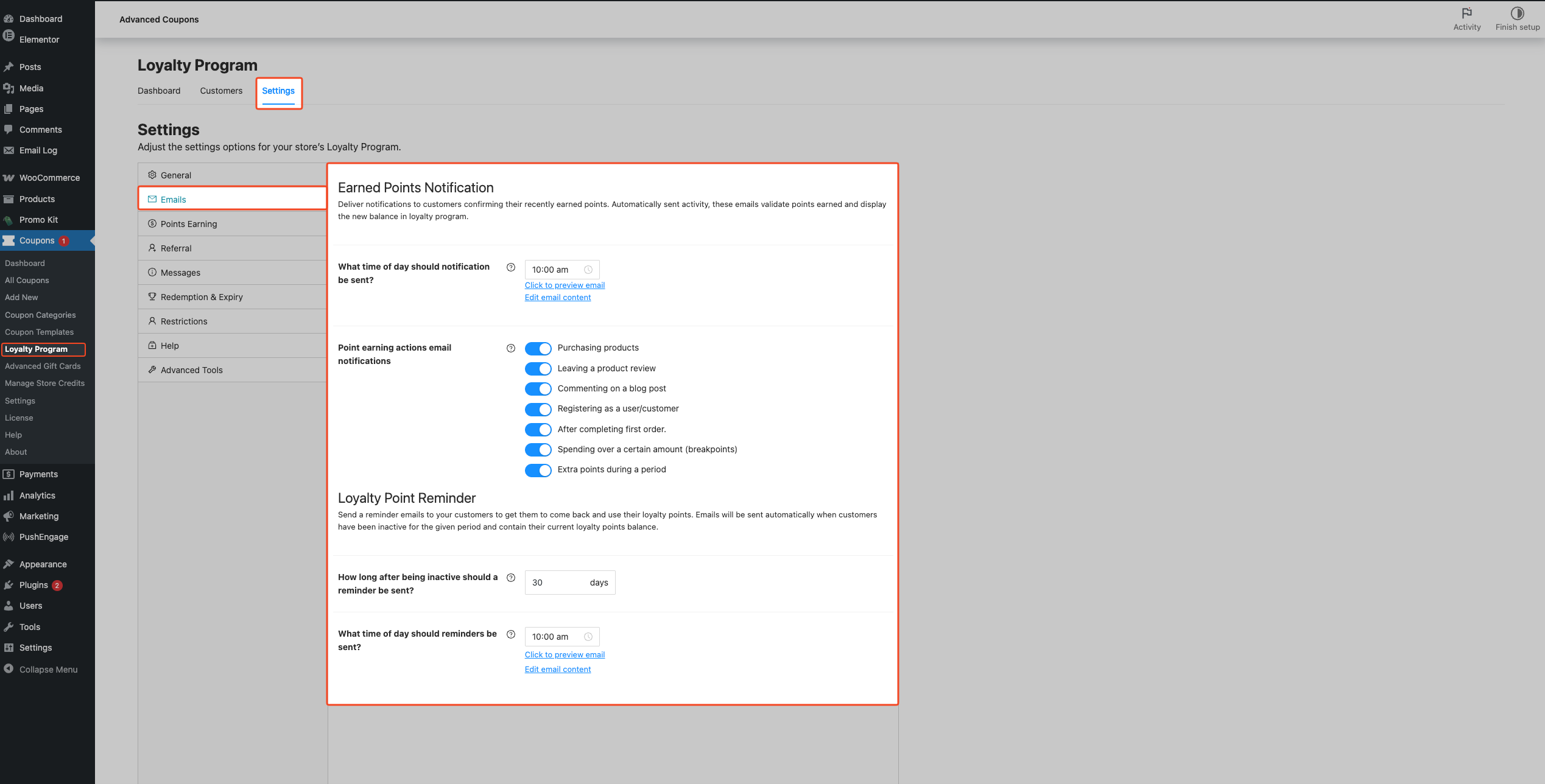
Apri le impostazioni Email
- Accedi a WordPress come amministratore del negozio.
- Vai su Coupon → Programma Fedeltà.
- Fai clic sulla scheda Impostazioni.
- Apri la sezione Email.
Questa schermata salva ogni campo singolarmente non appena lo modifichi. Una breve notifica di conferma appare nell'angolo dopo ogni modifica, ad esempio “A che ora del giorno dovrebbe essere inviata la notifica? aggiornato con successo”. Non c'è un pulsante di salvataggio globale da cliccare.
Pianifica quando vengono inviate le email per i punti guadagnati
- Sotto Notifica Punti Guadagnati, imposta A che ora del giorno dovrebbe essere inviata la notifica? all'ora in cui desideri che il plugin invii le email per i punti guadagnati. Questo utilizza il fuso orario del tuo negozio dalle impostazioni generali di WooCommerce.
Scegli quali azioni di guadagno attivano le email
Questi toggle corrispondono ai modi in cui i clienti guadagnano punti, che configuri altrove nelle impostazioni del Programma Fedeltà. Disattivare un toggle interrompe l'invio dell'email per quell'azione. Non interrompe il guadagno dei punti.
- Sotto Notifiche email per le azioni di guadagno punti, attiva o disattiva ogni toggle di azione. Il plugin invia un'email per i punti guadagnati solo per le azioni il cui toggle è attivo.
- Acquisto di prodotti
- Lasciare una recensione del prodotto
- Commentare un post del blog
- Registrarsi come utente/cliente
- Dopo aver completato il primo ordine.
- Spesa superiore a un certo importo (breakpoint)
- Punti extra durante un periodo
Pianifica il promemoria di inattività
- Sotto Promemoria Punti Fedeltà, imposta Quanto tempo dopo essere stato inattivo dovrebbe essere inviato un promemoria? in giorni.
- Imposta A che ora del giorno devono essere inviati i promemoria? all'ora desiderata per l'invio dei promemoria.
Il tooltip sullo schermo descrive l'inattività in termini di attività degli ordini. Il plugin ri-ancora anche il promemoria agli aggiornamenti del registro dei punti fedeltà, trattati in Come vengono temporizzati i promemoria dei punti fedeltà di seguito, quindi considera questo valore come la tua finestra di ritardo del promemoria piuttosto che un conteggio rigoroso di inattività dell'ordine.
Anteprima o modifica di ogni modello di email
- Usa Clicca per anteprima email accanto a ciascun blocco per aprire un'anteprima nel browser collegata al tuo record utente.
- Usa Modifica contenuto email per accedere direttamente all'editor di email di WooCommerce per quel tipo di email, dove si trovano l'oggetto, l'intestazione, il corpo e le opzioni correlate.
Questa schermata contiene solo blocchi per la notifica di punti guadagnati e il promemoria punti fedeltà. La notifica di aggiustamento punti e la conferma di riscatto premio non hanno blocchi qui. Modificale in WooCommerce → Impostazioni → Email, trattato nella sezione successiva.
Quando usare ogni impostazione
- Limite di frequenza giornaliera: imposta A che ora del giorno deve essere inviata la notifica? a un'unica ora locale del negozio (ad esempio, 10:00). Ogni cliente riceve al massimo un'email di punti guadagnati per quella finestra programmata; se arrivano più guadagni prima dell'ora di invio, viene inviato solo l'ultimo guadagno e quelli precedenti vengono scartati (vedi Come vengono inviate le notifiche dei punti guadagnati di seguito).
- Negozio con alto volume / ciclo rapido: mantieni Quanto tempo dopo essere stato inattivo deve essere inviato un promemoria? breve (7-14 giorni) in modo che i clienti vengano informati di un saldo inutilizzato prima che dimentichino il negozio.
- Negozio con acquisti considerati / ciclo lento: una finestra più lunga (30-60 giorni) evita di ricordare ai clienti che semplicemente non hanno raggiunto il loro prossimo ciclo di acquisto.
- Programma più silenzioso: disattiva gli interruttori sotto Notifiche email azioni di guadagno punti per guadagni di basso valore (ad esempio Commentare un post del blog) e lascia attivi solo quelli ad alto segnale (ad esempio Acquistare prodotti e Dopo aver completato il primo ordine.).
Come personalizzare ogni email in WooCommerce
- Vai su WooCommerce → Impostazioni → Email.
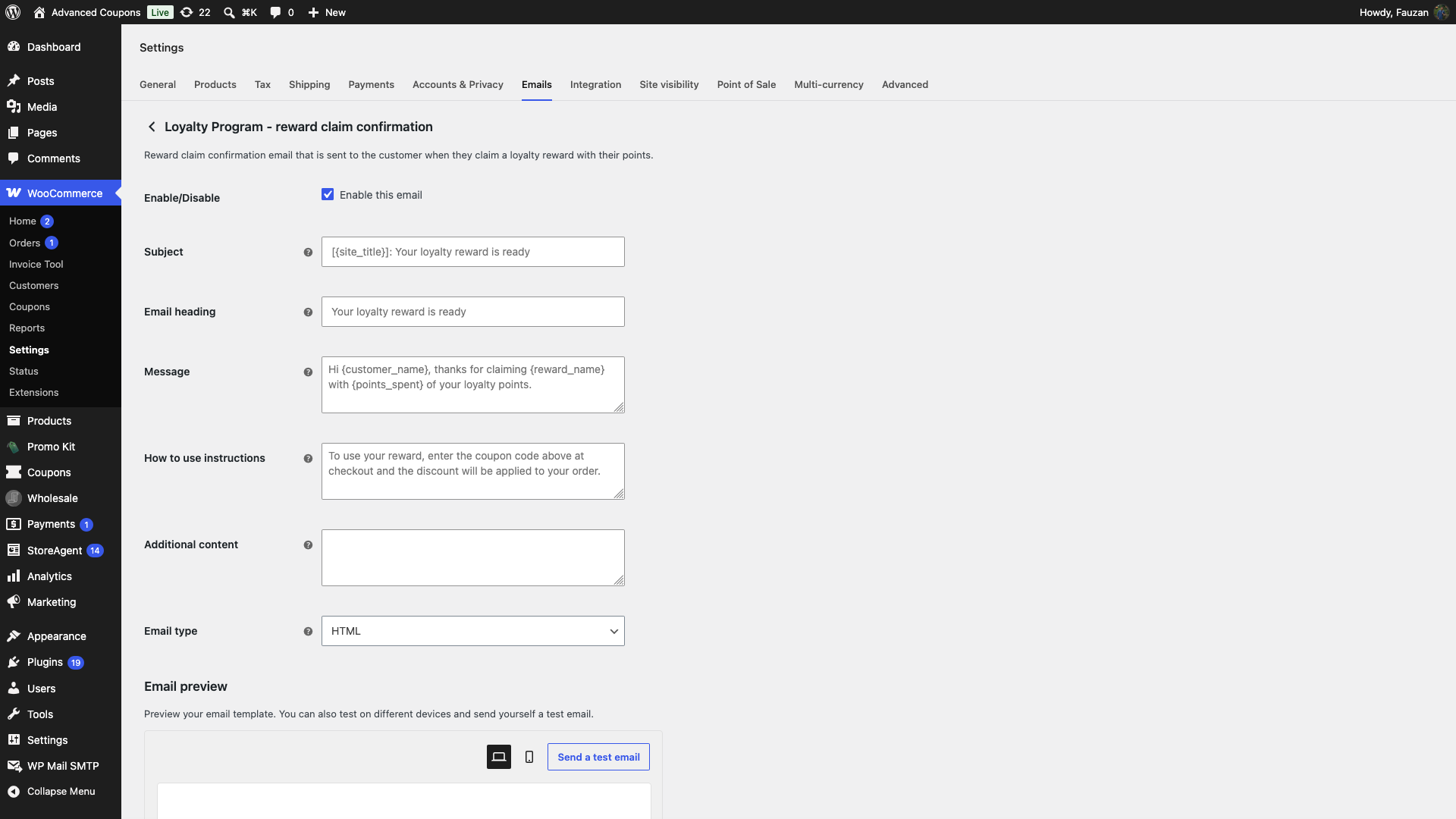
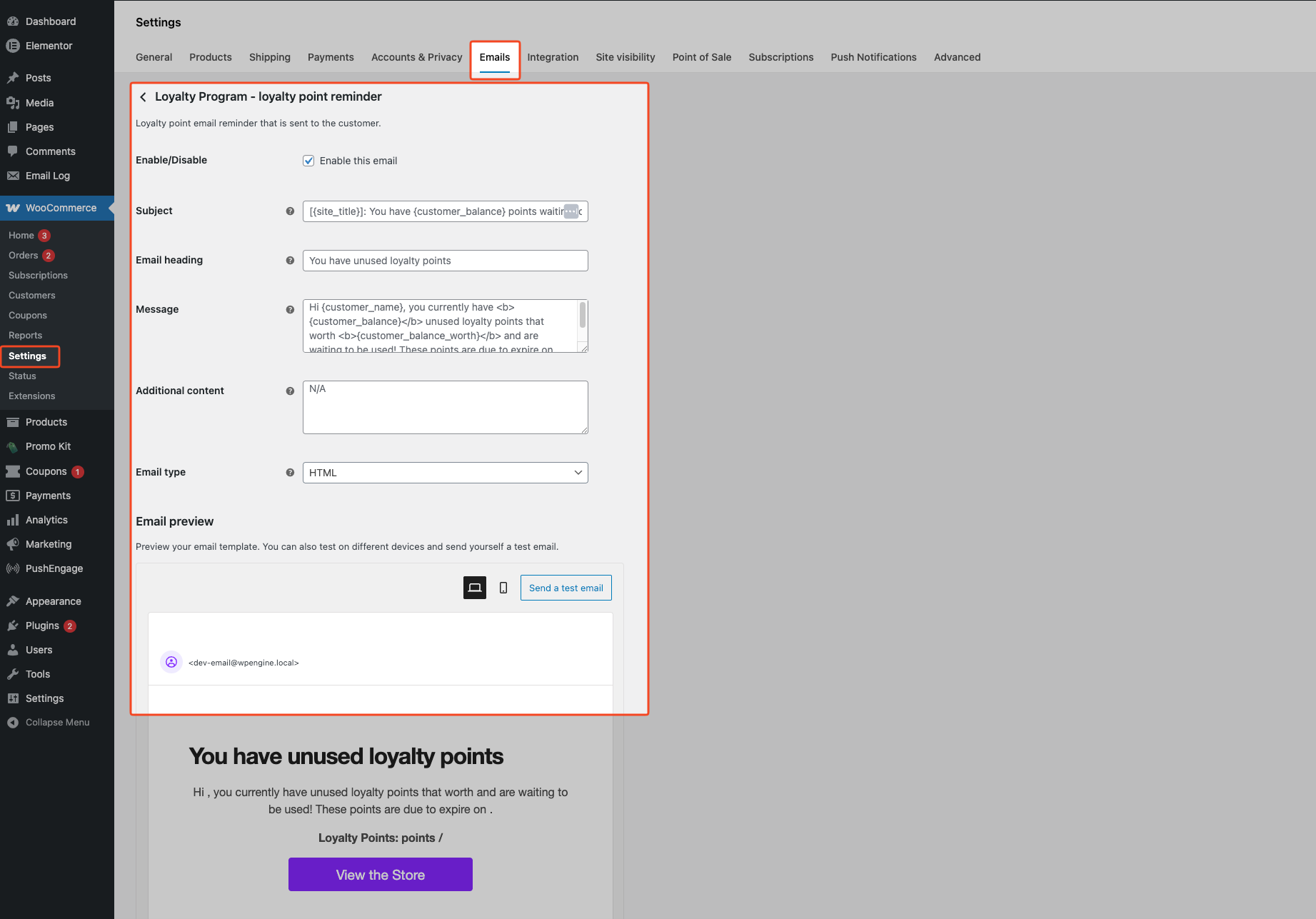
- Apri Loyalty Program – notifica punti guadagnati, Loyalty Program – promemoria punti fedeltà, Loyalty Program – notifica aggiustamento punti o Loyalty Program – conferma riscatto premio dall'elenco (il titolo di ogni riga corrisponde esattamente a quella stringa).
- Verifica che Abilita questa email sia selezionato. Tutte e quattro le email sono abilitate per impostazione predefinita, quindi deselezionala solo se non desideri che tale email venga inviata.
- Modifica Oggetto, Intestazione email, Messaggio, Contenuto aggiuntivo e Tipo di email secondo necessità. Vedi Segnaposto disponibili di seguito per i token che ogni email accetta.
- La conferma di riscatto premio ha un campo aggiuntivo, Istruzioni per l'uso. Usalo per il testo che indica ai clienti come utilizzare il loro codice coupon. Appare sotto i dettagli del premio nell'email.
- Fai clic su Save changes.
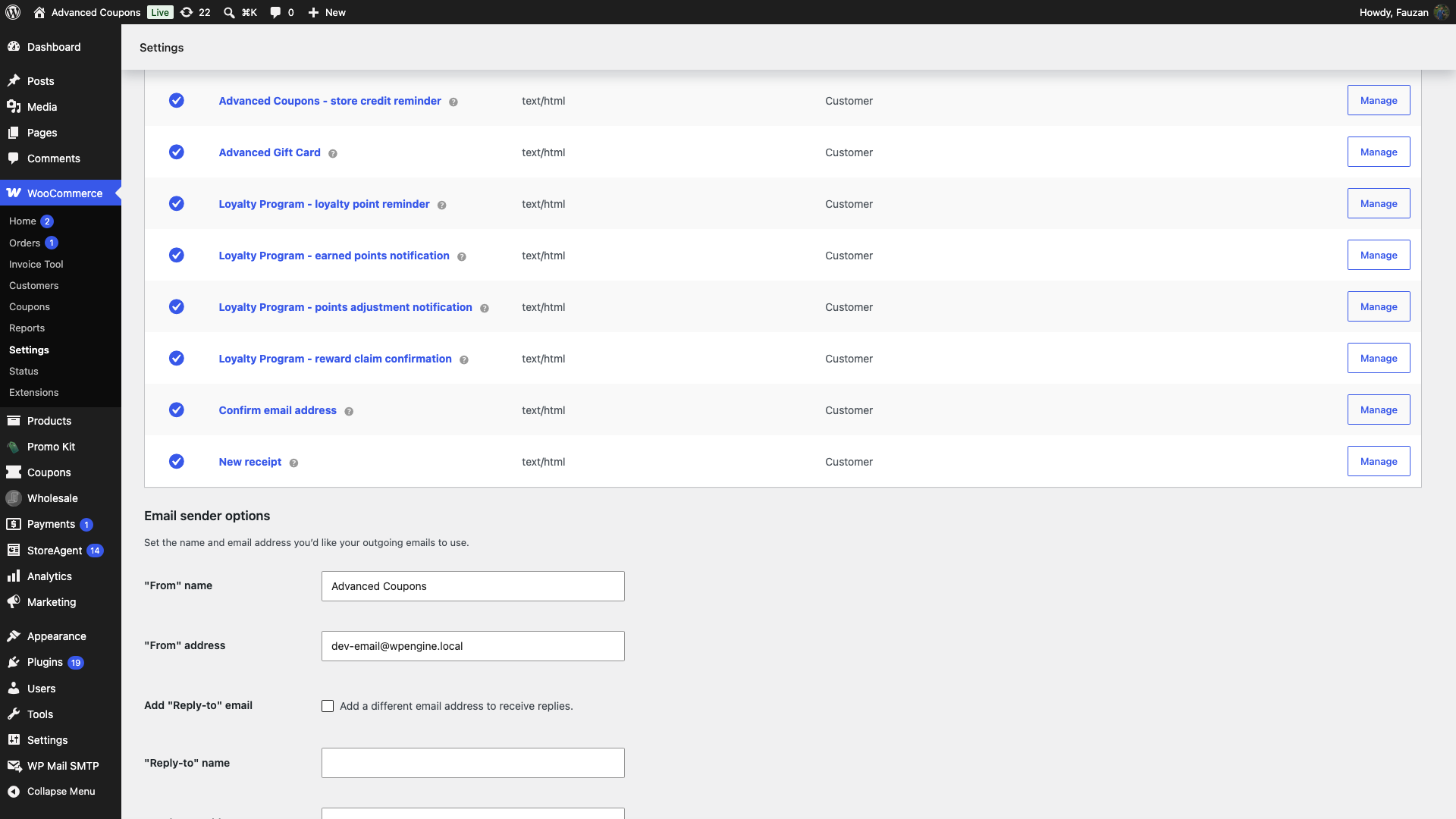
Non esiste un campo destinatario separato in nessuna di queste schermate. Al momento dell'invio, il plugin imposta il destinatario all'indirizzo email dell'account WooCommerce del cliente nel codice.
Di base, le righe oggetto rivolte al cliente sono “[{site_title}]: Hai guadagnato {customer_earned_points} punti!” per la notifica punti guadagnati, “[{site_title}]: Hai {customer_balance} punti in attesa di essere utilizzati!” per il promemoria inattività, “[{site_title}]: Il tuo saldo punti fedeltà è stato aggiornato” per la notifica di aggiustamento punti e “[{site_title}]: Il tuo premio fedeltà è pronto” per la conferma di riscatto premio. Sovrascrivi una qualsiasi di queste digitando il tuo testo nel campo Oggetto nella schermata di quell'email.
Come vengono inviate le notifiche dei punti guadagnati
- Quando viene creata una nuova voce di guadagno punti fedeltà, il plugin verifica che l'email Programma fedeltà – notifica punti guadagnati sia abilitata in WooCommerce e che il relativo interruttore sotto Notifiche email azioni di guadagno punti sia attivo per tale azione di guadagno.
- Se entrambi i controlli superano, il plugin accoda un singolo lavoro Action Scheduler sull'hook
lpfw_earned_points_notification_trigger(gruppoLPFW) per l'ora configurata A che ora del giorno deve essere inviata la notifica?. Se un altro guadagno per lo stesso cliente arriva prima dell'esecuzione, il lavoro in sospeso viene annullato e sostituito, in modo che i clienti non vengano spammati; il payload accodato riflette sempre l'ultimo guadagno pianificato per quella finestra. - All'ora di invio, WooCommerce carica il modello Programma fedeltà – notifica punti guadagnati, riempie i segnaposto dal saldo del cliente e dai dettagli del guadagno accodato, e invia l'email finché Abilita questa email è attivo e il cliente ha un indirizzo email valido.
Come vengono pianificati i promemoria per i punti fedeltà
- Ogni volta che una voce di punti fedeltà viene creata o aggiornata per un cliente, il plugin verifica che Programma fedeltà – promemoria punti fedeltà sia abilitato in WooCommerce, quindi pianifica
lpfw_loyalty_point_reminder_trigger(gruppoLPFW) per il numero di giorni impostato in Quanto tempo dopo l'inattività deve essere inviato un promemoria?, all'ora A che ora del giorno devono essere inviati i promemoria?. Il plugin annulla prima qualsiasi promemoria precedente in sospeso per quel cliente, in modo che rimanga in coda solo un promemoria futuro. - Quando il lavoro viene eseguito, il cliente deve ancora avere un saldo punti positivo. Se il saldo è zero o inferiore, l'invio si interrompe senza email.
- Il testo predefinito del Messaggio menziona i punti in scadenza il
{customer_balance_expiry}. Tale data proviene dalle regole di scadenza e saldo punti fedeltà del tuo negozio, che configuri separatamente in Coupon → Programma fedeltà → Impostazioni → Riscatto e Scadenza (vedi Come impostare la scadenza dei punti fedeltà). La pianificazione stessa è guidata dal ritardo del promemoria e dai campi di tempo sopra, non dal cron di scadenza.
Come vengono inviate le notifiche di aggiustamento punti
- Da Coupon → Loyalty Program → Aggiustamento Massivo, quando un amministratore aumenta, diminuisce o reimposta i punti di uno o più clienti e seleziona Invia notifica email agli utenti prima di applicare la modifica.
- Il plugin attiva
lpfw_points_adjustment_notification_triggerper ogni cliente interessato immediatamente. Non c'è una pianificazione giornaliera per questa email. WooCommerce invia quindi Programma fedeltà – notifica di aggiustamento punti se tale email è abilitata. - L'email non viene inviata per un'esecuzione di Elimina tutte le voci, e non viene inviata quando l'aggiustamento di un cliente non comporta alcuna modifica effettiva, ad esempio reimpostando un saldo che è già zero.
Come vengono inviate le conferme di riscatto premio
- Quando un cliente richiede un premio in prodotto o un premio in coupon con i propri punti, il plugin crea un nuovo coupon monouso per tale richiesta. Il coupon funziona solo per l'indirizzo email sull'account del cliente.
- L'email viene inviata subito dopo ogni richiesta, quindi non c'è una pianificazione da impostare. WooCommerce invia Programma fedeltà – conferma richiesta premio se tale email è abilitata e l'account utente del cliente esiste ancora.
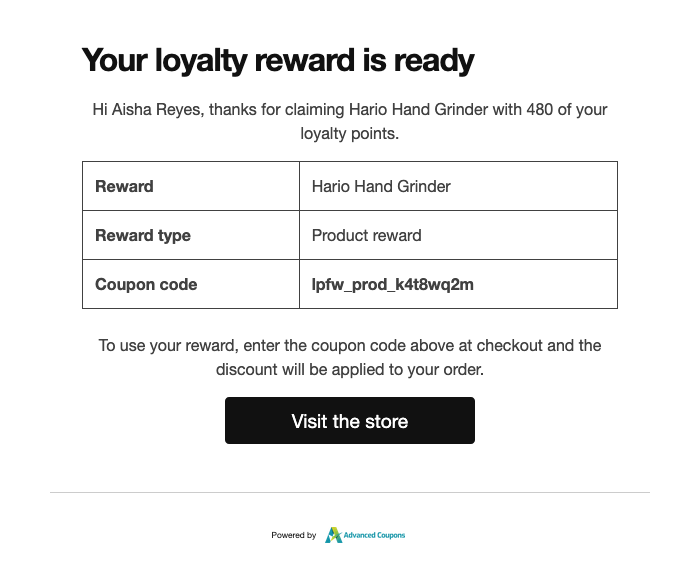
- L'email mostra il testo del tuo Messaggio, quindi una tabella con il Premio, il Tipo di premio e il Codice coupon. Sotto la tabella ci sono le istruzioni su Come usare e un pulsante Visita il negozio che rimanda alla pagina del tuo negozio.
- Di base, l'intestazione è “Il tuo premio fedeltà è pronto” e il messaggio è “Ciao {customer_name}, grazie per aver richiesto {reward_name} con {points_spent} dei tuoi punti fedeltà.”
- Questa email è una ricevuta per la richiesta. Non ha un link di Disiscrizione né un interruttore nella scheda Preferenze email del cliente, quindi i clienti non possono disiscriversi.
Come i clienti si disiscrivono dalle email fedeltà
I clienti possono interrompere la notifica dei punti guadagnati, il promemoria dei punti fedeltà e la notifica di aggiustamento punti senza contattarti. Hanno due modi per farlo.
- Link di disiscrizione: il piè di pagina di ciascuna di queste tre email recita “Non vuoi ricevere queste email? Disiscriviti. Puoi riattivarle in qualsiasi momento dalle preferenze del tuo account.” Un clic su Disiscriviti disattiva quell'email per quel cliente. Non hanno bisogno di accedere.
- Scheda Preferenze email: in Il mio account → I miei punti → Preferenze email, i clienti attivano o disattivano ogni email con il proprio interruttore: Email promemoria punti fedeltà, Notifiche punti guadagnati e Notifiche aggiustamento punti.
La scheda mostra solo un interruttore per un'email che hai abilitato in WooCommerce. Se tutte e tre le email sono disattivate, la scheda non appare. Dopo che un cliente si è disiscritto, il plugin salta quell'email per loro, inclusa una notifica che era già in coda. Possono riattivarla dalla stessa scheda.
La conferma di riscatto del premio non fa parte di questo. Va sempre al cliente mentre è abilitata in WooCommerce.
Override e anteprima dei modelli
Anteprima
- Da Coupon → Programma fedeltà → Impostazioni → Email, usa Clicca per visualizzare l'anteprima dell'email accanto a ciascun blocco. Il link apre un'anteprima admin-ajax in una nuova scheda utilizzando un nonce di anteprima collegato al tuo utente.
Modelli HTML e in testo normale
- Esegui l'override dei modelli HTML copiando i file del plugin nella tua theme:
wp-content/plugins/loyalty-program-for-woocommerce/templates/emails/earned-points-notification.php→yourtheme/woocommerce/emails/earned-points-notification.phpwp-content/plugins/loyalty-program-for-woocommerce/templates/emails/loyalty-point-reminder.php→yourtheme/woocommerce/emails/loyalty-point-reminder.phpwp-content/plugins/loyalty-program-for-woocommerce/templates/emails/points-adjustment.php→yourtheme/woocommerce/emails/points-adjustment.phpwp-content/plugins/loyalty-program-for-woocommerce/templates/emails/reward-claim.php→yourtheme/woocommerce/emails/reward-claim.php - Le versioni in testo semplice seguono lo stesso schema: copia da
templates/emails/plain/earned-points-notification.php,templates/emails/plain/loyalty-point-reminder.php,templates/emails/plain/points-adjustment.phpetemplates/emails/plain/reward-claim.phpinyourtheme/woocommerce/emails/plain/…. - Per una copia più rapida, apri l'email in WooCommerce → Impostazioni → Email. Sotto Modello HTML, fai clic su Copia file nel tema per copiare il file nel tuo tema attivo, o Visualizza modello per leggerlo prima.
Per disabilitare un flusso in seguito, deseleziona le caselle di controllo pertinenti in Notifiche email azioni di guadagno punti, deseleziona Abilita questa email per quel tipo di email di WooCommerce, o entrambe.
Placeholder disponibili
Puoi usare questi token nei campi Oggetto, Intestazione email, Messaggio e Contenuto aggiuntivo, e nelle Istruzioni per l'uso sulla conferma di riscatto del premio. Vengono sostituiti con i valori propri del cliente quando l'email viene inviata. Ogni email accetta solo il proprio set di token. Un token di un'altra email non viene risolto.
Tutte e quattro le email accettano anche i token standard di WooCommerce {site_title} (il nome del tuo negozio, dal titolo del sito WordPress), {site_address}, {site_url} e {store_email}.
Notifica punti guadagnati e promemoria punti fedeltà
{customer_name}: il nome visualizzato del cliente.{customer_email}: l'indirizzo email dell'account del cliente.{customer_balance}: il saldo punti attuale del cliente.{customer_balance_worth}: quel saldo come importo in valuta.{customer_balance_expiry}: quando scade il saldo, se hai attivato la scadenza.
Solo notifica punti guadagnati
{customer_earned_points}: i punti guadagnati nell'azione che ha attivato l'email.{customer_earned_points_worth}: quei punti guadagnati come importo in valuta.{customer_earned_points_action}: l'azione per cui ha guadagnato i punti, ad esempio un acquisto o una recensione di un prodotto.
Il promemoria di inattività non accetta i tre token dei punti guadagnati, perché non c'è un'unica azione scatenante dietro di esso.
Notifica di aggiustamento punti
{customer_name},{customer_email},{customer_balance}e{customer_balance_worth}: stesso significato di cui sopra, utilizzando il saldo del cliente dopo l'aggiustamento.{customer_adjusted_points}: il numero di punti modificati in questo aggiustamento.{adjustment_type}: l'operazione eseguita, ad esempio aumentato, diminuito o azzerato.{adjustment_note}: la nota opzionale dell'amministratore inserita per questa esecuzione di Aggiustamento Bulk.
Conferma richiesta ricompensa
{customer_name}e{customer_email}: stesso significato di cui sopra.{reward_name}: il titolo del prodotto per un premio prodotto. Per un premio coupon, è il codice del coupon che hai impostato come premio, non il nuovo codice che riceve il cliente.{reward_type}: Premio prodotto o Premio coupon.{coupon_code}: il codice coupon monouso generato per questa richiesta.{points_spent}: il numero di punti che il cliente ha riscattato per il premio.
Risoluzione dei problemi
I clienti non ricevono le email sui punti guadagnati
Apri WooCommerce → Impostazioni → Email e conferma che Abilita questa email sia attivo per Programma fedeltà – notifica punti guadagnati. Quindi apri Coupon → Programma fedeltà → Impostazioni → Email e conferma che l'interruttore dell'azione corrispondente sia attivo sotto Notifiche email azioni di guadagno punti. In WooCommerce → Stato → Azioni pianificate, cerca lpfw_earned_points_notification_trigger nel gruppo LPFW per confermare che un invio sia stato messo in coda e completato. Se manca l'email solo a un cliente, chiedigli di verificare che Notifiche punti guadagnati sia attivato nella sua scheda Preferenze email.
Il promemoria fedeltà non arriva mai
Conferma che Loyalty Program – promemoria punti fedeltà sia abilitato in WooCommerce → Impostazioni → Email e che il cliente abbia ancora un saldo punti superiore a zero quando viene eseguita l'attività. Ispeziona lpfw_loyalty_point_reminder_trigger in WooCommerce → Stato → Azioni pianificate (gruppo LPFW). Se le attività rimangono In attesa, il cron del tuo sito o la coda di Action Scheduler non stanno elaborando. Controlla lo stato di WP-Cron e la configurazione del cron del tuo host. Se manca solo un cliente, chiedigli di verificare che Email di promemoria punti fedeltà sia attivata nella sua scheda Preferenze email.
I clienti non ricevono l'email di aggiustamento punti
Conferma che Invia notifica email agli utenti sia stata selezionata nella schermata Regolazione in blocco prima che la regolazione venisse applicata e che Abilita questa email sia attiva per Loyalty Program – notifica di regolazione punti in WooCommerce → Impostazioni → Email. Questa email non viene mai inviata per un'esecuzione di Elimina tutte le voci o per una regolazione che non comporta alcuna modifica effettiva. Viene inoltre saltata per un cliente che ha disattivato Notifiche di regolazione punti nella sua scheda Preferenze email.
La conferma di riscatto del premio non arriva mai
Conferma che Loyalty Program – conferma richiesta premio sia abilitato in WooCommerce → Impostazioni → Email e che la richiesta sia stata completata. Una richiesta completata aggiunge il nuovo coupon all'elenco Coupon premio nella pagina I miei punti del cliente. Questa email non ha un'opzione di disattivazione, quindi se un cliente non la riceve mai, controlla invece l'indirizzo email del suo account e il filtro antispam.
I segnaposto sembrano vuoti nelle anteprime
Anteprima con un account cliente reale che ha attività sui punti, o regola il testo dell'Oggetto e del Messaggio in modo che i segnaposto opzionali mancanti siano accettabili. Alcuni segnaposto si compilano solo quando il cliente ha una cronologia di attività, ad esempio l'ultimo guadagno utilizzato nelle anteprime.
Il pannello Anteprima email nella schermata di conferma richiesta premio in WooCommerce mostra il nome del cliente, i punti e le tre righe del premio come vuote, perché nessuna richiesta reale si trova dietro l'anteprima. Una richiesta reale le riempie.
Domande frequenti
L'email di promemoria viene inviata esattamente quando i punti stanno per scadere?
No. L'ora di invio è controllata dalle impostazioni Quanto tempo dopo essere stato inattivo deve essere inviato un promemoria? e A che ora del giorno devono essere inviati i promemoria? dopo ogni aggiornamento del registro punti. Il messaggio predefinito include il calcolato {customer_balance_expiry}, ma la scadenza stessa è configurata separatamente in Coupon → Loyalty Program → Impostazioni → Riscatto e Scadenza.
Posso inviare un promemoria una tantum a un cliente?
Sì. Apri Coupon → Loyalty Program → Clienti, individua la riga del cliente e fai clic su Invia promemoria. Il plugin apre una finestra modale Invia un promemoria con i pulsanti Anteprima e Invia. Il promemoria manuale viene eseguito parallelamente alla pianificazione automatica. Se il cliente ha disattivato Email di promemoria punti fedeltà, il plugin non invia nemmeno il promemoria manuale.
Dove sono archiviati i record delle opzioni email di WooCommerce?
WooCommerce memorizza i campi di ogni email sotto chiavi di opzione standard: woocommerce_lpfw_earned_points_notification_settings, woocommerce_lpfw_loyalty_point_reminder_settings, woocommerce_lpfw_points_adjustment_notification_settings e woocommerce_lpfw_reward_claim_settings. Non modificarli direttamente. Usa sempre l'editor email di WooCommerce in modo che i valori rimangano validati e serializzati correttamente.
Hai bisogno di aiuto?
Se hai una domanda o riscontri problemi, siamo qui per aiutarti.
- Utenti Premium: Apri un ticket di supporto
- Utenti gratuiti: Visita il nostro forum della community sulla pagina di supporto di WordPress.org del plugin Advanced Coupons.

