
I punti fedeltà che non scadono mai perdono la loro urgenza. Programma Fedeltà Avanzato ti consente di far scadere i punti inattivi, visualizzare un messaggio con la data di scadenza nella pagina I miei punti e inviare un'email di promemoria opzionale prima che i punti si esauriscano.
Prerequisiti
- WooCommerce è installato e attivo.
- Advanced Coupons per WooCommerce (gratuito) e Programma Fedeltà Avanzato sono installati e attivi, con Programma Fedeltà Avanzato con licenza: il plugin base gratuito Advanced Coupons aggiunge il menu di primo livello Coupon dove si apre Programma Fedeltà Avanzato.
- Accesso amministrativo alle impostazioni email di WordPress e WooCommerce (per la modifica del contenuto dell'email di promemoria).
- Novità nel Programma Fedeltà Avanzato? Inizia con la Guida introduttiva al Programma Fedeltà.
Come configurare scadenza, messaggi e promemoria
Imposta le regole di scadenza
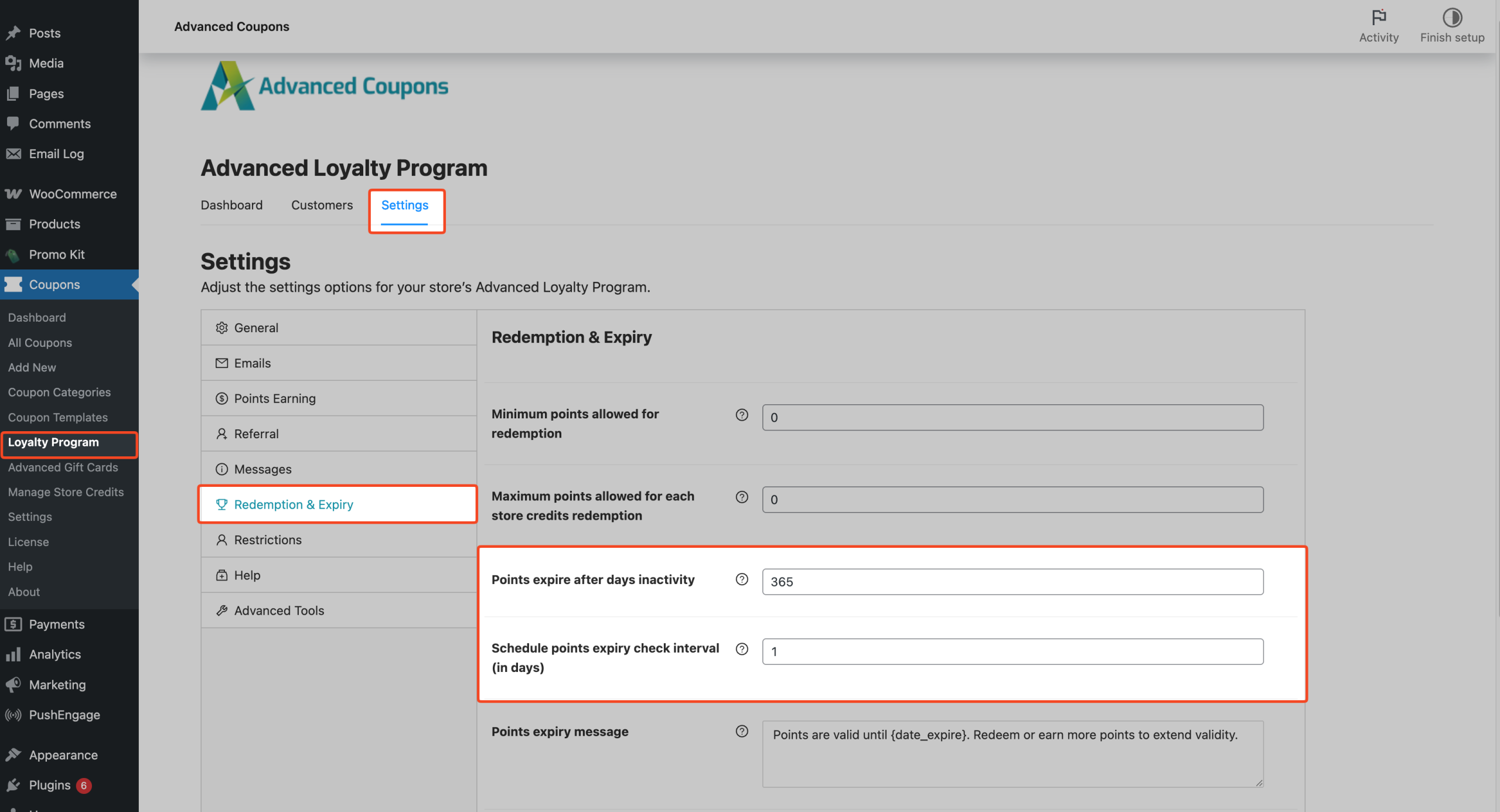
- Vai su Coupon → Programma Fedeltà → Impostazioni nell'amministrazione di WordPress.
- Apri la sezione Riscatto e Scadenza nella barra laterale delle impostazioni.
- Imposta I punti scadono dopo giorni di inattività — predefinito 365. Inserisci 0 per disattivare la scadenza.
- Imposta Intervallo di controllo della scadenza dei punti (in giorni) — predefinito 1 (giornaliero). Inserisci 0 per interrompere il controllo ricorrente.
- (Opzionale) Modifica il Messaggio di scadenza punti per la pagina I miei punti. Includi
{date_expire}dove desideri che appaia la data di scadenza formattata.
Il Messaggio di scadenza punti appare quando I punti scadono dopo giorni di inattività è maggiore di
0, il cliente ha un saldo punti positivo e c'è una data di scadenza calcolata. Lascia il campo vuoto per nascondere il messaggio. Predefinito: I punti sono validi fino al {date_expire}. Riscatta o guadagna più punti per estendere la validità.
Ogni campo viene salvato automaticamente dopo averlo modificato. Attendi il breve avviso di successo nel campo prima di procedere.
Pianifica l'email di promemoria
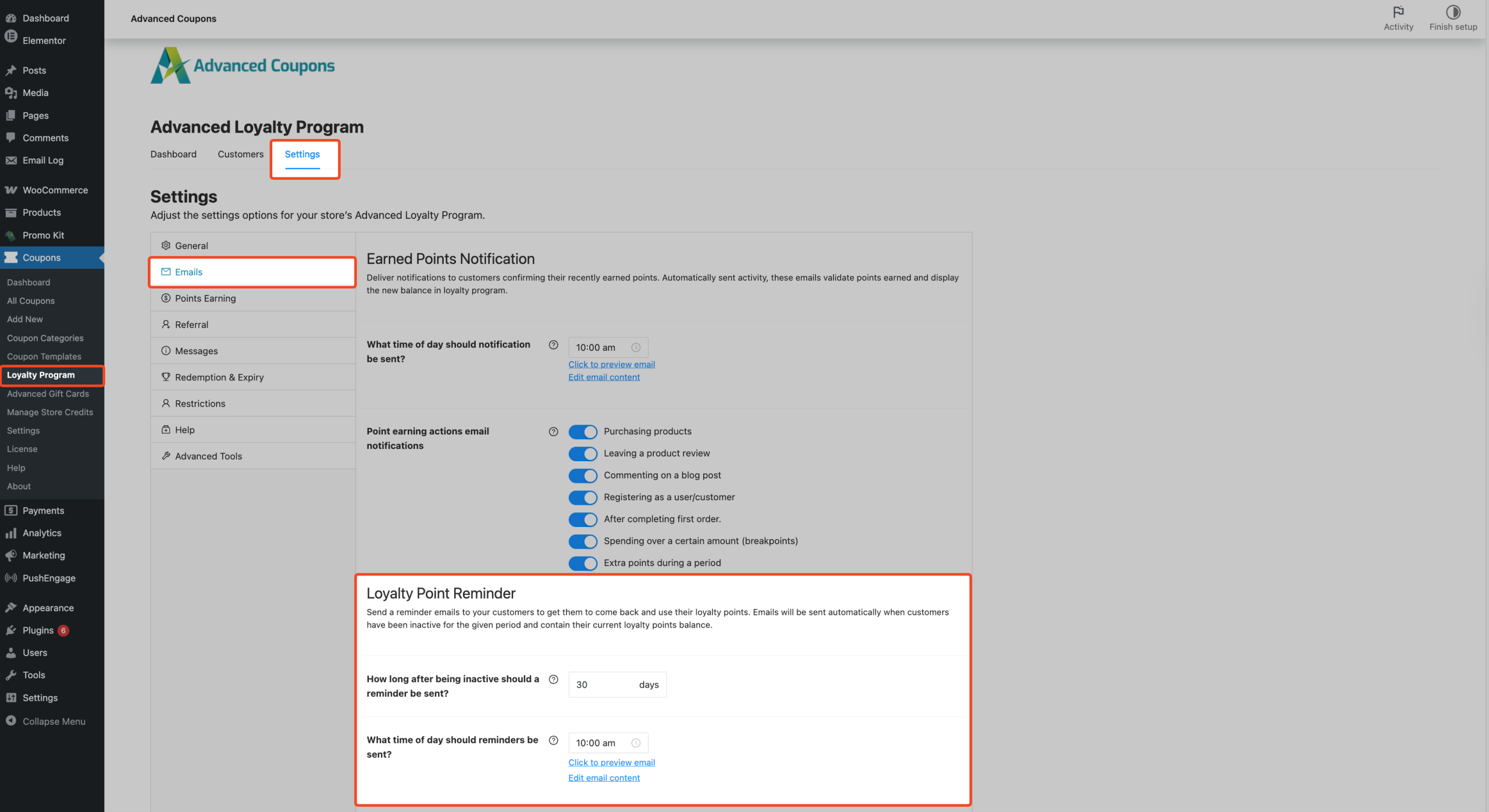
- Fai clic su Email nella stessa barra laterale Coupon → Programma Fedeltà → Impostazioni.
- Sotto Promemoria Punti Fedeltà, imposta Quanto tempo dopo essere stato inattivo deve essere inviato un promemoria? (predefinito 30 giorni). Guadagnare o riscattare punti reimposta la pianificazione del promemoria poiché tali azioni aggiornano il registro dei punti fedeltà.
- Imposta A che ora del giorno devono essere inviati i promemoria? (predefinito 10:00 ora del negozio). I promemoria si ripetono secondo questa pianificazione finché il cliente rimane inattivo e ha un saldo punti positivo.
Ogni campo viene salvato automaticamente dopo averlo modificato. Attendi il breve avviso di successo nel campo prima di procedere.
Abilita e modifica l'email di promemoria
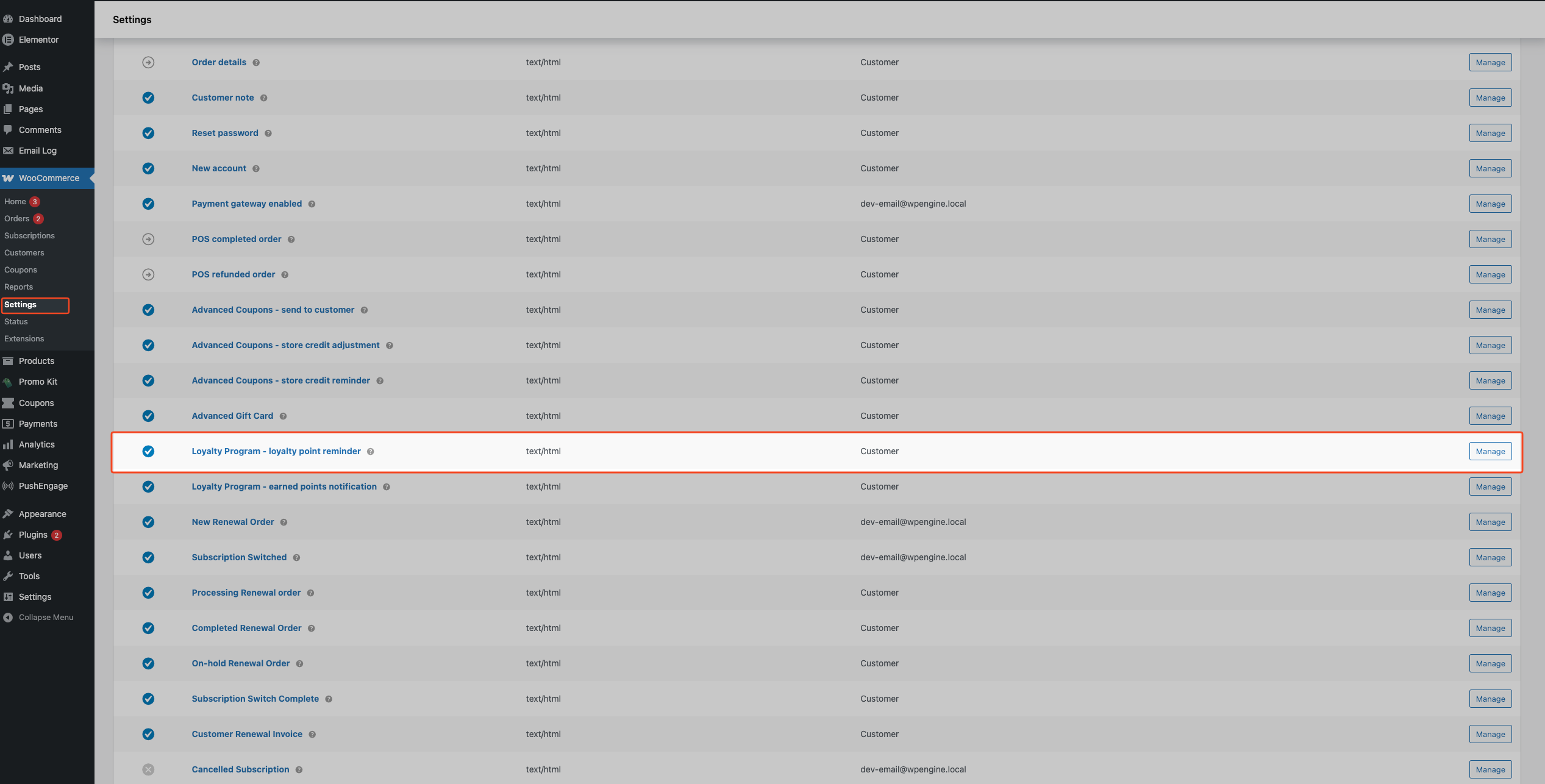
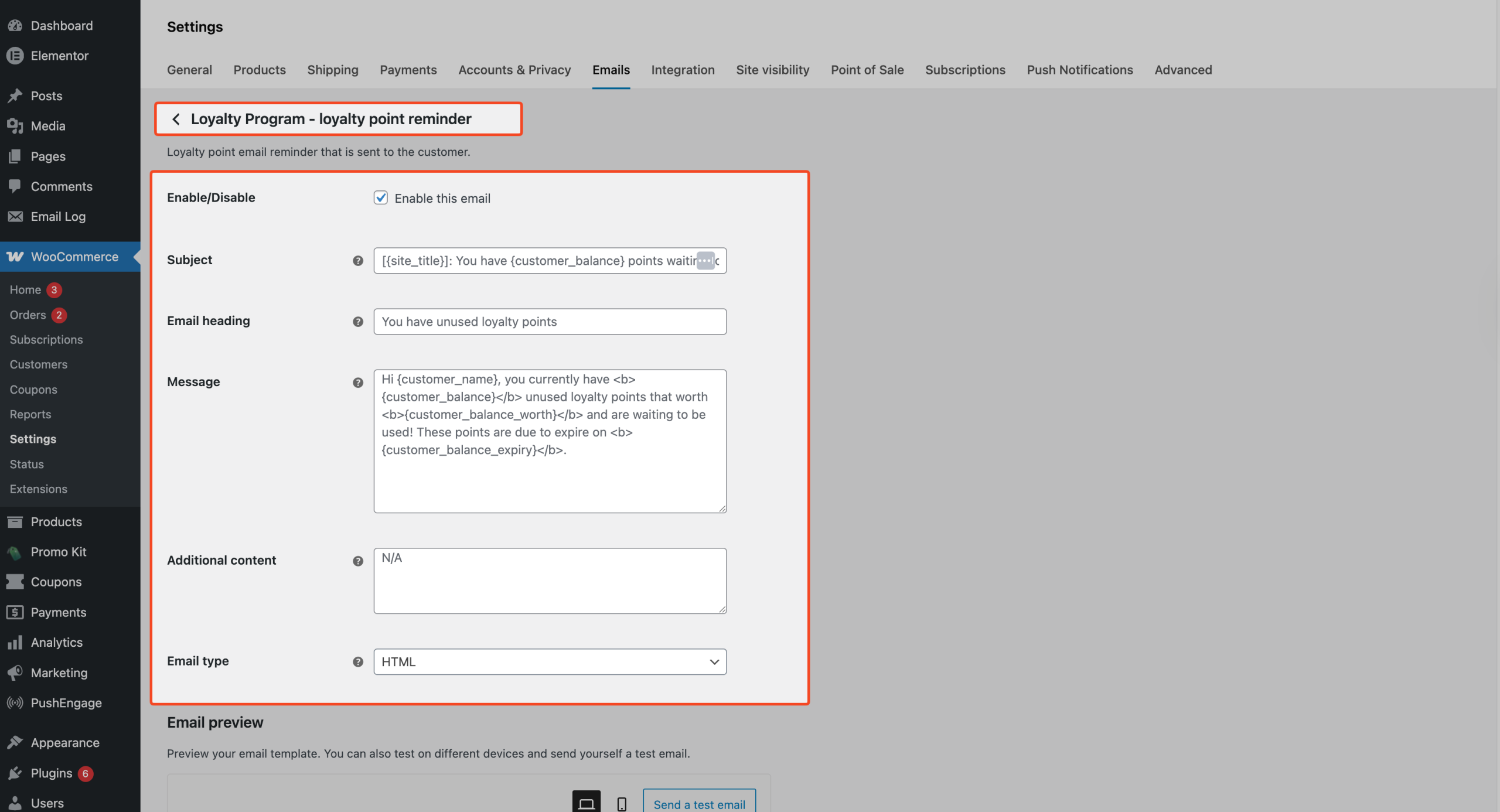
- Vai su WooCommerce → Impostazioni → Email nell'area di amministrazione di WordPress.
- Fai clic su Programma fedeltà – promemoria punti fedeltà nell'elenco delle email.
- Seleziona Abilita questa email per attivare il promemoria.
- (Facoltativo) Modifica Oggetto, Intestazione email, Messaggio, Contenuto aggiuntivo o Tipo di email secondo necessità. Utilizza i segnaposto nella tabella sotto Cosa vedono i clienti — ad esempio,
{customer_balance_expiry}nel corpo del messaggio mostra la data di scadenza formattata. - Fai clic su Save changes.
Cosa vedono i clienti
I clienti con accesso effettuato aprono Il mio account → I miei {Points} (l'etichetta del menu utilizza l'impostazione Nome punti; l'impostazione predefinita è I miei punti). Quando I punti scadono dopo giorni di inattività è maggiore di 0, il Messaggio di scadenza punti non è vuoto e hanno un saldo punti positivo, vedono il tuo messaggio con {date_expire} sostituito dalla data di scadenza calcolata nel formato data/ora del negozio.
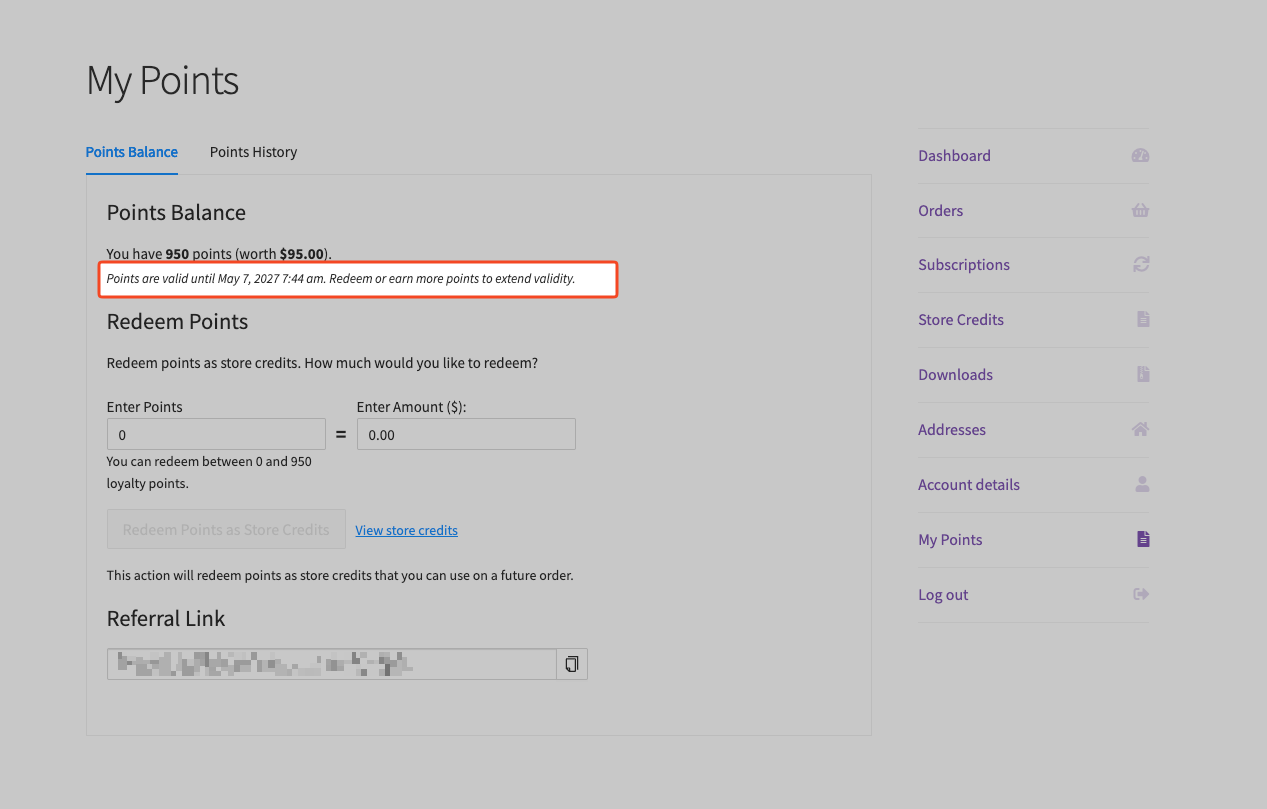
Se il Promemoria punti fedeltà è abilitato nelle impostazioni email di WooCommerce, i clienti ricevono anche un'email di promemoria secondo la pianificazione impostata. La tabella seguente elenca i segnaposto disponibili per queste due funzionalità.
| Segnaposto | Dove usare | Si risolve in |
|---|---|---|
{date_expire} | Messaggio di scadenza punti (pagina I miei punti) | Data di scadenza formattata |
{customer_balance_expiry} | Corpo dell'email di promemoria | Data di scadenza formattata |
{customer_balance} | Oggetto e corpo dell'email di promemoria | Saldo punti del cliente |
{customer_balance_worth} | Corpo dell'email di promemoria | Valore monetario del saldo |
{customer_name} | Oggetto e corpo dell'email di promemoria | Nome del cliente |
{customer_email} | Corpo dell'email di promemoria | Indirizzo email del cliente |
Risoluzione dei problemi
I punti non scadono nel giorno previsto
Vai su Coupon → Programma fedeltà → Impostazioni → Aiuto e fai clic su Ricrea azione pianificata per la scadenza dei punti. Un banner di successo dice Azione pianificata ricreata.
Se la scadenza non viene ancora eseguita, conferma che I punti scadono dopo giorni di inattività non sia 0 e che Intervallo di controllo scadenza punti (in giorni) non sia 0. Se in precedenza hai impostato l'intervallo di controllo su 0, cambialo in un valore superiore a 0, salva il campo, quindi esegui nuovamente Ricrea azione pianificata per la scadenza dei punti.
- Su WordPress multisito, la sezione Aiuto sotto Coupon → Programma fedeltà → Impostazioni appare solo sul sito principale della rete. Esegui Ricrea azione pianificata per la scadenza dei punti da quel sito, o chiedi al tuo host o agenzia di farlo.
I clienti non vedono la riga di scadenza su I miei punti
Verifica che Messaggio di scadenza punti non sia vuoto, che I punti scadono dopo giorni di inattività sia maggiore di 0 e che il cliente abbia un saldo punti positivo. Ricorda che il segnaposto {date_expire} è richiesto ovunque tu voglia che la data appaia in quel messaggio.
Le email di promemoria non vengono mai inviate
Verifica che l'email sia abilitata in WooCommerce → Impostazioni → Email → Programma fedeltà – promemoria punti fedeltà. I promemoria vengono inviati solo quando il cliente ha ancora un saldo punti positivo al momento dell'invio.
Domande frequenti
Il guadagno o il riscatto di punti reimposta il conto alla rovescia della scadenza?
Sì. Advanced Loyalty Program calcola la scadenza dall'ultima attività del registro fedeltà del cliente (la voce più recente nel registro dei punti fedeltà). Nuove attività di guadagno o riscatto aggiornano quel timestamp "ultimo attivo" e fanno avanzare la data di scadenza.
Il promemoria punti fedeltà è la stessa cosa della scadenza automatica?
No. L'email di promemoria sollecita i clienti in base alla pianificazione del Promemoria punti fedeltà in Coupon → Programma fedeltà → Impostazioni → Email, mentre I punti scadono dopo giorni di inattività guida il processo separato di scadenza in background. Puoi usare una delle due funzionalità da sole o entrambe insieme.
Dove posso modificare il testo dell'email di promemoria?
Usa WooCommerce → Impostazioni → Email → Programma fedeltà – promemoria punti fedeltà per oggetto, titolo e contenuto del corpo.
Hai bisogno di aiuto?
Se hai una domanda o riscontri problemi, siamo qui per aiutarti.
- Utenti Premium: Apri un ticket di supporto.
- Utenti gratuiti: Visita il nostro forum della community sul forum di supporto di Advanced Coupons.

