
Il Advanced Loyalty Program in Advanced Coupons ti aiuta a creare un sistema di premi flessibile basato su punti che mantiene i tuoi clienti coinvolti e aumenta il tuo Customer Lifetime Value (CLV).
Assegnando punti per acquisti, referral e altre azioni, puoi incoraggiare gli acquisti ripetuti e trasformare clienti soddisfatti in fedeli sostenitori del marchio.
Ecco cosa offre il Programma Fedeltà e come appare ai tuoi clienti:
Visualizzazione del Programma Fedeltà per i clienti
Il programma fedeltà crea molteplici punti di contatto nel tuo negozio per mostrare ai clienti il valore che stanno guadagnando:
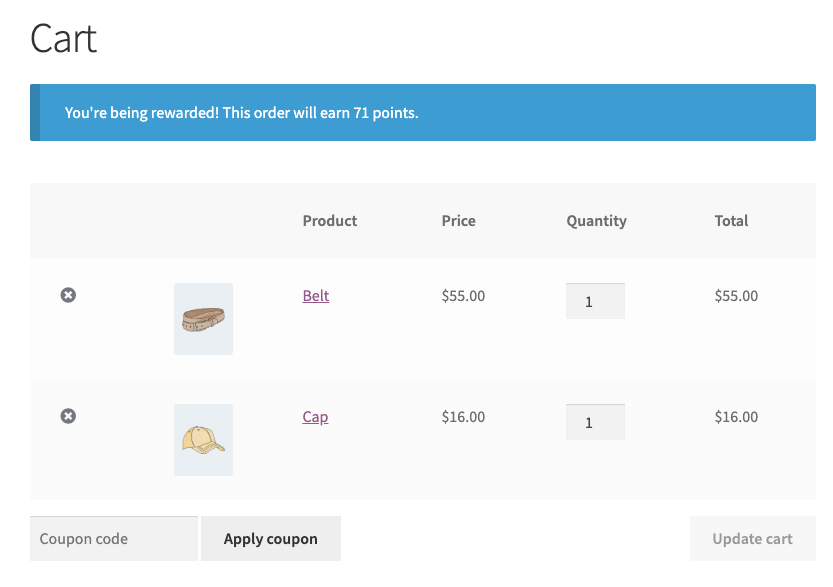
Nel carrello
La pagina del Carrello mostra ai clienti un riepilogo dei punti che possono guadagnare per il loro ordine. Vedi l'impostazione Messaggio punti da guadagnare nel carrello in basso per controllare questo messaggio.
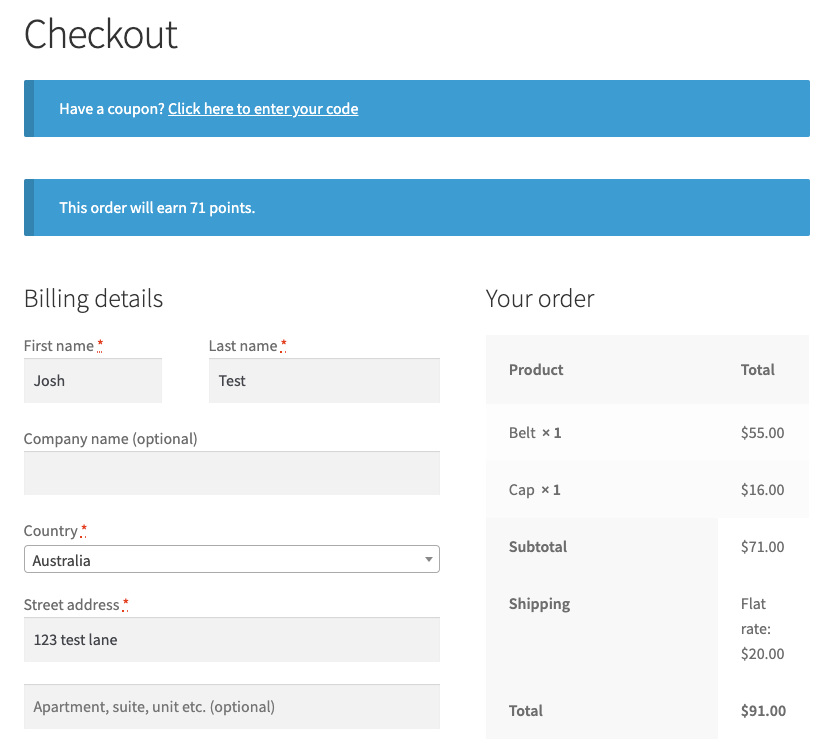
Al checkout
La pagina di Checkout mostra ai clienti un riepilogo dei punti che possono guadagnare per il loro ordine. Vedi l'impostazione Messaggio punti da guadagnare nel checkout in basso per controllare questo messaggio.
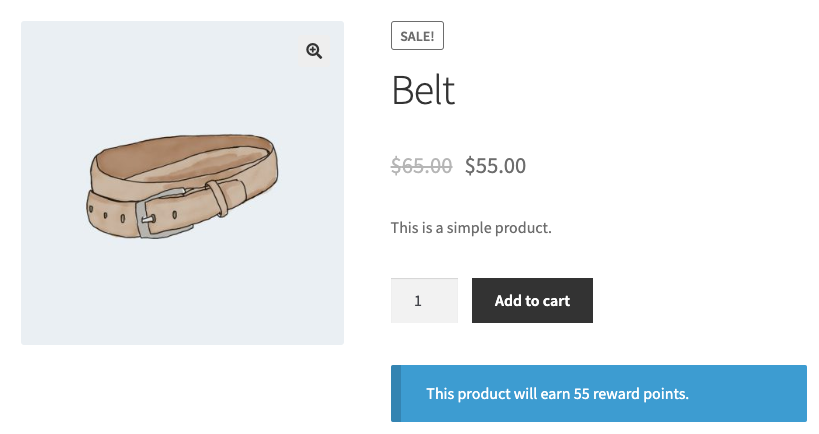
Pagine prodotto
La pagina del prodotto visualizza quanti punti i clienti possono guadagnare acquistando quel prodotto. Vedi l'impostazione Messaggio punti da guadagnare nel prodotto in basso per controllare questo messaggio.
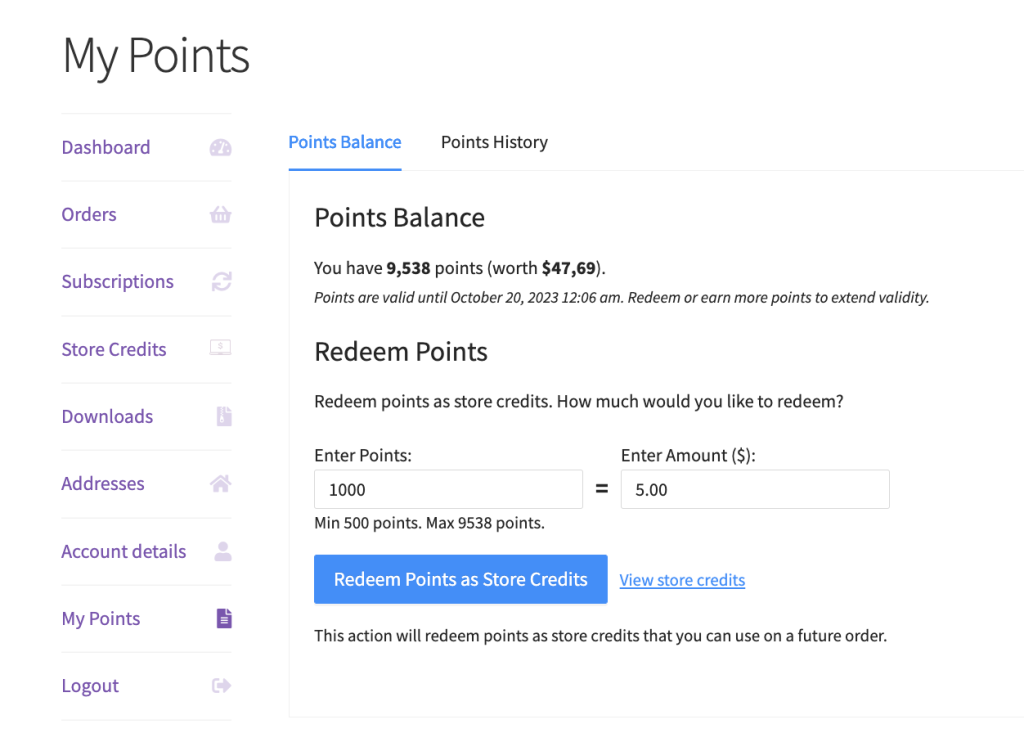
Nell'area Il mio account
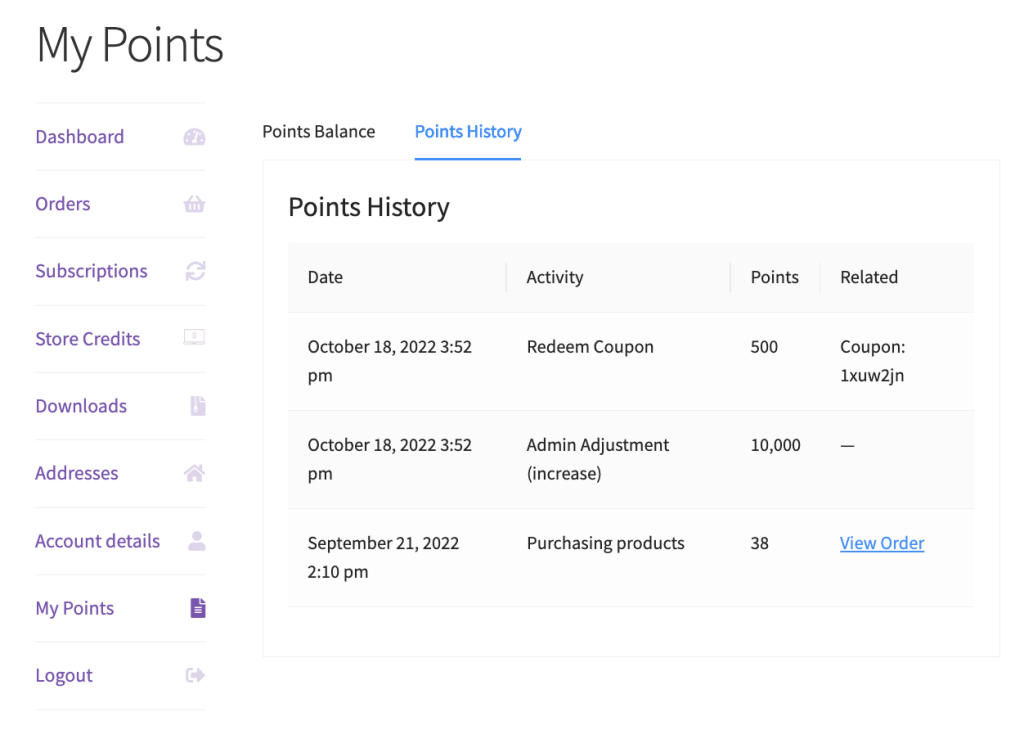
L'area Il mio account include una pagina I miei punti con quattro schede: Saldo punti, Cronologia punti, Premi punti e Preferenze email.
Insieme, queste schede mostrano il saldo punti del cliente, il modulo di riscatto, i premi riscattabili, eventuali coupon riscattati e la cronologia dei punti.
Impostazioni
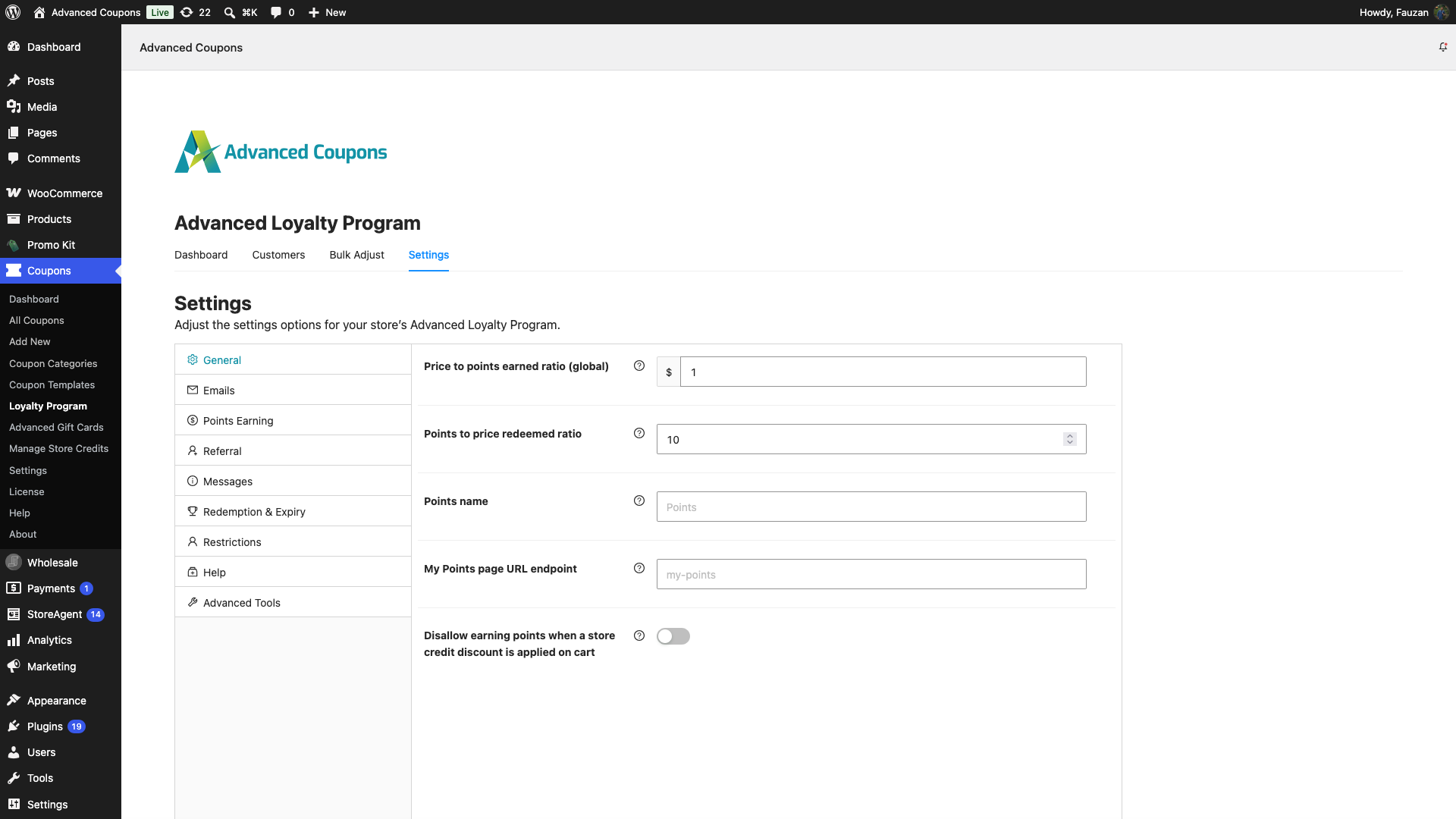
Puoi trovare le impostazioni per il tuo programma fedeltà sotto Coupon > Programma fedeltà, nella scheda Impostazioni. Le impostazioni sono raggruppate in schede e gli elenchi sottostanti indicano la scheda per ciascuna impostazione.
Se non vedi il sottomenu Programma fedeltà sotto Coupon, assicurati che il plugin Advanced Loyalty Program sia installato e attivo.
Scheda Generale
- Rapporto prezzo-punti guadagnati (globale): Imposta quanti punti guadagnano i clienti per ogni dollaro speso.
Ad esempio:- Un rapporto di 1 significa che i clienti guadagnano 1 punto per euro.
- Un rapporto di 5 significa che guadagnano 5 punti per euro.
- Rapporto punti-prezzo riscattato: Imposta il valore di ogni punto quando i clienti lo riscattano. Inserisci un numero intero. Il valore più basso che puoi inserire è 1 e l'impostazione predefinita è 10.
Ad esempio:- Un rapporto di 1 rende ogni punto del valore di 1,00 €.
- Un rapporto di 10 significa che i clienti necessitano di 10 punti per ottenere 1,00 € di sconto.
- Nome punti: Cambia l'etichetta predefinita "Punti" con qualsiasi nome che si adatti al tuo marchio.
Scheda Guadagno Punti
- Opzioni di calcolo punti: Scegli quali parti dell'ordine contano per i punti. Sconti e Tasse sono selezionati per impostazione predefinita, mentre Spedizione e Commissioni non lo sono.
- Soglia minima per guadagnare punti: Imposta una spesa minima affinché un cliente sia idoneo ad accumulare punti per un ordine. Una volta che un ordine è idoneo, il cliente riceverà punti per l'intero subtotale.
- Stato/i dell'ordine per l'assegnazione dei punti fedeltà: Scegli gli stati dell'ordine che assegnano punti. Per impostazione predefinita, i punti vengono assegnati quando un ordine è In elaborazione o Completato.
Scheda Restrizioni
- Non consentire l'accumulo di punti per i ruoli: Scegli quali ruoli NON devono accumulare punti per gli acquisti. Se utenti con tali ruoli effettuano un acquisto, non accumuleranno punti, né vedranno la sezione punti nelle loro pagine Il mio account o Checkout.
Scheda Riscatto e Scadenza
- Punti minimi consentiti per il riscatto: Imposta il numero minimo di punti che i clienti devono avere prima di poterli riscattare come credito negozio.
- Riscatta automaticamente i punti in crediti negozio e Riscatta automaticamente una volta che il saldo punti raggiunge: Converti automaticamente i punti di un cliente in crediti negozio quando il loro saldo raggiunge la soglia impostata. Prima di attivare questa opzione, consulta la nota sul riscatto automatico nella sezione Premi in punti di seguito.
Scheda Messaggi
Ogni messaggio utilizza il segnaposto {points} per mostrare la quantità di punti. Lascia un messaggio vuoto per disattivarlo.
- Messaggio in carrello per i punti da guadagnare: Mostra un messaggio nella pagina del carrello con quanti punti l'ordine corrente può guadagnare.
- Messaggio al checkout per i punti da guadagnare: Mostra un messaggio nella pagina di checkout con quanti punti l'ordine corrente può guadagnare.
- Messaggio sul prodotto per i punti da guadagnare: Mostra un messaggio nella pagina del singolo prodotto con quanti punti quel prodotto può guadagnare.
Guadagnare punti
I clienti devono creare un account per guadagnare punti. Gli utenti ospiti non possono guadagnare punti perché il sistema necessita di un ID utente.
Quando i clienti effettuano un ordine:
- Il sistema verifica se il ruolo del cliente può guadagnare punti.
- Se il cliente crea un account durante il checkout, riceve comunque punti per quell'ordine.
- I clienti ricevono punti una volta che l'ordine raggiunge uno degli stati impostati in Stato/i dell'ordine per quando assegnare i punti fedeltà. Per impostazione predefinita, questi sono In Lavorazione o Completato (dopo il pagamento).
Per impostazione predefinita, i clienti guadagnano punti sui prodotti nell'ordine, meno gli sconti, più le tasse, moltiplicati per il tuo Rapporto prezzo-punti guadagnati (globale). Puoi cambiare cosa viene conteggiato con l'impostazione Opzioni di calcolo punti nella scheda Guadagno punti (Sconti, Tasse, Spedizioni, Commissioni).
Altri modi per guadagnare punti bonus includono:
- Punti extra sul primo ordine o all'iscrizione all'account
- Bonus per livelli di spesa più elevati
- Lasciare recensioni sui prodotti
- Commentare i post del blog
- Periodi promozionali speciali
Queste opzioni ti offrono la flessibilità di premiare una serie di azioni dei clienti.
Riscatto dei punti
I clienti possono gestire autonomamente i propri punti e riscattarli in crediti negozio in un momento a loro conveniente.
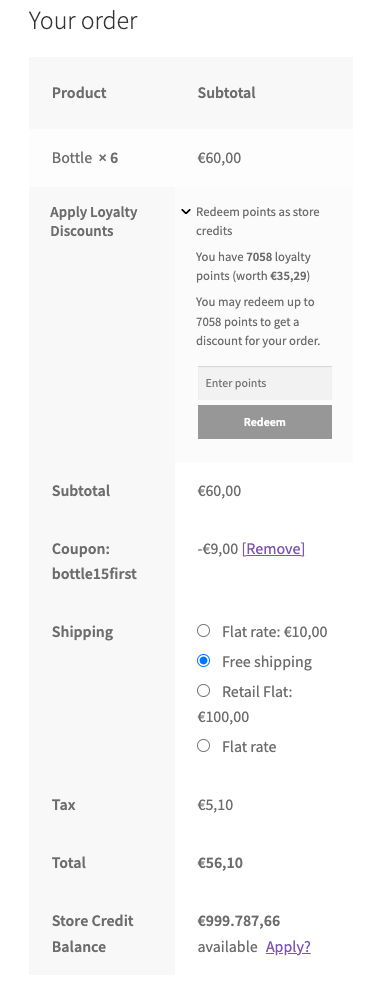
Possono riscattare i punti dalla scheda Saldo Punti nella pagina I miei Punti, o direttamente dalla pagina di checkout.
Saldo punti
Questa sezione mostra quanti punti ha raccolto il cliente e il loro valore in credito negozio. Ogni nuovo acquisto estende la validità dei punti.
Riscatta punti
I clienti possono riscattare i punti come crediti negozio.
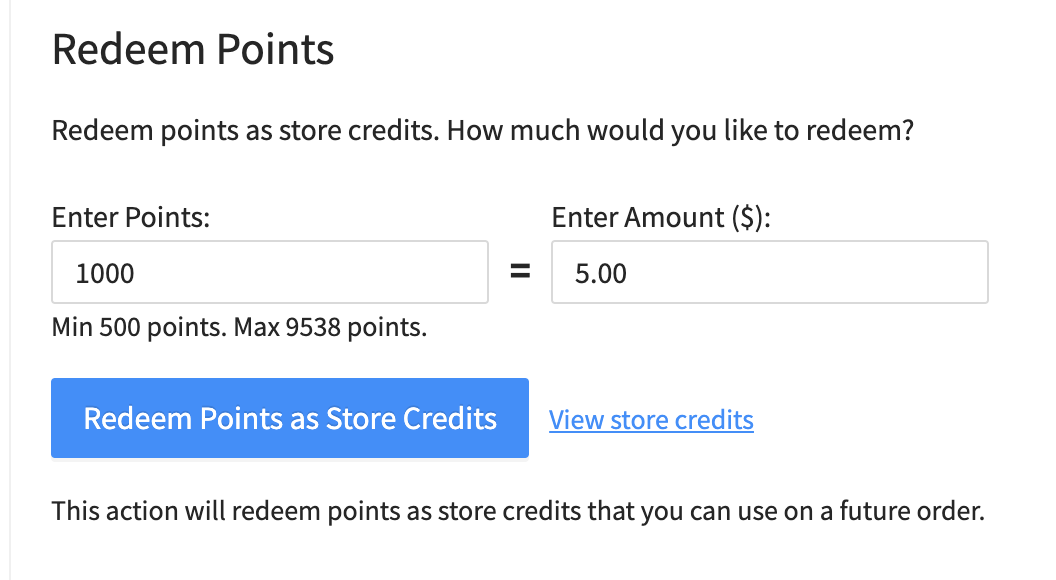
Il modulo di riscatto si aggiorna senza ricaricare la pagina.
Dopo che i clienti riscattano i punti, il sistema li aggiunge ai loro crediti negozio. Possono visualizzare i registri di riscatto nella Cronologia Punti e vedere il loro credito totale nella pagina Crediti Negozio in Il mio Account.
Punti minimi consentiti per il riscatto
L'impostazione Punti minimi consentiti per il riscatto imposta il numero più basso di punti che i clienti possono riscattare contemporaneamente.
Se inseriscono meno punti, il sistema disabilita il pulsante di riscatto.

Premi in punti
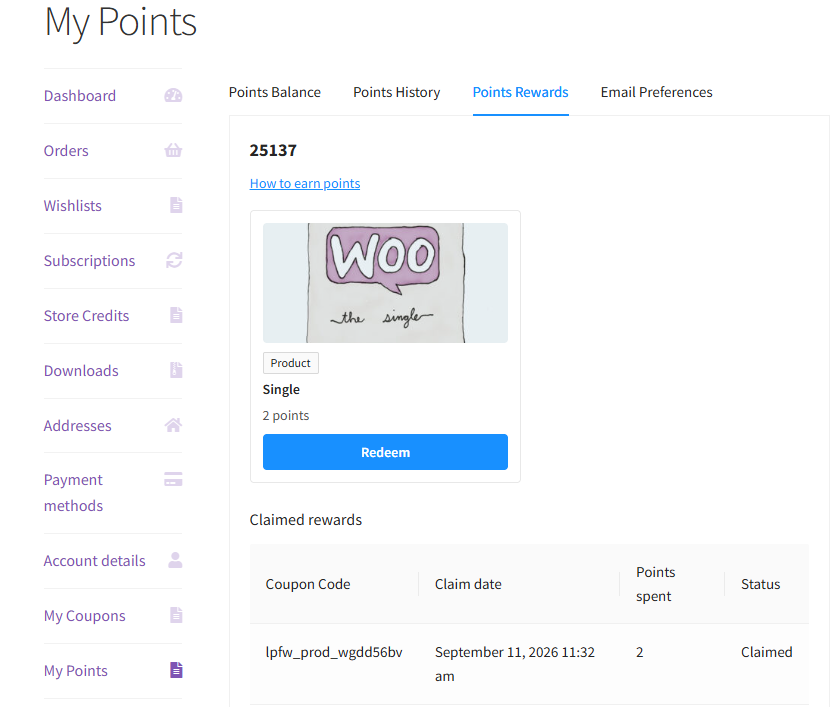
Oltre a convertire i punti in credito negozio, puoi consentire ai clienti di spendere i loro punti per prodotti specifici o coupon che scegli come premi.
I premi appaiono in una scheda dedicata Premi nella pagina I miei Punti, accanto a Saldo Punti, Cronologia Punti e Preferenze Email. La scheda utilizza il tuo Nome Punti configurato, quindi con il nome predefinito viene visualizzata come Premi in Punti.
Offrire un prodotto come premio
- Modifica il prodotto che desideri offrire come premio.
- Nella casella Dati prodotto, apri la scheda Generale.
- Seleziona Offri come Premio Fedeltà.
- Controlla il valore Punti Richiesti Per Riscatto e cambialo se desideri un costo diverso.
- Aggiorna il prodotto.
Per un prodotto semplice, Punti Richiesti Per Riscatto si compila automaticamente quando selezioni la casella. Il valore è il prezzo corrente del prodotto (il prezzo di vendita, se impostato) moltiplicato per il tuo Rapporto punti-prezzo riscattato, arrotondato per eccesso al numero intero. Ad esempio, un prodotto da $48 con un rapporto di 10 costa 480 punti.
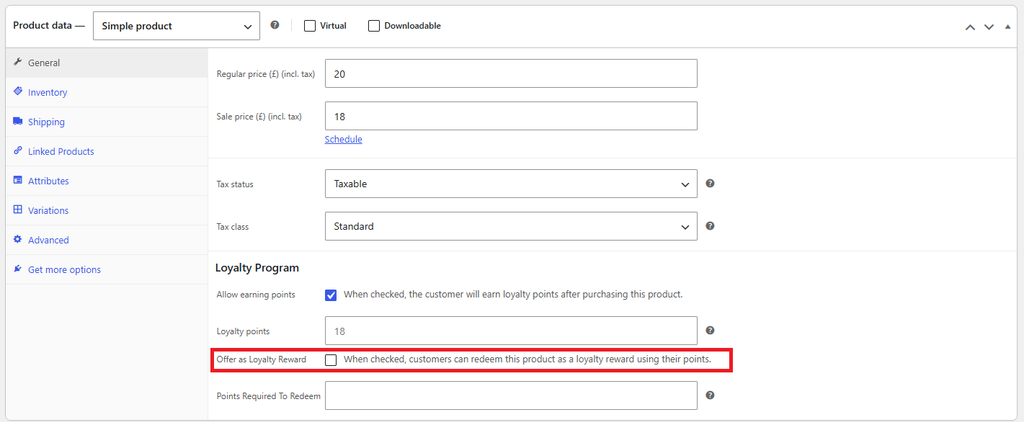
Lo stock del premio segue lo stock del prodotto. Se in seguito deselezioni Offri come Premio Fedeltà, il prodotto viene rimosso dalla scheda Premi per il futuro, ma eventuali coupon che i clienti hanno già riscattato per esso continuano a funzionare.
Offrire una variazione come premio
Per un prodotto variabile, attivi prima il premio per il prodotto, poi per ogni variazione che desideri offrire.
- Modifica il prodotto variabile.
- Nella casella Dati prodotto, apri la scheda Generale.
- Seleziona Offri come Premio Fedeltà.
- Apri la scheda Varianti ed espandi la variante che desideri offrire.
- Seleziona la casella Offri come ricompensa fedeltà della variante.
- Inserisci i Punti necessari per il riscatto della variante.
- Ripeti i passaggi da 4 a 6 per ogni variante che desideri offrire, quindi aggiorna il prodotto.
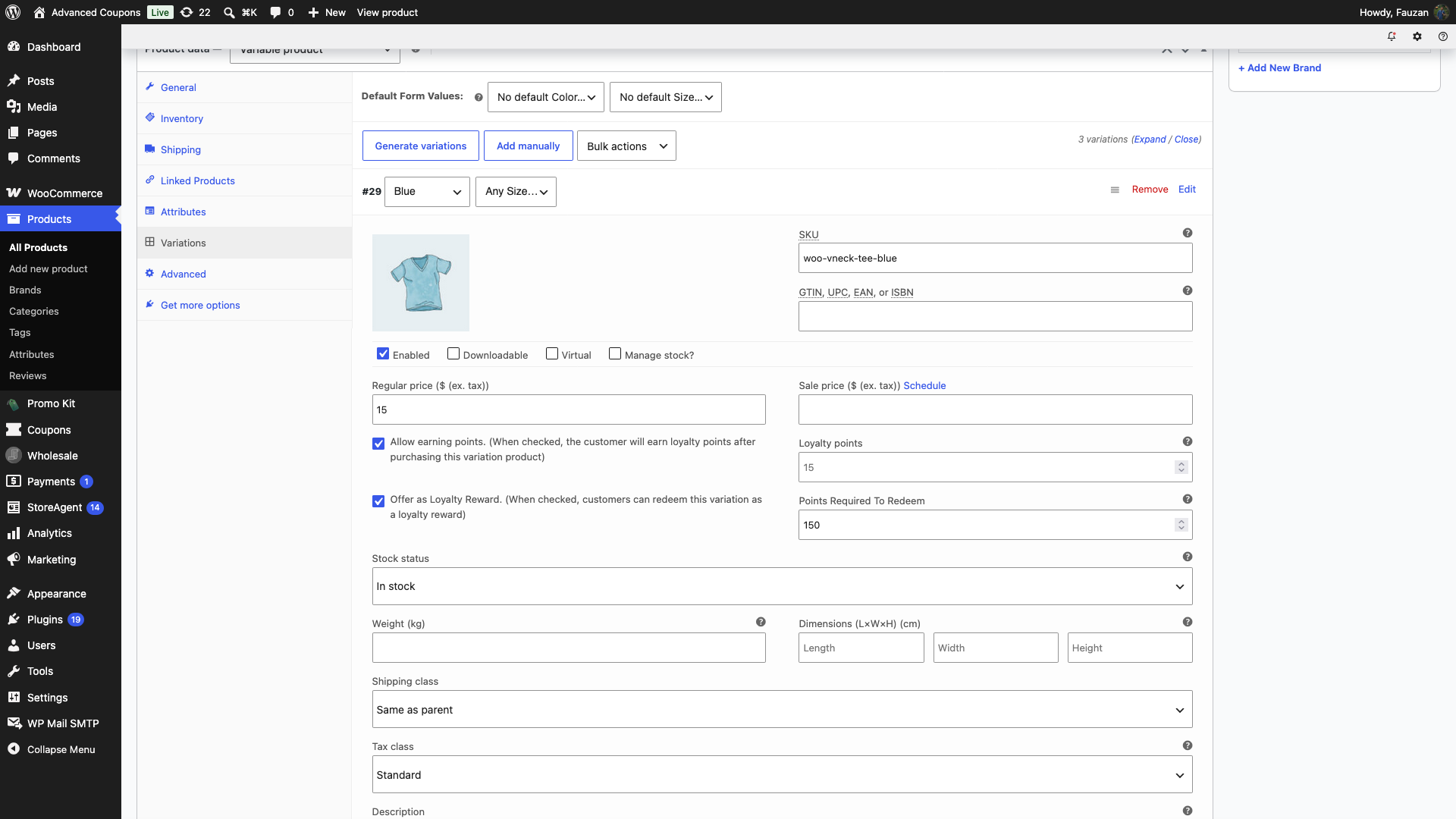
Tieni a mente questi punti quando imposti le ricompense per le varianti:
- I campi della ricompensa per le varianti sono disattivati finché non selezioni Offri come ricompensa fedeltà nella scheda Generale.
- Inserisci un valore per Punti necessari per il riscatto per ogni variante offerta.
- Solo le varianti con la propria casella selezionata vengono visualizzate come ricompense. Lo stock segue lo stato dello stock di ciascuna variante.
Sul negozio, una ricompensa per prodotto variabile appare come una singola scheda che mostra il suo costo in punti più basso, ad esempio "Da 150 punti". Cliccando su Riscatta il cliente può scegliere quale variante reclamare.
Offrire un coupon come premio
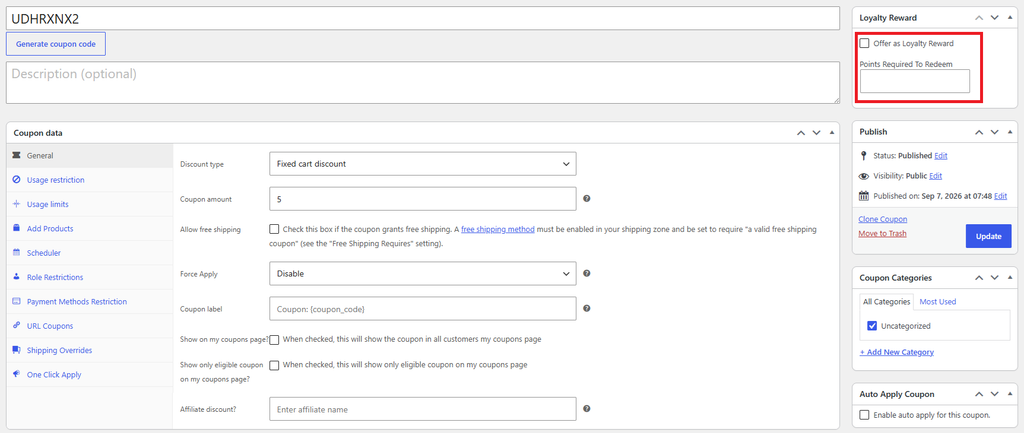
Puoi anche offrire un coupon come ricompensa. Crea un nuovo coupon solo per questa ricompensa, quindi contrassegnalo come ricompensa.
- Vai su Coupon > Aggiungi nuovo e imposta lo sconto del coupon.
- Nella casella Premio Fedeltà nella barra laterale, seleziona Offri come Premio Fedeltà.
- Inserisci Punti Richiesti Per Riscatto. I coupon non hanno un prezzo da cui calcolare un valore predefinito, quindi devi impostarlo manualmente.
- Pubblica il coupon.
Come i clienti riscattano una ricompensa
Ogni scheda ricompensa nella scheda Ricompense mostra l'immagine del prodotto (o un'icona coupon), il suo nome, un badge Prodotto o Coupon e il costo in punti.
- Se il cliente non ha abbastanza punti, il pulsante Riscatta è disabilitato e mostra un messaggio come "Servono 200 punti in più". La ricompensa rimane visibile in modo che il cliente sappia che è disponibile una volta guadagnati più punti.
- Se la ricompensa è esaurita, il pulsante mostra "Non disponibile" invece, anche se il cliente potrebbe permettersela.
- Il saldo punti del cliente viene mostrato in cima alla scheda, insieme a un link "Come guadagnare punti" per chi ne ha bisogno di più.
Per riscattare una ricompensa:
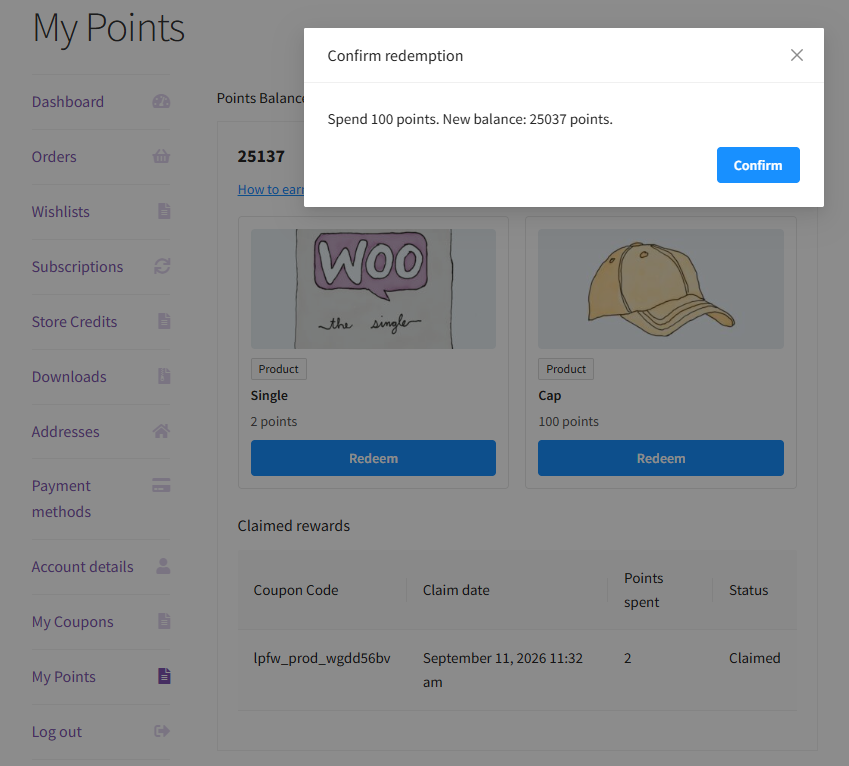
- Il cliente fa clic su Riscatta su una ricompensa disponibile.
- Un prompt di conferma mostra quanti punti verranno spesi e il saldo risultante, ad esempio "Spendi 800 punti. Nuovo saldo: 250 punti."
- Dopo la conferma, la ricompensa viene riscattata e viene generato un codice coupon monouso. Il cliente può copiarlo con il pulsante Copia codice e inserirlo al checkout come qualsiasi altro coupon.
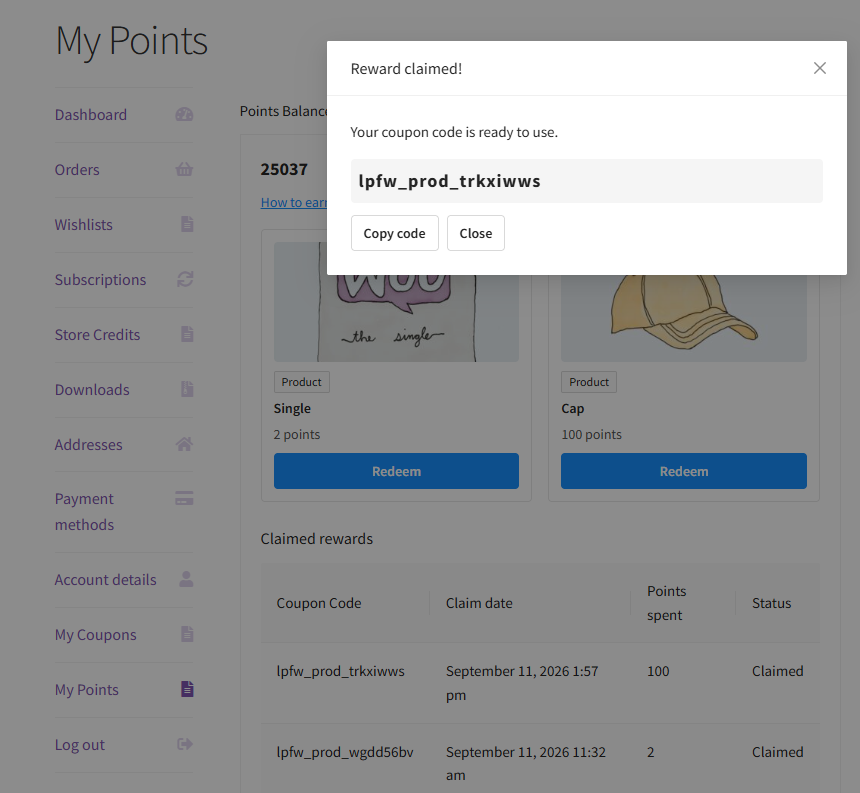
I clienti ricevono anche un'email di conferma del reclamo della ricompensa con il loro codice coupon e le istruzioni su come utilizzarlo. Puoi personalizzare l'oggetto, l'intestazione, il messaggio e le istruzioni "Come usare" di questa email in WooCommerce > Impostazioni > Email > Programma fedeltà – conferma del reclamo della ricompensa.
Ricompense e riscatto automatico del credito negozio
Se offri ricompense, disattiva Riscatta automaticamente i punti in credito negozio nella scheda delle impostazioni Riscatto e Scadenza.
Quando il riscatto automatico è attivo, i punti di un cliente vengono convertiti in credito negozio non appena il suo saldo raggiunge la soglia Riscatta automaticamente una volta che il saldo punti raggiunge. Per impostazione predefinita, l'intero saldo viene convertito, quindi il cliente potrebbe non avere abbastanza punti rimasti per reclamare una ricompensa.
Premi referral
La funzionalità Premi Referral consente ai tuoi clienti esistenti di far crescere il tuo negozio condividendo un link di referral speciale.
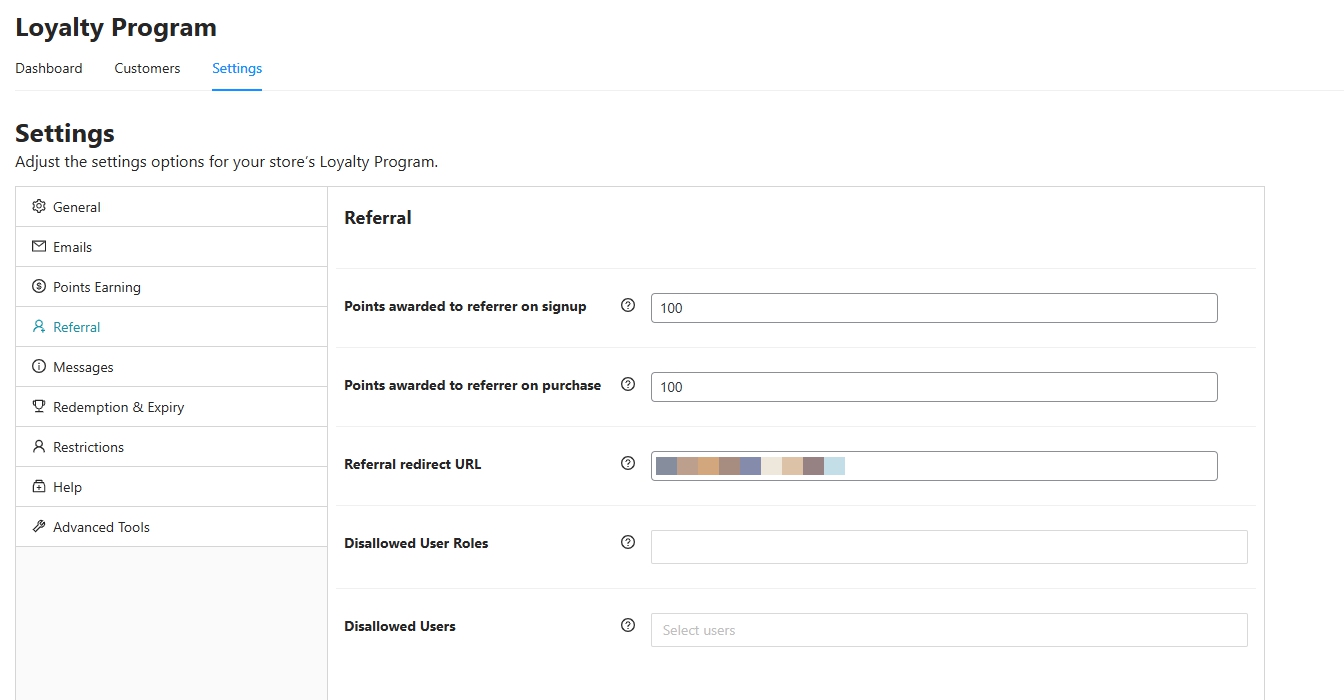
Dalla scheda delle impostazioni Referral, puoi personalizzare:
- Punti assegnati al referente alla registrazione: Assegna punti quando qualcuno si registra tramite un link di referral.
- Punti assegnati al referente all'acquisto: Assegna punti ogni volta che l'ordine di un cliente segnalato viene completato.
- URL di reindirizzamento referral: Scegli dove inviare gli utenti dopo che hanno cliccato sul link di referral (ad es. la tua homepage, la pagina del negozio o una pagina di destinazione speciale).
- Ruoli utente non consentiti e Utenti non consentiti: Escludi determinati ruoli utente o utenti specifici dal guadagnare punti referral per aiutare a prevenire abusi.
I Premi Referral aiutano il tuo negozio a crescere organicamente trasformando i clienti in sostenitori e aumentano il tuo Valore del Ciclo di Vita del Cliente (CLV) incoraggiando più acquisti ripetuti e l'acquisizione di nuovi clienti.
Per istruzioni di configurazione dettagliate, consulta Come configurare le ricompense referral nel Programma fedeltà.
Riepilogo
Il Programma Fedeltà ti consente di:
- Premiare i clienti per gli acquisti e per aver segnalato amici
- Mostrare i punti in tutto il tuo negozio (carrello, checkout, pagine prodotto, Il mio account)
- Impostare tassi di guadagno, regole di riscatto e restrizioni avanzate
- Tracciare l'attività dei punti per vedere cosa guida l'engagement
- Consenti ai clienti di riscattare punti direttamente per ricompense di prodotti o coupon specifici
Insieme, queste funzionalità aiutano ad aumentare gli acquisti ripetuti e a far crescere il tuo Valore del Ciclo di Vita del Cliente (CLV).
Aiuto e Supporto
Abbiamo un team di supporto dedicato per Advanced Coupons che conosce molto bene i nostri prodotti, WooCommerce e il settore. Sei il benvenuto a sfruttare la loro esperienza in qualsiasi momento, in tutto il mondo.
Se sei un cliente esistente, vai al modulo di richiesta ticket di supporto e inviaci un messaggio.
Se sei un utente del plugin gratuito, inviaci una richiesta di supporto sul forum, monitoriamo attivamente i forum di supporto di WordPress.org per il plugin gratuito e aiutiamo i nostri utenti lì al meglio delle nostre capacità.

