
Regolare i punti fedeltà un cliente alla volta è lento quando devi premiare un intero gruppo, o cancellare una campagna errata. Advanced Loyalty Program 1.9.4 aggiunge una schermata Regolazione in blocco in modo da poter filtrare i clienti, visualizzare l'anteprima della modifica, quindi accodare il lavoro.
Questa guida ti accompagna attraverso il filtraggio degli utenti, la scelta di un'operazione, l'impostazione di un aumento o una diminuzione, la conferma dell'esecuzione e il monitoraggio dei progressi. È diverso dalla modifica di un singolo cliente nella scheda Clienti, che è trattata in Come gestire i punti fedeltà nella dashboard di amministrazione del programma fedeltà.
Prerequisiti
- Advanced Loyalty Program 1.9.4 o versione successiva è installato e attivo.
- Sei loggato come amministratore (o un ruolo che può gestire il programma fedeltà).
- Sai quali clienti vuoi modificare (ruolo, intervallo di punti, data di registrazione o utenti specifici).
Apri la scheda Regolazione in blocco
- In WordPress admin, vai su Coupons → Loyalty Program.
- Fai clic sulla scheda Regolazione in blocco.
La schermata carica prima lo stato dell'ultima operazione. Se un'esecuzione precedente è ancora in coda o in corso, vedi quella vista di avanzamento invece del modulo di filtro. Solo un'operazione in blocco può essere eseguita alla volta.
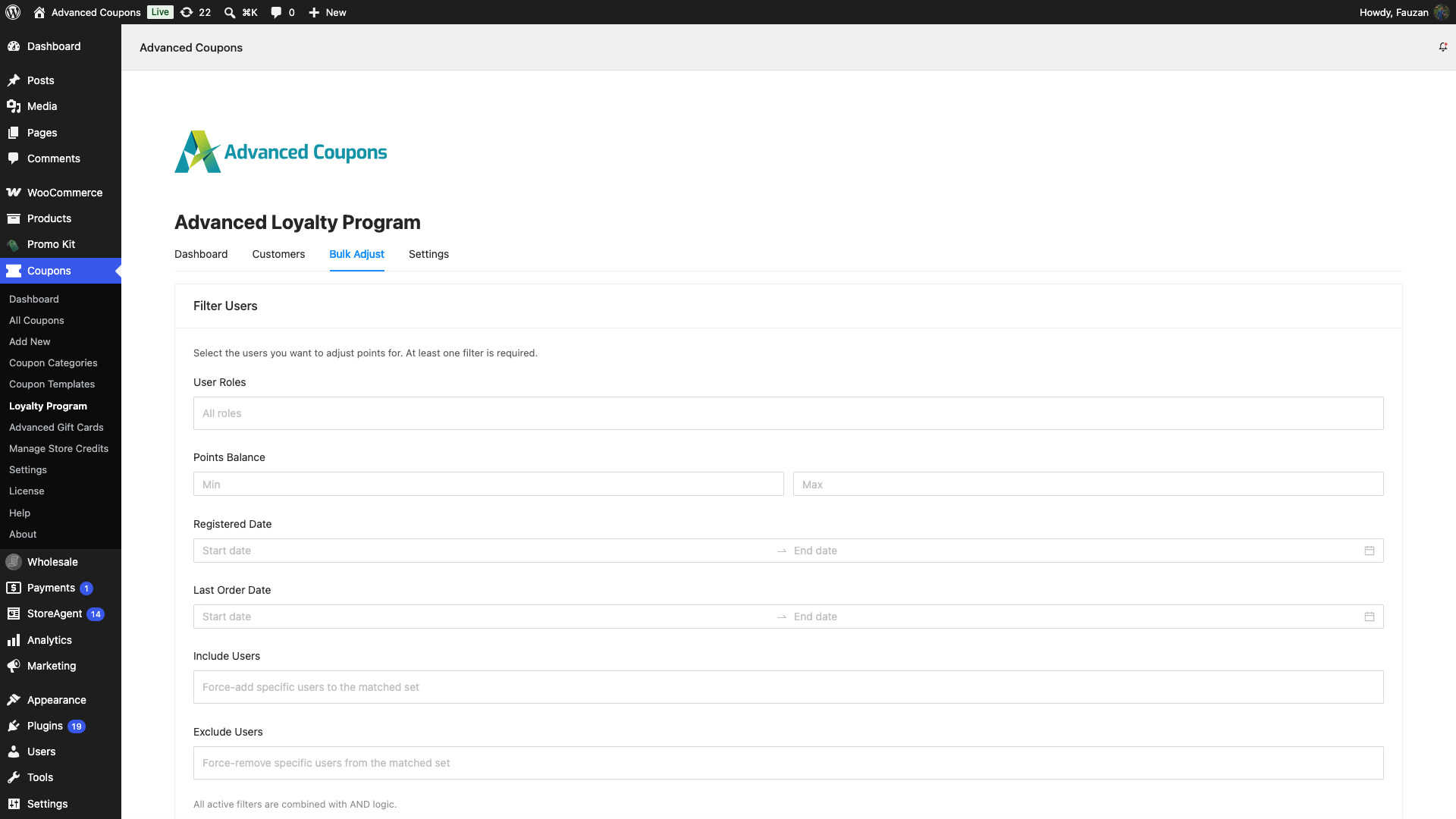
Filtra i clienti
La scheda Filtra utenti richiede almeno un filtro. I filtri si combinano con la logica AND. Non puoi scegliere una data futura.
- Imposta almeno uno tra: Ruoli utente, Saldo punti min/max, Data di registrazione, Data ultimo ordine, Includi utenti o Escludi utenti.
- Fai clic su Anteprima Utenti.
Il selettore di ruoli predefinito elenca Cliente e Sottoscrittore. Usa Includi utenti per aggiungere forzatamente persone che i filtri hanno trascurato. Usa Escludi utenti per rimuovere persone. Digita almeno 2 caratteri in Includi utenti o Escludi utenti per cercare.
Fai clic su Reimposta filtri se hai bisogno di un nuovo inizio. Conferma con Reimposta nel pop-up, o Annulla.
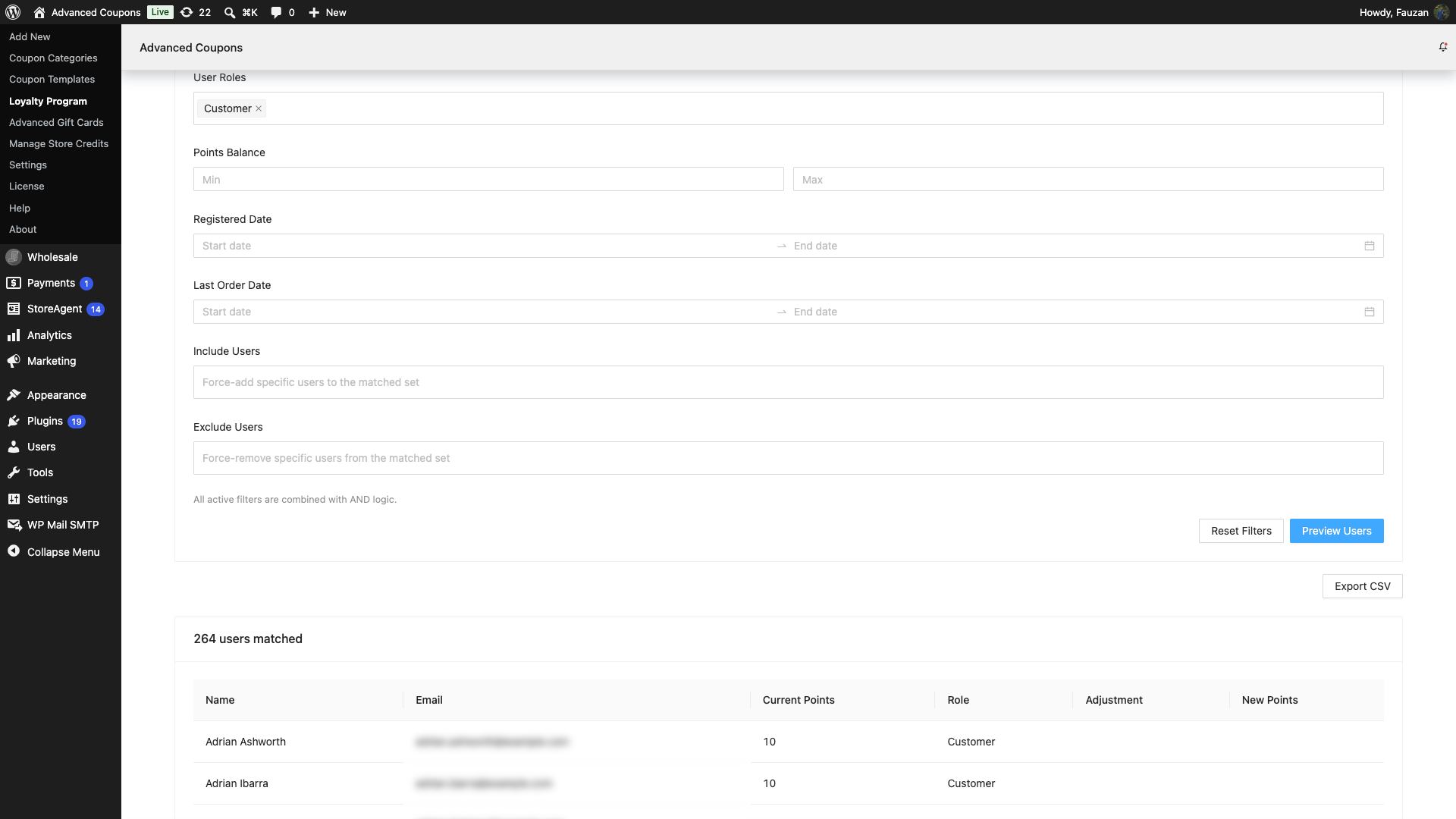
Leggi la tabella di anteprima
Dopo un'anteprima riuscita, la tabella elenca Nome, Email, Punti attuali, Ruolo, Regolazione e Nuovi punti. L'intestazione mostra quanti utenti hanno corrisposto. Se nessuno corrisponde, vedi "Nessun utente ha corrisposto ai tuoi filtri."
Puoi fare clic su Esporta CSV per scaricare ID utente, Nome, Email e Punti attuali per il set corrispondente.
Scegli la regolazione
La scheda Configurazione regolazione appare solo dopo un'anteprima che ha corrisposto almeno a un utente.
- Sotto Operazione, scegli Regola, Reimposta a zero o Elimina tutte le voci.
- Per Regola, imposta Tipo di regolazione su Aumento o Diminuzione.
- Per Regola, imposta Modalità importo su Fisso o Percentuale, quindi inserisci un importo superiore a 0.
- Per Regola o Azzeramento, inserisci facoltativamente una Nota (massimo 255 caratteri).
- Seleziona facoltativamente Invia notifica email agli utenti.
- Fai clic su Applica Regolazione.
Cosa fa ogni operazione:
Regola è l'impostazione predefinita. Gli importi in percentuale devono essere superiori a 0 e non superiori a 100. La percentuale viene arrotondata ai punti interi. I clienti che verrebbero arrotondati a 0 punti vengono saltati.
Azzeramento crea una voce di diminuzione che porta il saldo a 0. La cronologia rimane. I clienti già a 0 vengono saltati.
Elimina tutte le voci rimuove in modo permanente il registro dei punti per i clienti corrispondenti. L'avviso recita: “Questa azione è irreversibile.” Elimina non ha un campo nota e non invia email.
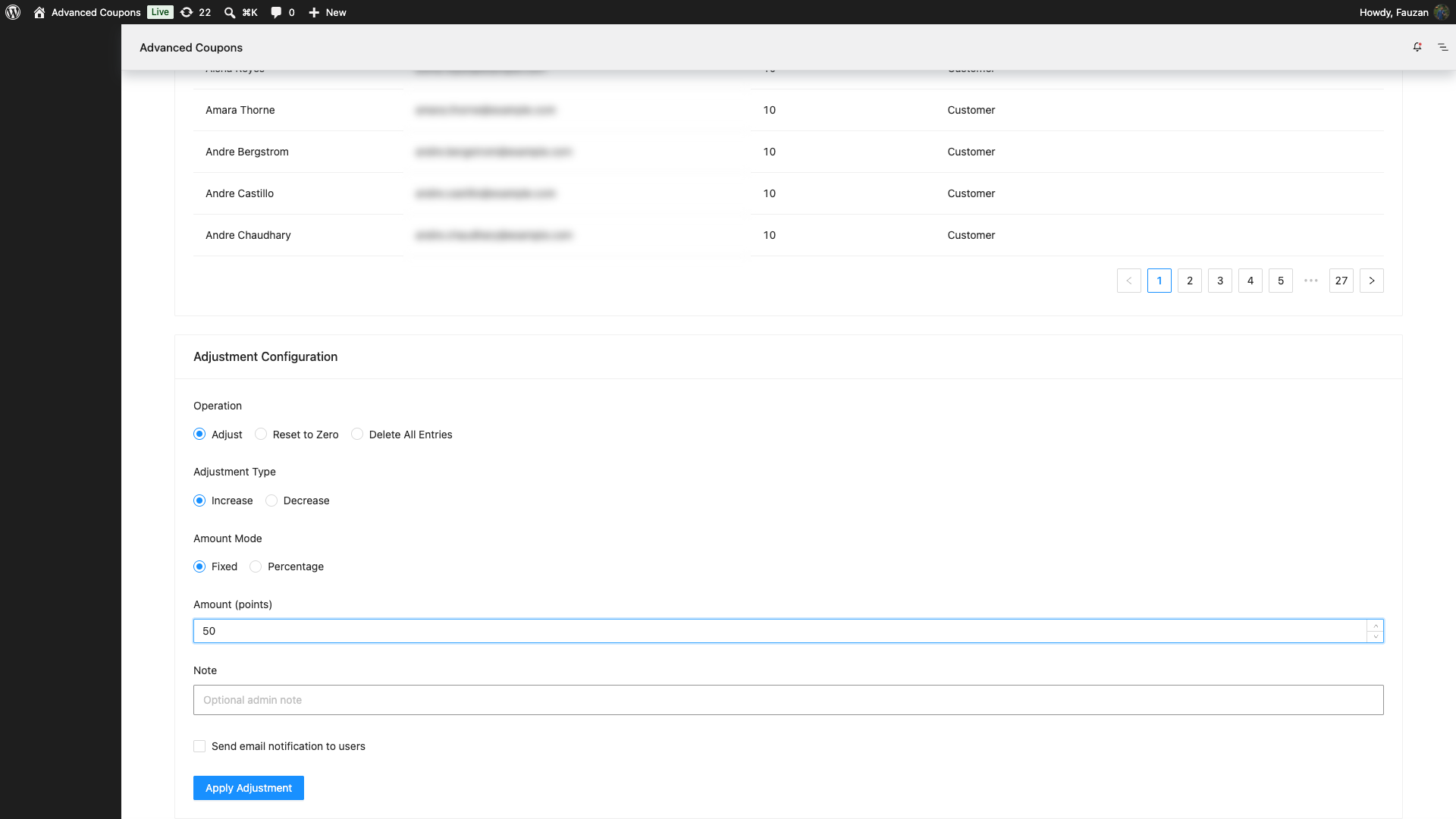
Conferma ed esegui
Facendo clic su Applica si riesegue l'anteprima con i tuoi importi correnti, quindi si apre una finestra modale di conferma: Conferma Regolazione, o Conferma: Elimina tutte le voci per l'eliminazione.
Per Regola e Azzeramento, la finestra modale elenca Utenti Interessati, Regolazione, Punti Totali e Notifica Email. Punti Totali è una stima del saldo registrato più recente di ciascun cliente. Il plugin calcola l'importo esatto per cliente quando viene eseguito il processo.
Per Elimina tutte le voci, la finestra modale elenca solo Utenti Interessati e Operazione. Fai clic su Conferma per accodare il processo, o su Annulla.
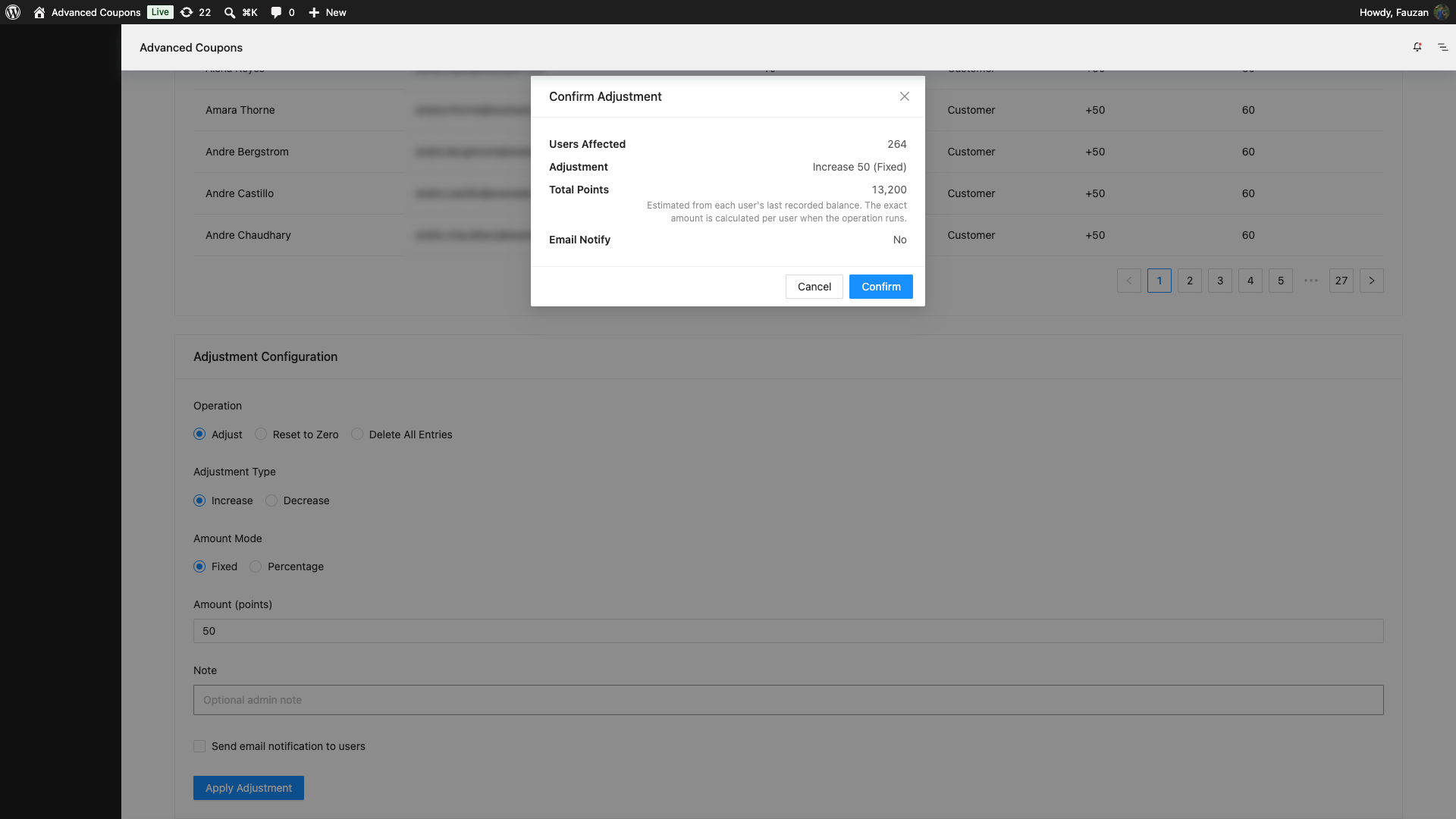
Un messaggio di successo indica “Regolazione di massa avviata.” Il processo viene eseguito in background. Puoi lasciare la pagina e tornare.
Monitora il progresso
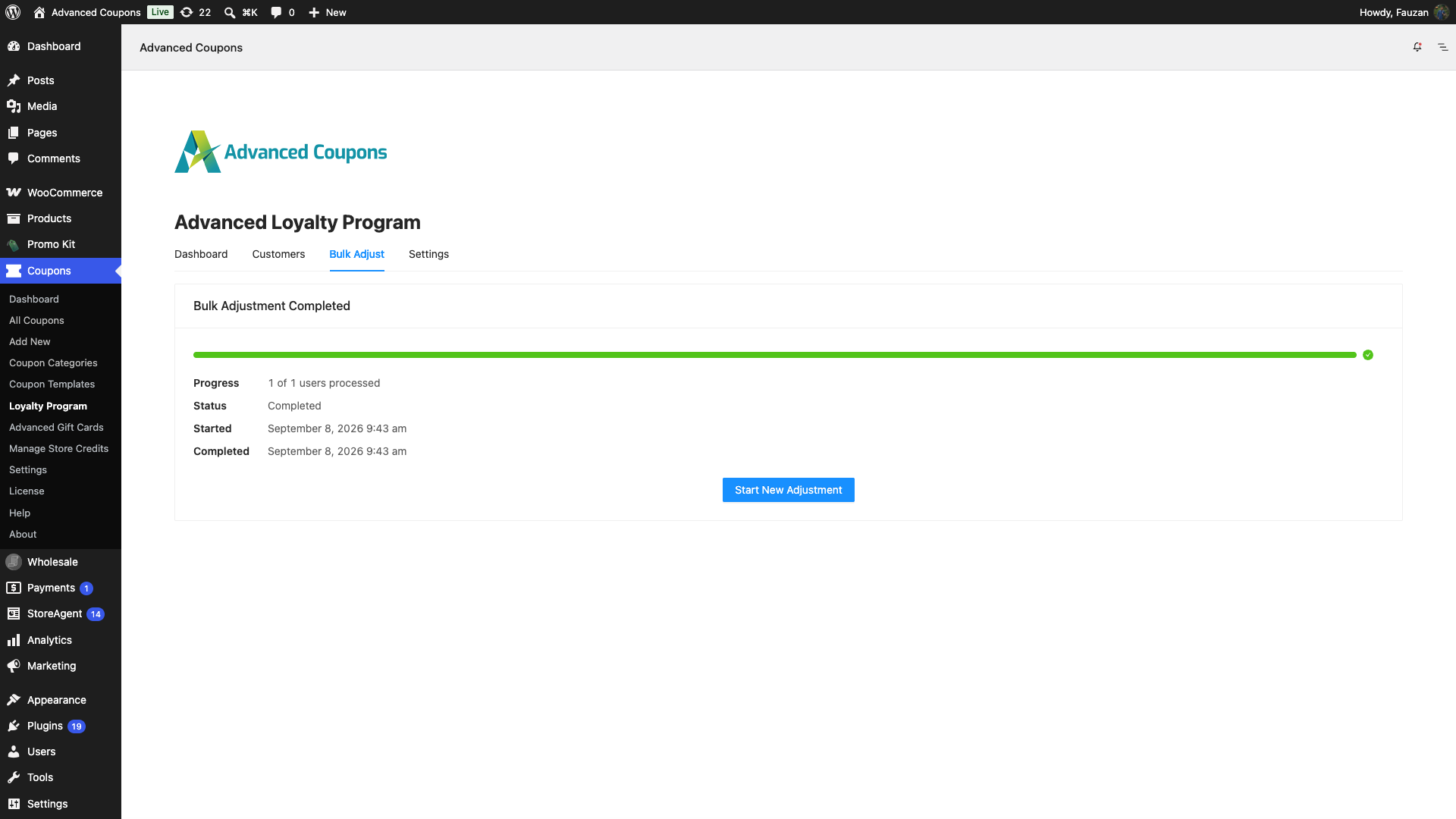
Mentre è in esecuzione, vedi Regolazione di massa accodata o Regolazione di massa in corso, con conteggi di Progresso, Stato, Avviato ed elaborati. Il polling si aggiorna circa ogni 5 secondi.
Al termine, vedi Regolazione di massa completata o Regolazione di massa fallita. Fai clic su Avvia nuova regolazione per cancellare quel record e tornare al modulo di filtro. Non puoi avviare un altro processo di massa finché non hai chiuso uno terminato, o finché uno in corso non viene completato.
Risoluzione dei problemi
Anteprima utenti rimane disabilitata. Imposta almeno un filtro. Il tooltip è “Imposta almeno un filtro per visualizzare in anteprima gli utenti.”
Il saldo minimo non può essere maggiore del saldo massimo. Scambia i numeri del Saldo Punti in modo che il minimo sia minore o uguale al massimo.
La data “Da” non può essere successiva alla data “A”. Correggi l'intervallo della Data di registrazione o della Data ultimo ordine.
Impossibile verificare se un'operazione di massa è già in corso. Fai clic su Riprova nel banner di stato. Un processo in esecuzione da un'altra scheda bloccherà un nuovo avvio.
Elimina sembra troppo pericoloso. Usa invece Azzeramento se hai solo bisogno che i saldi siano a 0 e vuoi mantenere la cronologia.
Domande frequenti
È lo stesso che modificare un cliente nella scheda Clienti?
No. Clienti è una persona alla volta. Regolazione di massa è un gruppo filtrato, visualizzato in anteprima, quindi accodato.
Due processi di massa possono essere eseguiti contemporaneamente?
No. Il plugin mantiene un singolo blocco di "in corso". Attendi il processo corrente, quindi fai clic su Avvia nuova regolazione.
Le diminuzioni percentuali vanno sotto zero?
I saldi non diventano negativi. L'arrotondamento percentuale che applicherebbe 0 punti salta quell'utente.
Articoli correlati
- Come regolare manualmente i punti del programma fedeltà
- Come gestire i punti fedeltà nella dashboard admin del programma fedeltà
- Come regolare in blocco, reimpostare o eliminare i crediti del negozio dei clienti
Hai bisogno di aiuto?
Se hai una domanda o riscontri problemi, siamo qui per aiutarti.
- Utenti Premium: Apri un ticket di supporto
- Utenti gratuiti: Visita il nostro forum della community

