
Advanced Loyalty Program ti consente di aggiungere o rimuovere manualmente punti per qualsiasi cliente direttamente dall'amministrazione di WordPress, utile per correggere errori, premiare i clienti al di fuori delle normali regole di guadagno o regolare i saldi dopo un problema di supporto. Ogni aggiustamento viene registrato nella cronologia dei punti del cliente come "Aggiustamento amministratore (aumento)" o "Aggiustamento amministratore (diminuzione)" con il tuo nome utente amministratore.
Prerequisiti
- WooCommerce è installato e attivo.
- Advanced Coupons for WooCommerce (gratuito) è installato e attivo.
- Advanced Loyalty Program è installato e attivo.
- Il tuo account utente ha la capacità Manage WooCommerce (ad esempio, Amministratore o Responsabile Negozio).
Come Modificare Manualmente i Punti Fedeltà di un Cliente
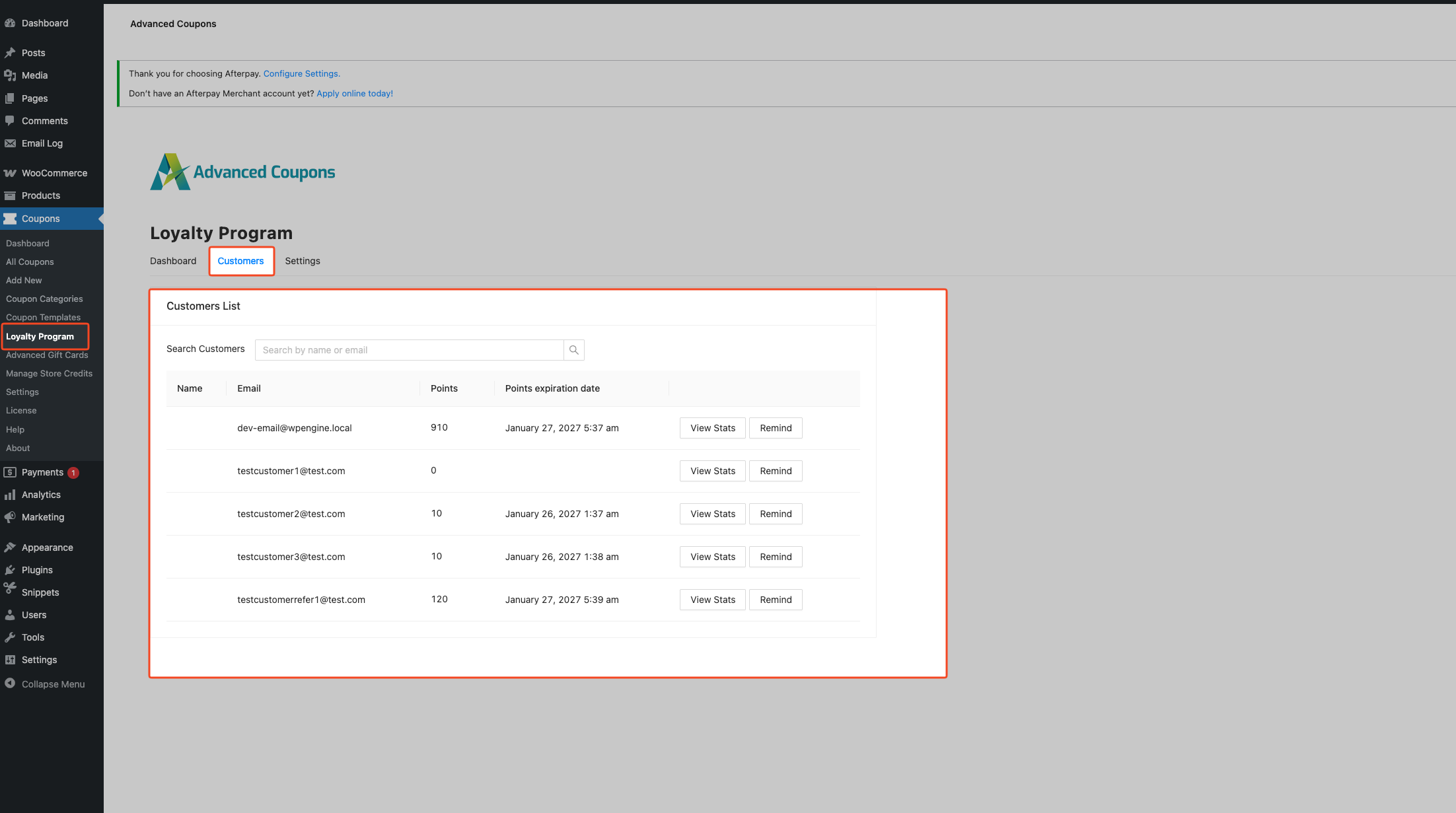
1. Apri la schermata dei clienti del Programma Fedeltà
- Nell'amministrazione di WordPress, vai su Coupon nel menu a sinistra (il menu principale di Advanced Coupons).
- Fai clic su Loyalty Program. Questo apre la schermata dove puoi cercare i clienti e modificare i loro punti.
2. Trova e seleziona il cliente
- Usa la ricerca o l'elenco clienti per trovare il cliente i cui punti desideri modificare.
- Fai clic sul cliente in modo che vengano mostrati i suoi dettagli e il saldo punti attuale.
- Prendi nota del saldo punti attuale visualizzato. Quando diminuisci i punti, non puoi rimuovere più di questo saldo.
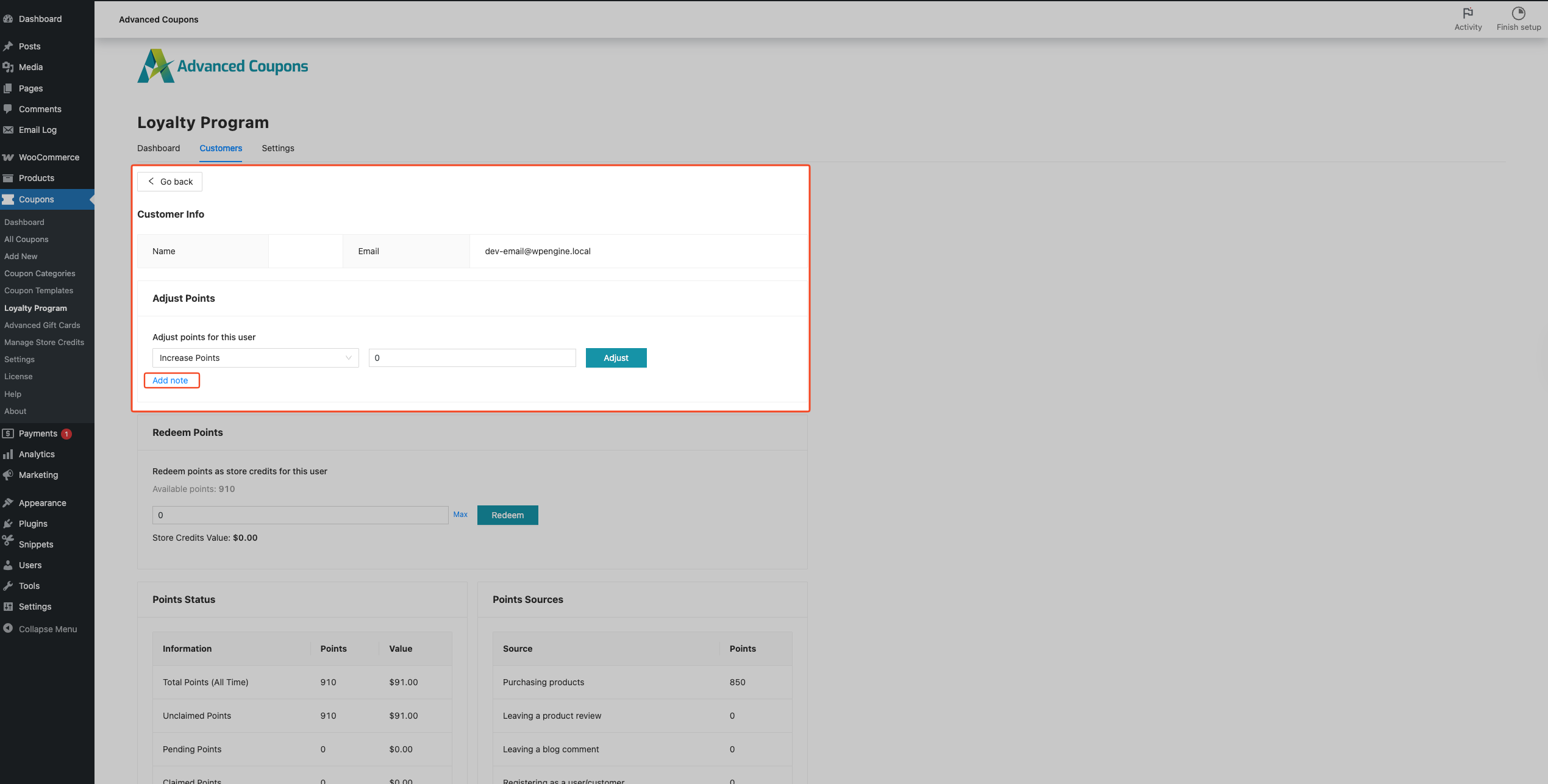
3. Aumenta i punti (aggiungi punti al cliente)
- Nell'area di modifica dei punti, scegli Increase (o “Add points”).
- Inserisci il numero di punti da aggiungere (numero intero positivo).
- Opzionalmente, inserisci Notes (ad esempio, “Ricompensa manuale per feedback”, “Correzione per ordine #1234”). Le note vengono memorizzate con la modifica e appaiono nella cronologia dei punti del cliente.
- Fai clic su Apply per salvare la modifica.
- Conferma che il saldo è stato aggiornato e la nuova riga mostra Admin Adjustment (increase) con il tuo nome amministratore nella cronologia dei punti.
4. Diminuisci i punti (rimuovi punti dal cliente)
- Nell'area di modifica dei punti, scegli Decrease (o “Remove points”).
- Inserisci il numero di punti da rimuovere. Il sistema rimuove solo fino al loro saldo attuale — se inserisci un numero maggiore, verrà rimosso solo il saldo disponibile.
- Opzionalmente, inserisci Notes (ad esempio, “Correzione guadagno duplicato”, “Modifica assistenza”). Le note vengono memorizzate e mostrate nella cronologia dei punti.
- Fai clic su Apply per salvare la modifica.
- Conferma che il saldo è stato aggiornato e la nuova riga mostra Admin Adjustment (decrease) con il tuo nome amministratore nella cronologia dei punti.
5. Verifica la modifica nella cronologia dei punti
- Nella stessa schermata del cliente, scorri fino alla sezione Points history.
- Trova la nuova riga con la data e l'ora della tua modifica.
- Verifica che l'attività mostri “Regolazione amministratore (aumento)” o “Regolazione amministratore (diminuzione)” e che i punti e le note corrispondano a quanto hai inserito.
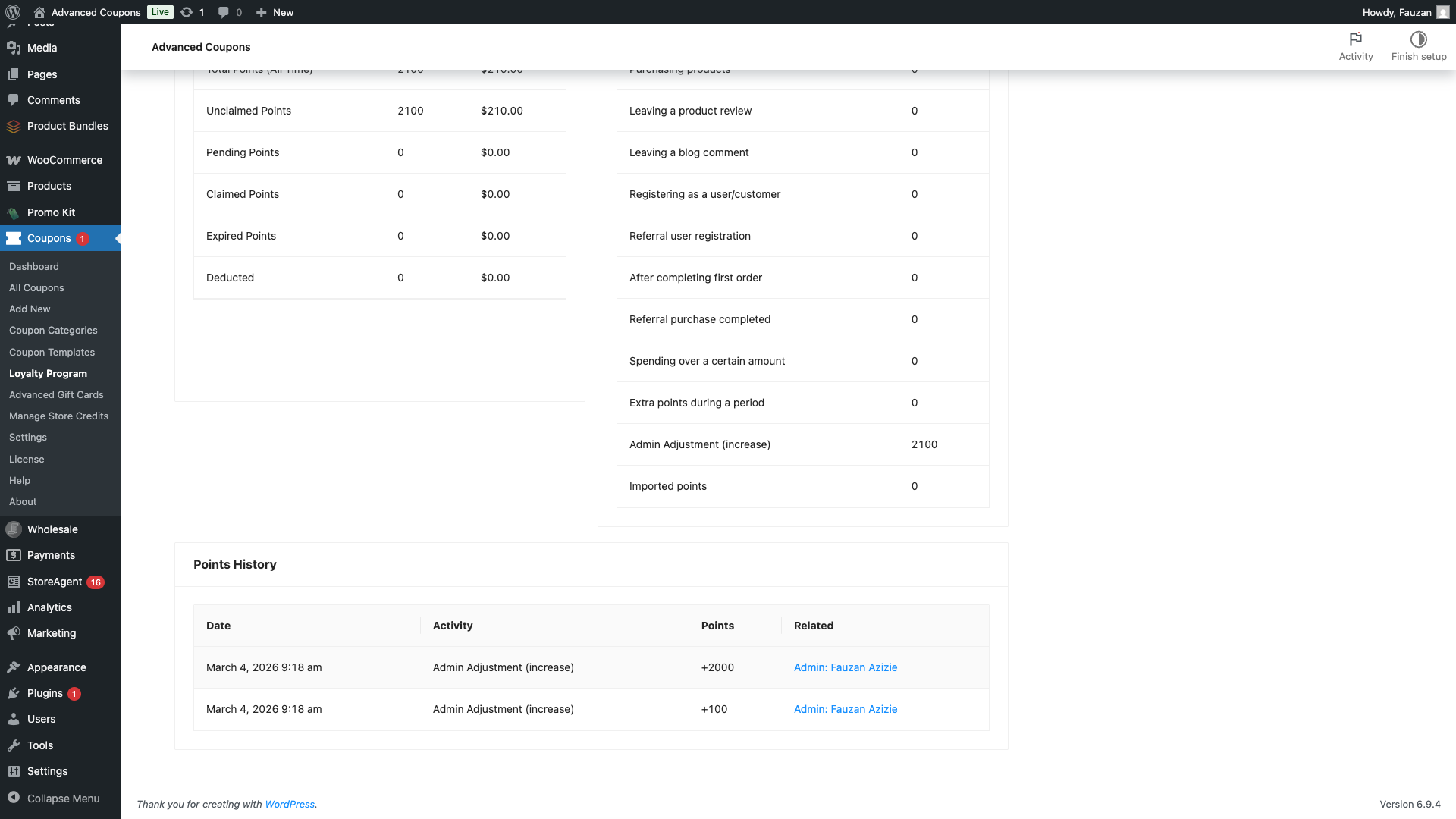
Le regolazioni manuali vengono registrate come voci separate e contano per il saldo totale dei punti del cliente, mantenendo la cronologia accurata per report e supporto.
Risoluzione dei problemi
Non vedo un'opzione Programma fedeltà o un modo per regolare i punti
Assicurati che Advanced Loyalty Program e Advanced Coupons (gratuito) siano entrambi installati e attivi. Il tuo utente deve disporre dell'autorizzazione Gestisci WooCommerce. Se il sottomenu Programma fedeltà non appare ancora, prova ad aggiornare o a svuotare la cache. Se utilizzi un plugin per menu amministratore personalizzato, verifica che non nasconda i sottomenu Coupon.
La diminuzione non ha rimosso l'intero importo che ho inserito
Il sistema non rimuove mai più del saldo attuale del cliente. Se hai inserito un numero superiore al saldo disponibile, è stato rimosso solo quel saldo. Controlla il saldo visualizzato prima di diminuire e inserisci un numero uguale o inferiore ad esso.
La regolazione non viene visualizzata nella cronologia dei punti
Dopo aver applicato una regolazione, aggiorna la cronologia dei punti del cliente o riapri la scheda del cliente. Se il saldo si è aggiornato ma la nuova riga manca, verifica che tu stia visualizzando il cliente giusto. Se il problema persiste, disabilita temporaneamente altri plugin per escludere conflitti con l'amministratore del Programma fedeltà.
Domande Frequenti
Posso impostare i punti di un cliente a un numero esatto in un'unica azione?
Il plugin supporta solo azioni di aumento e diminuzione. Per raggiungere un saldo esatto, calcola la differenza rispetto al saldo attuale e applica una regolazione (ad esempio, se hanno 100 punti e ne desideri 250, aggiungi 150; se hanno 100 e ne desideri 30, diminuisci 70).
Chi può regolare manualmente i punti?
Qualsiasi utente con la capacità
Gestisci WooCommerce — tipicamente Amministratore o Responsabile negozio. La cronologia dei punti registra quale amministratore ha effettuato ciascuna regolazione.
Le regolazioni manuali influiscono sulle regole di scadenza o riscatto dei punti?
Sì — le regolazioni manuali modificano il saldo totale del cliente come qualsiasi altro evento di guadagno o riscatto. Le regole di scadenza e riscatto (ad esempio, punti minimi per il riscatto) si applicano ancora al saldo aggiornato.
Posso annullare una regolazione?
Non esiste un annullamento integrato. Inverti l'effetto eseguendo la regolazione opposta e aggiungi una nota che spieghi la correzione (ad esempio, se hai aggiunto 50 per errore, diminuisci 50 con una nota
“Correzione — aumento accidentale”).
Da dove provengono
“Regolazione amministratore (aumento)” e
“Regolazione amministratore (diminuzione)”?
Queste etichette sono il modo in cui il plugin registra le regolazioni manuali nella cronologia dei punti — indicando che la modifica è stata apportata da un amministratore nel backend di WordPress, non da un ordine, un riscatto o una regola automatica.
Serve aiuto?
Se hai una domanda o riscontri problemi, siamo qui per aiutarti.
- Utenti Premium: Apri un ticket di supporto

