
Un tasso fisso di “1 punto per 1$” va bene finché non si desidera premiare i clienti di più per le categorie ad alto margine o di meno per le categorie in saldo. Il plugin Advanced Loyalty Program consente di impostare un diverso rapporto prezzo-punti per categoria di prodotto, sovrascrivendo il rapporto globale per i prodotti in quella categoria. Questo articolo illustra come abilitare i rapporti per categoria, impostare un moltiplicatore personalizzato e cosa succede quando un prodotto appartiene a più categorie.
Prerequisiti
- Advanced Loyalty Program installato e attivato.
- WooCommerce attivo con almeno due categorie di prodotti. Imposta le categorie di prodotti sotto Prodotti → Categorie se non l'hai già fatto.
- Un rapporto prezzo-punti globale configurato sotto Coupon → Programma Fedeltà → Impostazioni → Guadagna punti. Il rapporto per categoria sovrascrive questo valore per i prodotti in quella categoria.
Come funzionano i rapporti per categoria
Il Programma Fedeltà calcola i punti guadagnati moltiplicando il prezzo speso per un rapporto punti-valuta. Per impostazione predefinita, tale rapporto proviene dall'impostazione globale. Ogni prodotto nel tuo negozio utilizza lo stesso moltiplicatore. L'override per categoria ti consente di impostare un moltiplicatore diverso su una categoria, in modo che qualsiasi prodotto assegnato a quella categoria guadagni alla tariffa della categoria invece che alla tariffa globale.
La catena di override viene eseguita in questo ordine, con la priorità più alta per prima:
- Punti personalizzati per prodotto (impostati sui singoli prodotti): se impostato, questo salta completamente il calcolo del rapporto e assegna un numero fisso di punti per unità.
- Rapporto per categoria (impostato sulla categoria del prodotto): utilizzato quando il prodotto non ha punti personalizzati.
- Rapporto globale (predefinito 1): utilizzato quando nessuno dei precedenti è impostato.
Passaggio 1: Apri la categoria che desideri personalizzare
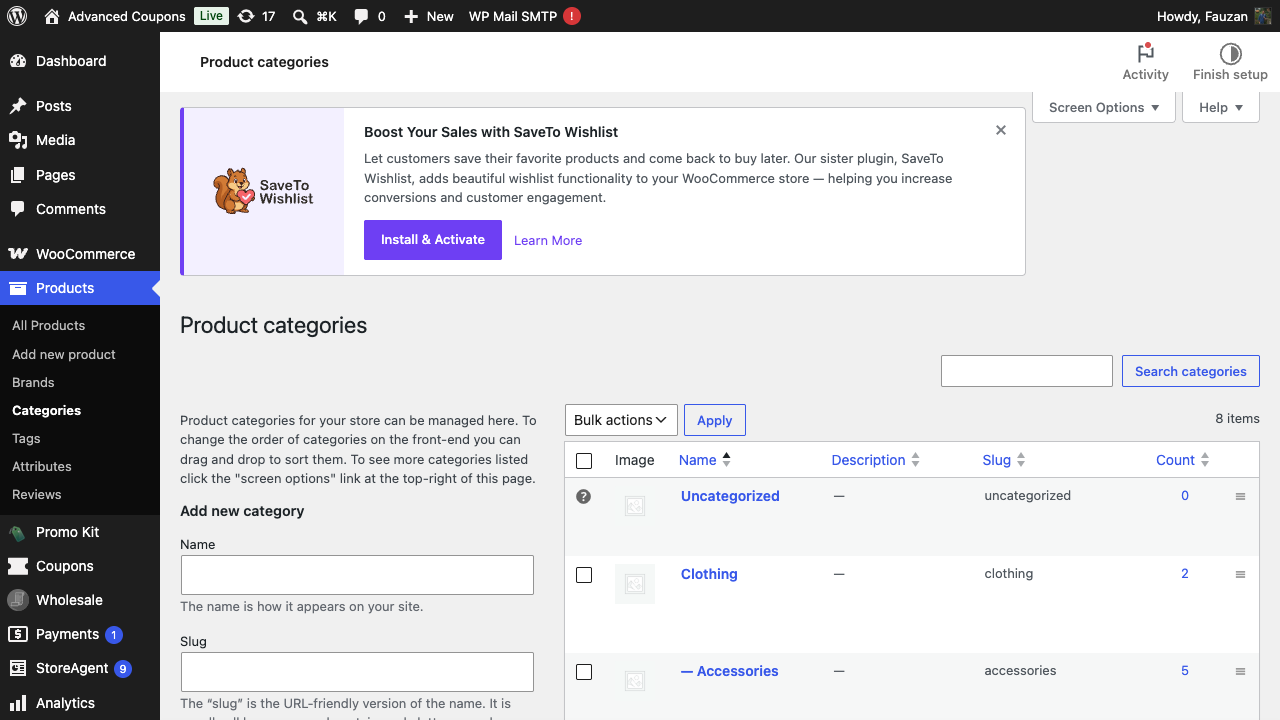
- Nell'amministrazione di WordPress, vai su Prodotti → Categorie.
- Trova la categoria per cui desideri impostare un rapporto e fai clic su Modifica.
Passaggio 2: Configura la sezione Programma Fedeltà
Scorri fino in fondo alla schermata di modifica della categoria. Il plugin Programma Fedeltà aggiunge una sezione chiamata Programma Fedeltà con due campi:
- Consenti guadagno punti: casella di controllo. Quando selezionata, i clienti guadagnano punti acquistando prodotti in questa categoria. Deseleziona per escludere completamente questa categoria dal guadagno (utile per articoli in saldo, buoni regalo o SKU a basso margine).
- Rapporto punti guadagnati per prezzo: campo numerico. Inserisci il rapporto dei punti guadagnati per unità di valuta spesa. Un rapporto di
5significa che i clienti guadagnano 5 punti per ogni $1 (o per unità della valuta del tuo negozio) sui prodotti in questa categoria. Lascia vuoto per tornare al rapporto globale.
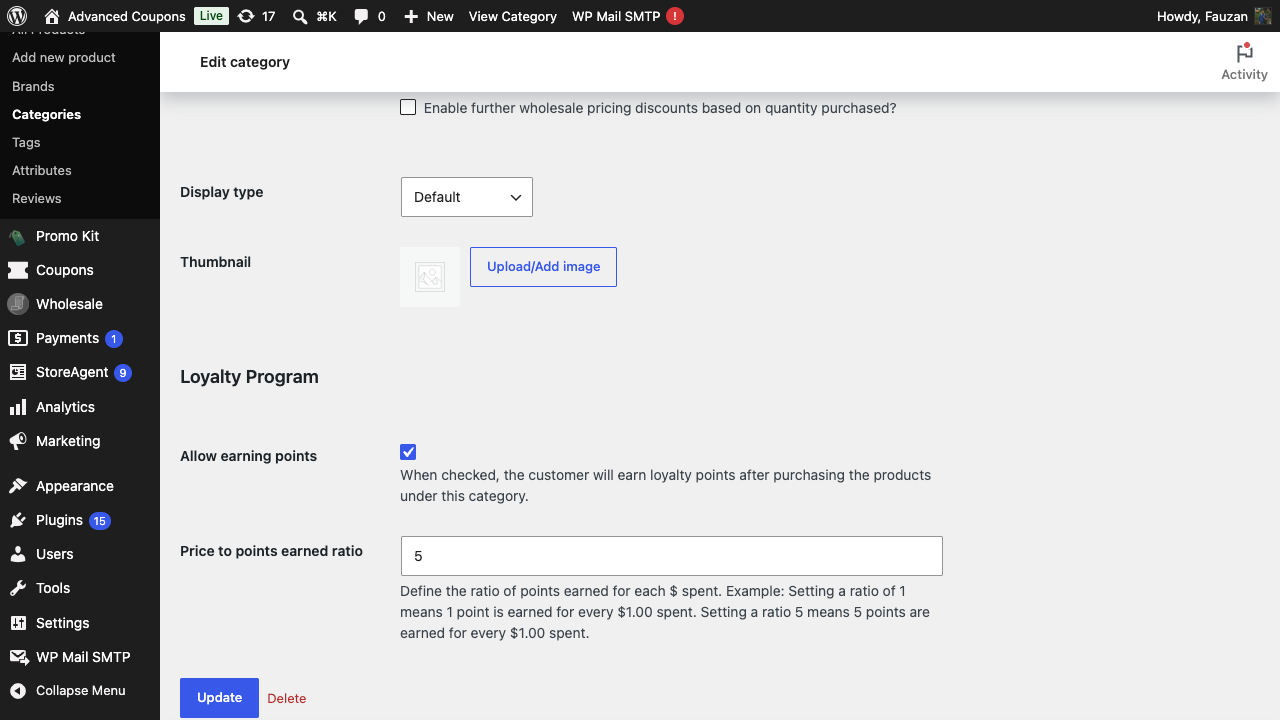
- Conferma che Consenti guadagno punti sia selezionato (o deselezionalo per disabilitare completamente i punti per questa categoria).
- Inserisci un valore in Rapporto da punti a guadagno. Il segnaposto mostra il tuo rapporto globale corrente come riferimento.
- Fai clic su Aggiorna in fondo alla pagina.
Passaggio 3: Verifica il nuovo rapporto
Apri il tuo negozio in una finestra del browser privata. Aggiungi un prodotto della categoria al carrello e controlla il messaggio sui punti fedeltà sotto il totale del carrello. I punti assegnati dovrebbero riflettere il nuovo rapporto.
Ad esempio, con un rapporto globale di 1 e un rapporto di categoria di 5:
- Un prodotto da $20 nella categoria con rapporto globale guadagna 20 punti.
- Un prodotto da $20 nella categoria con rapporto potenziato guadagna 100 punti.
Quando un prodotto appartiene a più categorie
Un prodotto WooCommerce può appartenere a più di una categoria. Quando ciò accade e le categorie hanno rapporti diversi, il Programma fedeltà utilizza il rapporto minimo tra le categorie del prodotto.
Esempio: un prodotto è in due categorie. La categoria A ha un rapporto di 5, la categoria B ha un rapporto di 2. Il prodotto guadagna al tasso di 2 punti per $1, non 5. Questo è intenzionale. Impedisce ai clienti di guadagnare punti bonus non previsti accumulando categorie potenziate sullo stesso prodotto.
Se desideri che un prodotto specifico di alto valore utilizzi il tasso più alto indipendentemente dalle sue categorie, imposta un valore punti personalizzato sul prodotto stesso (nella scheda Programma fedeltà della schermata di modifica del prodotto). Ciò sovrascrive completamente la logica della categoria.
Risoluzione dei problemi
La sezione Programma fedeltà manca nella pagina di modifica della categoria
Conferma che Advanced Loyalty Program sia attivo in Plugin → Plugin Installati. Se è attivo e la sezione non appare ancora, disattiva qualsiasi plugin che sovrascrive aggressivamente l'interfaccia utente delle categorie di prodotti di WooCommerce (alcuni plugin per marketplace e gestione delle categorie lo fanno), ricarica la pagina e ricontrolla. Se la sezione appare dopo, hai trovato il conflitto.
Un prodotto sta guadagnando il tasso globale, non il tasso della categoria
Verifica se il prodotto ha un valore punti personalizzato impostato sulla sua schermata di modifica. Un valore personalizzato sovrascrive il rapporto della categoria. Conferma anche che il prodotto sia effettivamente assegnato alla categoria su cui hai impostato il rapporto (sotto Dati prodotto → Categorie nella schermata di modifica del prodotto).
Il carrello mostra i vecchi punti dopo aver cambiato il rapporto
Il Programma fedeltà memorizza nella cache i calcoli dei punti del carrello in base all'hash delle impostazioni correnti. Dopo aver modificato un rapporto, la cache viene invalidata automaticamente alla successiva modifica del carrello (aggiunta articolo, rimozione articolo, modifica quantità). Se stai testando nella stessa sessione del browser che hai aperto prima di modificare il rapporto, aggiorna la pagina del carrello o rimuovi e riaggiungi il prodotto per forzare un ricalcolo.
I clienti in una categoria senza punti stanno ancora guadagnando punti
Ci extContent{ò} accade quando l'ordine del cliente contiene anche articoli di una categoria che guadagna punti. Il totale dell'ordine produce comunque alcuni punti da tali articoli. I punti per categoria vengono calcolati per riga di articolo, non per l'intero ordine. Se desideri un limite rigoroso, verifica anche se il prodotto ha un valore di punti personalizzato impostato (i valori personalizzati aggirano l'impostazione
Domande frequenti
Il rapporto per categoria si applica automaticamente alle sottocategorie?
No. Ogni categoria (genitore o figlio) ha il proprio rapporto. Se desideri che una categoria figlio erediti il rapporto del genitore, lascia vuoto il rapporto del figlio. I prodotti nella categoria figlio utilizzeranno il rapporto globale, non quello del genitore. Per aumentare sia il genitore che i figli allo stesso modo, imposta il rapporto su ciascuno (o assegna i prodotti direttamente al genitore aumentato).
Posso sovrascrivere il rapporto per categoria nel codice?
Sì. Il filtro lpfw_product_cat_points_to_price_ratio ti consente di restituire qualsiasi rapporto desideri per prodotto. Utile per promozioni basate sulla data, prezzi basati sul ruolo del cliente o logica all'ingrosso. Il filtro riceve il rapporto calcolato e l'oggetto prodotto; restituisci il rapporto modificato.
Il rapporto per categoria influisce sulla riscossione dei punti?
No. Il rapporto per categoria controlla solo come vengono guadagnati i punti. La riscossione utilizza un rapporto globale separato "punti per valuta" impostato nelle impostazioni del Programma fedeltà. Le categorie non hanno un valore di riscatto per categoria.
Hai bisogno di aiuto?
Se hai una domanda o riscontri problemi, siamo qui per aiutarti.
- Utenti Premium: Apri un ticket di supporto
- Utenti gratuiti: Visita il nostro forum della community

