
Advanced Promo Kit ti consente di aggiungere etichette e badge di prodotto al tuo negozio WooCommerce. Ad esempio, puoi visualizzare "IN SALDO", "NUOVO" o "SCONTO 20%" su qualsiasi prodotto. In questa guida, installerai il plugin, esplorerai il menu di amministrazione e creerai la tua prima etichetta.
Requisiti
- WordPress installato e in esecuzione
- WooCommerce installato e attivato: Advanced Promo Kit richiede WooCommerce per funzionare
- Un account amministratore o responsabile del negozio per accedere al menu Promo Kit
Passaggio 1: Installa e attiva Advanced Promo Kit
Per installare Advanced Promo Kit, inizia con il file zip del plugin che hai ricevuto.
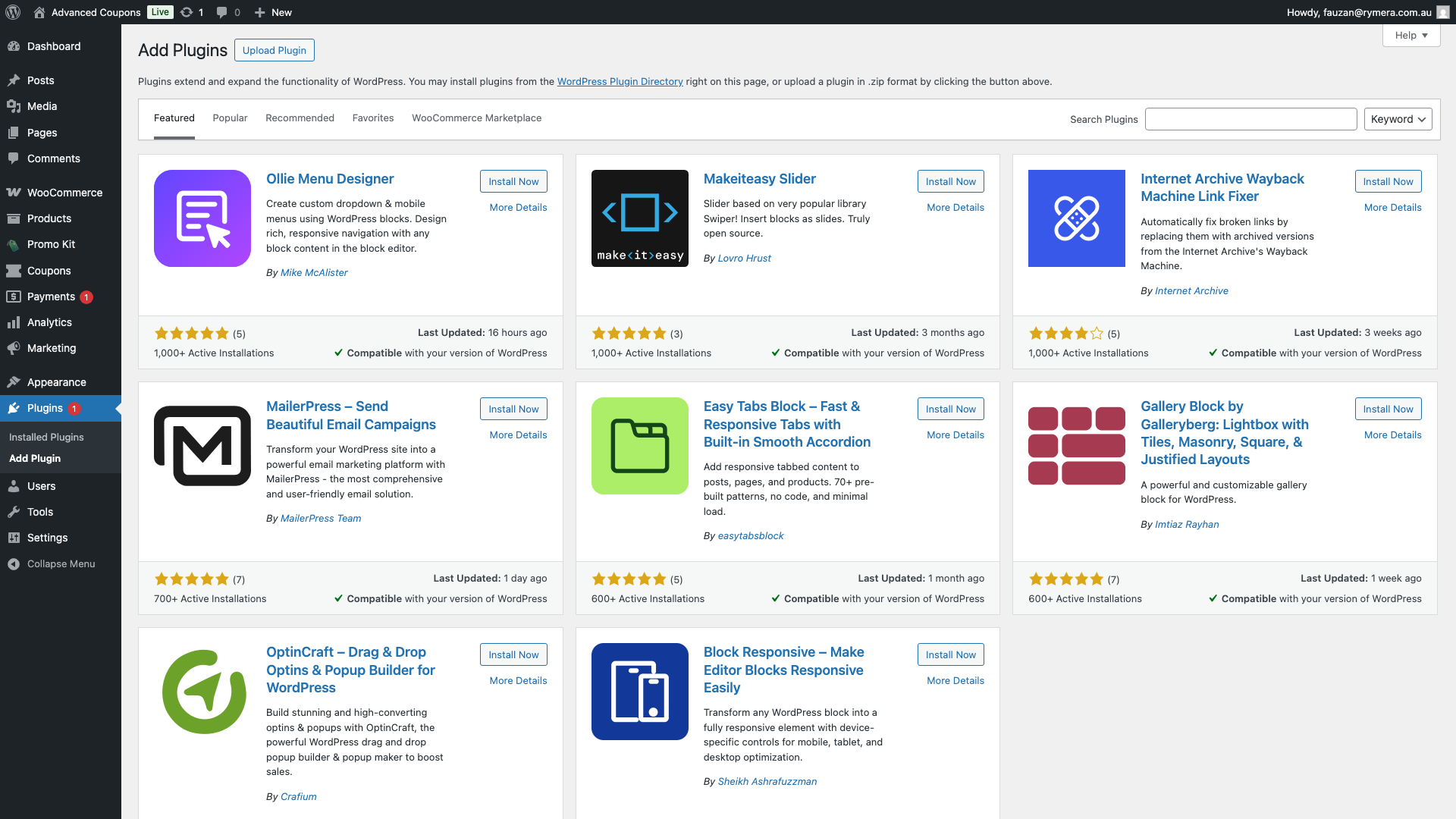
- Nel tuo pannello di amministrazione di WordPress, vai su Plugin → Aggiungi Nuovo Plugin.
- Fai clic su Carica Plugin nella parte superiore della pagina.
- Fai clic su Scegli File e seleziona il file zip. Quindi fai clic su Installa Ora.
- Una volta installato, fai clic su Attiva Plugin.
Se WooCommerce non è attivo, vedrai un avviso nell'area di amministrazione. Ti verrà chiesto di attivare prima WooCommerce. Una volta fatto, riattiva Advanced Promo Kit.
Passaggio 2: Trova il menu Promo Kit
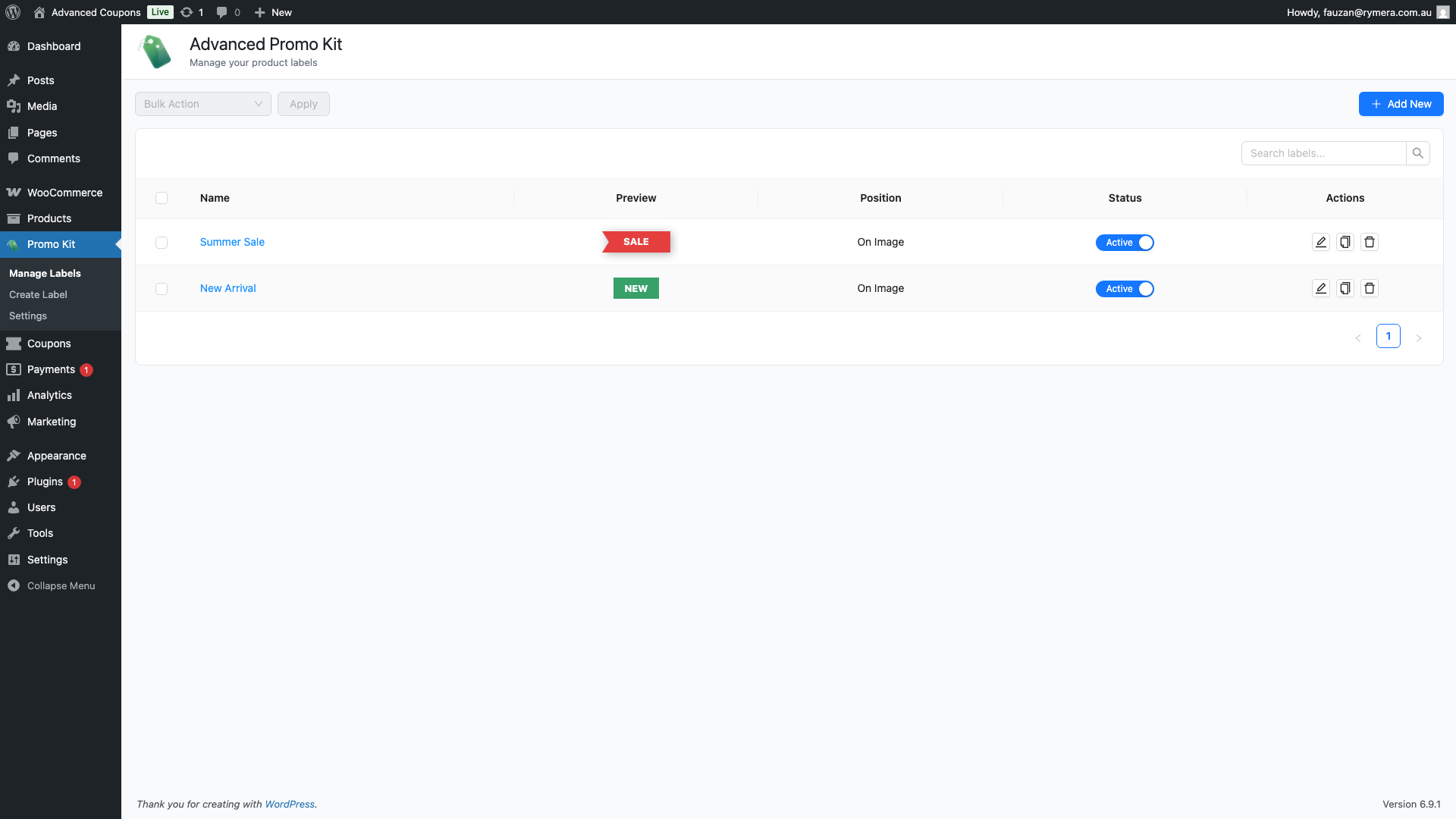
Dopo l'attivazione, un nuovo elemento Promo Kit appare nella barra laterale di amministrazione di WordPress. Contiene tre sezioni:
- Gestisci Etichette: visualizza, attiva, riordina, duplica ed elimina tutte le tue etichette globali
- Crea Etichetta: crea una nuova etichetta con stili personalizzati, condizioni e pianificazione
- Impostazioni: controlla come le etichette vengono visualizzate nel tuo negozio e gestisci le integrazioni di terze parti
Comprendere i tipi di etichette: Globali vs Specifiche del Prodotto
Advanced Promo Kit ti offre due modi per aggiungere etichette ai tuoi prodotti. Comprendere la differenza ti aiuta a scegliere l'approccio giusto.
Etichette Globali
Le etichette globali vengono create in Promo Kit → Crea Etichetta e gestite in Promo Kit → Gestisci Etichette. Possono apparire su *qualsiasi* prodotto nel tuo negozio. Controlli su quali prodotti vengono visualizzate utilizzando le condizioni. Ad esempio, puoi limitare un'etichetta ai prodotti in saldo. In alternativa, puoi limitarla a una categoria di prodotti specifica. In entrambi i casi, una singola etichetta può essere applicata a centinaia di prodotti contemporaneamente.
Nel complesso, le etichette globali sono la scelta giusta per promozioni a livello di negozio e badge di prodotto automatici.
Etichette Specifiche del Prodotto
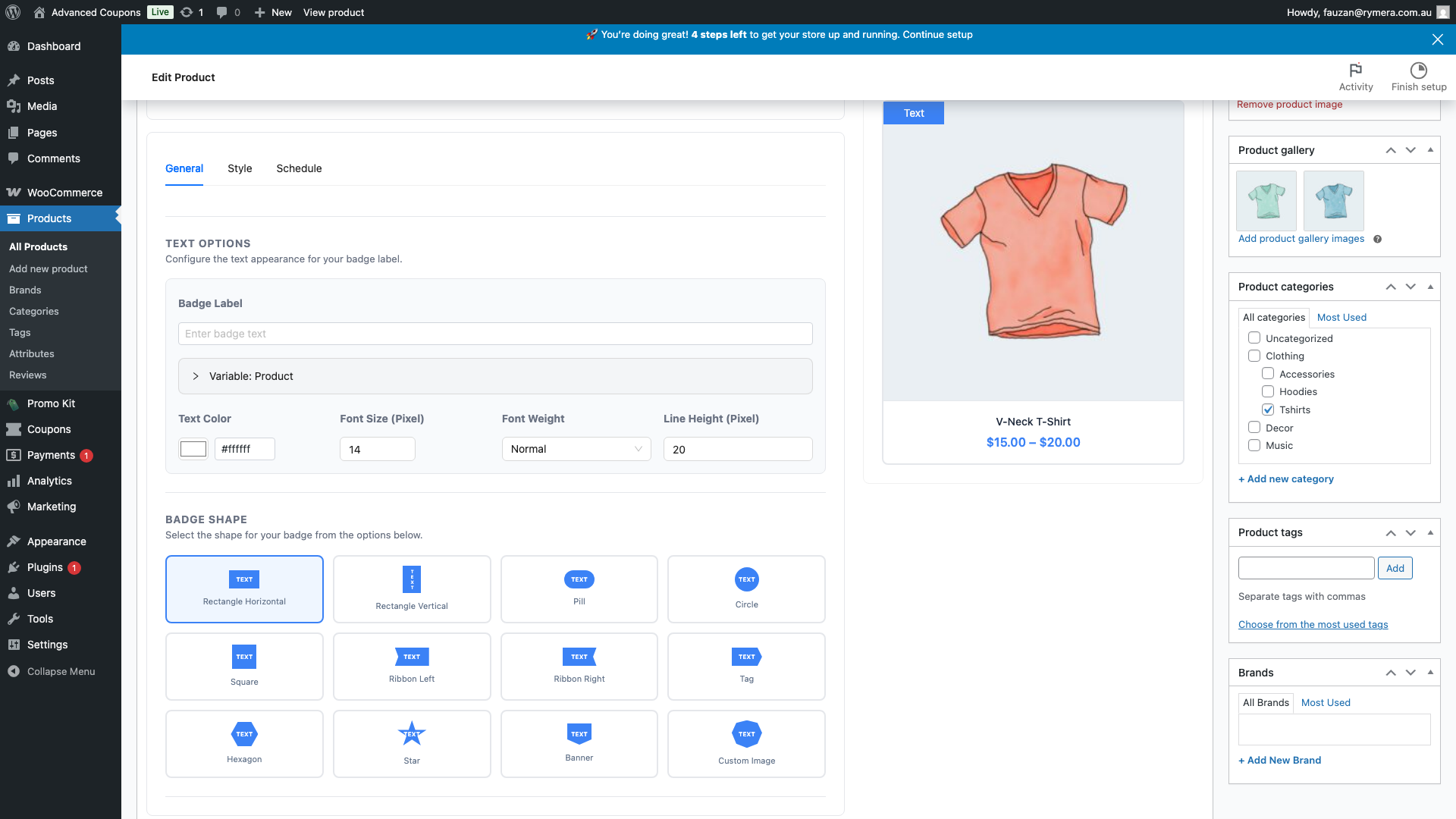
Le etichette specifiche del prodotto vengono assegnate nella schermata di modifica del prodotto tramite il pannello Advanced Promo Kit. Appaiono solo su quel singolo prodotto. Puoi anche abilitare l'opzione Escludi Etichette Globali. Ciò impedisce la visualizzazione di etichette globali su quel prodotto. Usalo quando un prodotto necessita del proprio badge univoco.
Passaggio 3: Crea la Tua Prima Etichetta
Il modo più rapido per vedere Advanced Promo Kit in azione è creare una semplice etichetta globale.
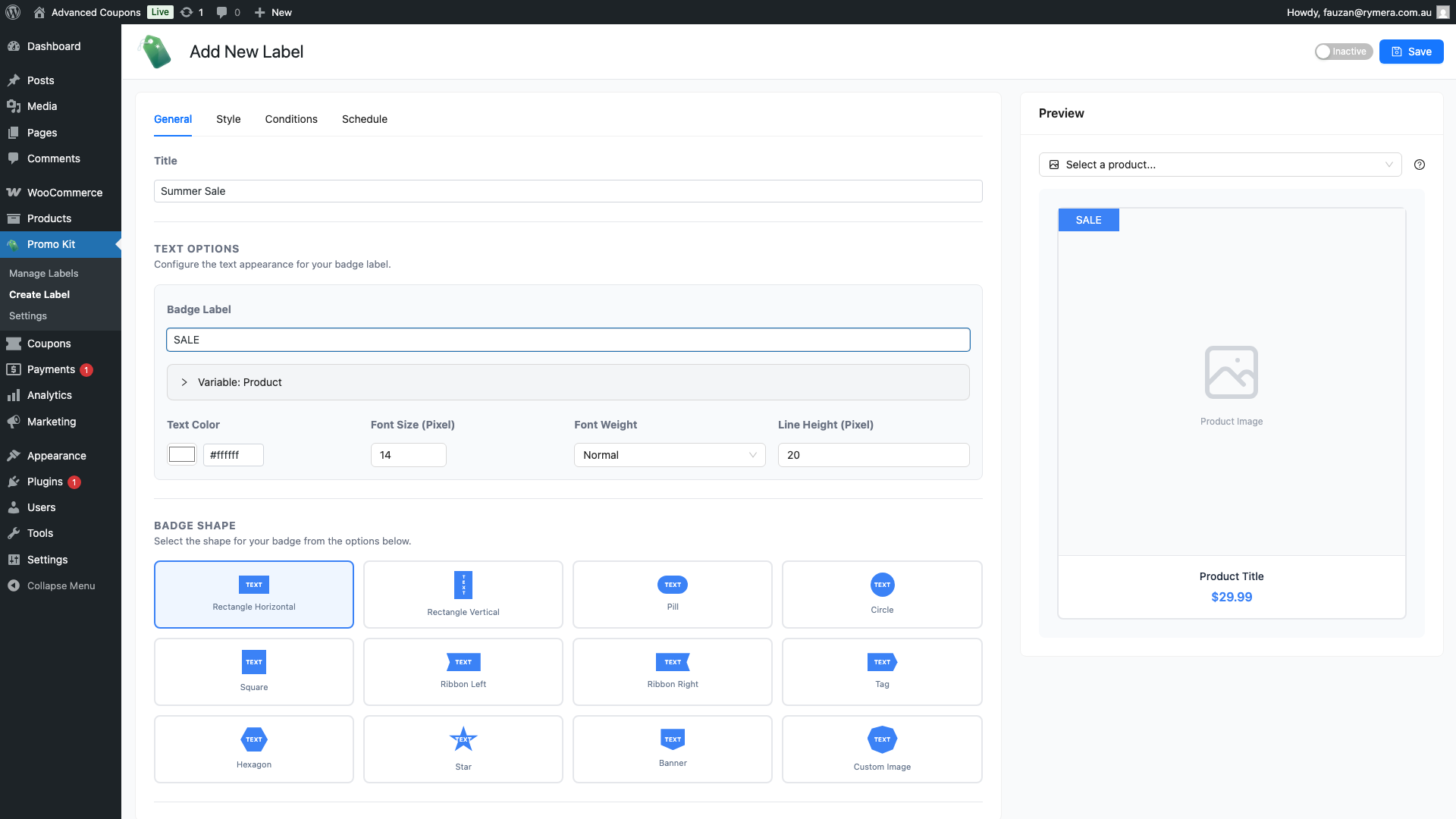
- Vai su Promo Kit → Crea Etichetta.
- Inserisci un nome di etichetta per riferimento interno. Quindi inserisci il testo del badge, ad esempio, IN SALDO.
- Passa alla scheda Stile. Scegli una forma del badge, un colore di sfondo e un colore del testo. L'anteprima si aggiorna in tempo reale.
- Successivamente, passa alla scheda Condizioni. Aggiungi una regola di visualizzazione, ad esempio, In saldo → È. Questo fa apparire l'etichetta solo sui prodotti con un prezzo in saldo.
- Infine, fai clic su Salva etichetta.
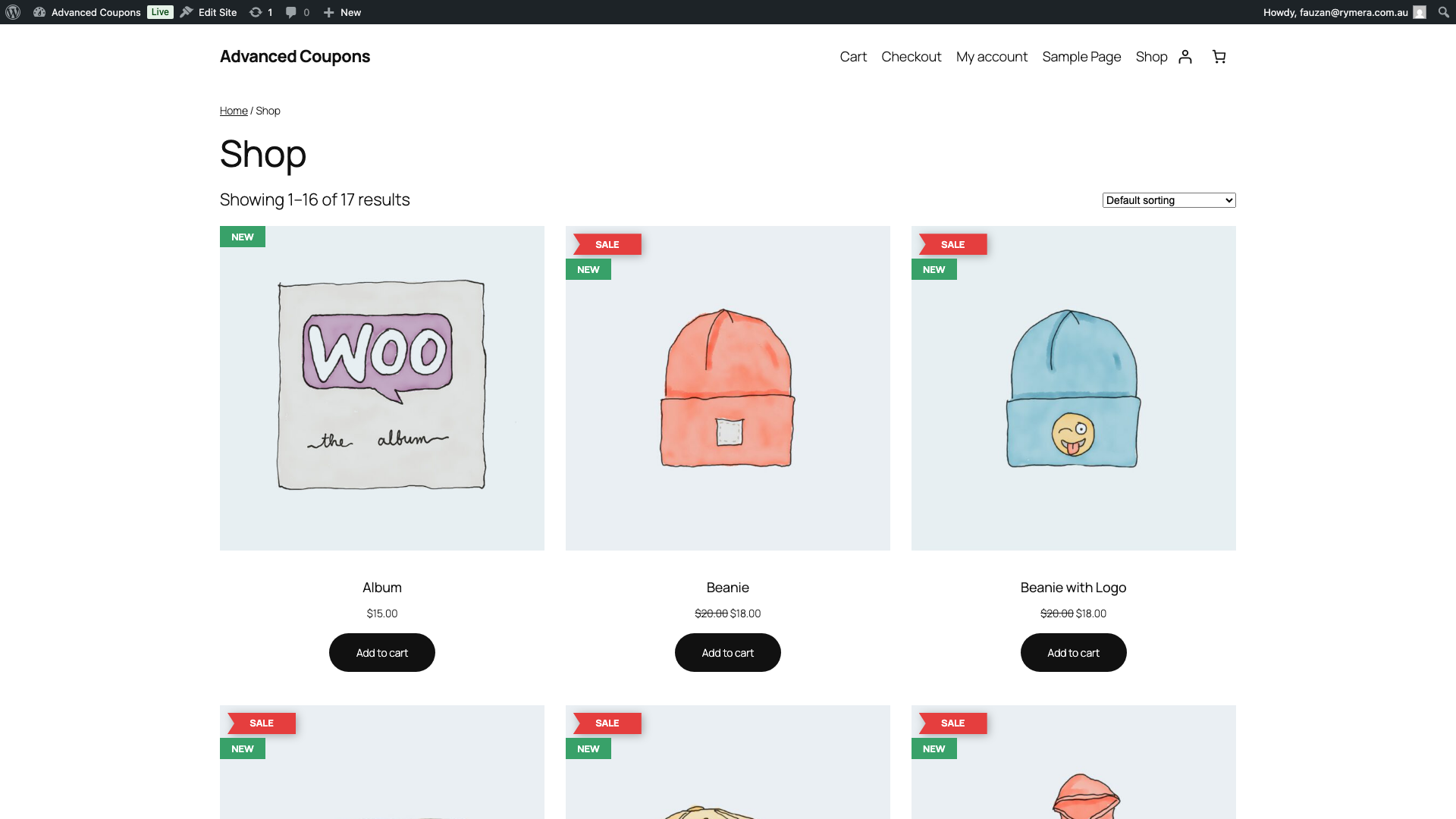
Successivamente, visita la tua pagina del negozio WooCommerce. Qualsiasi prodotto che corrisponde alla tua condizione mostrerà ora il badge. Se non ci sono ancora prodotti in saldo, aggiungi un prezzo in saldo a uno. Quindi ricarica il negozio: l'etichetta dovrebbe apparire.
Prossimi passi
Una volta che la tua prima etichetta funziona, esplora il resto di ciò che Advanced Promo Kit può fare:
- Personalizza ulteriormente le tue etichette: sfumature, ombre, animazioni, tooltip, URL cliccabili e altro Come creare etichette di prodotto in Advanced Promo Kit
- Imposta le condizioni di visualizzazione: controlla esattamente su quali prodotti appare un'etichetta utilizzando 14 tipi di condizione Come impostare regole e condizioni di visualizzazione delle etichette
- Gestisci tutte le tue etichette: attiva, riordina per priorità, duplica o elimina in blocco dalla schermata Gestisci etichette Come gestire le etichette in Advanced Promo Kit
- Assegna un'etichetta a un singolo prodotto: usa la schermata di modifica del prodotto per badge specifici del prodotto Come assegnare un'etichetta a un prodotto specifico
- Configura le impostazioni di visualizzazione: controlla l'impilamento, lo spazio e il numero massimo di etichette per prodotto Come configurare le impostazioni di Advanced Promo Kit
Domande Frequenti
Ho bisogno di Advanced Coupons o di altri plugin affinché Advanced Promo Kit funzioni?
No. L'unico requisito fondamentale è WooCommerce. Tuttavia, sono disponibili integrazioni con Advanced Coupons, Advanced Gift Cards e Loyalty Program. Queste sono opzionali. Sbloccano contenuti aggiuntivi dinamici per le etichette, ma solo se hai quei plugin installati e attivi.
Le mie etichette verranno visualizzate sia nella pagina del negozio che nelle singole pagine dei prodotti?
Per impostazione predefinita, le etichette appaiono nella pagina del negozio. Appaiono anche nelle singole pagine dei prodotti. L'unica eccezione è se disattivi l'interruttore Mostra nella pagina del prodotto in Promo Kit → Impostazioni.
Cosa succede quando più etichette globali corrispondono allo stesso prodotto?
Vengono visualizzate tutte le etichette attive corrispondenti, fino al limite Max Etichette Per Prodotto in Promo Kit → Impostazioni (predefinito: 3). Per controllare quali etichette appaiono per prime, riordinali nella schermata Gestisci etichette. Le etichette più in alto nell'elenco vengono visualizzate per prime.
Serve aiuto?
Se hai una domanda o riscontri problemi, siamo qui per aiutarti.
- Utenti Premium: Apri un ticket di supporto
- Utenti gratuiti: Visita il nostro forum della community

