
Vuoi vedere quali coupon stanno effettivamente portando risultati nel tuo negozio? Advanced Coupons ti offre due visualizzazioni di reportistica in modo da poter controllare rapidamente le prestazioni ed esportare dati a livello di ordine quando necessario. Usa questi report per vedere dove i coupon funzionano meglio, rivedere i dettagli a livello di ordine ed esportare i dati per la riconciliazione.
Disponibilità report: La Dashboard Attività Coupon è disponibile nel plugin gratuito. Il report Ordini con coupon è disponibile in Advanced Coupons Premium.
Prerequisiti
- WooCommerce è installato e attivo.
- Per la Dashboard Attività Coupon, Advanced Coupons for WooCommerce è installato e attivo. Per Ordini con coupon, Advanced Coupons Premium (che include il plugin gratuito) è installato e attivo.
- Sei loggato come amministratore o come utente con il ruolo di shop manager di WooCommerce.
Parte 1: dashboard attività coupon
Come accedere alla dashboard attività coupon
- Vai su Coupon → Dashboard nella barra laterale di amministrazione di WordPress.
- Attendi il caricamento dei widget della dashboard per il periodo attualmente selezionato.
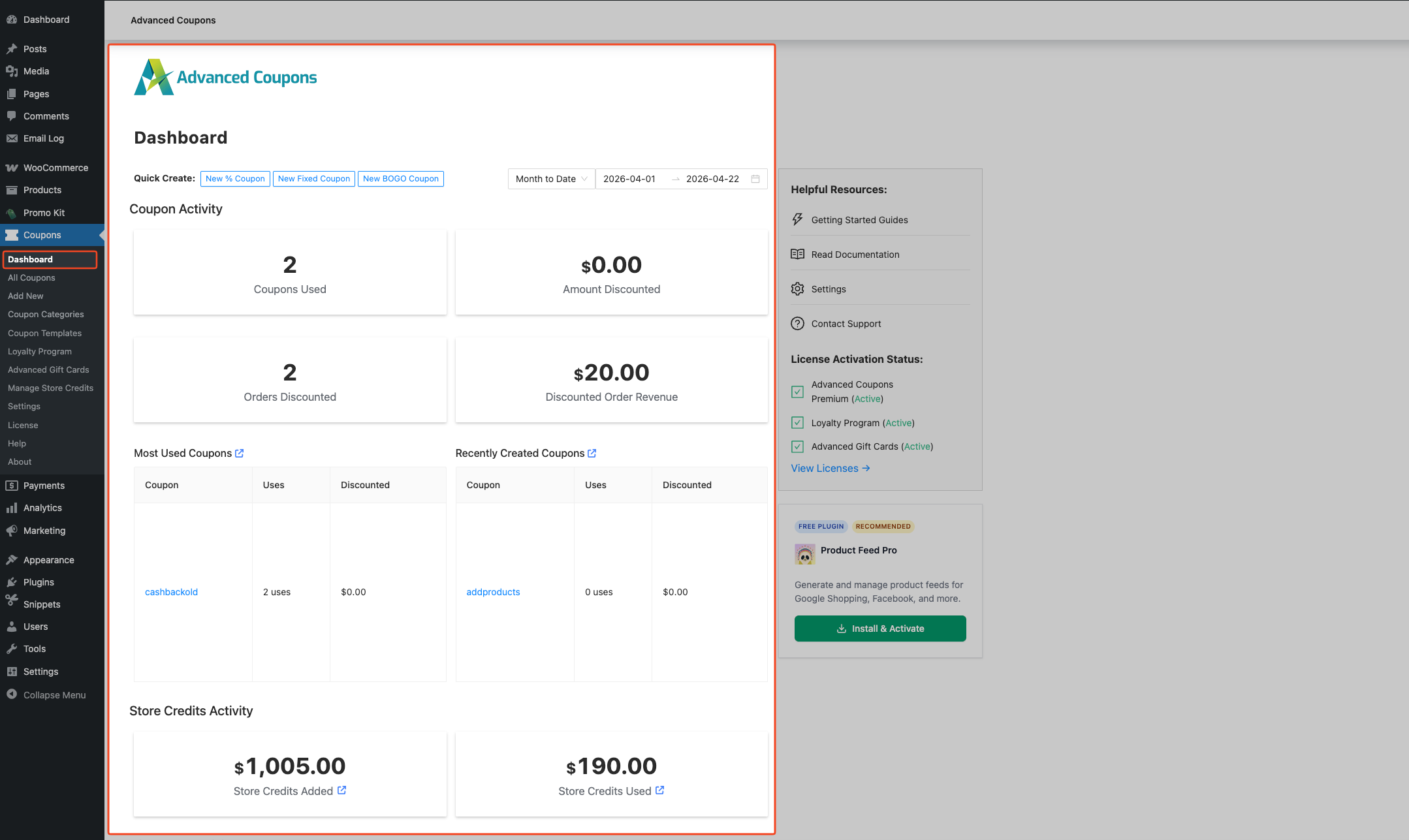
La dashboard carica un riepilogo in tempo reale dell'attività dei coupon per il periodo di date selezionato.
Comprensione dei widget attività coupon
La dashboard visualizza diversi widget metrici sotto Attività Coupon:
| Widget | Cosa mostra |
|---|---|
| Coupon utilizzati | Il numero totale di singole applicazioni di coupon su tutti gli ordini nel periodo selezionato. Se due coupon sono stati applicati a un singolo ordine, entrambi vengono conteggiati. |
| Importo scontato | Lo sconto totale applicato nel periodo. Questo include lo sconto stesso, eventuali tasse che WooCommerce ha registrato su tale sconto e sconti aggiuntivi da coupon BOGO, Aggiungi Prodotti e Spedizioni Sovrapprezzo. |
| Ordini scontati | Quanti ordini hanno avuto almeno un coupon applicato durante il periodo. |
| Entrate da ordini scontati | Entrate totali degli ordini da ordini che hanno avuto almeno un coupon applicato durante il periodo (somma dei totali degli ordini). |
| Coupon più utilizzati | Una tabella che elenca i tuoi codici coupon più performanti, ordinati dal più utilizzato al meno utilizzato. Ogni riga mostra il codice coupon, il numero totale di utilizzi e il valore totale dello sconto. |
| Coupon creati di recente | I cinque coupon creati più di recente alla fine del periodo selezionato, con il conteggio degli utilizzi e il valore totale dello sconto per il periodo. |
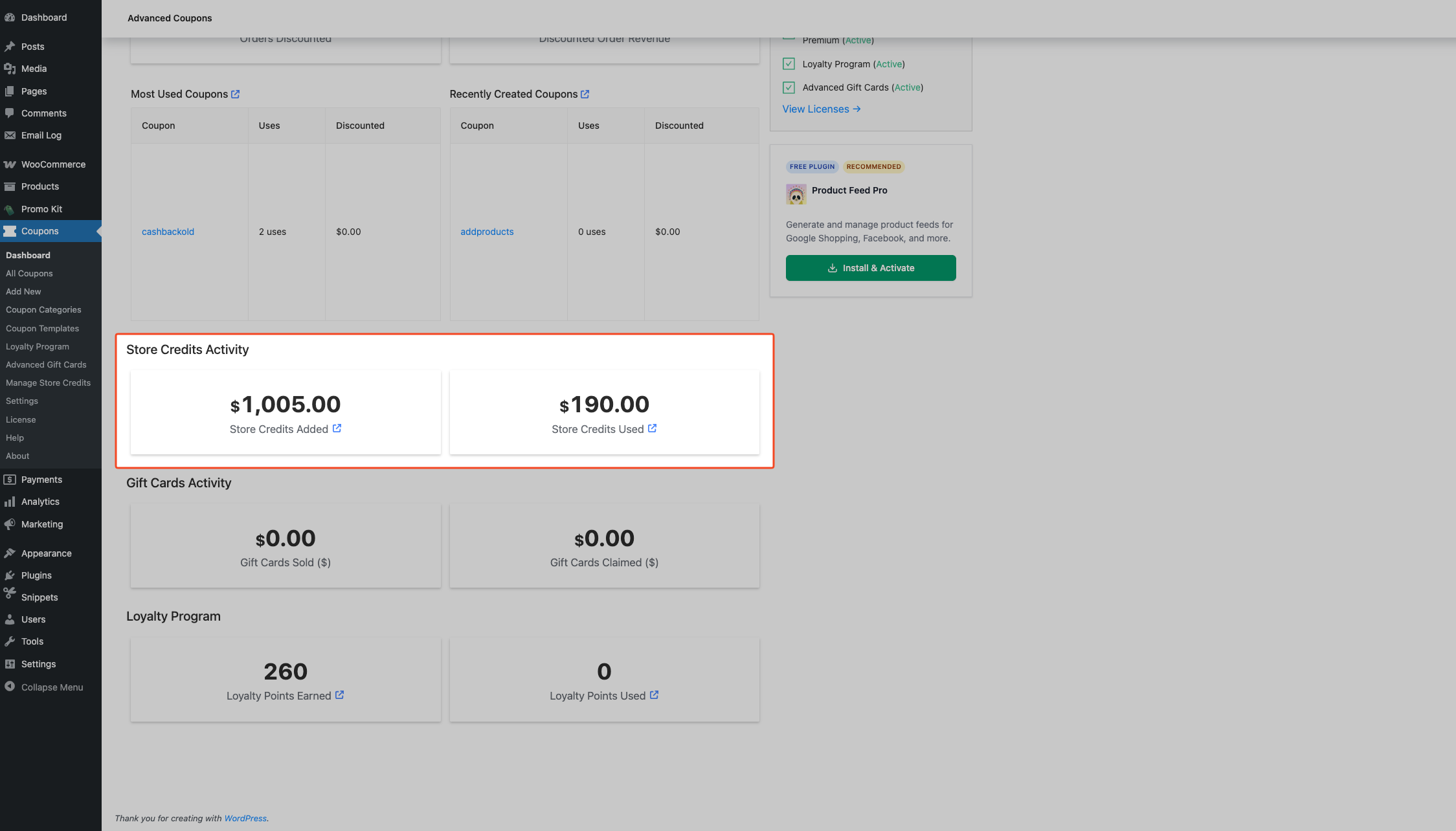
Se hai abilitato il modulo Crediti Negozio, una sezione Attività Crediti Negozio appare sotto i widget dei coupon, mostrando Crediti Negozio Aggiunti e Crediti Negozio Utilizzati per il periodo.
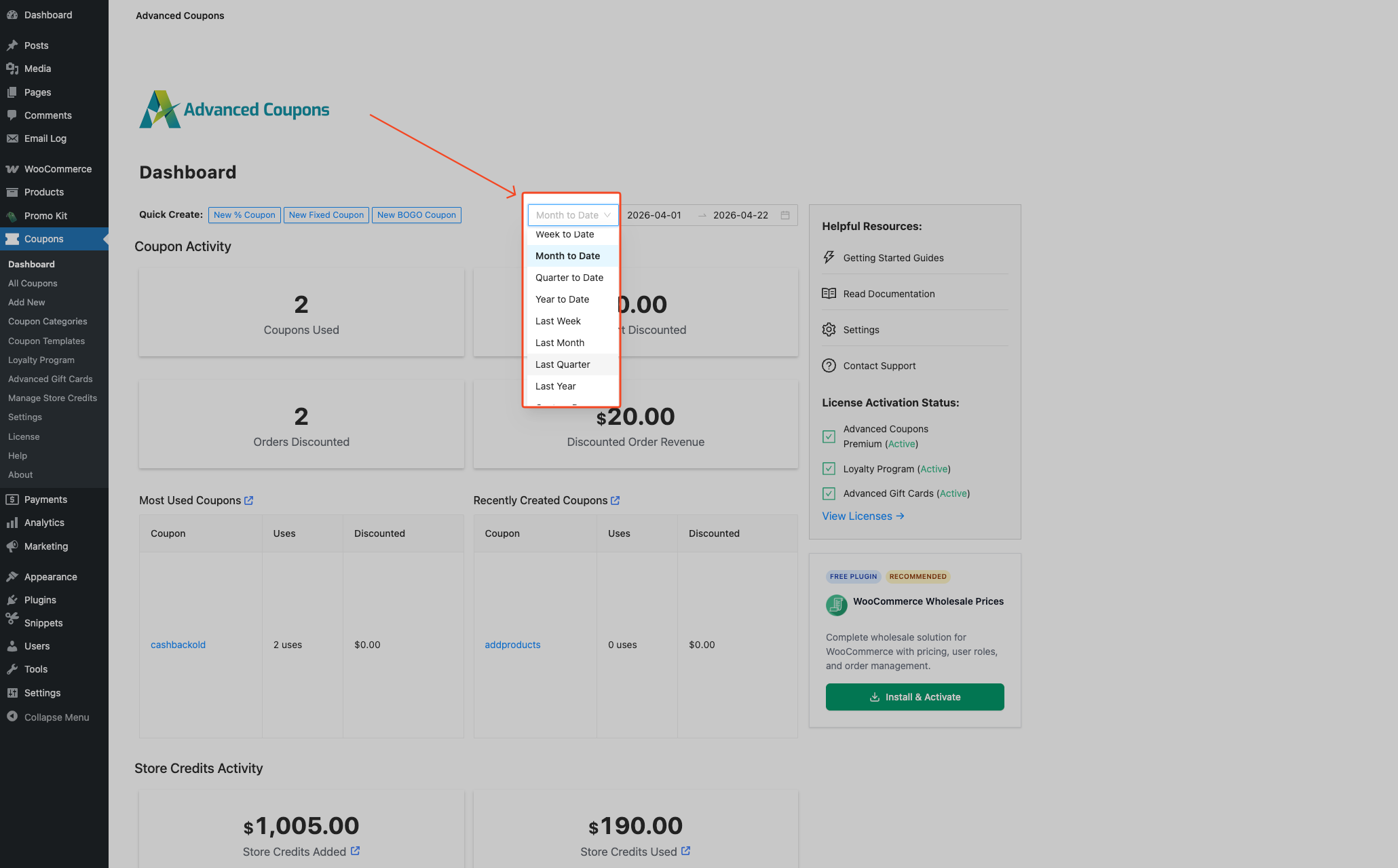
Filtro per periodo di date
- Fai clic sul menu a discesa del predefinito intervallo di date in cima alla dashboard (mostra il predefinito corrente, come Mese fino ad oggi).
- Scegli l'intervallo di cui hai bisogno dallo stesso menu a discesa.
- Se hai scelto Intervallo personalizzato, imposta le date di inizio e fine nel selettore di date che appare.
La dashboard si aggiorna automaticamente quando cambi il periodo selezionato.
Parte 2: report ordini con coupon (Premium)
Questo report è disponibile in Advanced Coupons Premium ed è integrato nella schermata dei report legacy di WooCommerce. Elenca tutti gli ordini in cui è stato applicato un coupon, con filtri per intervallo di date, stato dell'ordine e testo di ricerca. Puoi anche esportare i risultati in CSV.
Come accedere al report ordini con coupon
- Vai su WooCommerce → Report nella tua bacheca WordPress.
- Fai clic sulla scheda Advanced Coupons.
- Apri Ordini con coupon.
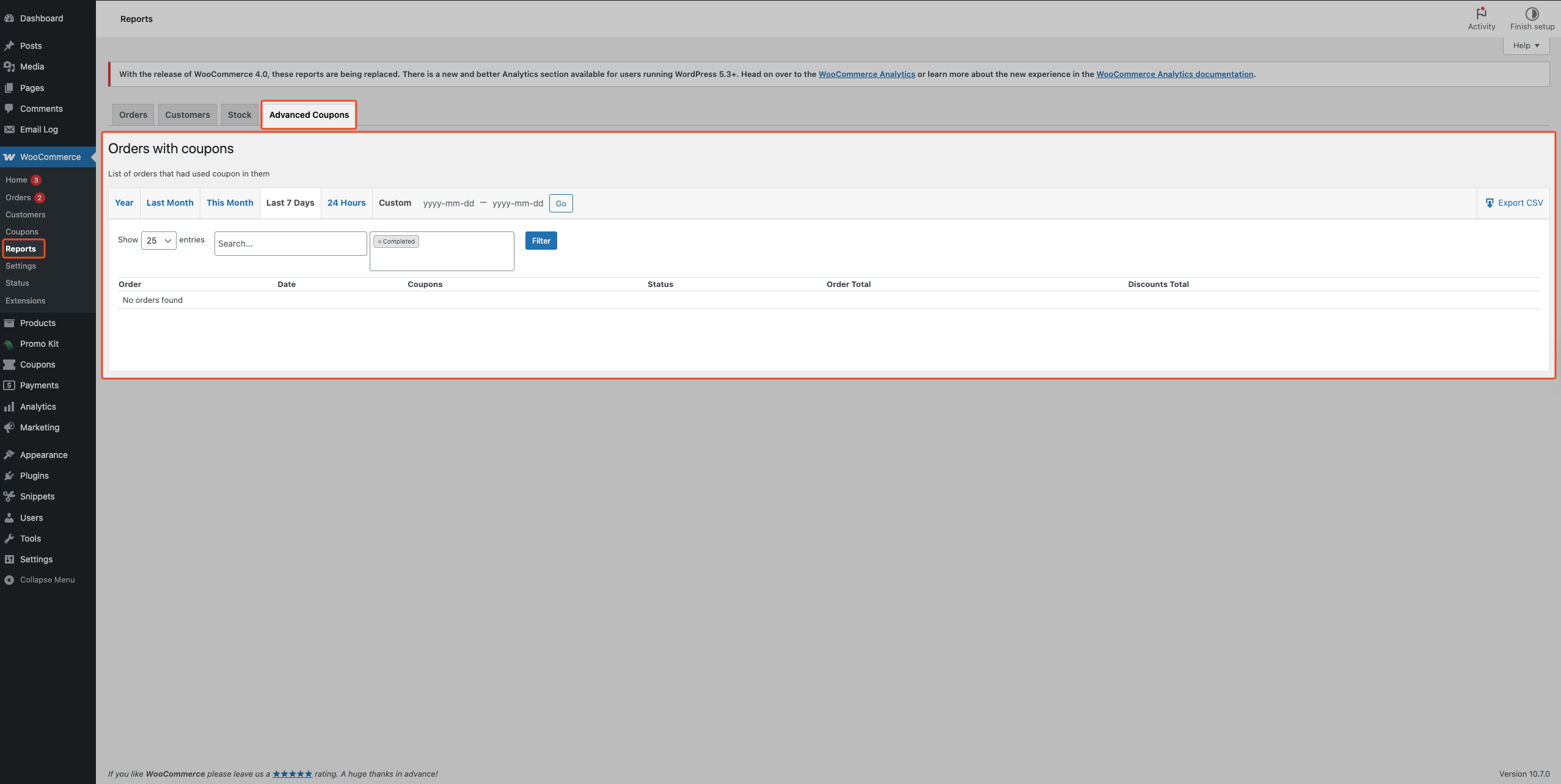
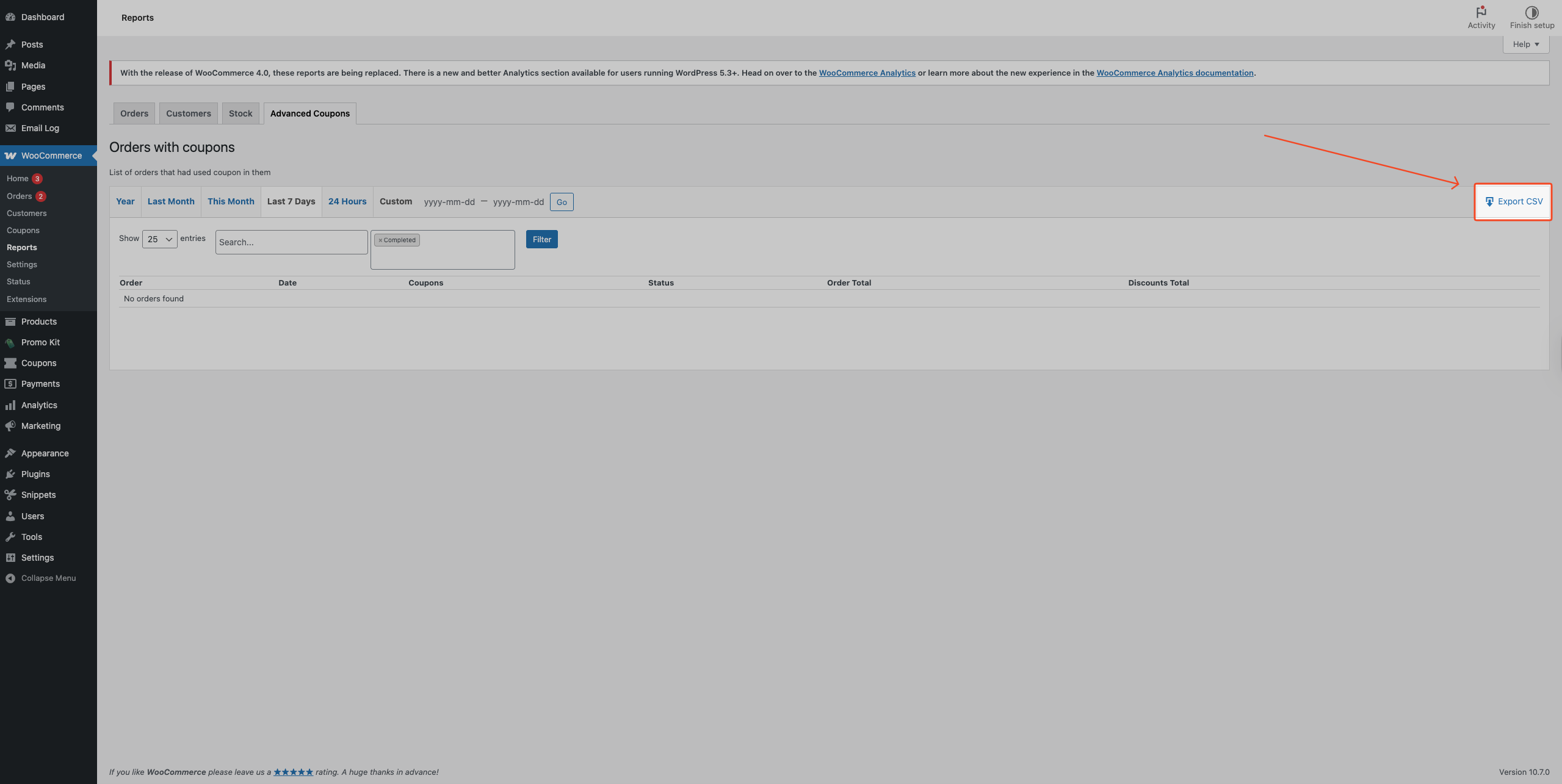
Il report visualizza una tabella paginata degli ordini a cui è stato applicato un coupon:
| Colonna | Cosa mostra |
|---|---|
| Ordine | L'ID dell'ordine, collegato alla schermata dei dettagli completi dell'ordine. |
| Data | La data in cui è stato effettuato l'ordine. |
| Coupon | Il/i codice/i coupon applicato/i all'ordine. |
| Stato | Lo stato attuale dell'ordine (ad esempio, Completato o In elaborazione). |
| Totale Ordine | Il totale completo dell'ordine. |
| Totale Sconti | Lo sconto totale applicato dal/i coupon a quell'ordine. |
Filtrare il report
Il report dispone di tre meccanismi di filtraggio indipendenti:
Preimpostazioni intervallo di date: Fai clic su una scheda data in alto nel report (Anno, Mese scorso, Questo mese, Ultimi 7 giorni o 24 ore) per cambiare immediatamente periodo. L'intervallo predefinito è Ultimi 7 giorni.
Intervallo di date personalizzato: Fai clic su Personalizzato, inserisci le date di inizio e fine nel formato aaaa-mm-gg, quindi fai clic su Vai.
Filtri tabella: Usa Mostra per controllare le righe per pagina (25, 50, 75 o 100). Usa il campo Cerca… per trovare ordini corrispondenti o voci di coupon. Usa il menu a discesa dello stato dell'ordine per scegliere gli stati (con Completato selezionato per impostazione predefinita), quindi fai clic su Filtra.
Esportare i dati del report in CSV
- Fai clic su una scheda preimpostata di data (Anno, Mese scorso, Questo mese, Ultimi 7 giorni o 24 ore) per impostare l'intervallo di esportazione.
- Per un intervallo di date personalizzato, fai clic su Personalizzato e inserisci le date di inizio e fine nel formato
aaaa-mm-gg. - Fai clic su Vai.
- Usa il campo Cerca… se devi restringere i risultati per codice coupon o testo dell'ordine.
- Nel controllo dello stato dell'ordine, seleziona gli stati che desideri includere nell'esportazione.
- Fai clic su Filtra in modo che la tabella rifletta tali scelte.
- Fai clic sul pulsante Esporta CSV (icona di download) in alto a destra del report. L'esportazione include tutti i record corrispondenti: l'impostazione Mostra non limita il file esportato.
- Scarica il file generato.
Il formato del nome del file è orders-with-coupons-{range}-{date}.csv e le colonne esportate includono order_id, order_date, coupons, order_status, order_total e discount_total.
Risoluzione dei problemi
I widget della dashboard mostrano valori zero
Espandi l'intervallo di date in modo che copra quando i tuoi ordini sono stati pagati, quindi ricarica la dashboard. I totali includono solo gli ordini pagati (ad esempio Completato o In elaborazione), non Pagamento in sospeso o In attesa.
Il report ordini con coupon è vuoto
Nel menu a discesa dello stato dell'ordine, seleziona tutti gli stati utilizzati dai tuoi ordini con coupon, quindi fai clic su Filtra. Amplia l'intervallo di date se tali ordini rientrano al di fuori della finestra. Cancella il campo Cerca… se hai inserito del testo di ricerca e le righe sono scomparse.
Solo Completato è selezionato per impostazione predefinita, il che spesso nasconde gli ordini In elaborazione.
Domande frequenti
Dov'è il report ordini con coupon se non riesco a trovare WooCommerce → Report?
Se WooCommerce → Report non è presente nel menu di amministrazione, puoi comunque aprire il report direttamente. Se ti senti a tuo agio nell'incollare un URL di amministrazione, incolla [your-site]/wp-admin/admin.php?page=wc-reports&tab=acfw_reports nella barra degli indirizzi del tuo browser, sostituendo [your-site] con l'URL del tuo sito.
La dashboard attività coupon include tutti gli stati dell'ordine?
No. I widget della dashboard utilizzano solo gli stati pagati di WooCommerce. Se hai bisogno di filtrare per stato, usa Ordini con coupon e applica lì i filtri di stato.
La tabella Coupon più utilizzati combina gli utilizzi tra più ordini?
Sì. Se un codice coupon viene utilizzato in più ordini, la tabella combina questi utilizzi in un'unica riga. Il conteggio Utilizzi e il totale scontato rappresentano i valori combinati.
I dati della dashboard non si sono aggiornati dopo aver creato un ordine di prova. C'è della cache?
La dashboard si aggiorna quando cambi l'intervallo di date selezionato. Se il tuo ordine di prova non appare, conferma che l'ordine rientri nell'intervallo selezionato e in uno stato pagato, quindi ricarica la dashboard.
Posso filtrare la dashboard attività coupon per un singolo codice coupon?
Non direttamente. Per filtrare a livello di codice coupon, usa Ordini con coupon e cerca per codice coupon.
Perché i totali della dashboard non corrispondono a quanto mi aspetto dopo rimborsi o ordini eliminati?
I totali della dashboard non corrisponderanno sempre a quanto ti aspetti dopo rimborsi, ordini eliminati o cestinati, o quando date e stati non sono allineati. Usa Ordini con coupon con lo stesso intervallo di date e gli stessi stati per convalidare i singoli ordini. La dashboard serve per tendenze rapide; Ordini con coupon è migliore per controlli a livello di ordine prima della riconciliazione.
Hai bisogno di aiuto?
Se hai una domanda o riscontri problemi, siamo qui per aiutarti.
- Utenti Premium: Apri un ticket di supporto
- Utenti gratuiti: Visita il nostro forum della community su WordPress.org

