

Ami gestire offerte BOGO nel tuo negozio? Adorerai questo aggiornamento! La nostra nuovissima opzione BOGO dello stesso prodotto ti consente di applicare automaticamente l'offerta allo stesso articolo che il tuo cliente acquista, senza configurazioni aggiuntive! Questo semplifica la creazione di promozioni e ti permette di lanciare le classiche offerte BOGO più velocemente che mai. 🎉
Emozionante, vero? Di seguito, diamo un'occhiata più da vicino a cosa c'è di nuovo, come funziona e quali vantaggi porta questo aggiornamento al tuo negozio. Andiamo!
Come funziona questa nuova funzionalità BOGO
Il nostro ultimo aggiornamento rende la creazione di una promozione acquista uno, ricevi uno in omaggio molto più rapida e semplice.
In precedenza, se volevi offrire una promozione come “Acquista 1, Ricevi 1 Gratis” per un articolo specifico, dovevi configurare manualmente l'articolo sia nel campo Il cliente acquista che nel campo Il cliente riceve.
Questo funziona bene, ma può diventare rapidamente noioso e richiedere tempo quando si gestiscono più prodotti o si applica la stessa logica di offerta per un catalogo enorme. È qui che la nuova opzione Stessi prodotti torna utile!
Ora, quando imposti un'offerta BOGO dello stesso prodotto, vedrai una nuova opzione nel menu a discesa Il cliente riceve chiamata “Stessi prodotti.” Selezionando questa opzione, si indica al sistema di applicare l'offerta BOGO allo stesso articolo/agli stessi articoli che il cliente ha aggiunto al carrello. Ciò elimina la necessità di selezionare manualmente ogni prodotto per i coupon BOGO.
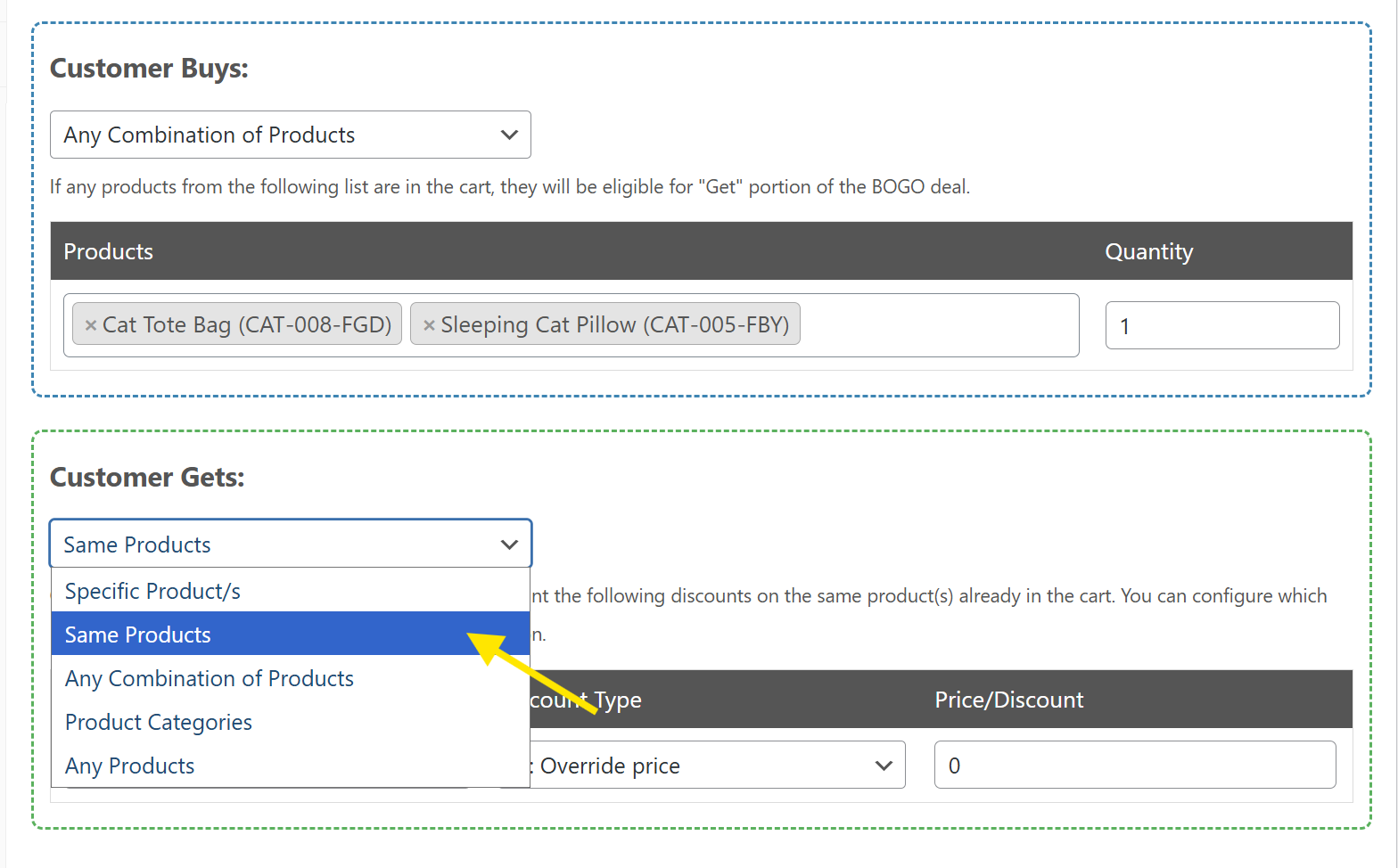
📝 NOTA IMPORTANTE: La funzionalità BOGO dello stesso prodotto funziona se abbinata a tipi di trigger come “Qualsiasi combinazione di prodotti,” “Categorie di prodotti,” o “Qualsiasi prodotto.” Non supporta l'opzione Prodotto/i specifico/i a causa di come vengono calcolate le quantità e le combinazioni in tale impostazione. Se desideri applicare l'offerta solo a prodotti selezionati, ti consigliamo di utilizzare “Qualsiasi combinazione di prodotti” e scegliere da lì i tuoi articoli preferiti.
Nessun problema, questo aggiornamento non modifica il sistema BOGO corrente. Puoi ancora usare l'opzione "Prodotto specifico" per creare promozioni BOGO mirate come al solito. Aggiunge semplicemente un modo più semplice per configurare offerte BOGO dello stesso prodotto, specialmente per promozioni di prodotti ripetuti che in precedenza dovevano essere configurate manualmente. Su ogni coupon BOGO, puoi anche scegliere se mantenere o rimuovere l'articolo quando un'offerta non è più valida.
Vantaggi della funzionalità BOGO dello stesso prodotto
Questo aggiornamento rende la creazione e la gestione dei coupon molto più semplice per i proprietari dei negozi. Ecco solo alcuni dei principali vantaggi che questa funzionalità ti offre:
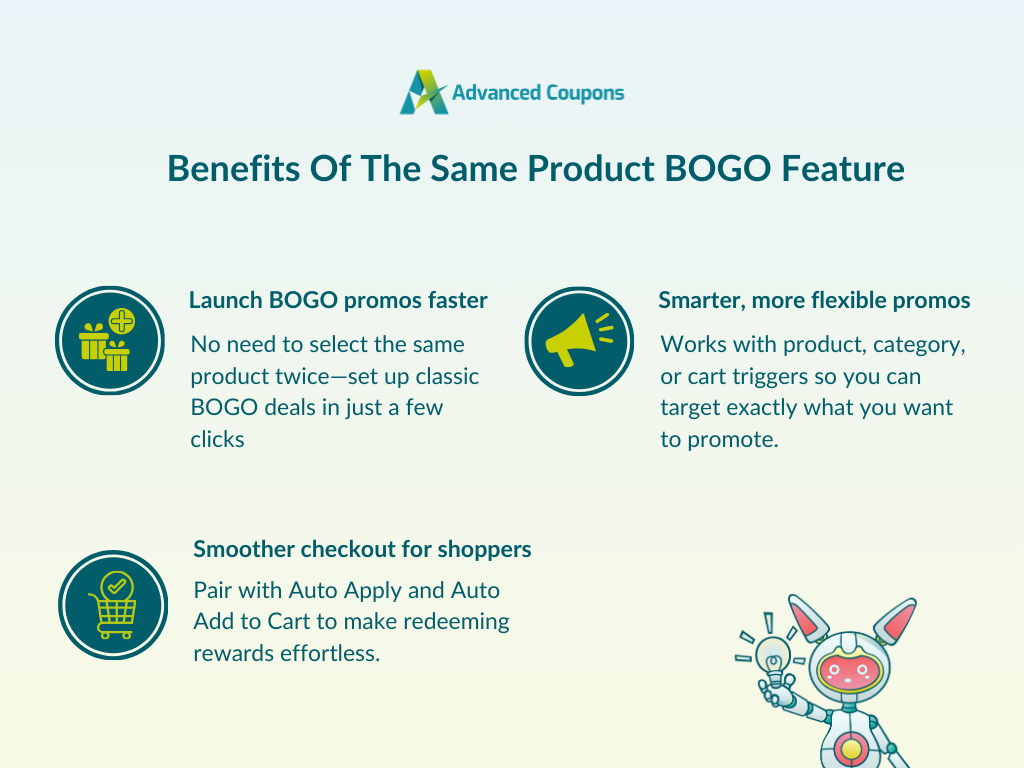
Risparmia tempo e ti aiuta a lanciare più velocemente
In precedenza, la configurazione delle promozioni BOGO dello stesso prodotto significava selezionare l'articolo due volte nelle sezioni "Il cliente acquista" e "Il cliente ottiene". Con questo aggiornamento, puoi creare promozioni BOGO classiche in meno clic, risparmiando tempo e riducendo gli errori di configurazione. Questo è particolarmente utile quando crei più promozioni BOGO per grandi stagioni di saldi come il Black Friday, Natale o eventi di liquidazione.
Crea promozioni più intelligenti e flessibili
Questa nuova logica BOGO funziona con qualsiasi combinazione di prodotto, categoria o carrello, il che ti offre maggiore libertà per personalizzare le offerte BOGO che corrispondono agli obiettivi della tua campagna. Prima di lanciare, calcola la tua offerta BOGO per confermare che l'omaggio ti lasci ancora un margine di guadagno. È perfetto se vuoi evidenziare determinati articoli o categorie, svuotare l'inventario a lenta movimentazione o mettere in risalto i preferiti stagionali.
Offre agli acquirenti un'esperienza di checkout più fluida
Abbina le tue offerte BOGO dello stesso prodotto con funzionalità come Applica automaticamente coupon e Aggiungi automaticamente al carrello per offrire ai clienti un'esperienza di acquisto fluida. Non è necessario che i clienti inseriscano manualmente un codice, il che rende molto più facile riscattare il loro premio.
Come impostare un'offerta BOGO dello stesso prodotto in WooCommerce
Non vedi l'ora di provare la nuova funzionalità BOGO dello stesso prodotto? Vediamo rapidamente come puoi usarla per impostare le offerte BOGO!
📝 NOTA IMPORTANTE: Questa nuova funzionalità è disponibile per gli utenti di Advanced Coupons Premium. Prima di seguire questo tutorial, assicurati di aver aggiornato il tuo plugin Advanced Coupons Premium. Puoi aggiornare il tuo piano qui se non stai ancora utilizzando Premium.
1. Crea il tuo coupon BOGO
Per iniziare, vai alla tua dashboard di WordPress > Marketing > Coupon e fai clic su "Aggiungi nuovo". Questo ti porterà alla pagina di creazione del coupon, dove puoi nominare il tuo coupon e aggiungere una descrizione come al solito. Con Advanced Coupons installato, noterai molte più schede e opzioni disponibili per modificare la tua promozione.
Vai alla scheda Generale e seleziona "Offerta Compra X Ottieni X (BOGO)" dal menu a discesa Tipo di sconto.
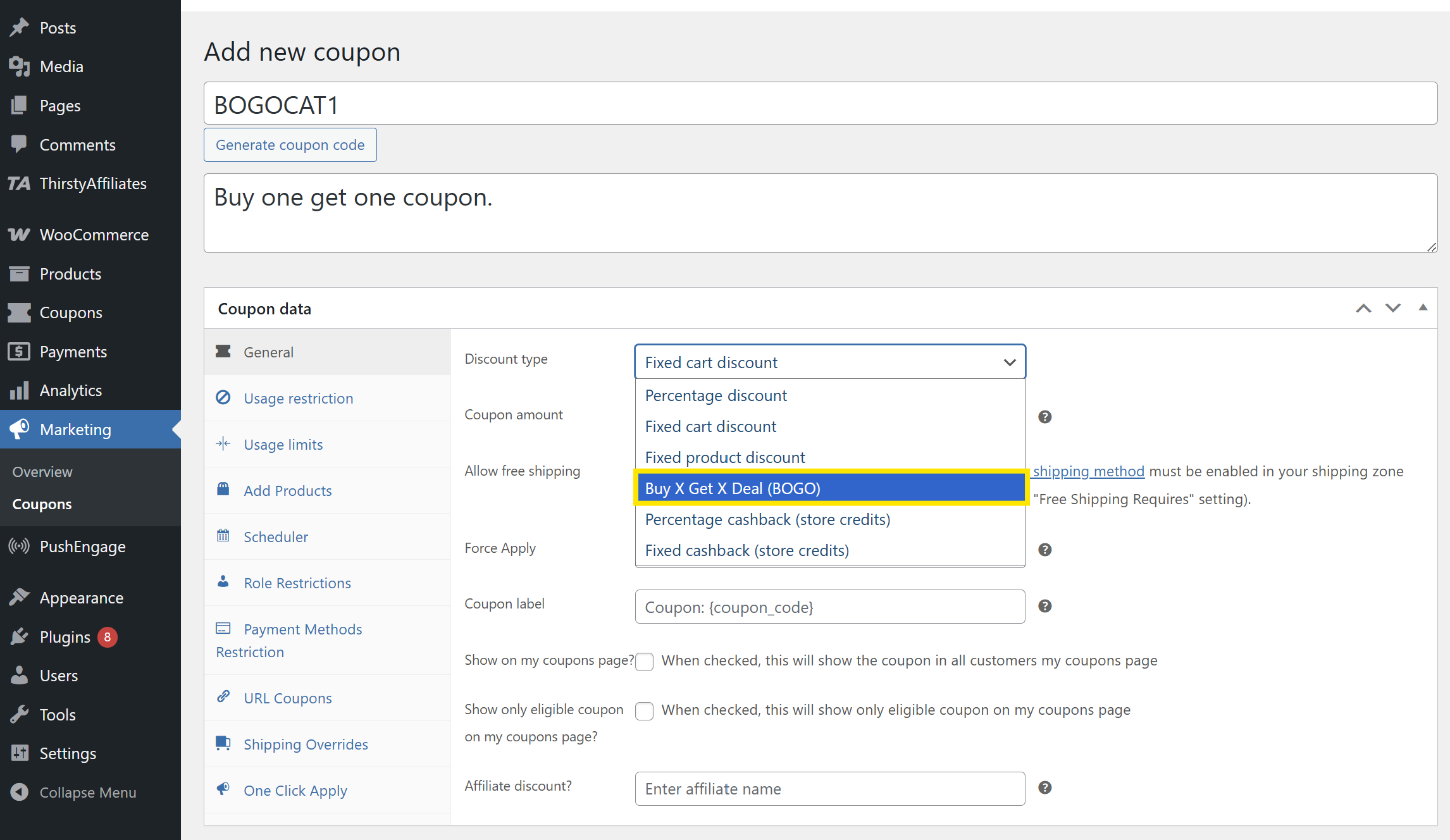
Puoi anche configurare altre opzioni generali qui, come abilitare Applica forzata o impostare un'etichetta Coupon personalizzata.
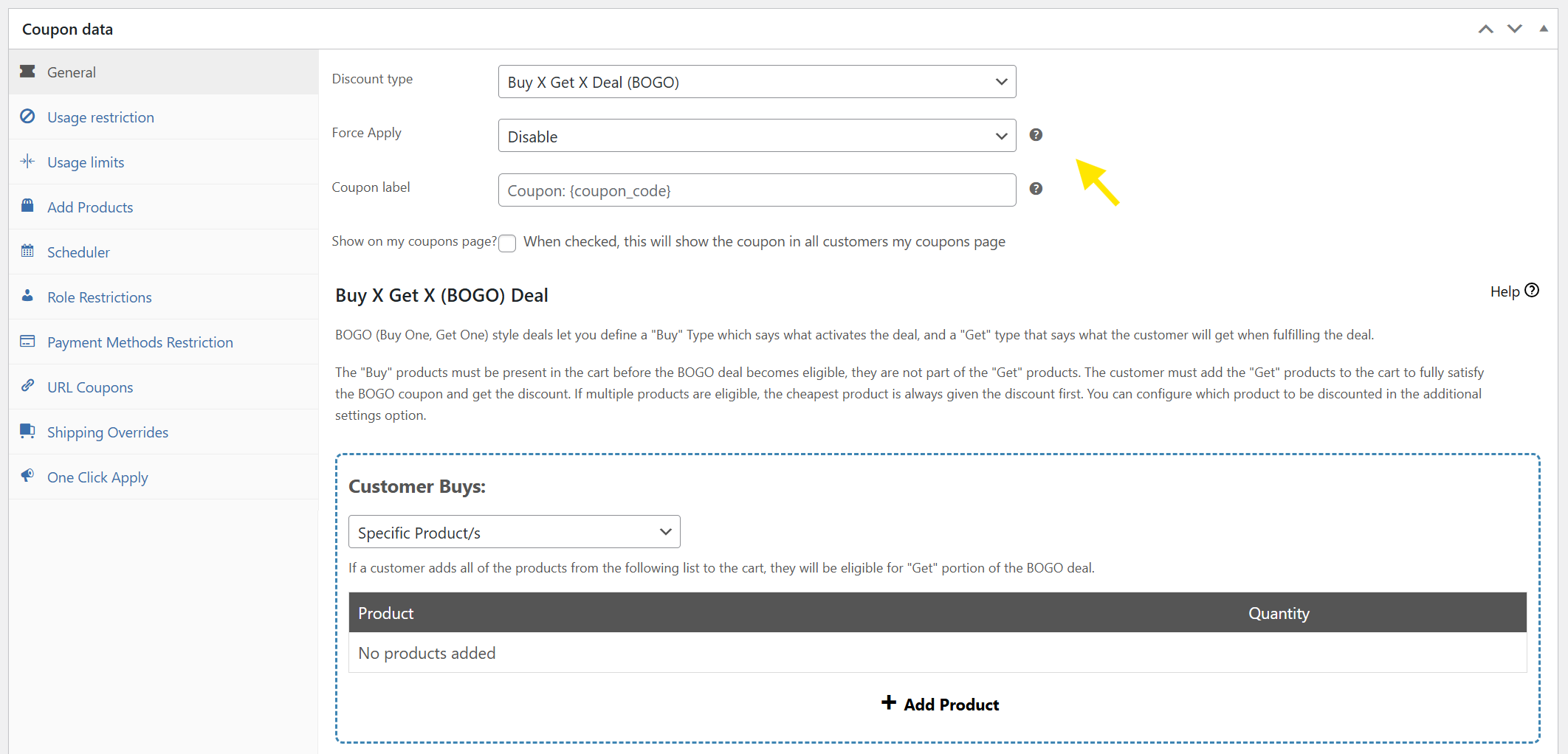
Una volta soddisfatto delle tue impostazioni, scorri verso il basso fino alla sezione Offerta Compra X Ottieni X (BOGO). È qui che definirai cosa il cliente deve acquistare e cosa otterrà in cambio!
2. Configura la tua offerta BOGO dello stesso prodotto
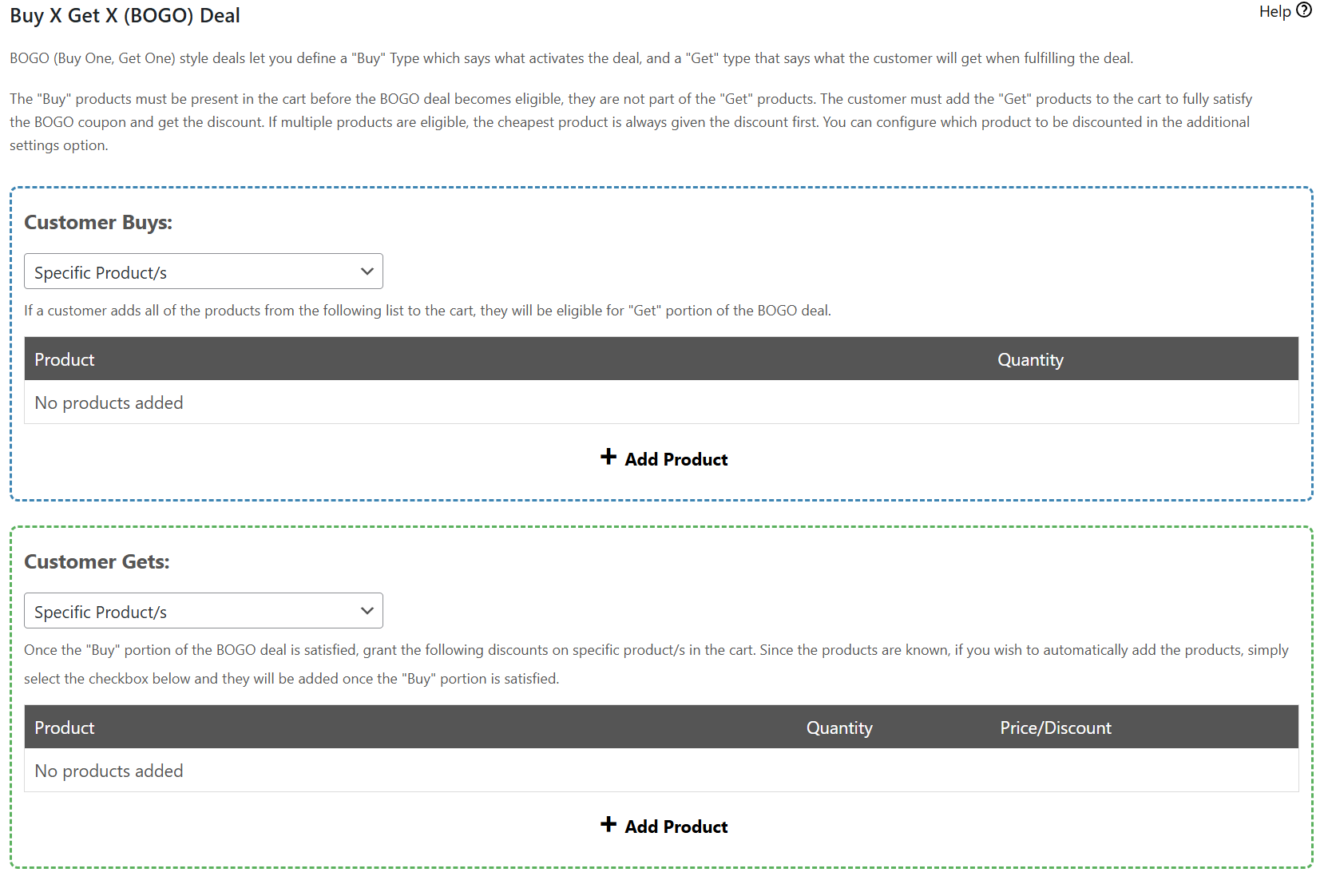
Con Advanced Coupons, hai la massima flessibilità per controllare esattamente come funziona la tua offerta BOGO dello stesso prodotto attraverso la sezione Il cliente acquista e Il cliente ottiene.
Impostazione del trigger
La sezione "Il cliente acquista" è dove definisci cosa il cliente deve aggiungere al carrello per attivare l'offerta. Hai quattro opzioni tra cui scegliere:
- Prodotto/i Specifico/i: Gli acquirenti devono acquistare gli articoli specifici che selezioni
- Qualsiasi Combinazione di Prodotti: I clienti possono acquistare qualsiasi articolo da un elenco scelto
- Categorie di Prodotti: Il cliente deve acquistare articoli da una particolare categoria
- Qualsiasi Prodotto: L'offerta si attiva con qualsiasi acquisto nel negozio
📝 NOTA IMPORTANTE: La nuova funzionalità BOGO dello stesso prodotto funziona solo con tipi di trigger come Qualsiasi Prodotto, Qualsiasi Combinazione di Prodotti e Categorie di Prodotti. Se desideri applicare il BOGO dello stesso prodotto solo ad articoli selezionati, ti consigliamo di utilizzare Qualsiasi Combinazione di Prodotti.
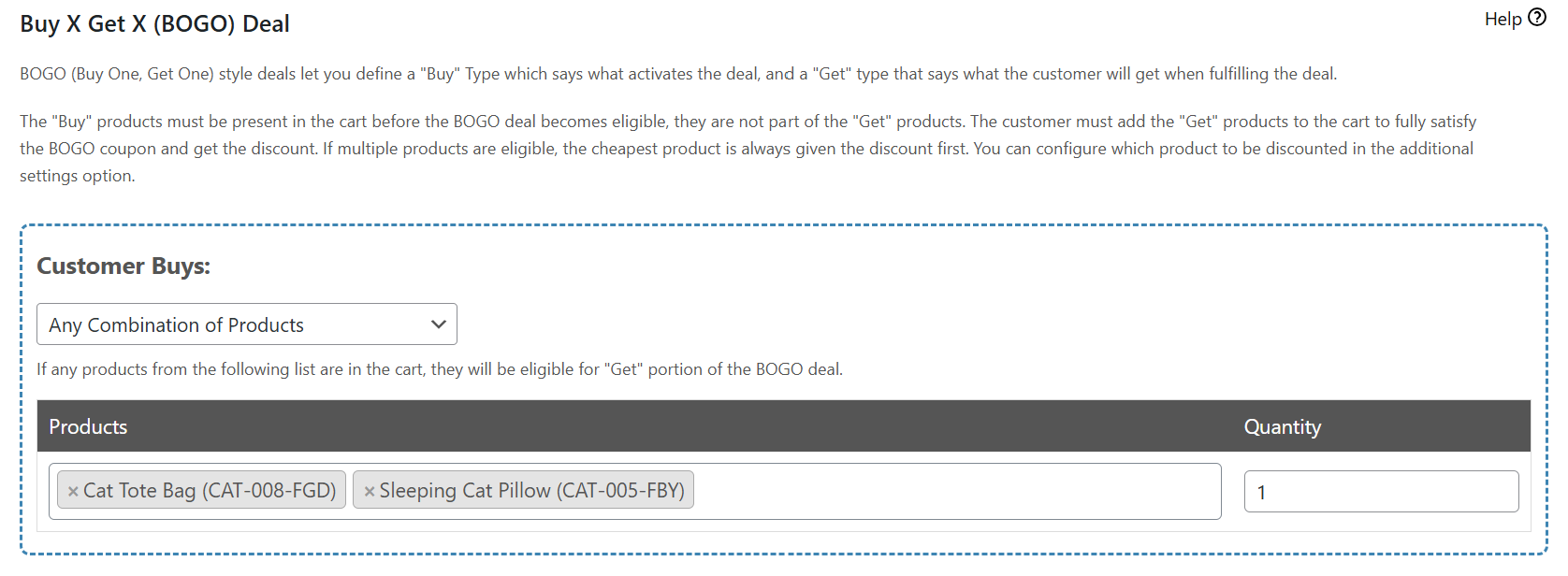
Per questo tutorial, useremo “Qualsiasi Combinazione di Prodotti.” Seleziona questa opzione dal menu a discesa "Il cliente acquista", fai clic su "+ Aggiungi Prodotto", quindi scegli gli articoli che desideri attivino l'offerta. Dopodiché, imposta la quantità richiesta che il cliente deve acquistare per attivare l'offerta BOGO.
Nell'esempio seguente, abbiamo aggiunto due prodotti ("Borsa tote per gatti" e "Cuscino gatto che dorme") e impostato la Quantità a 1. Ciò significa che l'offerta si attiverà quando uno qualsiasi di questi prodotti verrà aggiunto al carrello.
Impostazione della ricompensa
La sezione "Il cliente riceve" ti consente di definire cosa riceve l'acquirente dopo aver soddisfatto la condizione di attivazione. Seleziona l'opzione "Stessi Prodotti" per applicare automaticamente l'offerta BOGO allo stesso prodotto che l'acquirente ha aggiunto al carrello.
Da qui, puoi impostare:
- Quantità: Quanti dello stesso articolo regalare
- Tipo di sconto:
- Prezzo di sostituzione: Imposta un prezzo fisso
- Sconto percentuale: Applica uno sconto percentuale
- Sconto prezzo: Detrai un importo fisso
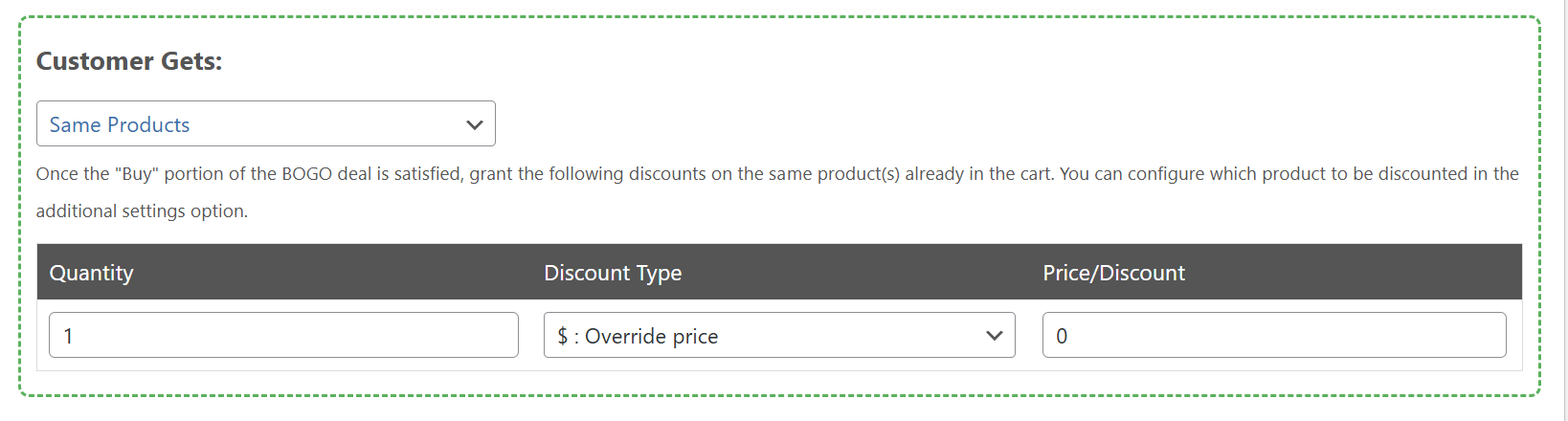
Se vuoi regalare l'articolo gratuitamente, seleziona Ignora prezzo e imposta il valore a 0, come abbiamo configurato nello screenshot sopra. Puoi anche scegliere se questo risparmio viene visualizzato nel prezzo del prodotto o sulla riga del coupon con l'impostazione della modalità di applicazione dello sconto.
3. Imposta impostazioni BOGO aggiuntive
Ora che il tuo trigger e la tua ricompensa sono impostati, puoi configurare impostazioni BOGO aggiuntive appena sotto la sezione Il cliente riceve. Queste impostazioni ti danno un maggiore controllo su come viene applicato lo sconto e su come i clienti vengono notificati.
Ecco una rapida panoramica di ciò che puoi fare:
- Aggiungi automaticamente i prodotti dell'offerta al carrello: Seleziona questa casella per aggiungere automaticamente l'articolo gratuito o scontato una volta soddisfatta la condizione.
- Applica sconto a: Scegli quale articolo scontare se ci sono più prodotti idonei nel carrello. Per impostazione predefinita, è impostato su "Prodotti idonei più economici".
- Applica l'offerta BOGO: Seleziona se l'offerta deve essere applicata una sola volta o ripetutamente se la condizione viene soddisfatta di nuovo.
- Mostra un avviso quando il prodotto omaggio non è nel carrello: Visualizza un messaggio personalizzato quando l'offerta è idonea ma non completamente attivata.
- Personalizza il pulsante dell'offerta: Puoi anche personalizzare il testo del pulsante, l'URL e il tipo di avviso per adattarli al tono del tuo brand.
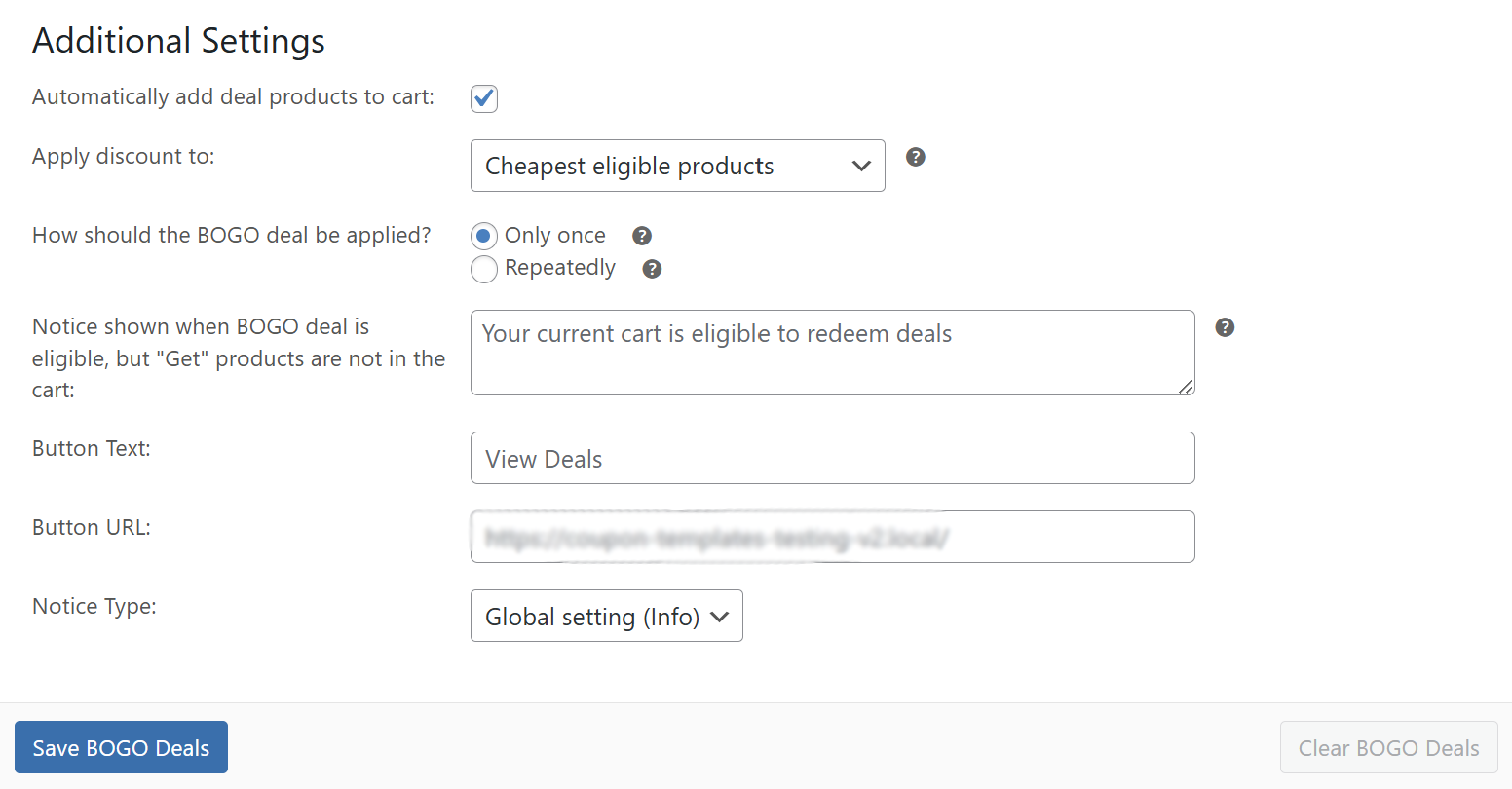
Sentiti libero di esplorare queste impostazioni e adattarle alla tua strategia promozionale BOGO. Una volta soddisfatto delle tue impostazioni, fai clic su “Salva offerte BOGO” per salvare i tuoi progressi.
4. Salva e testa il tuo coupon
Ci sei quasi! Prima di pubblicare la tua offerta, potresti anche voler controllare altre impostazioni di Advanced Coupons per perfezionare le tue promozioni.
Ecco alcune schede che potresti voler controllare:
- Restrizioni d'uso: Aggiungi esclusioni di prodotti, spesa minima o restrizioni sui ruoli utente.
- Limiti d'uso: Controlla quante volte il coupon può essere utilizzato per utente o in totale.
- Pianificazione: Pianifica date di inizio/fine se la tua promozione è a tempo limitato o stagionale.
- Override spedizione: Fornisci uno sconto sulla spedizione insieme alla tua offerta BOGO.
- Coupon URL: Applica istantaneamente la tua offerta BOGO tramite un link condivisibile.
Sentiti libero di esplorare queste opzioni e regolarle in base agli obiettivi della tua campagna! Una volta terminato, è ora di fare clic su “Pubblica” per rendere attiva la tua offerta BOGO.
È anche un'ottima idea testare il tuo coupon prima di promuoverlo sul tuo sito web, newsletter o social media. Aggiungi semplicemente l'articolo idoneo al carrello, quindi verifica se lo sconto viene applicato come previsto. Dai un'occhiata a come appare la nostra offerta dalla prospettiva del cliente:
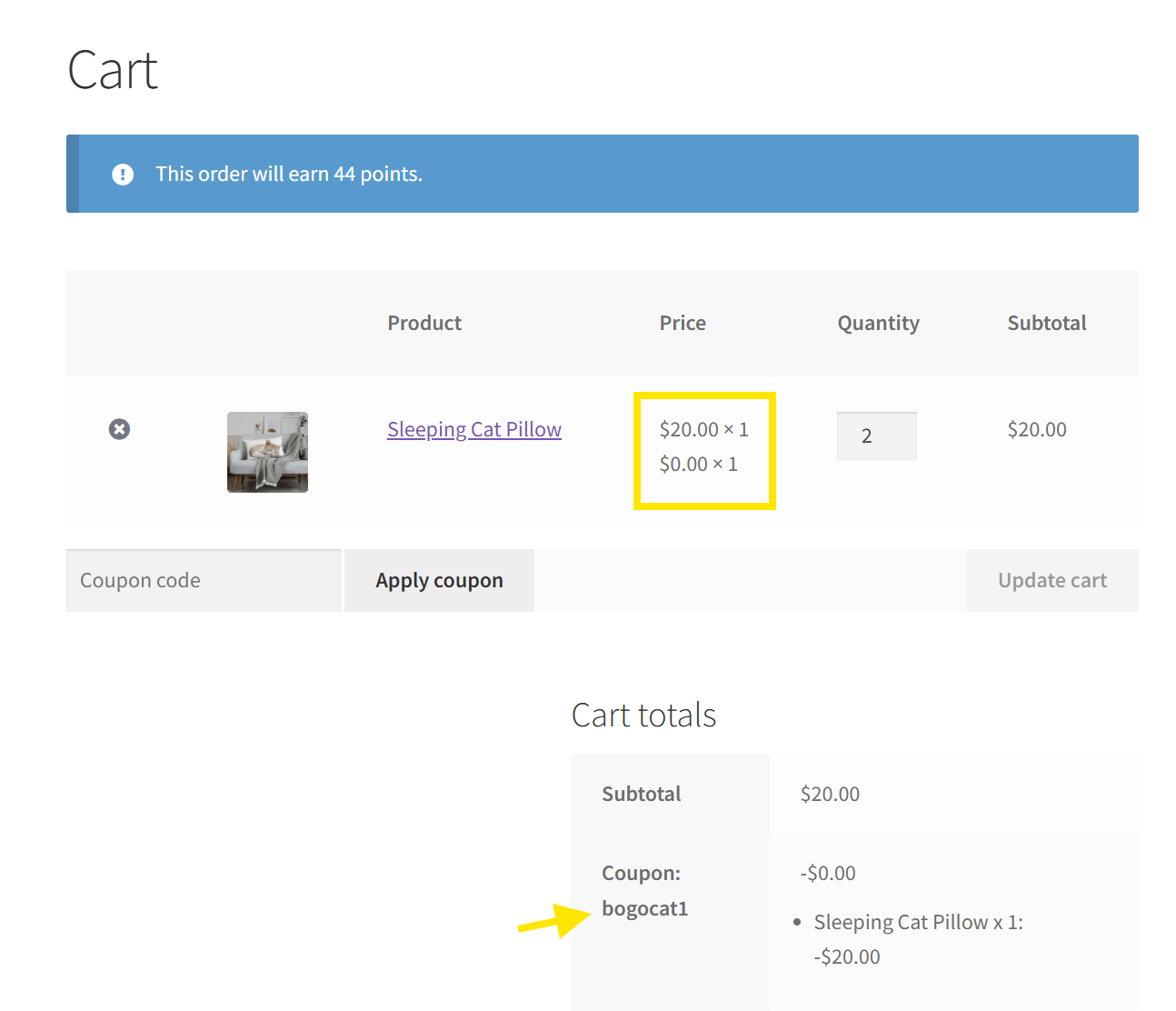
🎯 CONSIGLIO POTENTE: Per semplificare notevolmente il riscatto dei coupon per i clienti, abilita le impostazioni “Applica Coupon Automaticamente” prima di pubblicare l'offerta. Ciò garantisce che lo sconto venga applicato automaticamente quando le condizioni sono soddisfatte.
Conclusione
Le offerte BOGO sono un classico preferito dai clienti e con la nuova funzionalità dello stesso prodotto in Advanced Coupons, ora sono molto più facili da configurare e gestire in WooCommerce! In questa guida alle funzionalità, ti abbiamo illustrato:
- Cosa fa la nuova funzionalità BOGO dello stesso prodotto
- Principali vantaggi dell'utilizzo di questa funzionalità nel tuo negozio
- Come impostare un'offerta BOGO dello stesso prodotto passo dopo passo
Questa nuova funzionalità è disponibile in Advanced Coupons Premium. Questo potente plugin sblocca funzionalità avanzate di coupon in WooCommerce, tra cui BOGO, coupon URL, premi fedeltà, crediti negozio, override spedizione e altro.
Speriamo che questa guida ti sia stata d'aiuto e ti abbia dato nuove idee per la tua prossima grande promozione! ⭐




