

Questo tutorial ti mostrerà come programmare un coupon in WooCommerce con una data di inizio e fine.
Tecnicamente puoi solo programmare la data di inizio in WooCommerce MA questo post ti mostrerà uno strumento che ti permetterà di programmare anche la data di fine!
Non solo, sarai in grado di mostrare un messaggio speciale alle persone che lo usano troppo presto o troppo tardi.
Avere una programmazione sul coupon che stai usando per una promozione di saldi sul tuo negozio WooCommerce è essenziale per prevenire abusi.
Non vuoi che le persone usino il tuo coupon in anticipo se indovinano il codice giusto? E non vuoi che le persone usino il coupon dopo che la promozione è finita, giusto?
È qui che questo metodo torna utile.
Tutorial Video: Come Programmare un Coupon in WooCommerce
Guarda il video qui sopra per un tutorial video completo su come programmare un coupon in WooCommerce con l'estensione Advanced Coupons.
Ecco i passaggi:
Passaggio 1 – Impostazione della Data di Inizio (Il Vecchio Modo)
Come ho accennato sopra, c'è effettivamente un modo per impostare la data di inizio in WooCommerce senza avere Advanced Coupons installato.
I coupon di WooCommerce, alla fine, sono solo un nuovo tipo di post in WordPress. E per questo ereditano anche le capacità di programmazione dei post che hanno gli articoli del blog.
Puoi impostare la data di pubblicazione programmata di un coupon e, di fatto, questo equivale a impostare una "data di inizio" per il coupon.
L'unico svantaggio è che se qualcuno prova a usarlo, riceve un messaggio che dice che il coupon non esiste, il che potrebbe portare a confusione.
Ma non temere, puoi risolvere anche quel problema con Advanced Coupons.
Passaggio 2 – Impostazione della Data di Inizio di un Coupon e un Bel Messaggio
Gli strumenti all'interno di Advanced Coupons (che è un plugin WooCommerce che aggiunge funzionalità extra per i coupon) ti danno un po' di controllo in più su tutto questo processo.
Una volta installato, modifica il tuo coupon e fai clic sulla scheda Scheduler nella schermata di modifica del coupon. Vedrai quattro caselle, le prime due sono relative all'impostazione della data di inizio del tuo coupon.
La prima casella ti permette di selezionare la data in cui dovrebbe diventare disponibile per i clienti.
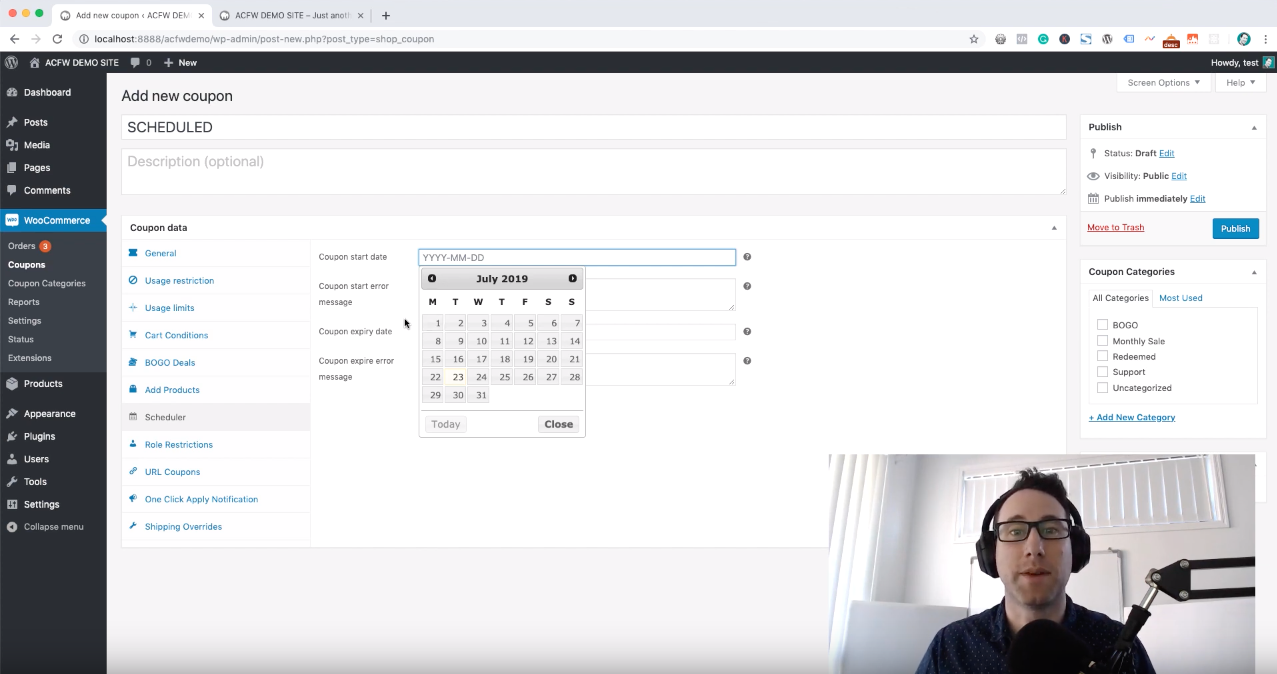
La seconda casella ti permette di definire un messaggio personalizzato che verrà mostrato agli utenti che tentano di utilizzare il coupon prima che sia pronto.

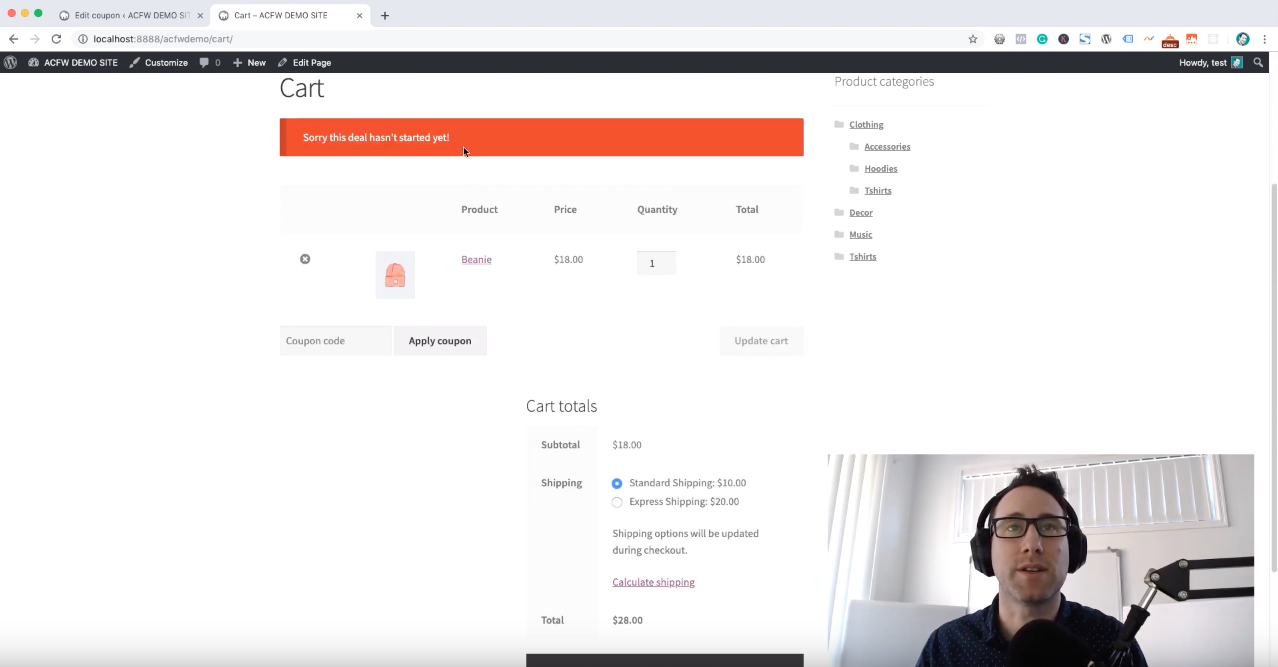
È molto meglio del confuso "Coupon non esiste!" che WooCommerce core restituisce quando si fa nel vecchio modo.
Ecco come appare sul front-end quando lo testi:
Passaggio 3 – Impostazione della Data di Fine/Scadenza di un Coupon e un Bel Messaggio
Modificare la data di scadenza è molto simile. Hai due caselle, la prima delle quali definisce la data effettiva in cui dovrebbe scadere. La seconda casella definisce il bel messaggio che dovrebbe mostrare ai clienti se tentano di utilizzare il coupon dopo che è scaduto.
Puoi mettere quello che vuoi in questa casella e lo convertirà in una notifica di WooCommerce. In questo modo, se conosci un po' di HTML puoi anche inserire un link a una pagina di coupon attuali o una pagina di offerte speciali.
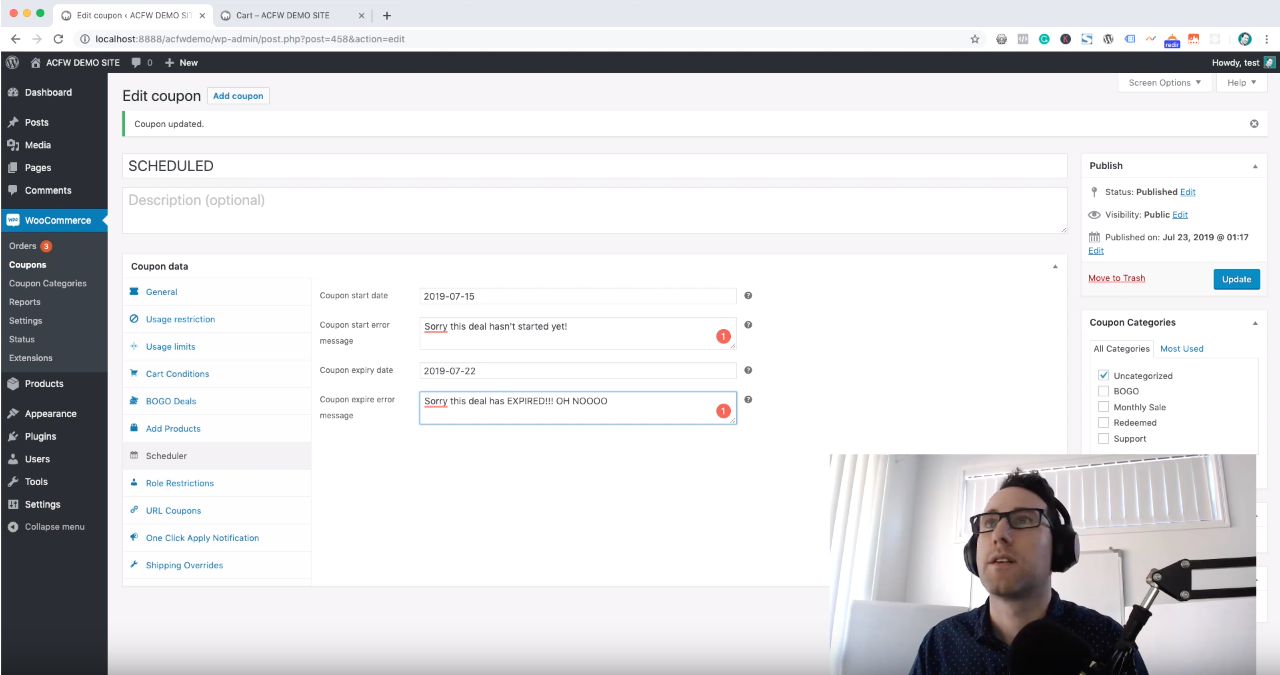
Ed ecco come apparirà il messaggio quando lo testerai sul front end.
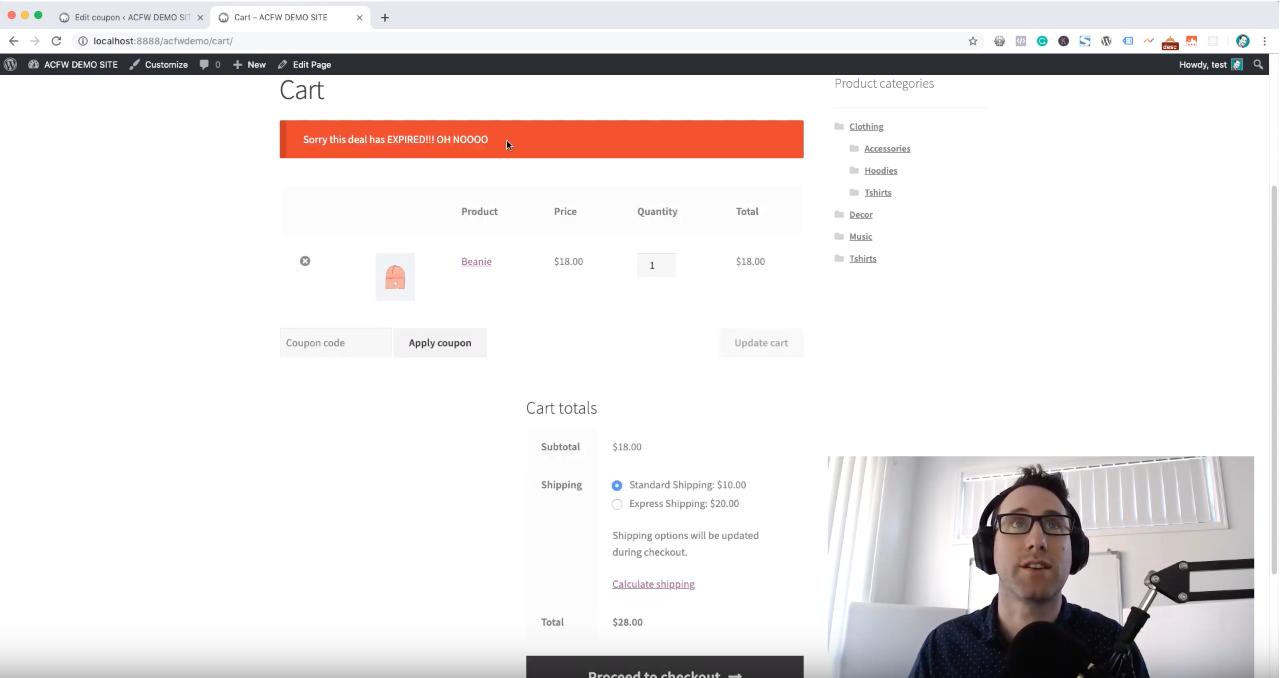
Ancora una volta, la cosa fantastica di questo è che puoi fornire un messaggio ai clienti che ha davvero senso. Si tratta di migliorare l'esperienza del cliente e fargli sentire l'affetto.




