


Ti sei mai chiesto come impostare codici promo massivi in WooCommerce? Immagina il tempo e lo sforzo che potresti risparmiare imparando a creare centinaia di codici sconto unici tutti in una volta. Non solo è più efficiente, ma ti permette anche di gestire promozioni senza intoppi.
Tuttavia, è importante notare che l'impostazione di codici promo massivi può essere piuttosto impegnativa con le funzionalità predefinite di WooCommerce. È qui che entra in gioco un plugin per coupon dedicato come Advanced Coupons.
In questo articolo, esploreremo i vantaggi della generazione di codici promo massivi in WooCommerce. Ti guideremo anche attraverso il processo di impostazione utilizzando la funzionalità "coupon virtuali" in Advanced Coupons. Immergiamoci!
Vantaggi dell'Impostazione di Codici Promo Massivi
Il più grande vantaggio della generazione di coupon massivi è la capacità di creare rapidamente coupon unici senza il compito noioso di configurare manualmente ciascuno.
Immagina di dover creare manualmente oltre 100 coupon con impostazioni identiche ma codici diversi! Non solo ti porterebbe sull'orlo della frustrazione, ma minerebbe anche lo scopo stesso dell'automazione e degli strumenti di WooCommerce.

Implementando codici promo massivi, migliori sia l'accuratezza che l'efficienza.
Innanzitutto, la generazione di codici promo massivi garantisce un migliore controllo per prevenire qualsiasi uso improprio dei codici generati. Il monitoraggio e la risoluzione di eventuali problemi con il riscatto o l'utilizzo dei coupon diventano molto più semplici.
Inoltre, la creazione di codici massivi ti fa risparmiare una notevole quantità di tempo.
Sfruttando l'automazione e gli strumenti, puoi evitare il compito noioso di impostare i coupon uno per uno. Questo ti lascia più tempo per concentrarti sull'ottimizzazione delle tue operazioni o sul lancio di altre campagne di marketing, piuttosto che occuparti della duplicazione dei singoli coupon.
3 Passaggi per Generare Codici Promo Massivi in WooCommerce
Mettiamola in termini semplici.
Le funzionalità di base di WooCommerce non possono gestire esigenze complesse di coupon e la generazione di molti codici promo può essere un grattacapo.
Se vuoi potenziare il gioco dei coupon del tuo negozio, hai bisogno di un plugin di prim'ordine e Advanced Coupons è il perno nel mondo WooCommerce. Con questo potente plugin, puoi creare tutti i tipi di fantastici sconti come:
- Compra uno, prendi uno (BOGO),
- offerte cashback,
- sconti sulla spedizione,
- e persino coupon tramite URL!

Ciò che è ancora migliore è la sua capacità di generare coupon in blocco per WooCommerce e distribuirli secondo le tue preferenze. Puoi creare coupon con numerosi codici virtuali unici, ognuno su misura per una distinta campagna di marketing.
Immagina solo di poter creare questi fantastici sconti e tonnellate di coupon unici in un attimo!
Se questo ti sembra qualcosa che il tuo negozio potrebbe utilizzare, procedi pure e installa il plugin. Quindi, segui i semplici passaggi qui sotto per iniziare a creare coupon in blocco:
Passaggio 1: Crea un nuovo coupon
Naturalmente, dato che stiamo parlando di coupon, dovrai prima crearne uno.
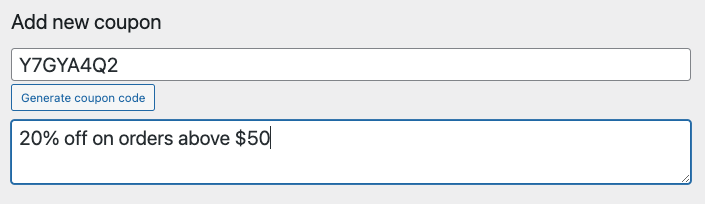
Per iniziare, vai su Coupon > Aggiungi Nuovo e genera un nuovo codice coupon. Mentre sei lì, puoi aggiungere una descrizione per il coupon:
Successivamente, dovrai configurare i Dati del Coupon.
Inoltre, è importante notare che il tipo di sconto, l'importo e tutte le altre impostazioni che stabilisci in questo passaggio verranno applicate al resto dei coupon in seguito:
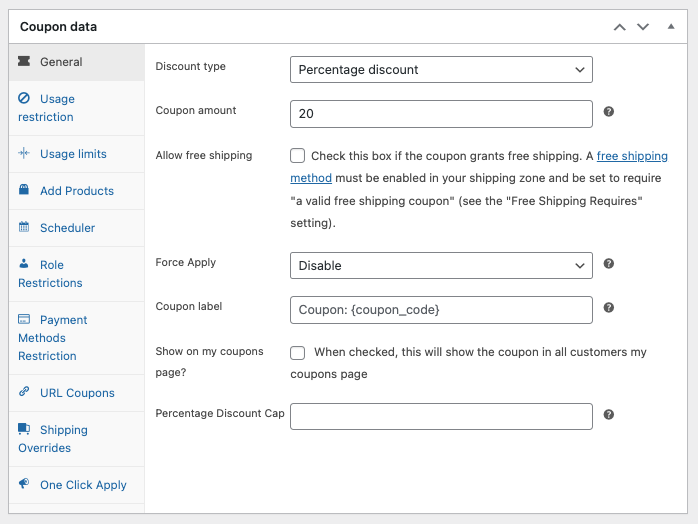
Questo passaggio iniziale prevede la creazione di un coupon padre, che servirà come base per generare successivamente più coupon in blocco.
Passaggio 2: Abilita la funzionalità “coupon virtuali”
Quindi, una volta configurati i Dati del Coupon, possiamo passare alla generazione in blocco.
Per fare ciò, cerca l'opzione “Coupon Virtuali” sul lato destro della schermata dell'editor dei coupon. Quindi, seleziona la casella per attivare questa funzionalità:
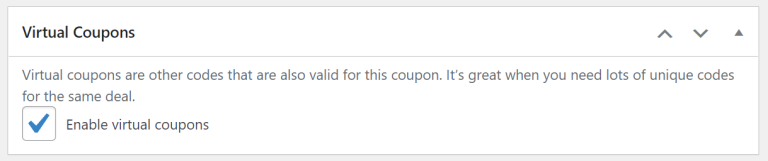
Questa azione farà apparire un campo in cui puoi specificare quanti codici desideri creare in blocco. Inserisci semplicemente la quantità desiderata e fai clic su “Genera codici coupon virtuali”:

Passaggio 3: Imposta le opzioni dei coupon virtuali
Inoltre, dopo aver fatto clic su “Genera codici coupon virtuali”, ci vorrà solo un momento o due per generare i codici. Quindi, vedrai due nuove opzioni nel menu Coupon Virtuali:
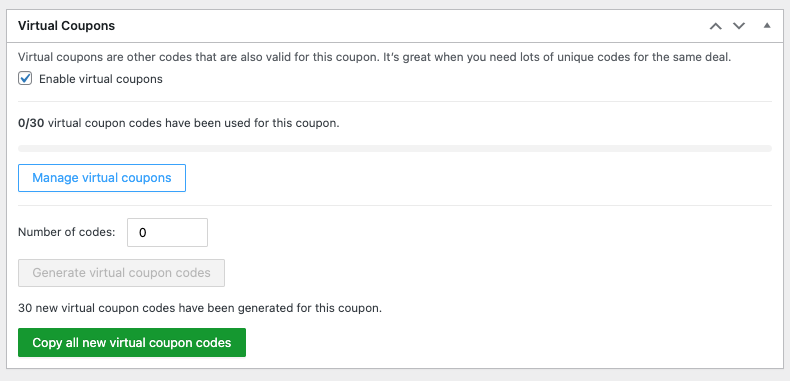
Se fai clic su “Gestisci coupon virtuali”, apparirà una finestra che mostra una panoramica di tutti i codici coupon generati automaticamente:
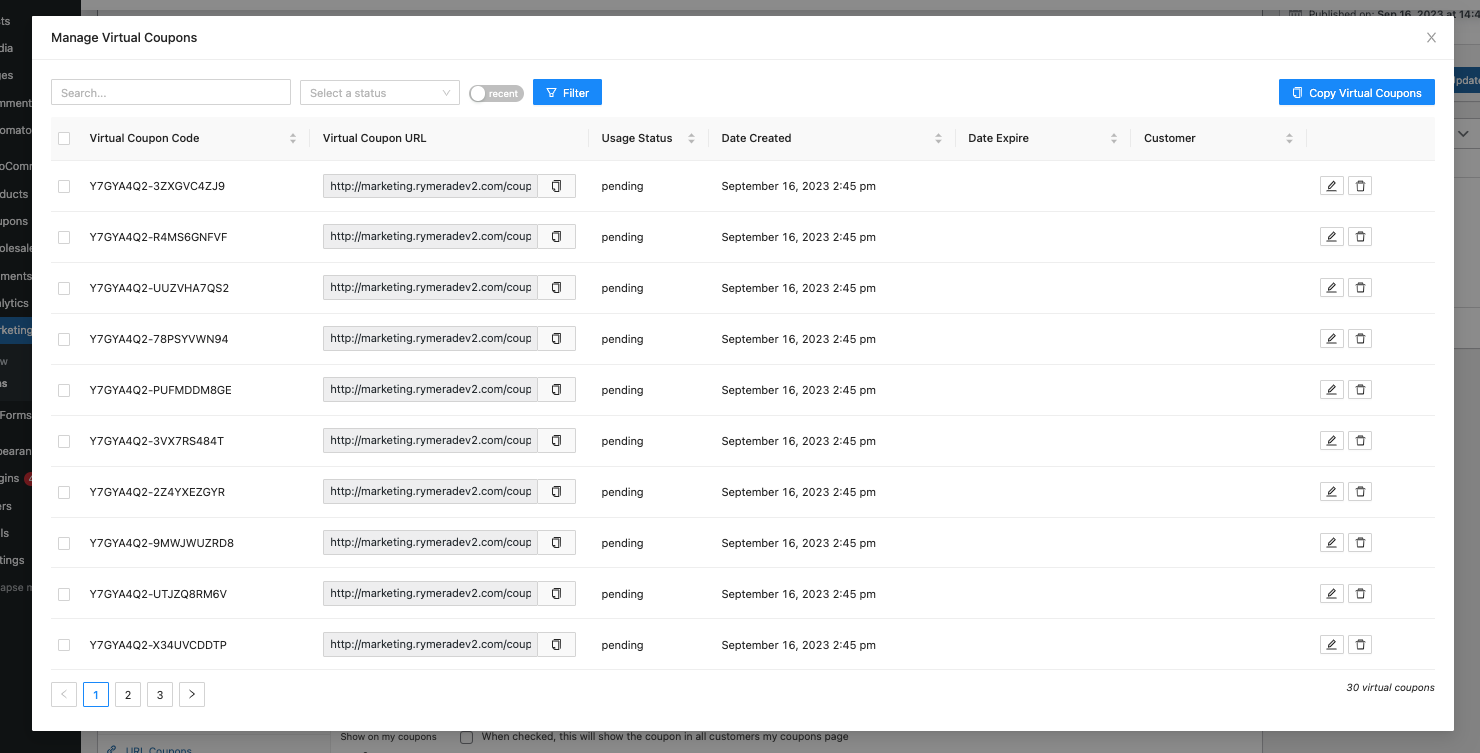
Ogni voce include un codice univoco insieme al suo coupon padre. Puoi facilmente verificare quali coupon non sono stati utilizzati al momento della loro creazione, le loro date di scadenza e chi li ha riscattati.
Se selezioni l'icona della matita accanto a una voce, puoi personalizzare il suo codice coupon univoco, la data di creazione, le restrizioni utente e la data di scadenza:

Per ulteriori personalizzazioni su misura per i tuoi clienti, puoi configurare il tipo di sconto che desideri offrire, le condizioni del carrello e qualsiasi altra impostazione desideri per il coupon.
Infine, una volta soddisfatto delle modifiche, ricorda di aggiornare il coupon facendo clic su “Pubblica”.
Conclusione
Impostare codici promozionali in blocco in WooCommerce è come avere una bacchetta magica per creare coupon multipli senza la fatica di farlo uno per uno. Inoltre, semplifica notevolmente il monitoraggio del successo delle tue campagne.
La buona notizia è che farlo è un gioco da ragazzi con Advanced Coupons. In questo articolo, ti abbiamo mostrato come farlo in tre semplici passaggi:
- Crea un nuovo coupon.
- Abilita la funzione “coupon virtuale”.
- Imposta le opzioni del coupon virtuale.
Hai domande sulla creazione di codici promozionali in blocco in WooCommerce? Faccelo sapere nei commenti qui sotto!





Ottimo articolo! Proverò a implementare i codici promozionali!