

Ottenere un utente per iscriversi alla tua mailing list è il primo di molti passi nel loro percorso cliente. Grazie all'email marketing opt-in, puoi raggiungere gli utenti con offerte, messaggi personalizzati, informazioni sui prossimi prodotti e altro ancora.
Il credito negozio dopo l'opt-in via email è un'altra opzione che puoi utilizzare. Se riesci a convincere gli iscritti a fare quel primo acquisto, sei a cavallo. Ad esempio, incoraggi gli iscritti a diventare acquirenti offrendo loro sconti per i loro primi acquisti.
In questo articolo, parleremo del perché l'email marketing opt-in può essere uno strumento così potente e quali opzioni hai per gestire gli iscritti. Poi ti mostreremo come offrire credito negozio WooCommerce per gli opt-in. Quindi, approfondiamo!
Perché Dovresti Offrire Credito Negozio per gli Opt-in via Email
Molti siti web offrono benefici o omaggi per gli utenti che si iscrivono alla loro mailing list.
L'obiettivo dell'email marketing opt-in è incoraggiare il maggior numero possibile di iscrizioni. Quanto efficace sarà questo approccio dipenderà da cosa stai offrendo e se gli utenti trovano le tue email coinvolgenti o meno.
Il vantaggio principale dell'offrire crediti negozio come ricompensa per gli opt-in via email è che gli utenti beneficiano solo se effettuano un acquisto. Potresti perdere l'opportunità di ottenere il massimo ricavo da un prodotto, ma in cambio ottieni un cliente.
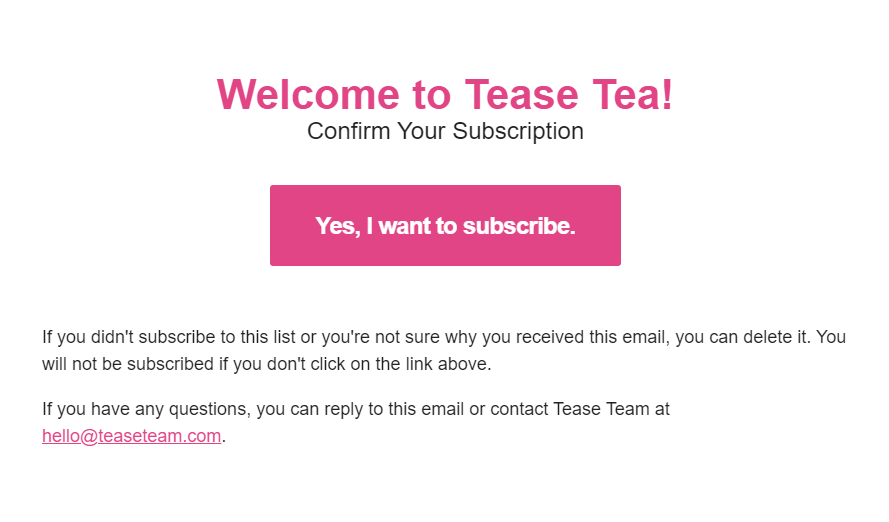
Convincere gli utenti a fare quel primo acquisto è spesso la parte più difficile del percorso. Una volta che sanno di potersi fidare della qualità dei tuoi prodotti e che il processo di acquisto e spedizione funziona, è più probabile che gli utenti tornino al tuo negozio.
La probabilità di chiudere una vendita con un cliente esistente può essere fino al 60-70%. I clienti di ritorno hanno anche il 50% di probabilità in più di provare nuovi prodotti. Investire in sconti e offerte speciali per l'onboarding di nuovi clienti può ripagare alla grande se riesci a mantenere quegli utenti.
Qual è il Miglior Servizio di Email Marketing Opt-in per il Tuo Negozio?
WordPress non offre funzionalità di email marketing opt-in pronte all'uso.
Il Content Management System (CMS) può inviare email transazionali. Tuttavia, se desideri funzionalità email più avanzate, dovrai rivolgerti a un servizio di terze parti. Ecco le nostre migliori scelte:
- Drip: Questo è uno dei pochi servizi di email marketing creati pensando all'e-commerce. Drip può tenere traccia degli ordini effettuati dagli utenti e delle entrate totali. Puoi usare il servizio per creare campagne complesse che includono trigger, e la piattaforma può persino mostrarti le entrate previste.
- ActiveCampaign: Se stai cercando un servizio di email marketing che si integri con un'ampia gamma di piattaforme e app, questo è quello che fa per te. ActiveCampaign può aiutarti a iscrivere gli utenti a una lista email e offre oltre 800 integrazioni di app.
- OptinMonster: Questo servizio ti consente di impostare moduli di opt-in altamente ottimizzati utilizzando popup, elementi di uscita e altre opzioni simili. È anche una delle migliori soluzioni che puoi utilizzare per ridurre i tassi di abbandono del carrello per il tuo sito web.
- Campaign Monitor: Questa piattaforma ti dà accesso sia al marketing via email che via SMS. Inoltre, il servizio offre uno dei costruttori di email più intuitivi sul mercato, insieme a una vasta selezione di modelli per le tue campagne.
- Klaviyo: Con Klaviyo, ottieni un servizio di email marketing progettato per i negozi online. La piattaforma può integrarsi con il tuo negozio, tracciare il comportamento degli utenti e aiutarti a configurare messaggi che verranno inviati a specifici segmenti di pubblico.
- SendX: Questo servizio ti consente di creare una lista con doppio opt-in, risultando in una lista email altamente qualificata. Inoltre, puoi accedere a modelli gratuiti di email per carrelli abbandonati per raggiungere gli utenti.
Qualsiasi dei servizi di email marketing opt-in che abbiamo menzionato in precedenza può integrarsi con WordPress.
Alcuni di essi sono dotati di plugin ufficiali, mentre altri ti forniranno il codice necessario per incorporare moduli di opt-in nel tuo sito web. Nella prossima sezione, ti mostreremo come funziona questo processo.
Come dare credito al negozio WooCommerce dopo l'opt-in via email
Per questo tutorial, avrai bisogno della versione gratuita di Advanced Coupons e di una licenza premium di Uncanny Automator. Questo perché l'integrazione che dobbiamo utilizzare è disponibile solo con la versione premium di Uncanny Automator.
Passaggio 1: Crea un modulo di email marketing opt-in
Se non hai ancora impostato un modulo di iscrizione via email, questo è il momento di farlo. Uncanny Automator si integra con diversi servizi e plugin di email marketing.
Tuttavia, il modo più semplice per impostare questa automazione è utilizzare WPForms. La versione premium di WPForms si integra con diversi dei servizi di email marketing che abbiamo menzionato in precedenza, tra cui OptinMonster, Active Campaign e Drip.
Questo processo funziona in modo simile con la maggior parte dei plugin per moduli di WordPress. Cerca l'opzione per aggiungere un nuovo modulo e seleziona l'opzione di opt-in:
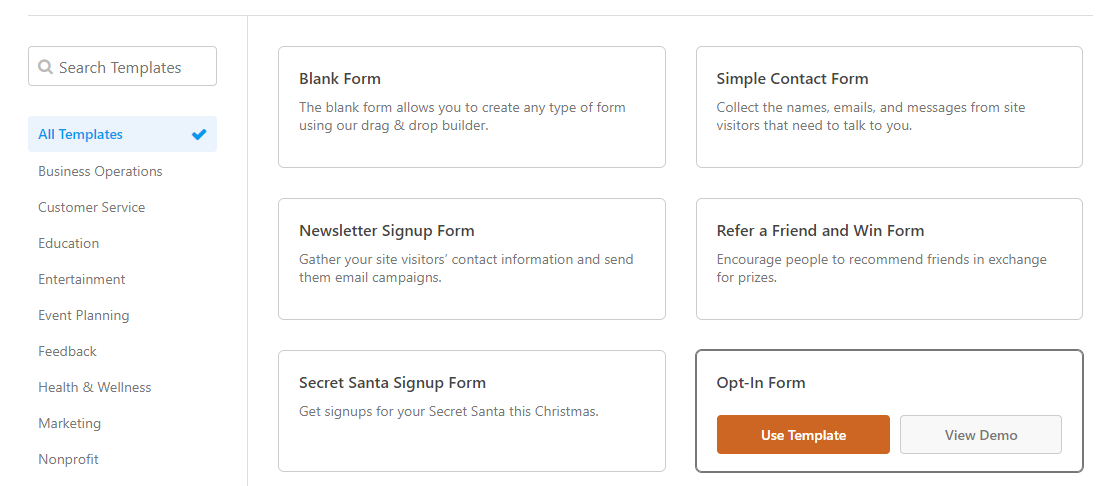
WPForms offre una vasta gamma di modelli di moduli che puoi utilizzare per risparmiare tempo. Il modello di modulo per l'iscrizione alla newsletter del plugin ti consente di raccogliere nome, cognome e indirizzi email. Tuttavia, puoi scegliere quali campi aggiungere utilizzando il generatore di moduli drag-and-drop del plugin:
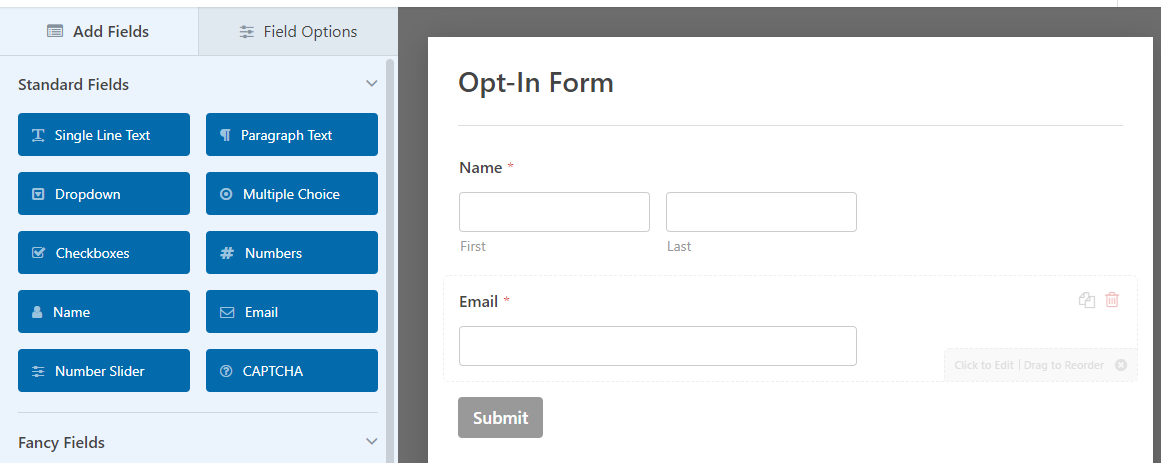
Una volta soddisfatto del design del tuo modulo, passa alla scheda Marketing.
Qui vedrai le opzioni per le integrazioni di email marketing disponibili. La versione gratuita di WPForms può integrarsi solo con un provider, Constant Contact:
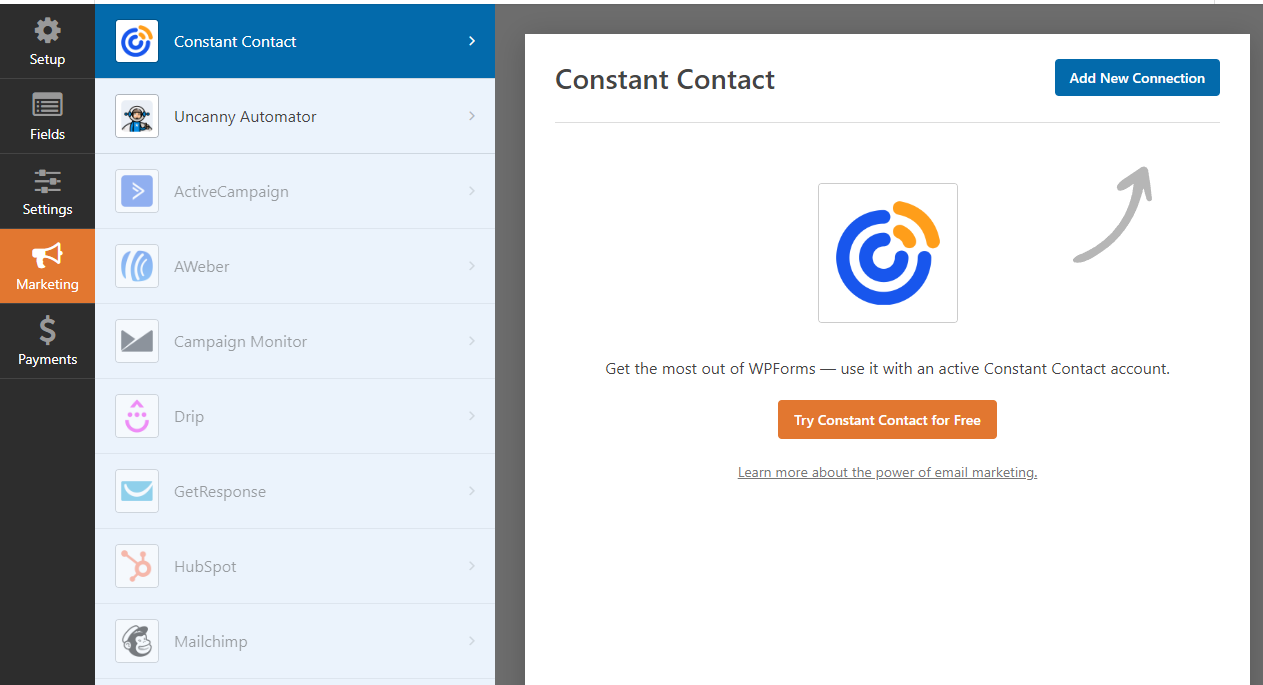
Il collegamento di un servizio di email marketing con WPForms funziona in modo simile per la maggior parte delle opzioni. Il plugin ti chiederà le informazioni del tuo account e, in alcuni casi, una chiave API.
Dopo aver collegato il modulo di iscrizione con un servizio di marketing, chiudi l'editor. Il modulo è pronto per l'uso, quindi puoi procedere e inserirlo sul tuo sito web utilizzando blocchi o shortcode:
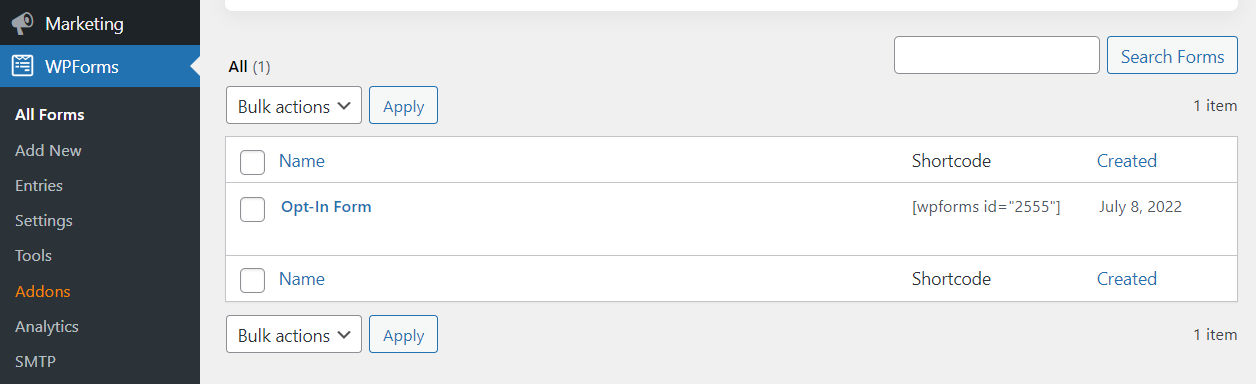
Ora che il modulo è pronto, è il momento di configurare la sua integrazione con Advanced Coupons. Per questo, dovremo utilizzare Uncanny Automator.
Passaggio 2: Configura il trigger di Uncanny Automator
Per iniziare, vai su Automator > Aggiungi Nuovo e seleziona il tipo di ricetta Tutti. Questo serve affinché anche gli utenti non registrati possano compilare il modulo di iscrizione e ricevere i relativi crediti:
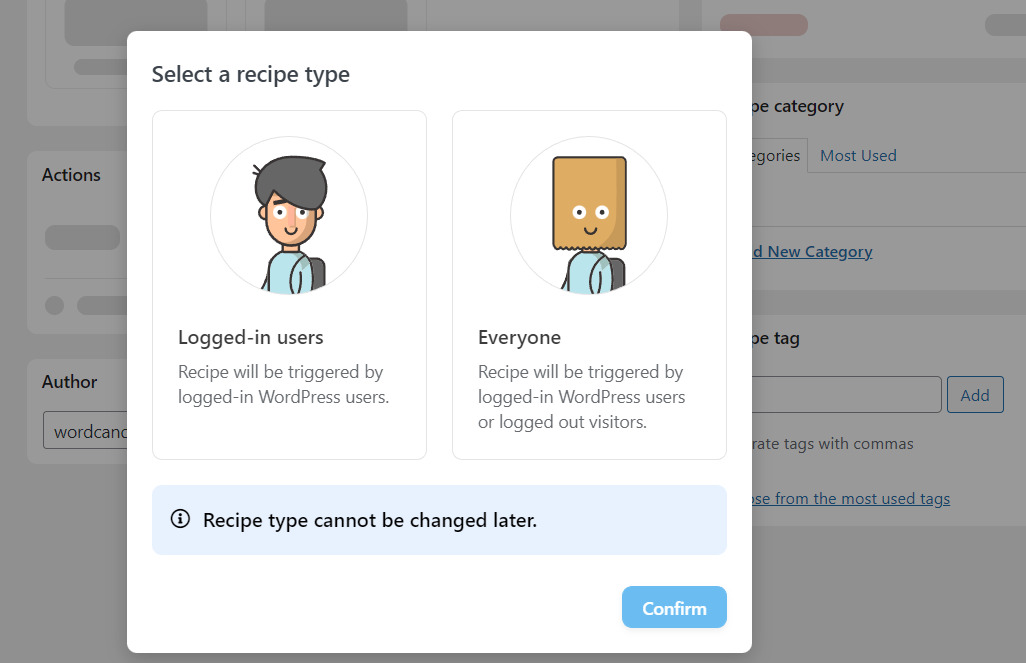
Nella pagina successiva, fai clic sull'opzione WPForms sotto Trigger. Seleziona l'opzione Un modulo viene inviato e Uncanny Automator ti permetterà di selezionare a quale modulo si applica. Scegli il modulo di iscrizione che hai creato nel primo passaggio:
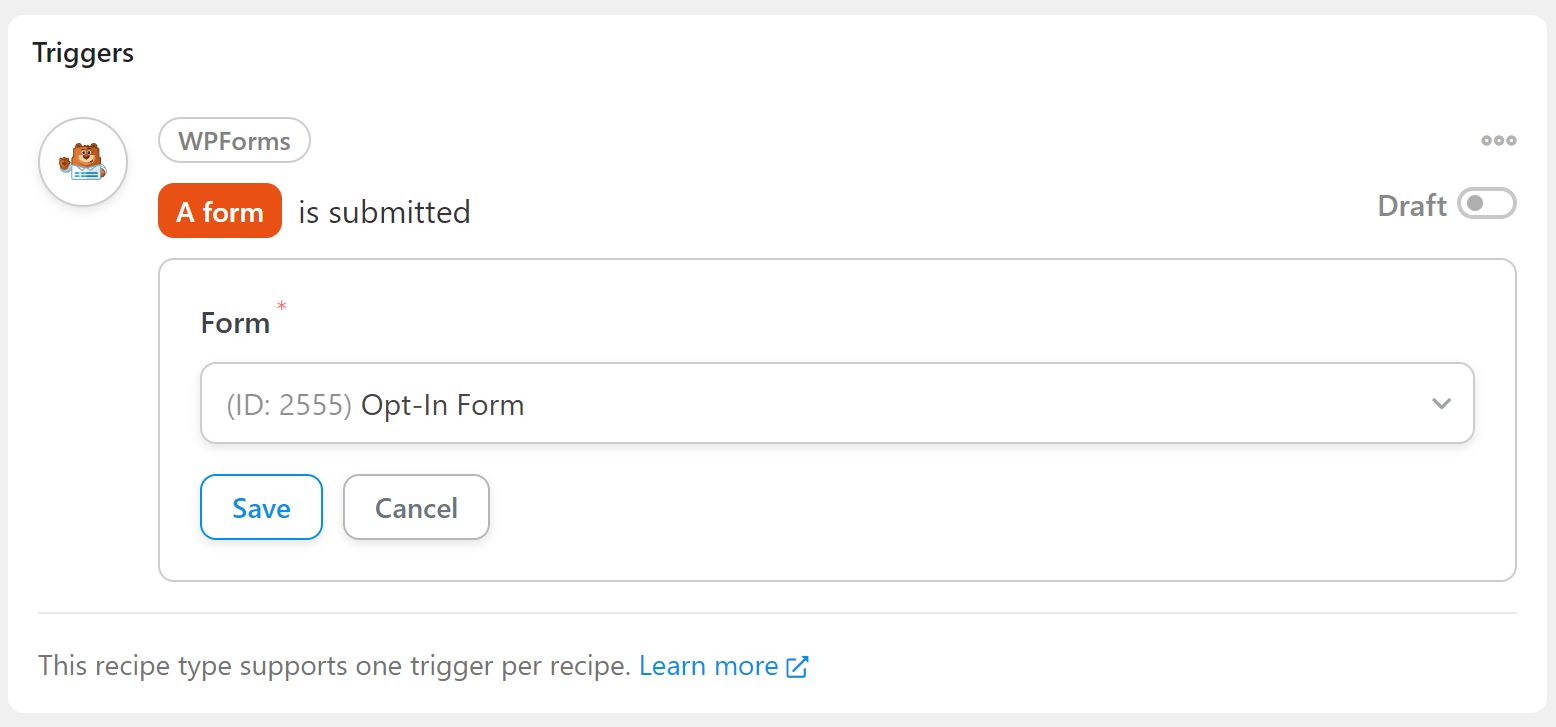
Salva la tua scelta e assicurati che lo stato del trigger sia impostato su Live.
Ora passiamo alla parte di azione della ricetta.
Passaggio 3: Configura Advanced Coupons per aggiungere crediti negozio
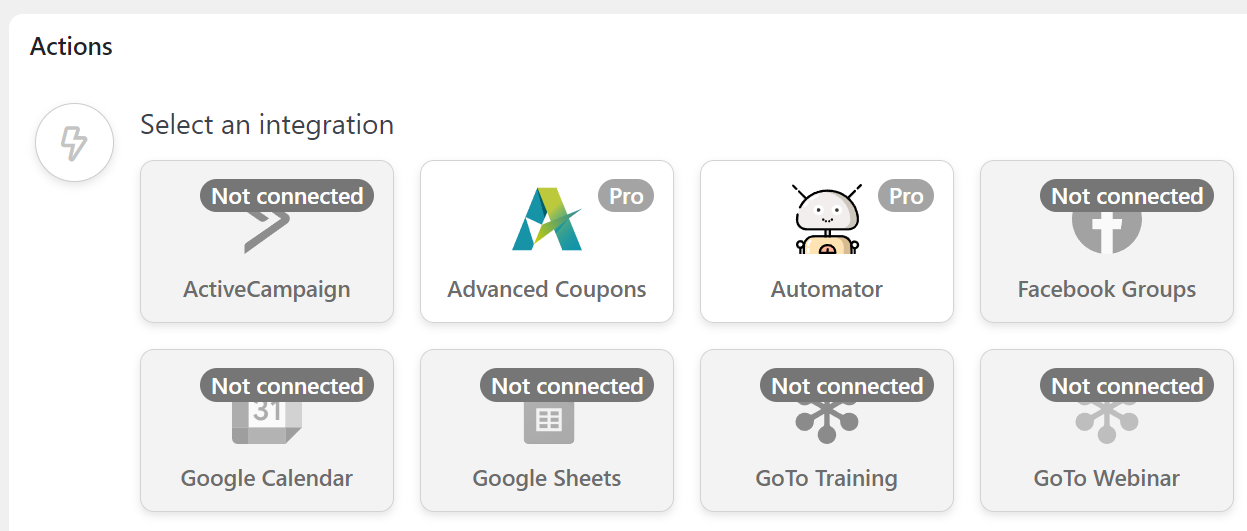
Scorri verso il basso fino alla sezione Azioni della pagina e cerca l'opzione Advanced Coupons. Come accennato in precedenza, questa opzione è disponibile solo se stai utilizzando Uncanny Automator Pro:
Dopo aver selezionato l'azione, cerca l'opzione che dice Aggiungi un importo specifico di credito negozio all'account dell'utente. Il plugin ti informerà che questa azione richiede un account utente WordPress per funzionare:
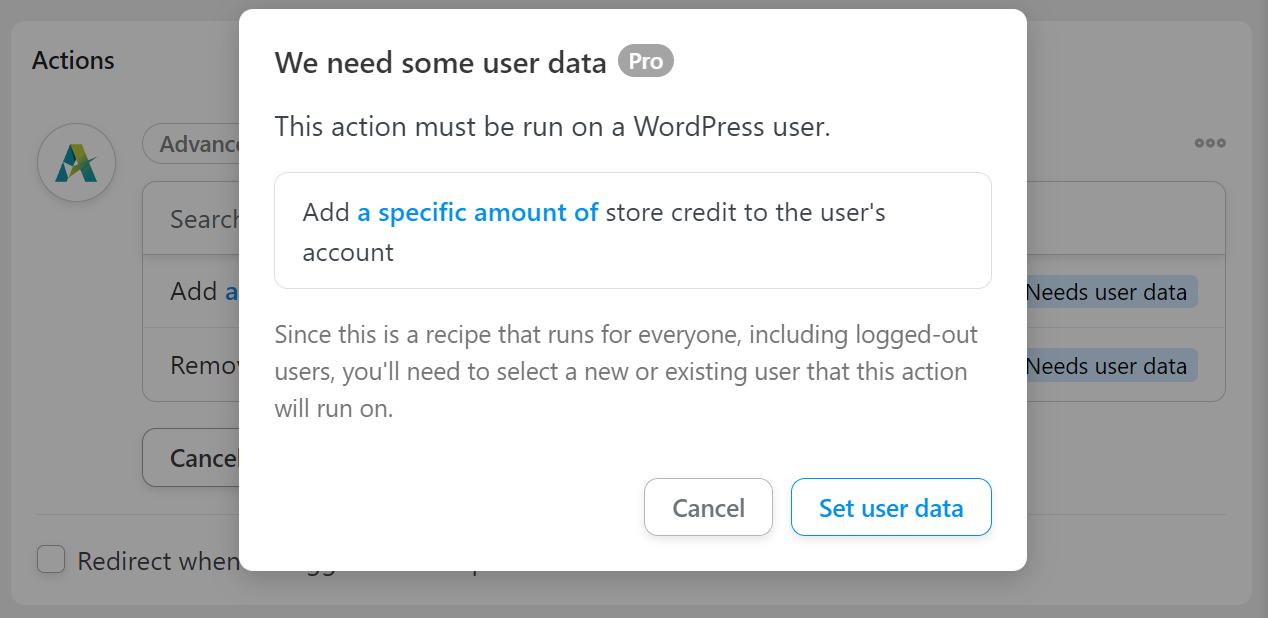
Fai clic su Imposta dati utente e Uncanny Automator ti chiederà se vuoi eseguire l'azione su utenti esistenti o nuovi. Andiamo con l'opzione Utente esistente, poiché possiamo anche utilizzare il plugin per configurare cosa succede se un visitatore compila il modulo di iscrizione:
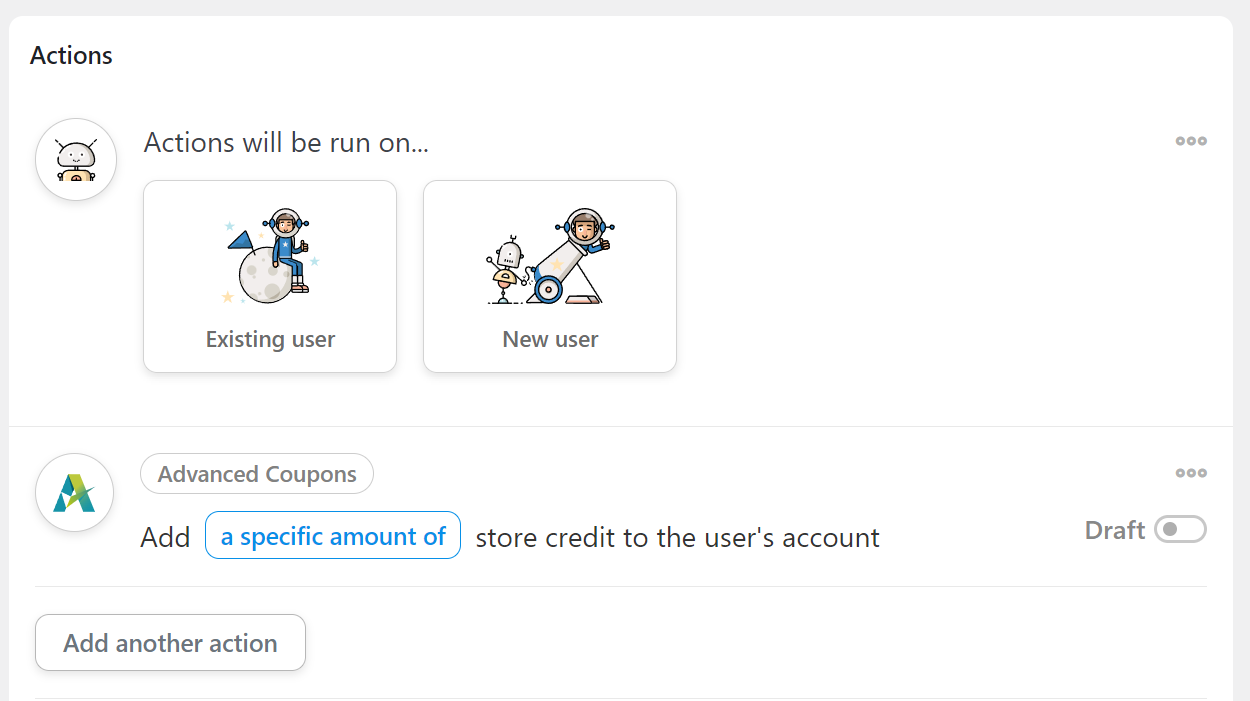
Seleziona l'opzione Email sotto Campo univoco e scegli Crea nuovo utente sotto Cosa fare se l'utente non esiste. Questo dice a WordPress che se il valore dell'email non corrisponde a nessun utente esistente, deve creare un nuovo account. Questo è essenziale perché non puoi assegnare crediti negozio ad account ospiti:
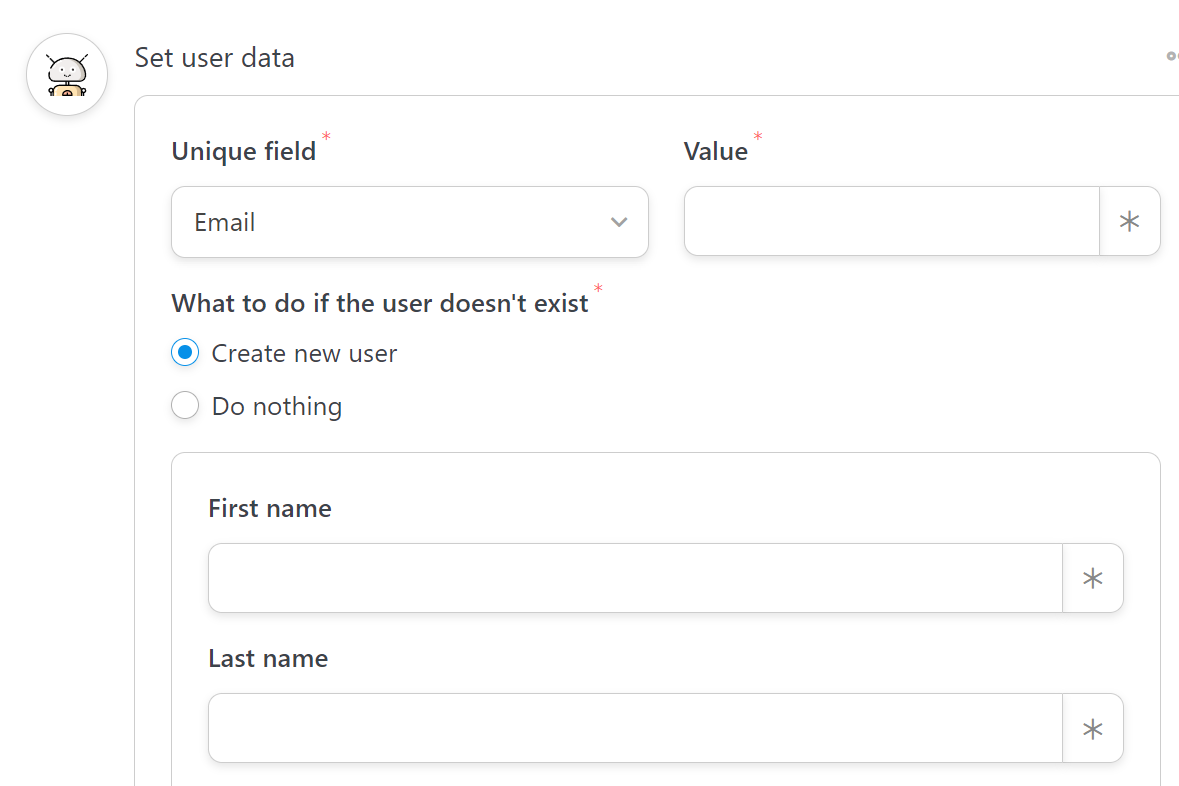
Configurazione dei valori per i nuovi account
L'ultima cosa che dobbiamo fare è configurare i valori per questi nuovi account.
Ci sono due valori richiesti per creare un nuovo account utente, che sono Email e Nome utente. Seleziona l'icona dell'asterisco accanto al campo Email e cerca il valore Modulo di iscrizione > Email:
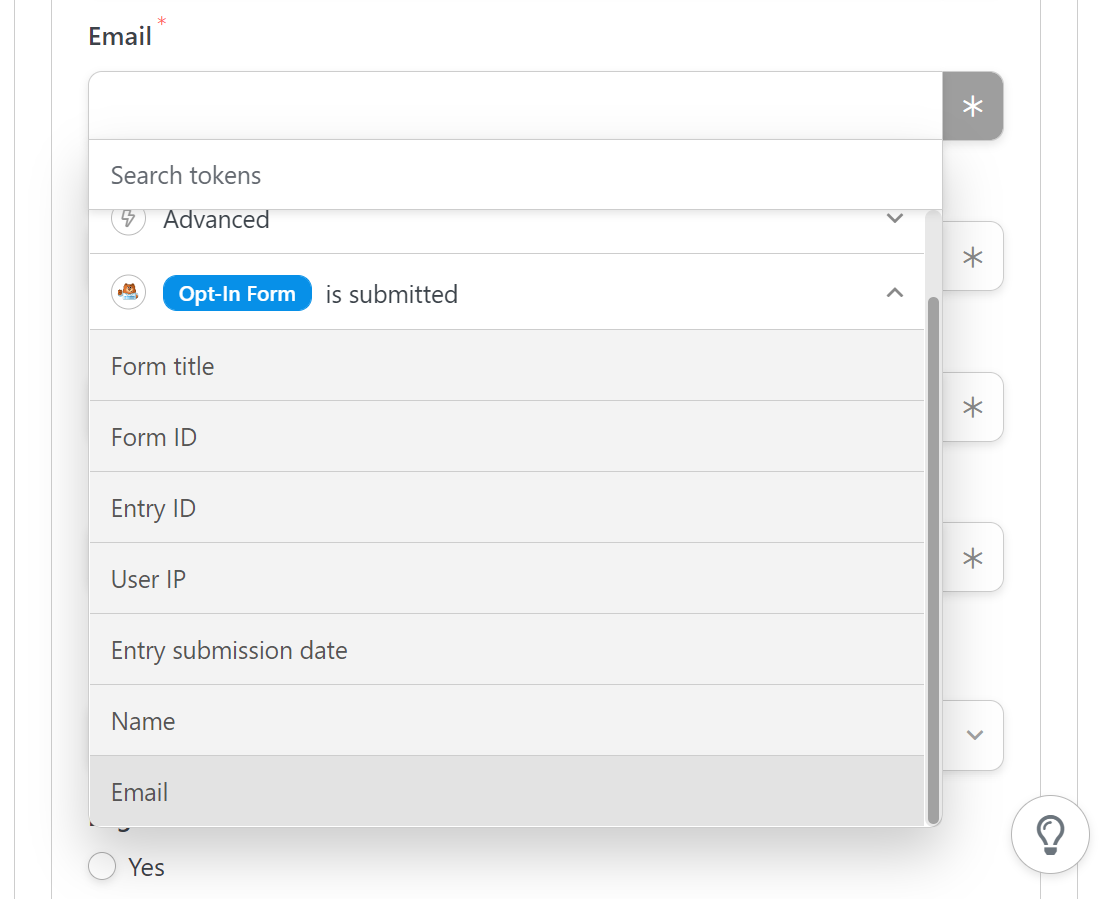
Ripeti lo stesso processo con il campo Nome utente ma seleziona invece il valore Modulo di iscrizione > Nome. Infine, scorri fino in fondo alla sezione e seleziona il ruolo che WordPress dovrebbe assegnare ai nuovi utenti. Poiché stiamo utilizzando WooCommerce, imposta il ruolo su Cliente e salva la configurazione dell'azione:
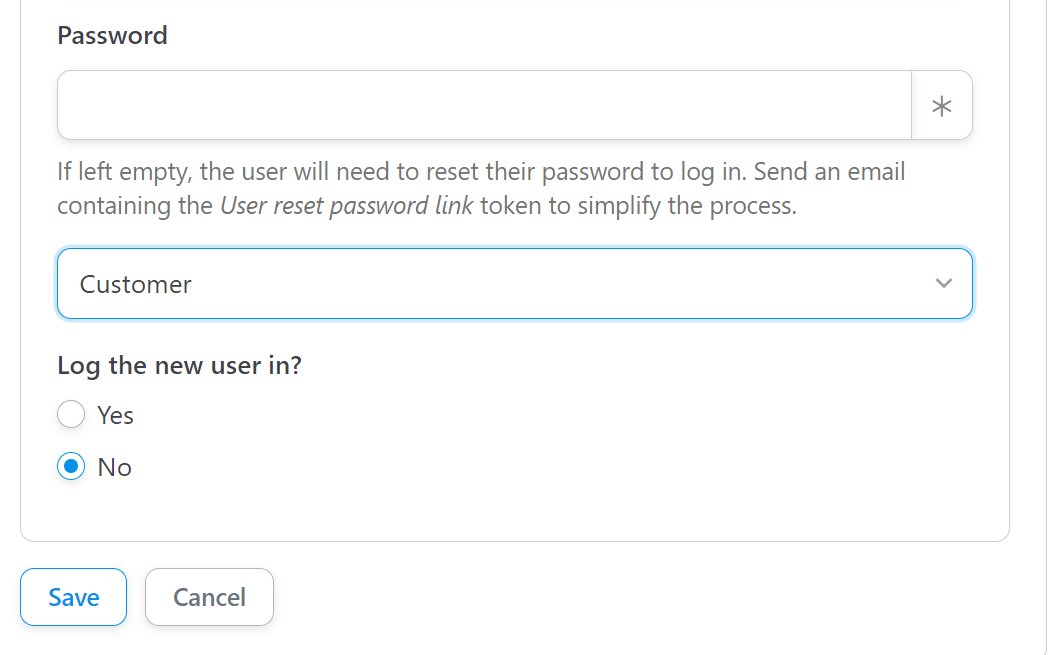
Non stiamo impostando password automatiche per questa integrazione perché ciò può portare a vulnerabilità di sicurezza. Invece, è meglio lasciare vuoto il campo Password e far sì che gli utenti reimpostino le proprie password prima di accedere. Gli utenti riceveranno email di conferma quando si iscrivono e si registrano, e reimpostare la password in WordPress è abbastanza semplice.
Prima di salvare la ricetta, fai clic sull'opzione che dice un importo specifico sotto Advanced Coupons per impostare quanto credito negozio riceveranno gli utenti:
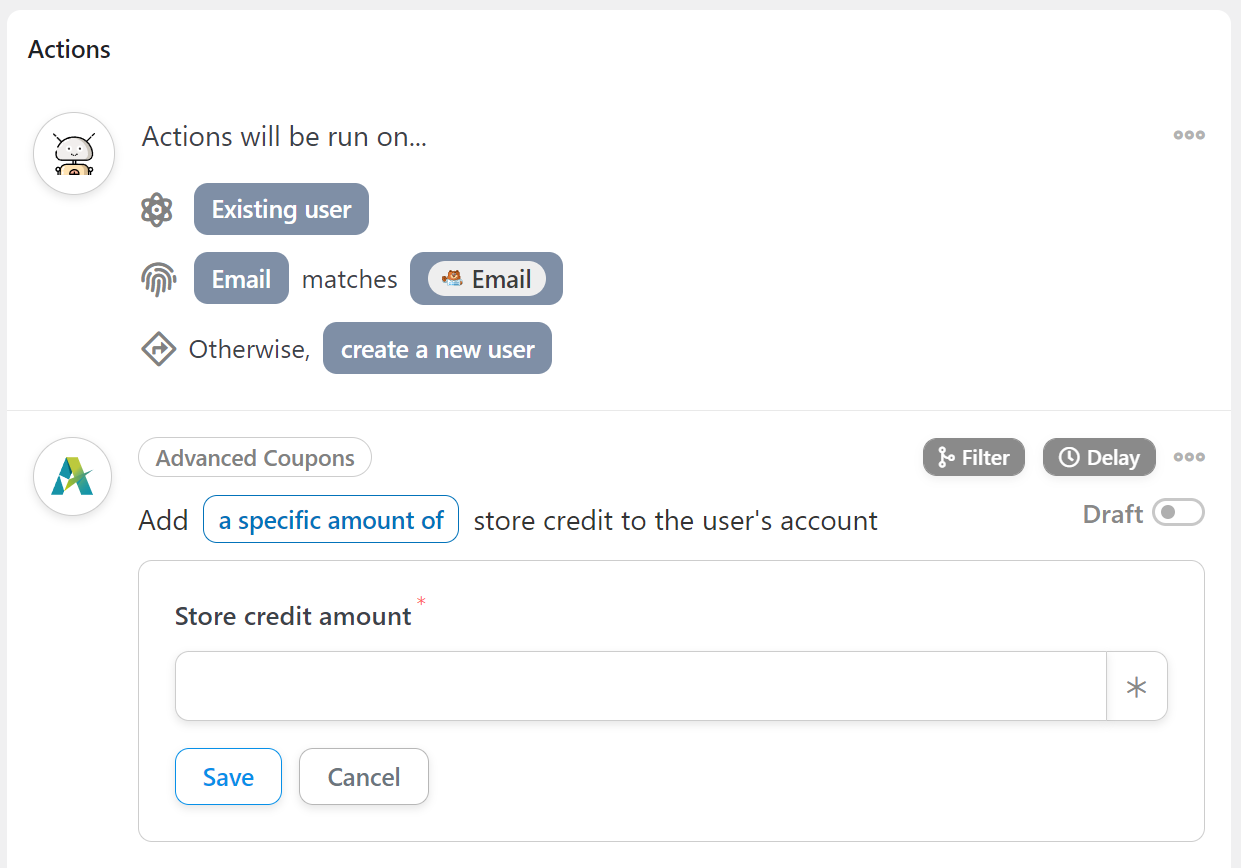
Salva la configurazione e il gioco è fatto. Ricorda di cambiare lo stato della ricetta da Bozza a live e i nuovi iscritti inizieranno a ricevere credito negozio.
Conclusione
L'email marketing opt-in è un modo fantastico per incentivare i visitatori a iscriversi alla tua lista email e a effettuare il loro primo acquisto. Ancora di più se sfrutti il credito negozio nel processo. Una volta che un utente effettua questo acquisto, è molto più probabile che ritorni al tuo negozio.
In altre parole, una piccola quantità di credito negozio può ripagare alla grande in termini di entrate a vita.
Se stai utilizzando Uncanny Automator Pro e Advanced Coupons, puoi offrire crediti negozio WooCommerce dopo l'iscrizione via email seguendo tre passaggi:
- Crea un modulo di iscrizione email marketing.
- Configura il trigger di Uncanny Automator.
- Configura Advanced Coupons per aggiungere crediti negozio.
Hai domande su come offrire credito negozio tramite iscrizione email in WooCommerce? Parliamone nella sezione commenti qui sotto!



Implementerò sicuramente questo!
Fantastico Fran! Dacci dentro!