

Il credito negozio offre un'opzione di pagamento flessibile e una politica di reso affidabile. È apprezzato dai clienti e attraente per le aziende, poiché puoi usarlo per aumentare le vendite e fidelizzare il marchio. Questa guida ti mostrerà come inviare crediti negozio per fidelizzare, premiare i tuoi clienti e aumentare le vendite.
L'automazione delle email di WooCommerce può aiutarti a notificare ai clienti che hanno ricevuto un credito negozio e a invitarli a utilizzarlo nello store. In questa guida, ti mostreremo la configurazione esatta in modo che, quando un cliente guadagna un credito negozio, riceva automaticamente una notifica via email senza che tu debba fare nulla.
Discuteremo anche i vantaggi dell'utilizzo del credito negozio nel tuo e-commerce. Inoltre, ti guideremo attraverso quattro semplici passaggi per inviare crediti negozio ai tuoi clienti. Iniziamo!
Vantaggi dell'offerta di crediti negozio ai tuoi clienti
Il credito negozio può aiutarti a diventare molto popolare tra i clienti.
Ad esempio, il 57% dei consumatori che apprezzano ricevere email dalle aziende afferma che le email includono offerte. Inoltre, il credito negozio offre ai clienti metodi di pagamento flessibili, inclusa la possibilità di combinare più opzioni di pagamento.
Ciò ti aiuta a personalizzare l'esperienza di acquisto in base alle esigenze specifiche dei clienti. Se la tua attività dimostra di tenere all'esperienza del cliente in questo modo, può aiutarti a fidelizzare il marchio e ad aumentare i tassi di fidelizzazione dei clienti.

Inoltre, il credito negozio offre ai clienti una politica di reso ragionevole. I clienti sono incoraggiati ad acquistare e spendere di più con te quando c'è meno rischio associato ai loro acquisti. Di conseguenza, questo può aiutarti ad aumentare le vendite e a ridurre le perdite di fatturato e i resi dei prodotti.
D'altra parte, impostare il credito per il tuo e-commerce può essere complicato. Dovrai stabilire delle linee guida per determinare chi lo riceve e considerare attentamente i tuoi termini e condizioni di pagamento. Inoltre, avrai bisogno di un modo per notificare ai clienti il loro credito.
Quest'ultima operazione può richiedere molto tempo se gestita manualmente.
Il modo migliore per alleviare il fastidio della gestione del credito del negozio è utilizzare l'automazione. Una volta integrata una piattaforma di automazione con il tuo sito e-commerce e detto cosa vuoi che faccia, puoi toglierti questo particolare compito dalla lista.
Come inviare via email il credito del negozio utilizzando l'automazione (in 4 passaggi)
Ora che conosci i vantaggi dell'offerta di credito del negozio ai clienti, puoi abilitare questa funzione in WooCommerce. Dopodiché, il modo più semplice per inviare email di credito del negozio è con il nostro plugin Advanced Coupons, abbinato a Uncanny Automator.
Passaggio 1: Installa e attiva Advanced Coupons e Uncanny Automator
Per iniziare, vai su Plugin > Aggiungi Nuovo nella tua bacheca di WordPress:

Usa la barra di ricerca per trovare Advanced Coupons:
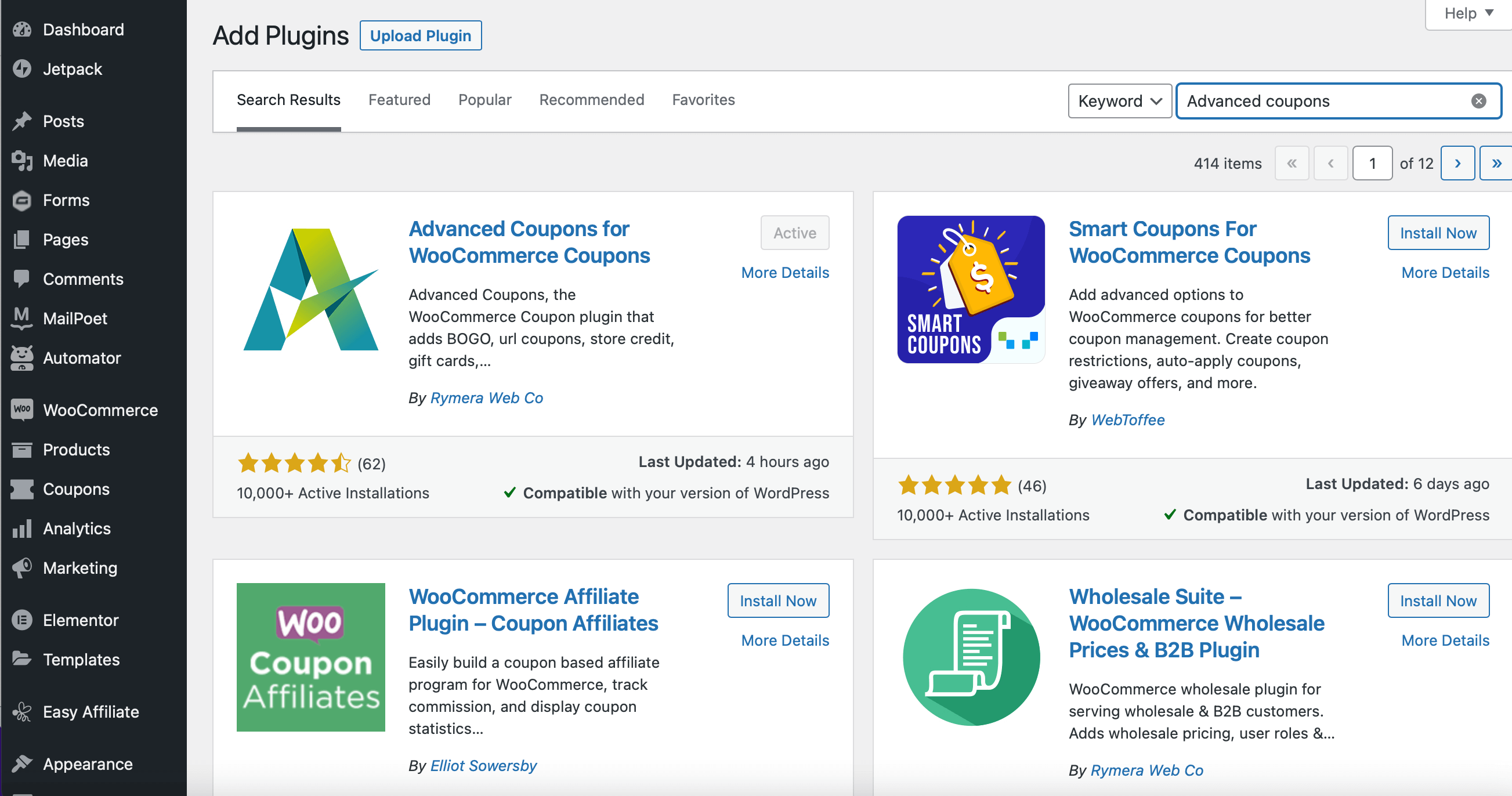
Fai clic sul pulsante Installa Ora, quindi seleziona Attiva.
Dopodiché, puoi seguire gli stessi passaggi sopra per installare e attivare Uncanny Automator, in modo da poter configurare l'automazione delle email di WooCommerce. Una volta che entrambi i plugin sono stati attivati con successo, dovresti vedere nuove opzioni Coupon e Automator apparire nella barra laterale della tua bacheca.
Passaggio 2: Crea un trigger per la tua ricetta
Per inviare via email il credito del negozio ai clienti, dovrai creare una nuova ricetta utilizzando Uncanny Automator e impostare una sequenza di trigger e azioni. Ciò consente al tuo negozio e-commerce di generare e recapitare email direttamente nelle caselle di posta dei tuoi clienti per informarli sui loro conti di credito.
Iniziamo con il trigger. Vai su Automator > Aggiungi Nuovo per creare una nuova ricetta:

‘Ricetta’ si riferisce semplicemente a una sequenza che desideri impostare per il tuo negozio WooCommerce, composta da trigger e azioni.
Successivamente, seleziona Utenti connessi nella schermata pop-up:
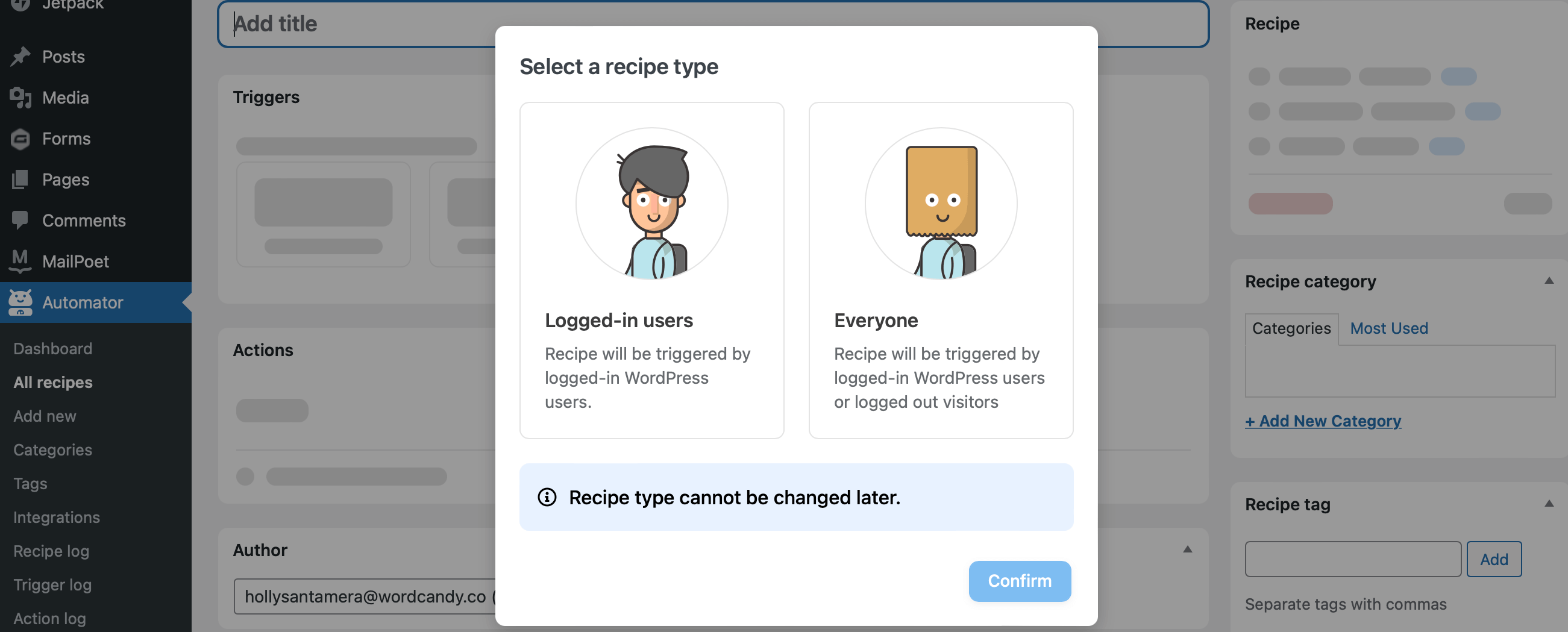
Verrai portato a una schermata di modifica dove potrai aggiungere i tuoi trigger e azioni. Sotto Trigger, potrai scegliere tra una varietà di opzioni di integrazione. Seleziona l'integrazione Advanced Coupons:
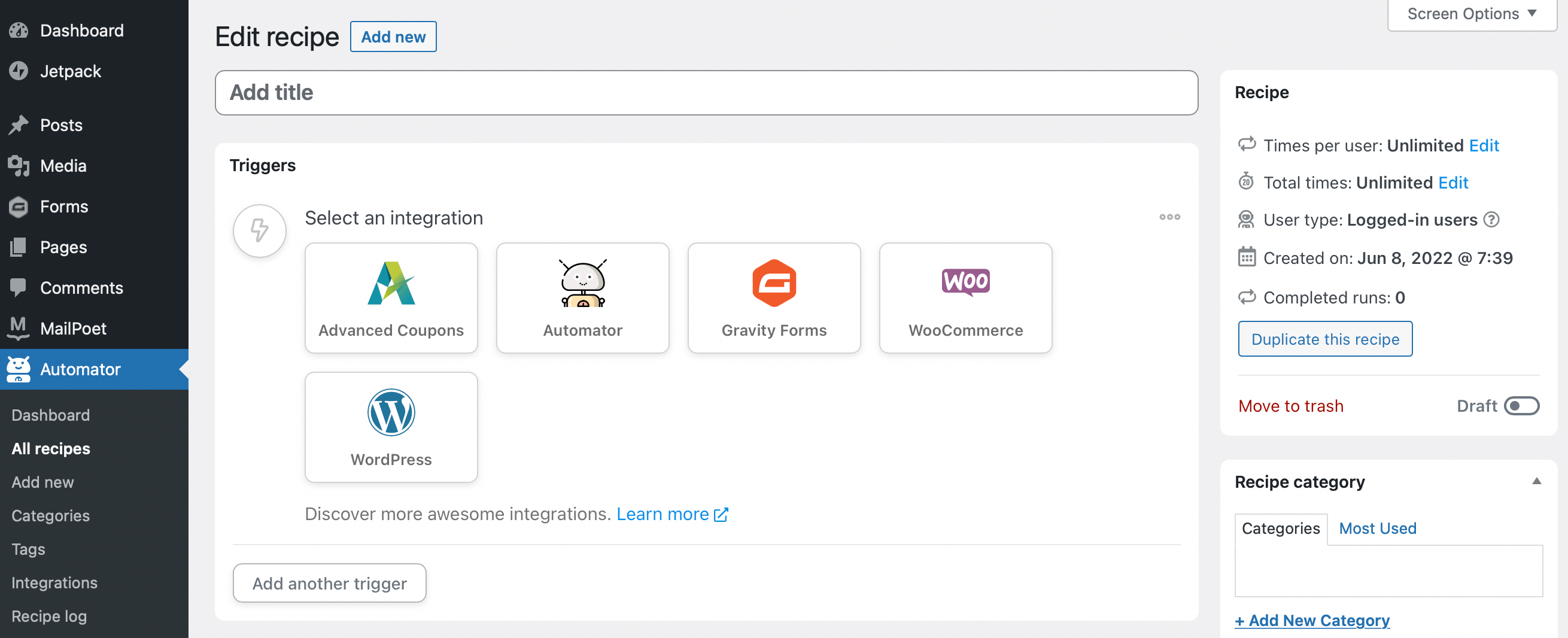
Il menu a discesa suggerisce trigger che potresti voler utilizzare. Seleziona l'opzione che dice: Un utente riceve più, meno o uguale a una specifica quantità di credito del negozio:

Cambia la casella della condizione in maggiore di, quindi fai clic su Salva.
Nella casella successiva, dovrai inserire un importo. A causa delle condizioni che hai impostato, qualsiasi importo superiore a questo valore attiverà l'invio di un'email ai tuoi clienti. Inserisci “0” in questa casella:
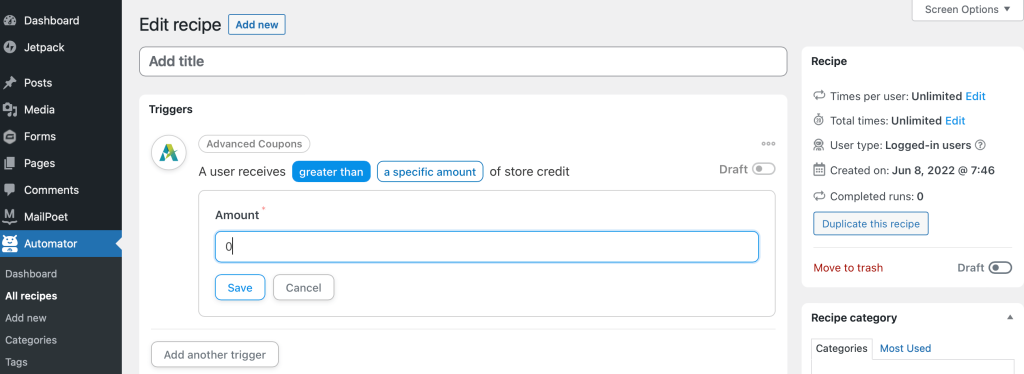
Premi Salva per aggiungere il trigger. È anche una buona idea usare la barra scorrevole per impostare la ricetta su “bozza” mentre modifichi la tua ricetta.
Passaggio 3: Aggiungi un'azione al tuo trigger per inviare notifiche di credito negozio via email
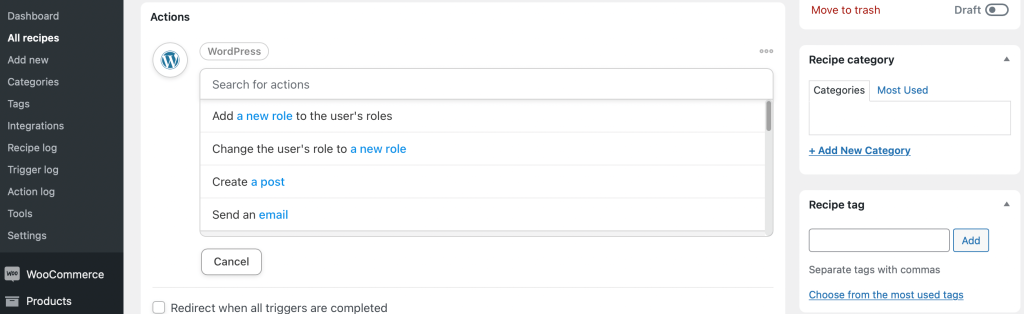
Successivamente, scorri verso il basso fino alla sezione Azioni della pagina di modifica e fai clic su Aggiungi azione.
Quando ti vengono presentate le opzioni di integrazione, seleziona WordPress. Quindi utilizza il menu a discesa per trovare l'azione WordPress Invia un'email:
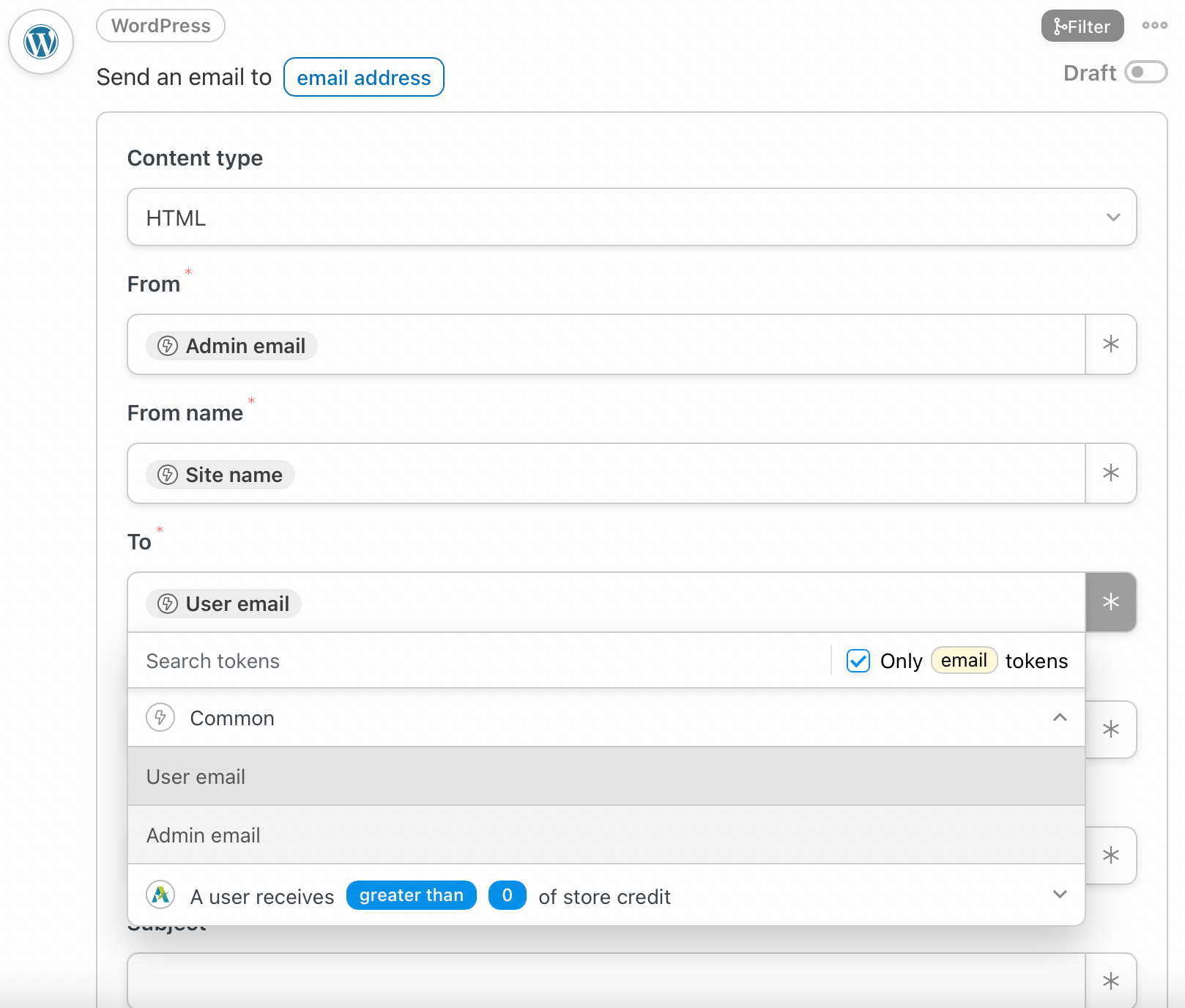
Apparirà un modello di email, che puoi personalizzare. I campi Da e Nome mittente saranno precompilati. Per compilare il campo A, utilizza le icone sul lato destro di ciascuna casella per cercare i token. Se fai clic su Token comuni, vedrai un'opzione Email utente:
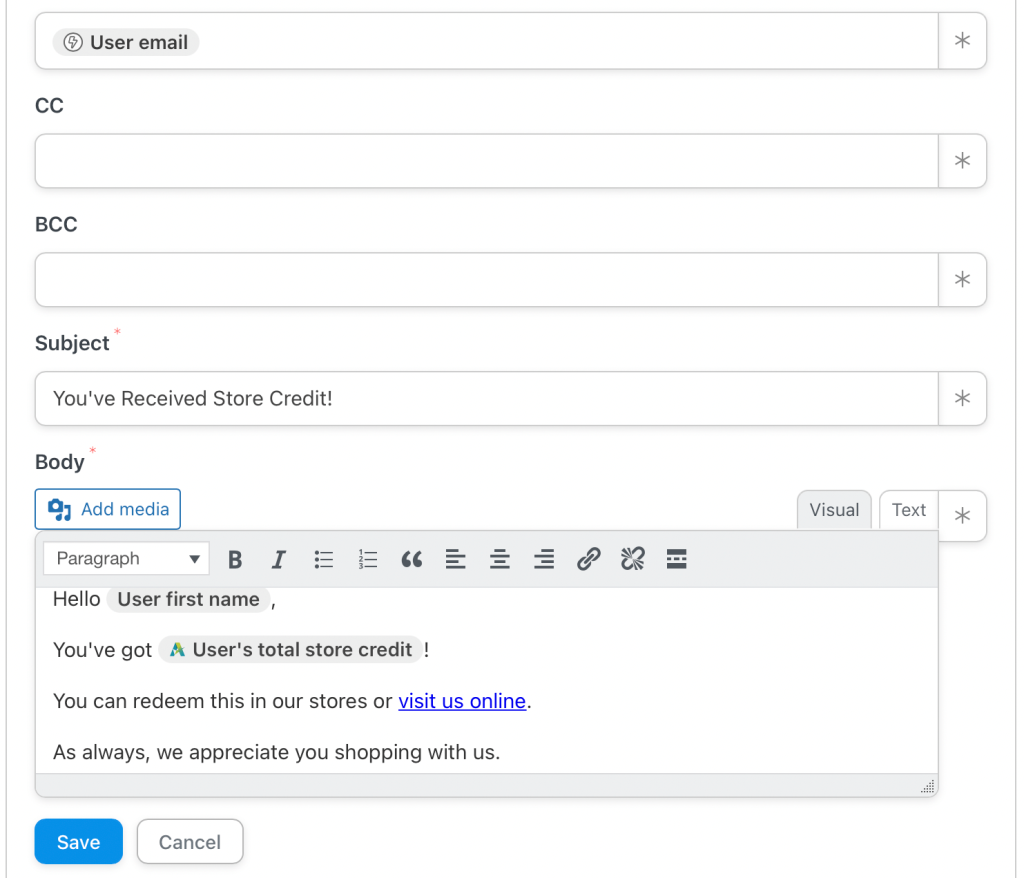
Successivamente puoi aggiungere un oggetto alla tua email, ad esempio: "Hai ricevuto credito negozio!" Quindi compila il corpo dell'email. Quando scrivi email ai clienti, è importante considerare che il 21% dei clienti apprezza le email perché sono personalizzate.
Pertanto, è intelligente sfruttare al meglio i token di personalizzazione come Nome utente. Per notificare al tuo cliente l'importo del credito negozio che possiede, dovrai fare clic sull'icona del token, espandere il token che hai selezionato come trigger e selezionare Credito negozio totale utente.
Puoi anche aggiungere link alla tua email per indirizzare i clienti al tuo sito web e utilizzare media come immagini di alta qualità per catturare la loro attenzione. Potresti anche includere una call to action per incoraggiare gli utenti a visitare il tuo negozio online. Quindi premi Salva per aggiornare le modifiche:
A questo punto, hai creato la sequenza di trigger e azioni. Non dimenticare di dare un titolo alla tua ricetta (noi l'abbiamo chiamata "Email credito negozio").
Passaggio 4: Rivedi e pubblica la tua ricetta
A questo punto, è una buona idea rivedere la tua ricetta. Ci sono alcune impostazioni aggiuntive che puoi modificare, come la frequenza di invio delle email. Puoi anche aggiungere tag e categorie se vuoi organizzare le tue ricette:

Inoltre, puoi scegliere di reindirizzare i tuoi utenti a una pagina diversa una volta completato il trigger. Ad esempio, potresti voler inviare gli utenti al tuo negozio online una volta che hanno finito di leggere l'email. Fai solo attenzione a non inviare gli utenti a pagine diverse senza renderlo chiaro in anticipo.
Se sei soddisfatto dell'aspetto della tua ricetta, vai avanti e usa le barre scorrevoli per rendere live il tuo trigger e la tua azione. Dopodiché, le tue nuove email inizieranno a essere inviate automaticamente.
Conclusione
Il credito può essere un modo eccellente per il tuo negozio e-commerce di aumentare le vendite, costruire la fedeltà al marchio e ridurre le perdite di fatturato. Sebbene la gestione del credito negozio possa sembrare un lavoro impegnativo, con l'automazione delle email di WooCommerce, è molto più semplice di quanto potresti aspettarti.
Per riassumere, ecco come inviare un'email di credito negozio completamente automatizzata nelle caselle di posta dei tuoi clienti:
- Installa e attiva Advanced Coupons e Uncanny Automator.
- Crea un trigger per la tua ricetta.
- Aggiungi un'azione al tuo trigger.
- Rivedi e pubblica la tua ricetta.
Hai domande sull'invio di email automatiche di crediti negozio? Faccelo sapere nella sezione commenti qui sotto!


