

Se gestisci un'attività di grandi dimensioni, potresti avere più punti vendita in una regione, in un paese o persino in tutto il mondo. Senza un elenco chiaro di queste sedi, i tuoi potenziali clienti potrebbero non essere in grado di trovare i tuoi negozi. Pertanto, la creazione di uno store locator in WooCommerce è essenziale.
Fortunatamente, è semplice creare uno store locator e inserirlo sul tuo sito web. Puoi facilmente visualizzare informazioni come sedi, dettagli di contatto e mappe per ogni negozio. In questo modo, puoi attrarre più clienti e aumentare le tue vendite.
In questo post, discuteremo cos'è uno store locator e perché potresti volerne creare uno. Quindi spiegheremo come creare questa funzionalità per il tuo sito web WordPress. Iniziamo!
Cos'è uno Store Locator e Come Può Beneficiare la Tua Attività?
Uno store locator consente ai clienti di trovare le sedi fisiche dei tuoi negozi. Mostra gli orari di apertura di ogni negozio, i numeri di telefono, le sedi e talvolta le foto.
Il localizzatore è solitamente una pagina separata sul tuo sito web. Lì, potresti trovare i diversi negozi in formato elenco o come icone su una mappa più grande. La pagina potrebbe anche includere una barra di ricerca in modo che i clienti possano cercare i negozi più vicini alle loro posizioni:

Gli store locator condensano le informazioni e velocizzano il processo di ricerca. I clienti possono selezionare i negozi ideali in base alle loro posizioni e necessità.
Inoltre, i consumatori possono vedere quali prodotti e servizi offri in ogni sede. Pertanto, l'utilizzo del tuo store locator può far loro risparmiare tempo e migliorare la tua esperienza cliente complessiva. Inoltre, la pagina è condivisibile in modo che gli utenti possano inviare le diverse sedi ad altre persone.
Inoltre, uno store locator può fornire una spinta al Search Engine Optimization (SEO). Se ottimizzi questa pagina per i motori di ricerca, puoi potenzialmente attrarre nuovi clienti alla tua attività.
Infine, a differenza di un blog, uno store locator è una fonte di traffico passivo. Dopo la configurazione iniziale, lo store locator continua a generare traffico. Tuttavia, dovresti rivedere periodicamente la tua pagina delle sedi per assicurarti che mostri informazioni aggiornate.
Come impostare un localizzatore di negozi in WooCommerce (in 3 passaggi)
A questo punto, dovresti già comprendere i vantaggi della creazione di uno store locator in WooCommerce. Ora ti mostreremo come impostarne uno in tre semplici passaggi:
Passaggio 1: Installa e attiva Business Directory Plugin
In questo tutorial utilizzeremo Business Directory Plugin. Questo strumento ti consente di creare una varietà di diversi elenchi e pagine di directory, incluso uno store locator:
Esiste una versione gratuita del plugin. Tuttavia, avrai bisogno di un piano Pro o superiore per accedere al modulo Google Maps. Attualmente costa $199.50 all'anno.
Per prima cosa, dovrai installare e attivare il plugin Business Directory. Vorrai anche installare il modulo Google Maps.
Puoi aggiungerlo navigando su Directory > Moduli nella tua bacheca di WordPress. Quindi scorri verso il basso finché non trovi Modulo Google Maps:
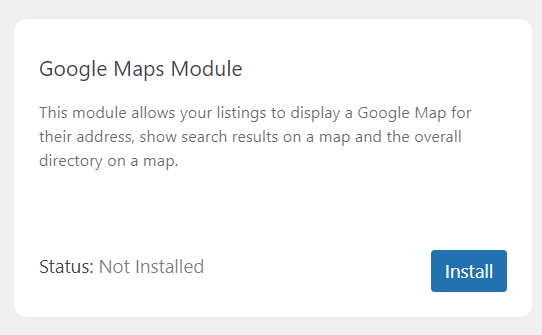
Fai clic su Installa, e il modulo visualizzerà Stato: Attivo. Ora sei pronto per iniziare a lavorare alla pagina del localizzatore di negozi.
Passaggio 2: Crea una pagina del localizzatore di negozi e configura le tue impostazioni
Il plugin Business Directory dovrebbe chiederti di creare automaticamente una pagina di directory per il tuo localizzatore di negozi. Puoi fare clic su Crea le pagine richieste per me, e il plugin si occuperà del resto.
In alternativa, puoi aggiungere lo shortcode “[businessdirectory]” a qualsiasi pagina di WordPress. Facendo ciò, la trasformerai in una pagina di directory che puoi utilizzare per il tuo localizzatore di negozi.
Successivamente, dovrai configurare le impostazioni di Google Maps. Naviga su Directory > Impostazioni > Impostazioni Modulo:

Dovrai inserire la tua chiave API di Google Maps. Puoi trovare questo codice seguendo la documentazione ufficiale sul sito Google Developers. Senza questa chiave API, la tua pagina del localizzatore di negozi non sarà in grado di recuperare le informazioni per visualizzare le mappe delle tue diverse sedi.
In questa pagina, puoi anche decidere dove verranno visualizzate le mappe dei tuoi elenchi. Inoltre, puoi selezionare la casella “Consenti ai visitatori di ottenere indicazioni per gli elenchi” per aiutare ulteriormente i clienti a trovare i tuoi diversi negozi. Tuttavia, tieni presente che avrai bisogno di un sito Web che utilizzi HTTPS per abilitare questa funzionalità.
Quando sei soddisfatto delle tue configurazioni, fai clic su Salva Modifiche.
Quindi, puoi passare al passaggio successivo.
Passaggio 3: Aggiungi le tue sedi
Successivamente, deciderai quali informazioni verranno visualizzate nel tuo localizzatore di negozi. Vai su Directory > Campi Modulo > Aggiungi Nuovo Campo Modulo.
Qui sceglierai i diversi campi per le tue sedi:

Ad esempio, potresti aggiungere l'indirizzo, lo stato, il codice postale e il paese di ciascun negozio. Quindi fai clic su Aggiungi Campo per salvare le modifiche.
Ora è il momento di aggiungere le tue diverse sedi al tuo localizzatore di negozi. Vai su Directory > Aggiungi Nuovo Elenco. Qui puoi aggiungere tutte le informazioni sulla tua sede:

Assicurati di inserire tutti i dettagli in modo accurato. Altrimenti, rischi di reindirizzare i tuoi clienti verso le posizioni sbagliate!
Una volta terminata l'aggiunta di una sede, fai clic su Pubblica per salvarla. Quindi segui il processo per ciascuna delle tue sedi per compilare il tuo localizzatore di negozi.
In alternativa, potresti avere un'azienda multinazionale. In questo caso, probabilmente hai più sedi e aggiungerle richiederebbe molto tempo.
Importando i dati di localizzazione in un formato di file Comma-Separated Values (CSV), puoi semplificare il processo. Per fare ciò, vai su Directory > Importa ed Esporta. Quindi seleziona Scegli File:

Ecco fatto! Ora dovresti avere un localizzatore di negozi funzionante sul tuo sito. Ti suggeriamo di dargli un'occhiata sul front-end del tuo sito e di ricontrollare eventuali errori.
Conclusione
Se hai più sedi di negozi, probabilmente vorrai pubblicizzare questo fatto ai tuoi clienti. Utilizzando un localizzatore di negozi, puoi mostrare dettagli di contatto, indirizzi e mappe per le tue diverse vetrine. Facendo ciò, puoi attrarre i consumatori nelle tue varie sedi e aumentare le tue vendite.
Per riassumere, puoi creare un localizzatore di negozi in WooCommerce seguendo questi passaggi:
- Installa e attiva Business Directory Plugin.
- Crea una pagina di localizzazione negozi e configura le tue impostazioni.
- Aggiungi le tue sedi di negozi.
Hai domande sulla configurazione di un localizzatore di negozi in WooCommerce? Parliamone nella sezione commenti qui sotto!



Grazie per aver condiviso questo fantastico articolo, questo è il blog che fornisce molte buone informazioni, grazie per aver fornito così buone informazioni.