

Gestire un negozio online è un lavoro impegnativo. Con tutto il resto che hai da fare, può essere facile trascurare attività come il monitoraggio delle conversioni di WooCommerce, che è vitale per monitorare la crescita del tuo sito.
Fortunatamente, Google Analytics e il plugin MonsterInsights rendono abbastanza facile impostare l'analisi e-commerce e visualizzarla direttamente dalla tua dashboard di WordPress. Questo ti aiuta a monitorare le vendite del tuo negozio mentre rimani aggiornato su responsabilità importanti come la gestione delle scorte e le campagne di marketing.
In questo post, discuteremo i vantaggi del monitoraggio delle conversioni di WooCommerce con Google Analytics. Successivamente, ti guideremo attraverso l'impostazione di tutti gli strumenti necessari per monitorare l'attività e-commerce sul tuo sito. Iniziamo!
Perché il monitoraggio delle conversioni di WooCommerce è importante
Prendere decisioni basate sui dati può aiutarti a far crescere la tua attività online in modo efficiente ed efficace.
Google Analytics è una piattaforma popolare per monitorare il comportamento dei visitatori in modo da poterlo valutare e utilizzare ciò che impari per migliorare il tuo sito.
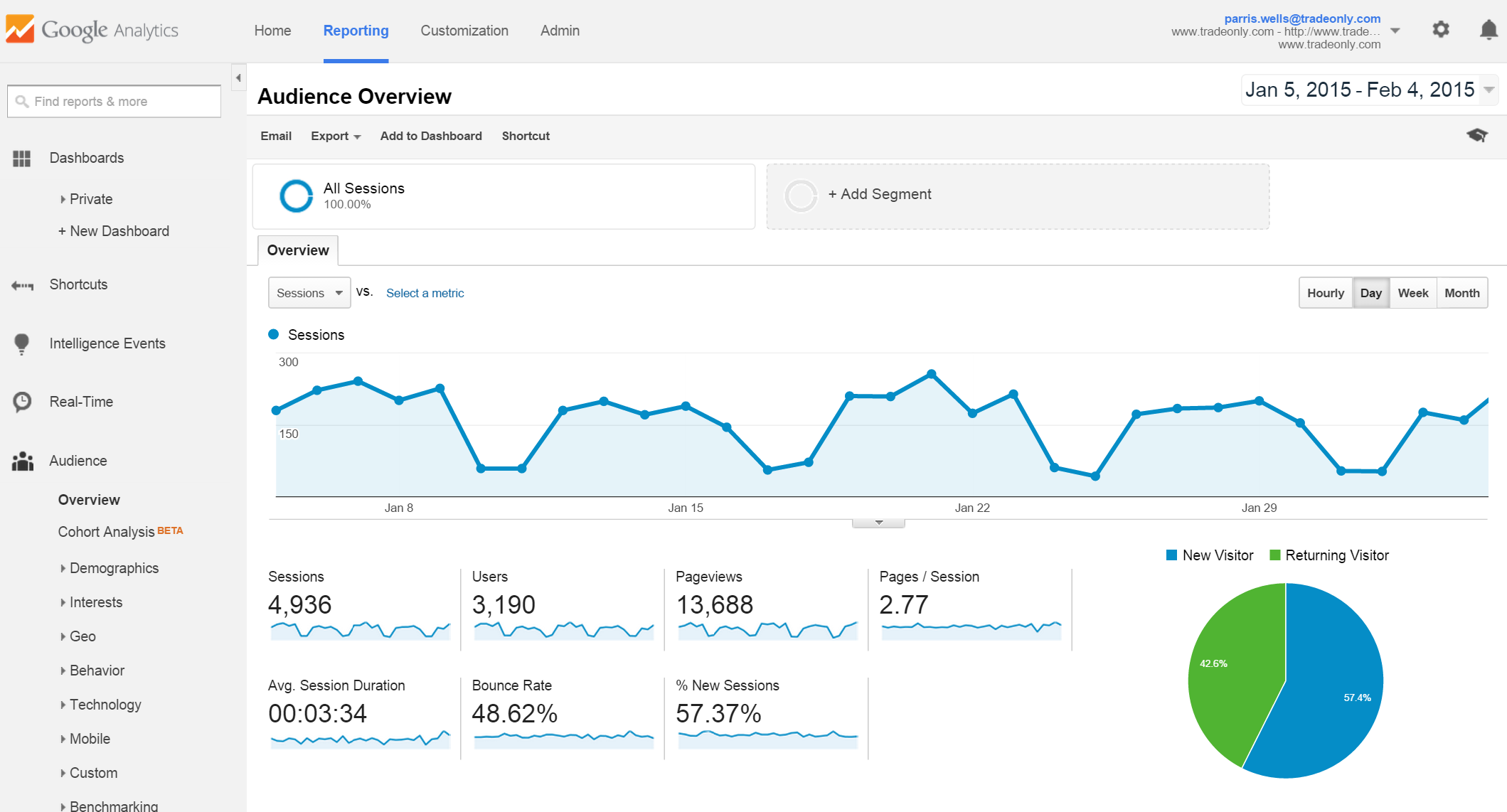
Quando si tratta specificamente del monitoraggio delle conversioni di WooCommerce, ci sono numerosi vantaggi che puoi ottenere, tra cui:
- Accesso agli indicatori chiave di prestazione (KPI). Queste sono metriche relative al tuo sito che possono dirti cosa stai facendo bene e dove devi migliorare. Alcuni esempi comuni includono il tuo tasso di conversione, il valore medio dell'ordine, il costo per acquisizione e altro ancora.
- Comportamento dei clienti. Essere in grado di vedere quali azioni intraprendono gli acquirenti sul tuo sito può evidenziare aree in cui il tuo negozio potrebbe essere ottimizzato meglio. Ad esempio, potresti essere in grado di vedere dove la tua navigazione è carente, o se il tuo processo di checkout scoraggia gli acquirenti dal completare i loro acquisti.
- Monitoraggio delle vendite. Puoi monitorare le tue vendite complessive, nonché i resi, le spese di spedizione, le tasse e altro ancora. Questo è estremamente utile per stimare le tue entrate future. Inoltre, puoi valutare le prestazioni dei singoli prodotti per vedere quali articoli sono più popolari.
- Report di marketing. Con Google Analytics, puoi anche tenere traccia delle vendite di affiliazione, dell'utilizzo dei coupon e dei risultati di altri sforzi promozionali.
Quando hai a disposizione questa ricchezza di informazioni, puoi fare mosse strategiche per costruire sulle aree in cui il tuo negozio WooCommerce ha già successo e ottimizzare le aree che mancano.
Come monitorare le conversioni di WooCommerce in Google Analytics
Ai fini di questo tutorial, presumeremo che tu abbia già configurato il tuo account Google Analytics.
Se hai bisogno di aiuto per collegare Google Analytics al tuo sito WooCommerce, ti consigliamo il plugin MonsterInsights (che useremo anche per impostare il monitoraggio dell'e-commerce nei passaggi seguenti).
Passaggio 1: Abilita il componente aggiuntivo e-commerce di MonsterInsights
Innanzitutto, dovrai abilitare il componente aggiuntivo e-commerce di MonsterInsights. Vai su Insights > Componenti aggiuntivi nella tua bacheca di WordPress:
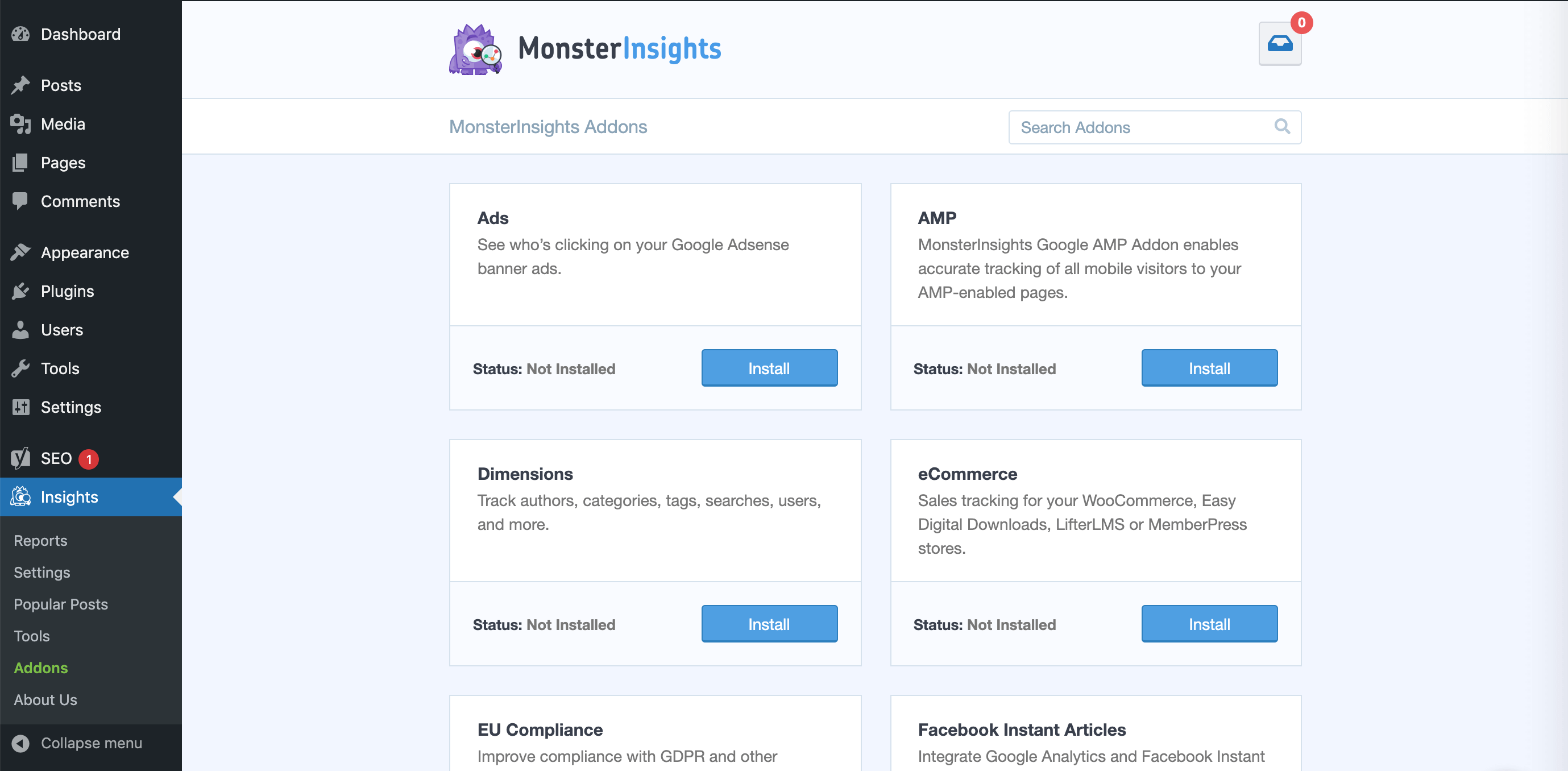
Quindi fai clic sul pulsante Installa per il componente aggiuntivo eCommerce. Nota che questo richiede una licenza premium di MonsterInsights.
Passaggio 2: Attiva il monitoraggio dell'e-commerce in Google Analytics
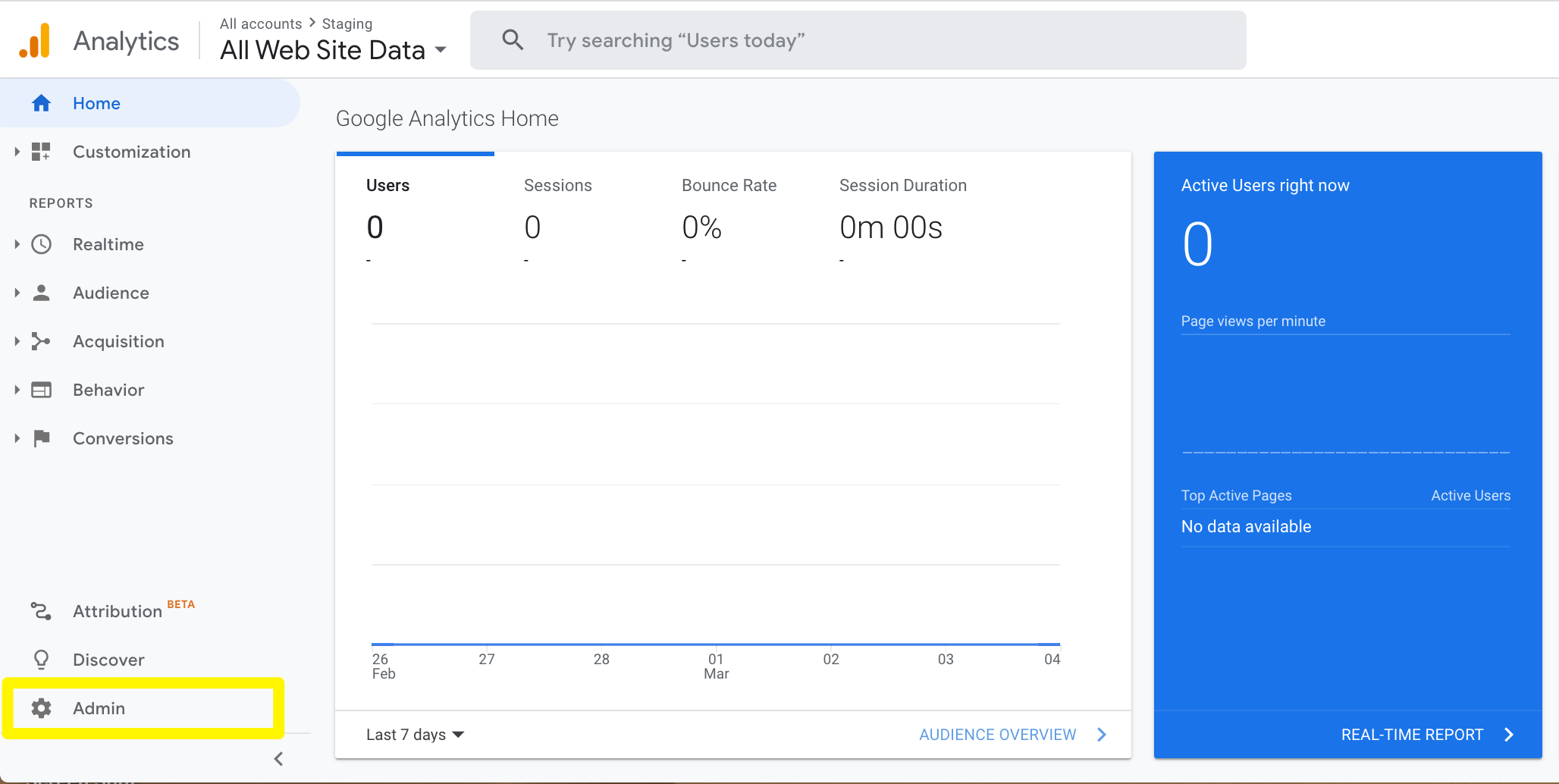
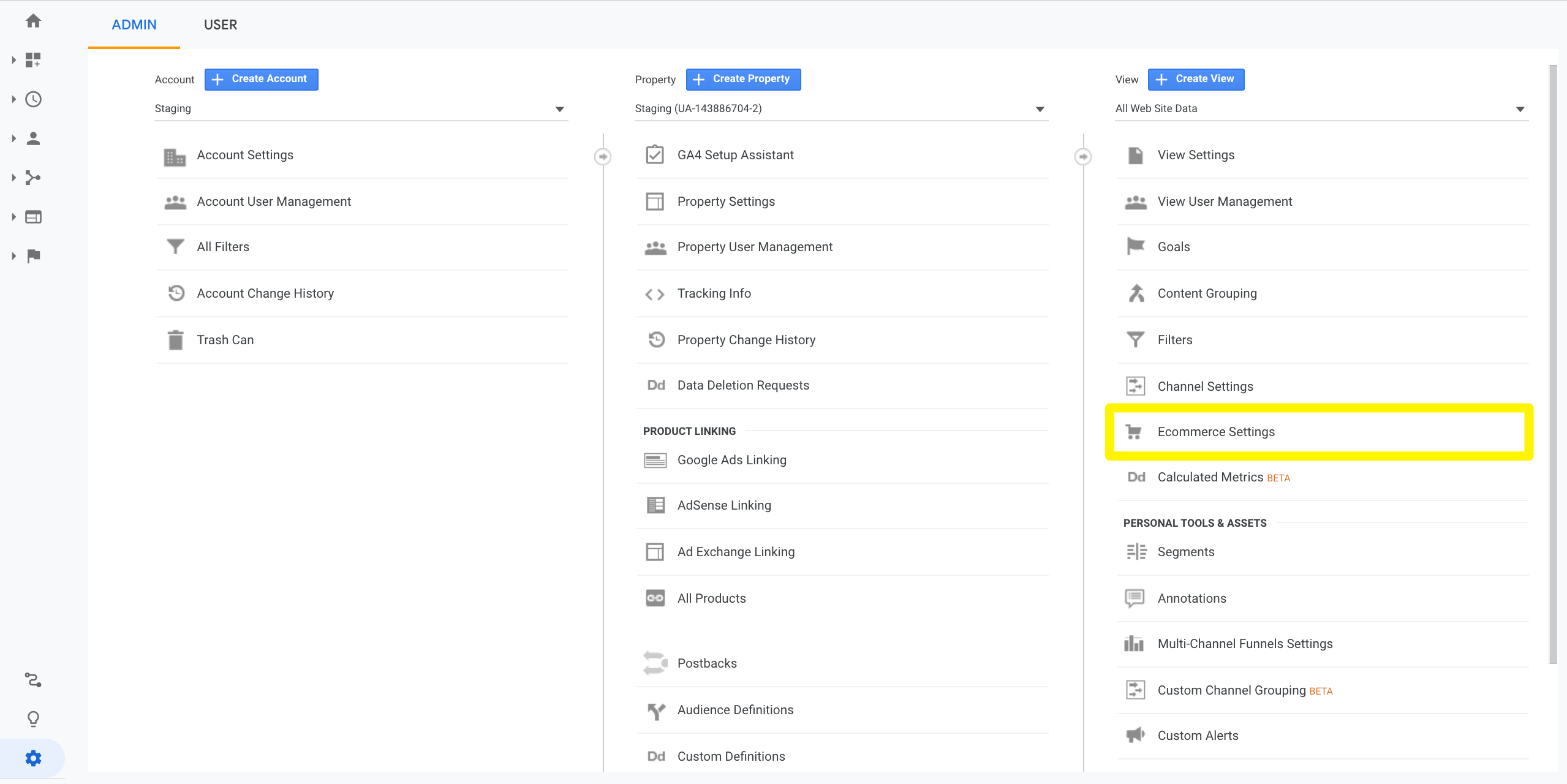
Ora che il tuo plugin Google Analytics è pronto, dovrai abilitare il monitoraggio dell'e-commerce nel tuo account di analisi. Se hai più siti web, assicurati di visualizzare la proprietà corretta. Quindi, fai clic su Admin nella barra laterale sinistra:
Nella schermata successiva, fai clic su Impostazioni e-commerce sotto Vista:
Successivamente, attiva le impostazioni Abilita E-commerce e Abilita reportistica Enhanced Ecommerce:
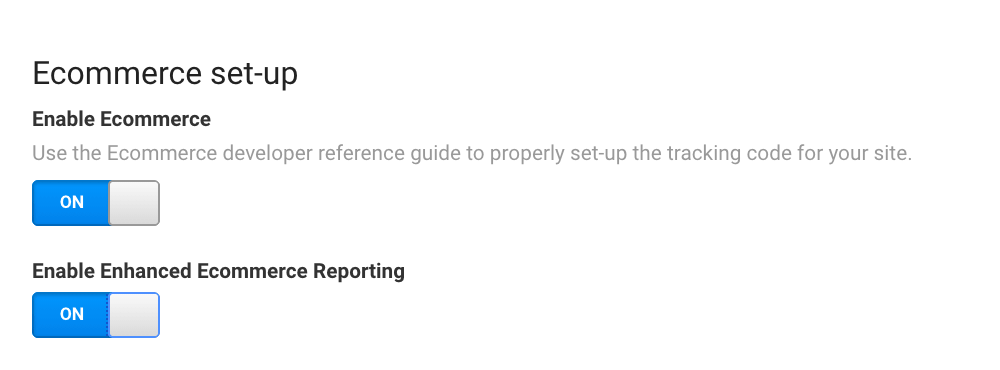
Quindi fai clic su Salva.
Passaggio 3: Imposta la reportistica dell'e-commerce in MonsterInsights
Dopo aver terminato in Google Analytics, torna al tuo sito WordPress e vai su Insights > Impostazioni > eCommerce:
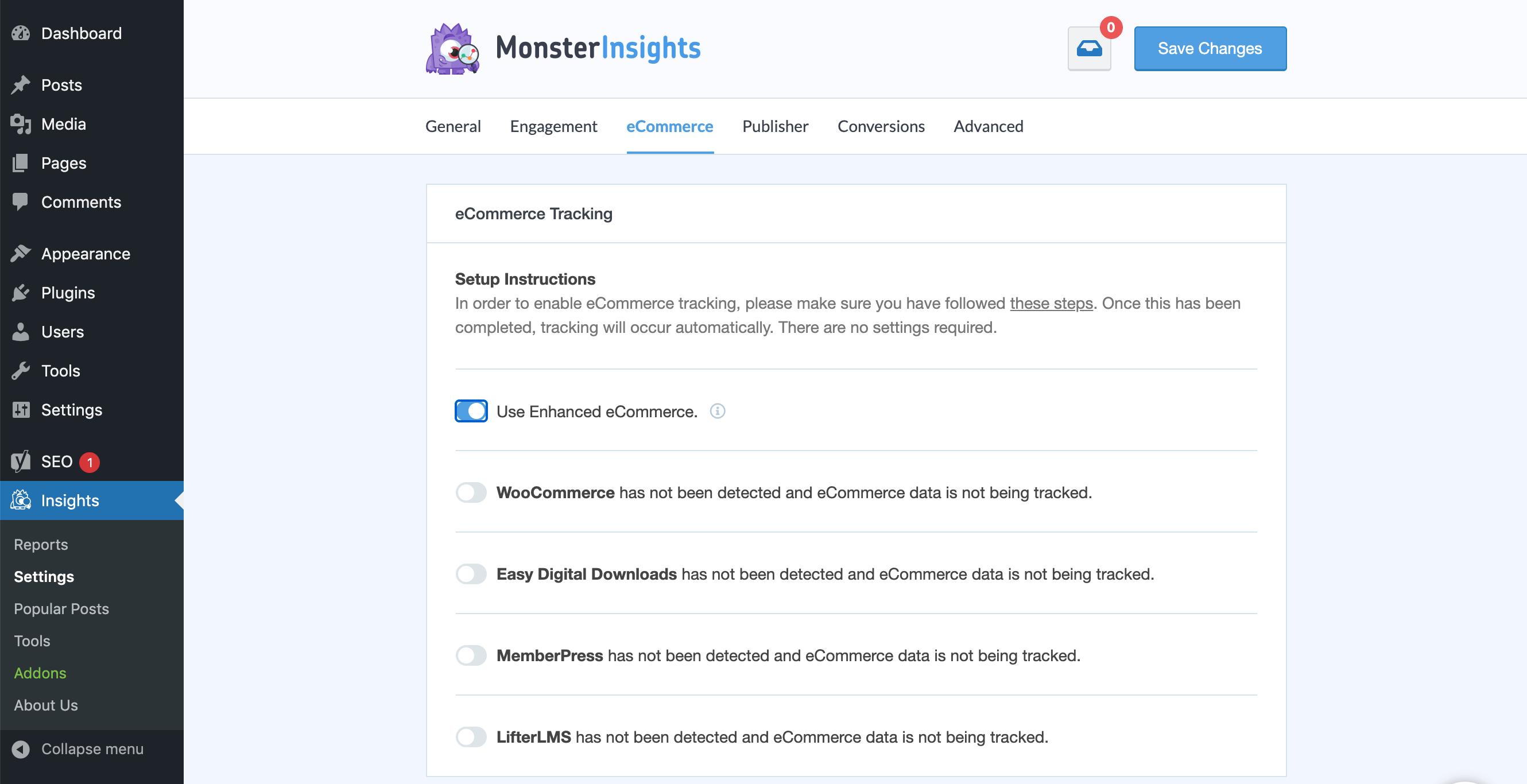
Qui, attiva l'opzione Usa Enhanced eCommerce. Ciò ti consentirà di visualizzare i dati di monitoraggio delle conversioni di WooCommerce dalla tua bacheca di WordPress.
Passaggio 4: Monitora le tue conversioni WooCommerce
Una volta completati i passaggi precedenti, puoi visualizzare le tue analisi di WooCommerce in qualsiasi momento. Tieni presente che, soprattutto se hai appena creato il tuo account Analytics, potrebbero essere necessarie diverse ore affinché i dati vengano popolati.
Se hai abilitato il monitoraggio delle conversioni di WooCommerce con MonsterInsights, puoi visualizzare i dati andando su Insights > Report > eCommerce nella tua bacheca di WordPress:
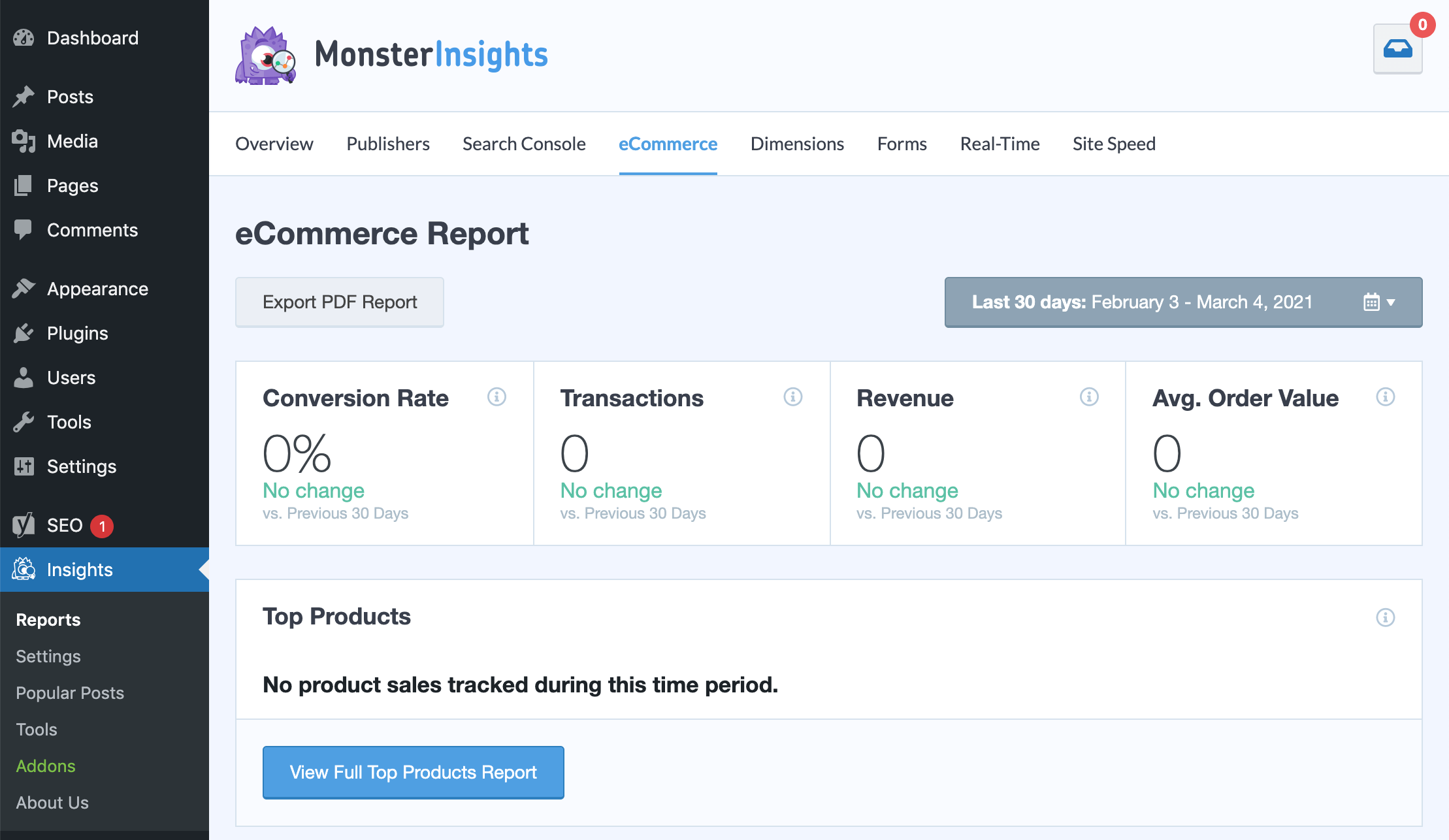
MonsterInsights compila le metriche chiave che probabilmente ti interessano di più e le visualizza in modo facile da leggere. In questo report, puoi vedere:
- Tasso di conversione
- Transazioni totali
- Entrate totali
- Valore medio dell'ordine
- Prodotti più popolari
- Principali fonti di conversione
- Quanti prodotti i clienti hanno aggiunto ai loro carrelli
- Quanti prodotti i clienti hanno rimosso dai loro carrelli
- Il tempo che i clienti trascorrono a fare acquisti prima di effettuare un acquisto
- Quante sessioni completano i clienti prima di effettuare un acquisto?
Puoi anche esportare questi dati in formato PDF per i tuoi archivi o per condividerli con altri.
Mentre MonsterInsights rende i dati di monitoraggio delle conversioni di WooCommerce facili da consultare, a volte potresti dover visualizzare metriche aggiuntive che non fornisce. Puoi farlo navigando su Conversioni > Ecommerce in Google Analytics.
Conclusione
Il monitoraggio delle conversioni di WooCommerce ti consente di prendere decisioni informate su come migliorare il tuo negozio online. Con le analisi a portata di mano, puoi far crescere efficacemente la tua attività e aumentare le entrate apportando modifiche mirate.
In questo post, ti abbiamo guidato attraverso la configurazione del monitoraggio delle conversioni di WooCommerce con MonsterInsights in soli quattro passaggi:
- Abilita il componente aggiuntivo e-commerce di MonsterInsights.
- Attiva il monitoraggio e-commerce in Google Analytics.
- Configura il reporting e-commerce in MonsterInsights.
- Monitora le tue conversioni WooCommerce.
Hai domande sull'analisi di WooCommerce? Lasciale nella sezione commenti qui sotto!


