

Se il tuo coupon WooCommerce non funziona, la causa è solitamente un piccolo dettaglio di configurazione che è facile trascurare. I problemi comuni includono coupon scaduti, limiti di utilizzo, regole di spesa minima, restrizioni sui prodotti, conflitti di plugin e problemi di cache.
La buona notizia è che la maggior parte dei problemi relativi ai coupon ha soluzioni semplici una volta che sai dove cercare. In questa guida, esamineremo i motivi più comuni per cui un coupon WooCommerce non funziona e come risolvere ciascuno di essi passo dopo passo.
Inizia prima con i controlli semplici, quindi passa a quelli più tecnici, se necessario. In questo modo, potrai far funzionare nuovamente i tuoi coupon il più rapidamente possibile.
Motivi comuni per cui il tuo coupon WooCommerce non funziona
La maggior parte dei fallimenti dei coupon è dovuta a restrizioni, impostazioni o conflitti. Inizia con i controlli più semplici, quindi passa a quelli più tecnici se il coupon non viene ancora applicato.
1. Il cliente sta utilizzando il codice coupon errato
A volte il problema è semplicemente il codice stesso. Se il codice coupon è scritto in modo errato, inserito con spazi aggiuntivi o digitato diversamente da come appare in WooCommerce, lo sconto non verrà applicato.
Ricontrolla il codice nella tua dashboard, provalo tu stesso e tentalo in una sessione in incognito o ospite per assicurarti di vedere ciò che vedono i clienti.
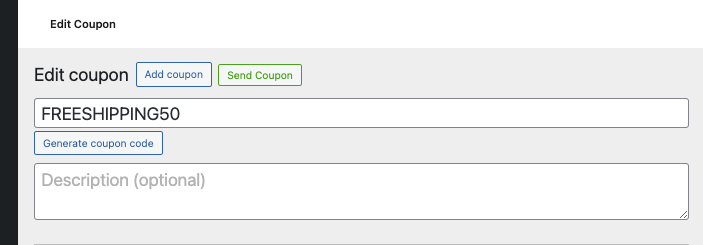
Per ridurre questo problema nelle campagne future, mantieni i codici coupon brevi, chiari e facili da digitare.
2. Il coupon è scaduto
Se il coupon ha una data di scadenza e tale data è passata, WooCommerce lo rifiuterà. Questa è una delle prime impostazioni da controllare quando un coupon smette improvvisamente di funzionare.
Apri il coupon nella tua dashboard e controlla il campo della data di scadenza. Se necessario, aggiornalo a una data futura o rimuovilo del tutto se la promozione deve rimanere attiva.
Se gestisci spesso campagne sensibili al tempo, strumenti come Advanced Coupons possono aiutarti con la pianificazione in modo che i tuoi coupon si attivino e scadano in modo più prevedibile.
3. Il coupon non è pubblicato
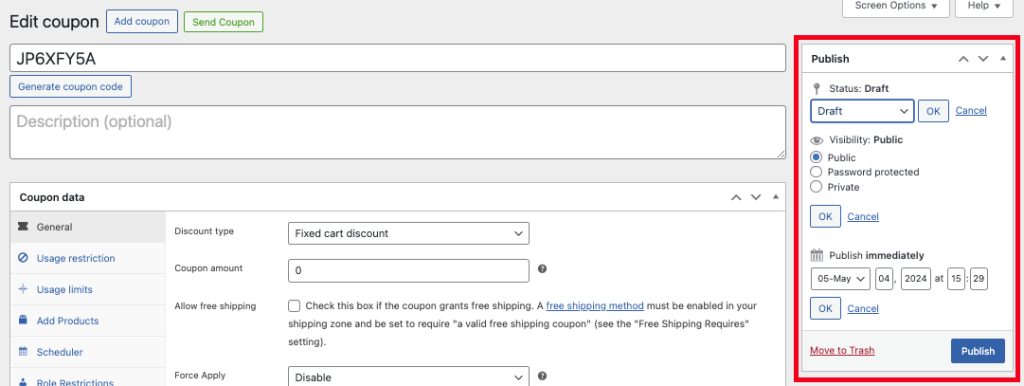
Se un coupon funziona per gli amministratori o i gestori del negozio ma non per i clienti o gli ospiti, potrebbe non essere in uno stato pubblicato.
Apri la schermata di modifica del coupon e seleziona la casella di pubblicazione nell'angolo in alto a destra. Assicurati che lo stato sia impostato su Pubblicato in modo che il coupon sia attivo e disponibile per i clienti.
4. I limiti di utilizzo sono stati raggiunti
WooCommerce ti consente di limitare l'utilizzo dei coupon in diversi modi, inclusi gli utilizzi totali del coupon, gli utilizzi per cliente e il numero di articoli a cui il coupon può essere applicato.
Controlla le impostazioni del limite di utilizzo del coupon e confrontale con il modo in cui la promozione dovrebbe funzionare. Quindi conferma se il cliente ha già raggiunto uno di quei limiti.
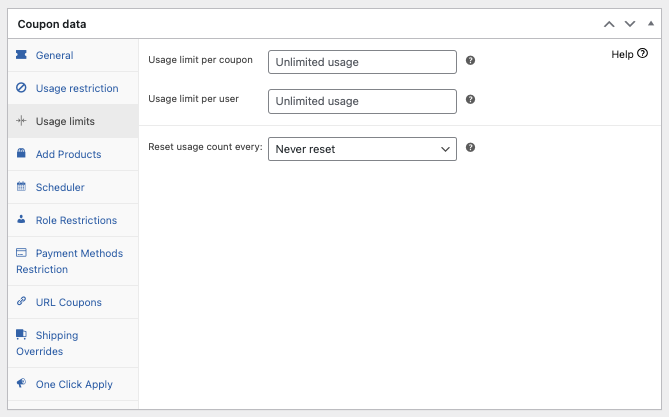
Una soluzione comune qui è regolare il limite di utilizzo generale, il limite per utente, o entrambi in modo che riflettano la campagna che vuoi effettivamente eseguire.
5. I requisiti di spesa minima o massima non vengono soddisfatti
Se il tuo coupon funziona solo sopra una spesa minima o sotto una spesa massima, il carrello del cliente potrebbe non essere idoneo.
Apri le impostazioni del coupon e controlla i campi di spesa minima e massima. Quindi confronta quei valori con il subtotale effettivo del carrello utilizzato al momento del checkout.
Se necessario, regola le soglie in modo che riflettano meglio la promozione e il comportamento del cliente che desideri incoraggiare.
6. Restrizioni su prodotti o categorie stanno bloccando il coupon
Il coupon potrebbe essere limitato a prodotti o categorie specifiche, mentre il cliente sta cercando di applicarlo a articoli diversi.
Controlla i campi prodotti/categorie consentiti ed esclusi nelle impostazioni del coupon. Assicurati anche che il coupon non sia stato copiato da una promozione precedente senza aggiornare tali restrizioni.
Se la promozione deve essere applicata in modo più ampio, espandi gli articoli consentiti o rimuovi le restrizioni che non sono più necessarie.
7. Le restrizioni via email stanno escludendo i clienti
I coupon WooCommerce possono essere limitati a specifici indirizzi email di fatturazione o pattern di email. Se l'email del cliente non corrisponde, il coupon fallirà.
Controlla il campo email consentite nelle impostazioni del coupon e conferma che l'email di fatturazione inserita al checkout corrisponda alla regola che hai impostato.
Se il coupon è destinato a un pubblico più ampio, rimuovi la restrizione o allargala in modo che i clienti previsti possano effettivamente qualificarsi.
8. Il coupon è impostato per un solo utilizzo individuale
Se il coupon è contrassegnato come Solo uso individuale, non può essere combinato con altri coupon nel carrello. Ciò può causare il suo rifiuto anche quando il resto delle impostazioni sembra corretto.
Verifica se un altro coupon è già applicato e se l'impostazione di uso individuale è abilitata. Se l'accatastamento dovrebbe essere consentito, aggiorna le impostazioni del coupon di conseguenza.
Se hai bisogno di un maggiore controllo su come i coupon possono essere combinati, le condizioni del carrello di Advanced Coupons possono aiutarti a creare regole più precise.
9. Le condizioni del carrello non sono soddisfatte
Se stai utilizzando Advanced Coupons o un altro plugin per coupon, il coupon potrebbe includere condizioni aggiuntive del carrello come requisiti di quantità, ruoli utente, metodi di spedizione o altre regole avanzate.
Apri il coupon e rivedi attentamente l'area Condizioni del carrello. Ogni condizione deve essere soddisfatta prima che il coupon possa essere applicato.
Se la configurazione è diventata troppo restrittiva, semplifica le condizioni e testa nuovamente il coupon con un carrello realistico.
10. I coupon sono disabilitati globalmente in WooCommerce
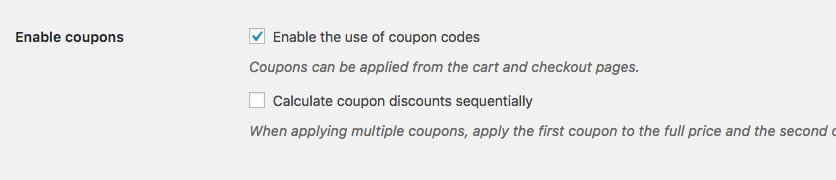
WooCommerce ha un'impostazione globale che abilita o disabilita i coupon in tutto il sito. Se è disattivata, nessun coupon funzionerà in nessun punto del negozio.
Per verificare questa impostazione:
- Vai su WooCommerce > Impostazioni.
- Apri la scheda Generale.
- Cerca l'impostazione che abilita i codici coupon.
- Assicurati che sia selezionata, quindi salva le modifiche.
11. Un conflitto di plugin sta interferendo
Se le impostazioni del coupon sembrano corrette ma lo sconto non viene ancora applicato, un altro plugin potrebbe interferire con la logica dei coupon di WooCommerce.
Un modo standard per diagnosticare questo problema è disattivare temporaneamente tutti i plugin tranne WooCommerce, quindi testare nuovamente il coupon. Se funziona, riattiva gli altri plugin uno per uno finché il problema non si ripresenta.
Una volta isolato il plugin in conflitto, verifica la disponibilità di aggiornamenti o contatta lo sviluppatore fornendo i dettagli del problema.
12. I tuoi plugin o il core di WooCommerce sono obsoleti
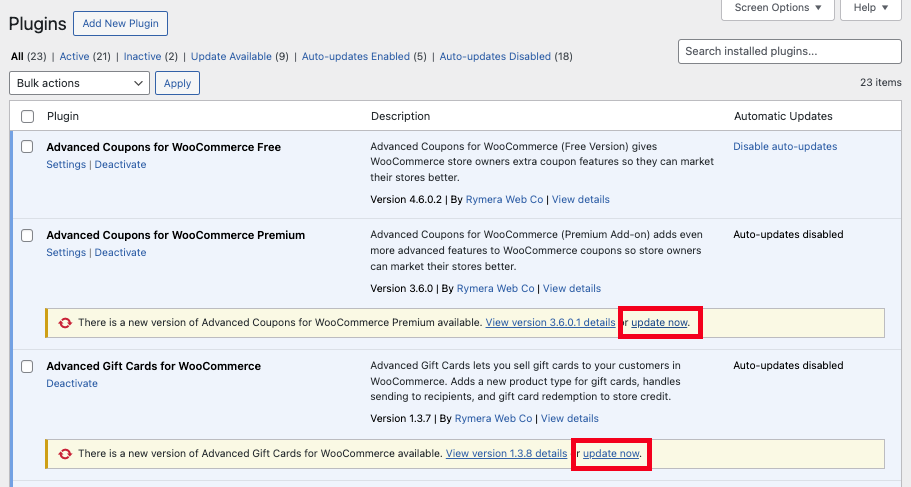
Plugin obsoleti o una versione di WooCommerce non aggiornata possono causare problemi nel comportamento dei coupon, specialmente dopo che altre parti del negozio sono già state aggiornate.
Rivedi la pagina degli aggiornamenti della tua dashboard e assicurati che WooCommerce, i tuoi plugin relativi ai coupon e il tuo tema siano tutti aggiornati. Se sei diverse versioni indietro, testa attentamente e fai un backup del tuo sito prima di applicare aggiornamenti importanti.
13. La cache sta servendo una pagina del carrello o del checkout obsoleta
La cache può interferire con le pagine dinamiche di WooCommerce come il carrello, il checkout e le pagine dell'account. Se viene servita una versione memorizzata nella cache obsoleta, l'applicazione del coupon potrebbe fallire o comportarsi in modo incoerente.
Testa il coupon in una finestra privata/incognito. Se funziona lì ma non nel tuo browser normale, la cache potrebbe essere coinvolta. Dovresti anche assicurarti che il tuo plugin di caching escluda /cart/, /checkout/ e /my-account/ dalla cache.
Dopo aver aggiornato le regole di esclusione, svuota la cache e testa nuovamente il coupon.
Prevenire i problemi dei coupon di WooCommerce prima che accadano
La maggior parte dei problemi con i coupon di WooCommerce si riduce a piccole errate configurazioni che è facile trascurare. Il sistema di coupon integrato funziona bene per le promozioni di base, ma man mano che le tue campagne diventano più avanzate, la risoluzione dei problemi può richiedere più tempo.
È qui che Advanced Coupons può aiutare. Estende le funzionalità native dei coupon di WooCommerce con un maggiore controllo su come gli sconti vengono configurati, pianificati e applicati.
- Pianificazione dei coupon: Imposta date di inizio e fine più chiare per le promozioni a tempo
- Condizioni del carrello: Aggiungi regole più specifiche per quando i coupon dovrebbero essere applicati
- Coupon ad applicazione automatica: Riduci l'attrito applicando automaticamente gli sconti quando le condizioni sono soddisfatte
- Controlli di utilizzo: Ottieni una migliore visibilità su come si comportano i limiti e le restrizioni dei coupon
Se il tuo negozio si basa molto sulle promozioni, darti migliori controlli sui coupon può semplificare la risoluzione dei problemi e aiutare a prevenire problemi rivolti ai clienti prima che si verifichino.
Domande Frequenti
Perché il mio codice coupon WooCommerce non viene applicato?
Le ragioni più comuni includono un coupon scaduto, limiti di utilizzo raggiunti, requisiti di spesa non soddisfatti, restrizioni su prodotti o categorie, restrizioni via email o un altro coupon già attivo nel carrello. Inizia controllando le impostazioni del coupon una per una.
Come risolvo un conflitto di plugin con i coupon WooCommerce?
Disattiva temporaneamente tutti i plugin tranne WooCommerce, quindi testa il coupon. Se funziona, riattiva gli altri plugin uno alla volta finché il problema non si ripresenta. Questo ti aiuterà a isolare il conflitto.
La cache può impedire il funzionamento dei coupon WooCommerce?
Sì. Se le pagine del carrello o del checkout sono in cache, i clienti potrebbero visualizzare stati del carrello obsoleti che impediscono l'applicazione corretta dei coupon. Escludere le pagine dinamiche di WooCommerce dalla cache di solito risolve questo problema.
Advanced Coupons può aiutare a prevenire problemi con i coupon?
Può aiutare fornendo un maggiore controllo su pianificazione, condizioni del carrello, regole di utilizzo e applicazione automatica dei coupon. Ciò può ridurre le possibilità di errori di configurazione e rendere le promozioni complesse più facili da gestire.
Risolvi i tuoi coupon WooCommerce e tieni felici i clienti
Un coupon WooCommerce che non funziona non è solo un problema tecnico. Può significare una vendita persa e un cliente frustrato. La buona notizia è che la maggior parte dei problemi può essere risolta rapidamente una volta identificata l'impostazione o il conflitto che causa il problema.
Ecco un rapido riepilogo di cosa controllare per prima cosa:
- Controlla il codice del coupon, la data di scadenza e lo stato di pubblicazione
- Rivedi i limiti di utilizzo e i requisiti di spesa
- Conferma le restrizioni su prodotti, categorie ed email
- Verifica se i coupon sono abilitati a livello globale
- Testa conflitti tra plugin, software obsoleto e problemi di cache
Se desideri controlli sui coupon più affidabili per il tuo negozio WooCommerce, esplora Advanced Coupons e crea promozioni più intelligenti con meno risoluzione dei problemi.





Cosa succede se lo sconto del coupon appare nella pagina del carrello ma viene modificato in $0 nella pagina di checkout?
Potrebbe essere che le condizioni del coupon siano soddisfatte per essere aggiunte, ma non c'è nulla a cui applicarlo nel carrello.
Non dovrebbe esserci alcuna differenza tra la pagina del carrello e quella di checkout.
Non funziona niente... ho paura di perdere il mio sito web per questo. Montagne di lavoro!!! Non so più cosa fare 😭
Cosa sta facendo/non facendo Ricardo?
Il plugin è stato configurato correttamente ed è attivo.
Tuttavia, l'offerta BOGO si attiva nel carrello (pagina carrello/widget), ma non appena il cliente procede al checkout, torna ai prezzi normali sulle pagine di checkout. Ci sono motivi noti per questo?
Ciao Marcy, controlla solo che la tua pagina di checkout/carrello non sia memorizzata nella cache. Se hai ancora problemi con la funzionalità di Advanced Coupons, contatta il supporto 🙂
Preoccupazione simile qui. Il BOGO funziona fino a quando l'indirizzo non viene aggiornato o si procede al carrello. Quindi duplica lo sconto.
Invece di 'override del prezzo' per l'articolo gratuito a $0, sconta sia la vendita CHE il carrello. Fornendo così un 'doppio guadagno'.
Ciao Jeff, puoi assicurarti di avere le ultime versioni sia del plugin gratuito che del plugin Premium?
Se sta ancora succedendo, invia un ticket di supporto per noi qui: https://advancedcouponsplugin.com/support/
Grazie!
Non riesco a pubblicare i miei coupon. Quale potrebbe essere il problema?
Ci sono errori nel tuo log php? Hai provato a passare al tema predefinito e a disattivare altri plugin oltre a WooCommerce?
sto usando woo commerce v4.8 l'ultima versione ma manca il menu Marketing -> coupon
Se provenivi da una versione precedente di WC, verrà visualizzato un avviso nell'area amministrativa per spostarlo. Se non lo vedi, vai su WooCommerce -> Impostazioni e dovrebbe apparire. Se non funziona, è possibile che l'azione pianificata che lo sposta sia bloccata. Potrebbe essere necessario andare su WooCommerce -> Stato, scheda Azioni pianificate ed eseguirla manualmente.
Il codice coupon funziona circa il 65% delle volte. Il 45% è troppo alto per essere qualcuno che digita il codice in modo errato (abbiamo anche aggiunto diverse grafie nel caso). I miei addetti al web non riescono a duplicare gli errori, quindi dicono che non possono fare nulla. Ciò significa che non posso utilizzare un codice coupon sul mio negozio poiché crea troppe email e devo correggere e inviare un rimborso a troppi ordini. Hai qualche idea su cosa potrebbe esserci di sbagliato. Non sono affatto tecnica ma lo passerò ai miei addetti al web.
Ciao Barbara, hai considerato di avere coupon applicati automaticamente o coupon che applichi con un clic? Advanced Coupons fa questo e potrebbe ridurre la complessità se i tuoi clienti hanno problemi. Ti incoraggerei anche a usare nomi più standard invece dei codici coupon generati automaticamente/mescolati che appaiono quando fai clic sul pulsante genera fornito da Woo. Spesso, se li nomini in modo più semplice, le persone avranno meno problemi.
Grazie!!!
Il nostro codice coupon applica uno sconto del 100% per un biglietto dell'evento, ma il pulsante di checkout scompare completamente quando il codice viene applicato e interrompe il processo di registrazione per il nostro evento. Ci sono soluzioni?
Ciao Randi,
Anche se il subtotale del carrello è $0, dovrebbero comunque essere in grado di completare il checkout. Sembra che possa essere qualcosa di specifico del tema. Puoi testarlo con uno dei temi predefiniti di WordPress e vedere cosa succede?
quando si tenta di inserire testo nella casella del codice coupon, la pagina del carrello si ricarica da sola! c'è un modo per risolvere questo problema?
Sembra che tu abbia del javascript che ricarica la pagina. È un tema personalizzato? Stai usando Advanced Coupons?
mi ha aiutato molto.
Grazie.
Ho applicato la regola "Compra X ottieni X" (Bogof), il coupon è impostato per applicarsi automaticamente e lo sconto viene applicato nel carrello e mostra uno sconto del 100% sul prodotto aggiunto, il che è corretto. Tuttavia, al di sotto, la casella dei totali del carrello mostra l'intero importo del subtotale e quindi lo sconto non viene effettivamente applicato. Qualcuno può aiutarmi con questo?
Ciao Joe,
Si prega di inviare un ticket e daremo un'occhiata per te:
https://advancedcouponsplugin.com/support/
Ciao, ho un problema in corso in questo momento:
Dopo aver abilitato "Advanced Coupons for Woo Commerce Premium", ogni volta che inserisco un semplice codice sconto percentuale, dice che il coupon è stato applicato, ma non avviene alcuno sconto effettivo.
Non ci sono altri plugin in conflitto, il prodotto in particolare è un abbonamento. Qualsiasi aiuto sarebbe molto apprezzato. Grazie.
Ciao Jorge, questo sembra un problema con la configurazione di "Applica automaticamente" e delle "Condizioni del carrello". Ti preghiamo di scrivere al supporto, siamo qui per aiutarti: https://advancedcouponsplugin.com/support/