

Offrire sconti può essere un modo efficace per aumentare le vendite. Tuttavia, è importante assicurarsi che siano impostati correttamente per evitare abusi e perdite di profitto. Ciò significa che dovrai imparare come impostare le regole di sconto per WooCommerce.
Fortunatamente, il nostro plugin Advanced Coupons ti consente di configurare restrizioni d'uso e condizioni del carrello per i tuoi coupon. Viene fornito con una varietà di opzioni, in modo da poter garantire che i tuoi sconti vengano utilizzati in modo efficace.
In questo post, spiegheremo cosa sono le regole di sconto e perché vale la pena impostarle. Successivamente, ti mostreremo come creare limitazioni e condizioni per i coupon e analizzeremo alcuni esempi. Iniziamo!
Cosa Sono le Regole di Sconto per WooCommerce?
Prima di entrare nella configurazione, è utile chiarire cos'è effettivamente una regola di sconto.
Le regole di sconto di WooCommerce sono le impostazioni di configurazione che decidono come si comporta un coupon: il tipo di sconto che applica, chi è autorizzato a usarlo e le condizioni che un carrello deve soddisfare prima che funzioni.
Di base, WooCommerce ti offre una versione semplice di questo. Puoi scegliere un tipo di sconto, aggiungere alcune restrizioni d'uso e limitare quante volte un coupon viene riscattato:
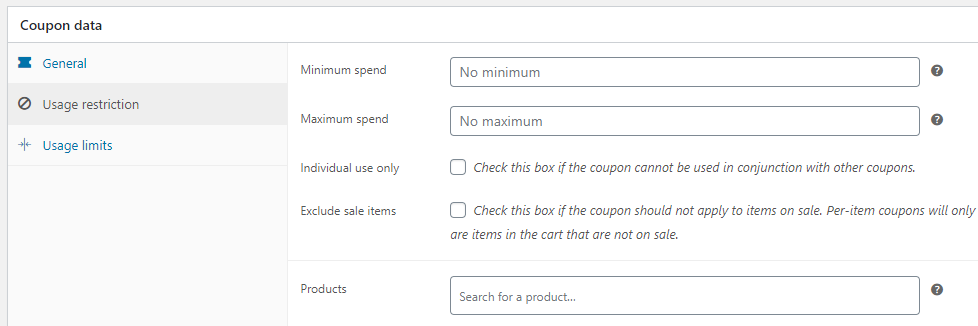
Questo è sufficiente per una promozione una tantum. Inizia a essere insufficiente quando vuoi che un coupon risponda a ciò che è effettivamente presente nel carrello di qualcuno.
Questo è il divario che il nostro plugin Advanced Coupons colma. Oltre alle impostazioni integrate di WooCommerce, ottieni un costruttore di condizioni per il carrello che ti consente di combinare regole, in modo che un singolo coupon possa controllare diverse cose contemporaneamente.
In pratica, le regole di sconto ti consentono di:
- Limitare un coupon a ruoli utente specifici, o a ospiti rispetto a clienti registrati
- Applicare uno sconto solo a prodotti o categorie di prodotti specifici
- Richiedere un subtotale minimo del carrello, o un numero minimo di articoli nel carrello
- Offrire uno sconto sul primo ordine ai nuovi clienti
- Combinare diverse condizioni in modo che un coupon copra uno scenario più specifico
I vantaggi dell'impostazione delle regole di sconto
Gli sconti possono aiutarti a realizzare più vendite e ad aumentare il tuo tasso di fidelizzazione dei clienti. Infatti, il 35 percento degli acquirenti è disposto a provare un nuovo prodotto se è coinvolto un coupon o un codice sconto. Un altro 36 percento è più propenso ad acquistare un prodotto se viene fornito con un regalo gratuito.
Tuttavia, creare offerte allettanti non è sufficiente. Dovrai anche impostare regole di sconto per assicurarti che questi coupon vengano utilizzati dai clienti giusti.
Per impostazione predefinita, WooCommerce ti consente di eseguire offerte di base. Con il nostro plugin Advanced Coupons, avrai accesso a regole e impostazioni di sconto più avanzate. In questo modo, puoi perfezionare la tua strategia di vendita e raggiungere il cliente giusto.
Impostando le regole di sconto, puoi assicurarti di realizzare ancora un profitto con i tuoi coupon.
Ad esempio, puoi limitare il numero di volte in cui possono essere utilizzati, definire i prodotti su cui possono essere utilizzati e altro ancora.
Ti chiedi come si confronta con plugin di sconto dedicati? Il nostro confronto Advanced Coupons vs Discount Rules For WooCommerce lo analizza.
Regole di Sconto o Codici Coupon: Quale Dovresti Usare?
Entrambi finiscono per fare la stessa cosa, ovvero ridurre il costo di un ordine. Ciò che li separa è il trigger.
Un codice coupon attende che l'acquirente inserisca qualcosa. Una regola di sconto si attiva da sola, in base a ciò che il carrello contiene già.
Nessuno dei due è migliore in astratto, quindi vale la pena sapere quale si adatta alla promozione che hai in mente.
Le regole automatiche tendono a vincere quando non vuoi che l'acquirente debba fare nulla. Pensa ai prezzi a scaglioni, alla spedizione gratuita oltre una certa spesa, o a un'offerta di categoria che dovrebbe semplicemente applicarsi. Queste funzionano meglio silenziosamente. Nessuno abbandona un carrello perché è andato a cercare un codice che era in un'email.
I codici tendono a vincere quando lo sconto deve essere condiviso, tracciato o limitato a un gruppo noto. Una campagna di influencer, un agente di supporto che rimedia a un cliente, un'offerta partner o un'email di riattivazione si basano tutti su un codice che puoi distribuire e misurare. Un codice è anche più facile da ritirare: smetti di pubblicarlo e smette di diffondersi.
Molti negozi hanno bisogno di entrambi, e questo è il caso normale piuttosto che un compromesso. Potresti avere prezzi a scaglioni automatici in tutto il catalogo tutto l'anno, quindi sovrapporre una promozione stagionale codificata. I limiti di utilizzo e le condizioni del carrello che trattiamo di seguito sono ciò che impedisce ai due di sommarsi in modi che non intendevi.
Una cosa da considerare prima di impegnarsi in una configurazione basata solo sulle regole: le regole di sconto risolvono solo lo sconto. Nel momento in cui si desiderano punti fedeltà, buoni regalo o credito negozio nel mix, si tratta di un set di strumenti diverso. Cucire diversi plugin insieme per coprirlo diventa costoso da mantenere, quindi vale la pena verificare cosa gestisce un plugin oltre alle regole stesse.
Come impostare le regole di sconto per WooCommerce
Il nostro plugin Advanced Coupons ti consente di impostare diverse regole di sconto per WooCommerce. Puoi creare offerte di base, come sconti su una spesa minima, a quelle più complesse, come risparmi su prodotti selezionati.
In questo tutorial, vedremo come impostare le regole per uno sconto fisso sul carrello. Più avanti nel post, tratteremo alcuni altri esempi.
Passaggio 1: Seleziona un tipo di sconto
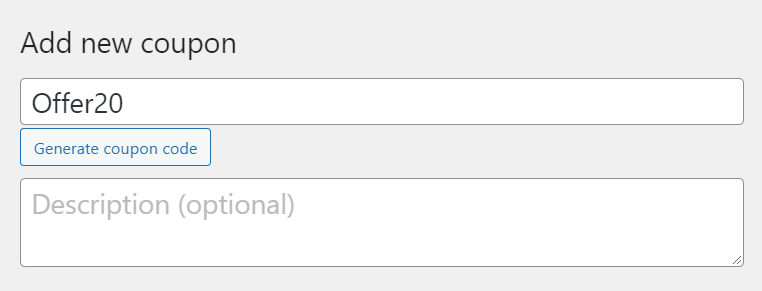
Una volta installato e attivato il plugin sul tuo sito, vai su Marketing > Coupon e fai clic su Aggiungi coupon. Qui puoi inserire un codice per il tuo coupon, o chiedere al plugin di generarne uno per te:
Quindi, scorri verso il basso fino alla casella Dati coupon. Nella sezione Generale, puoi selezionare il tipo di sconto che desideri offrire e l'importo del coupon:
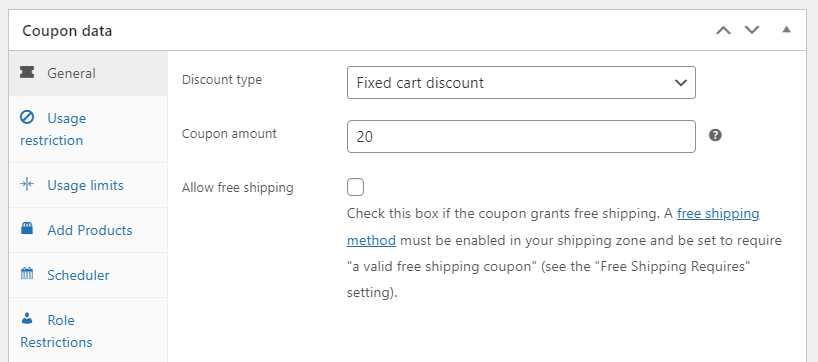
Hai anche la possibilità di offrire la spedizione gratuita con il coupon.
Passaggio 2: Configura restrizioni e limiti di utilizzo
Successivamente, vai alla scheda Restrizioni di utilizzo. Qui puoi scegliere quando il coupon può essere utilizzato. Ad esempio, puoi definire una spesa minima e massima e impedire agli acquirenti di utilizzare il coupon con un'altra offerta e/o articoli in saldo:
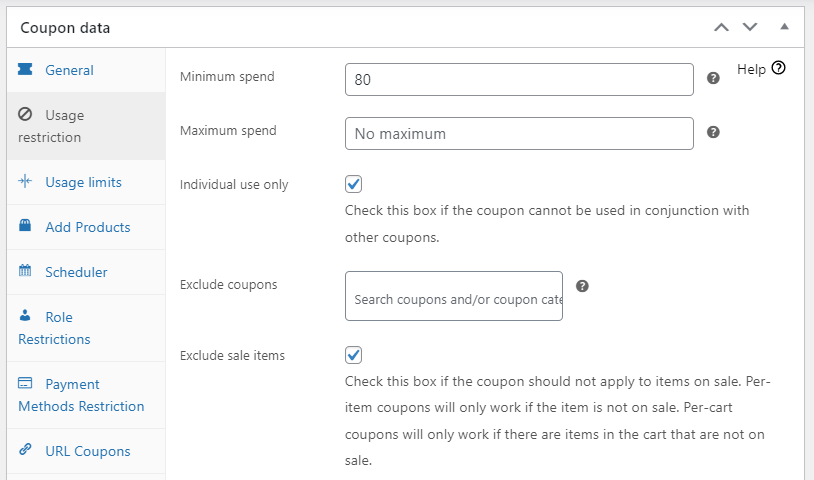
Inoltre, puoi escludere prodotti e categorie di prodotti particolari dall'offerta:
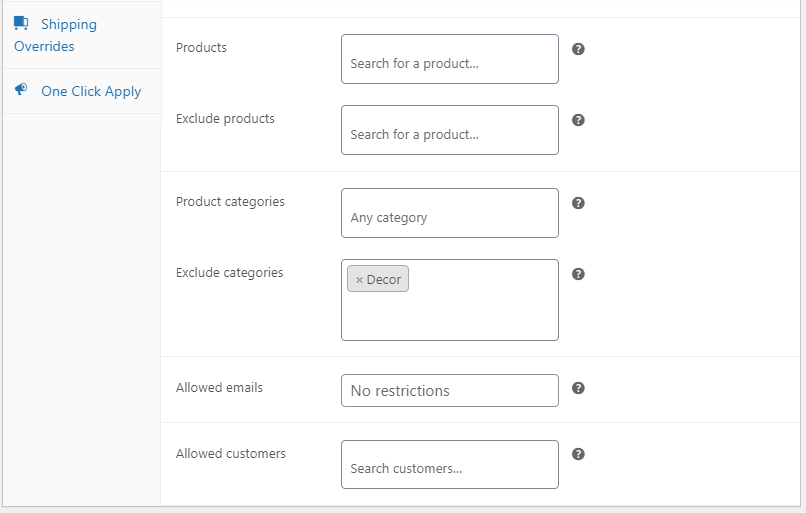
In questo modo, gli acquirenti non potranno riscattare il coupon se hanno articoli particolari nei loro carrelli. In alternativa, puoi selezionare i prodotti e le categorie su cui lo sconto può essere utilizzato.
Passiamo al prossimo set di regole. Se fai clic sulla scheda Limiti di utilizzo, puoi definire il numero di volte in cui il coupon può essere utilizzato:
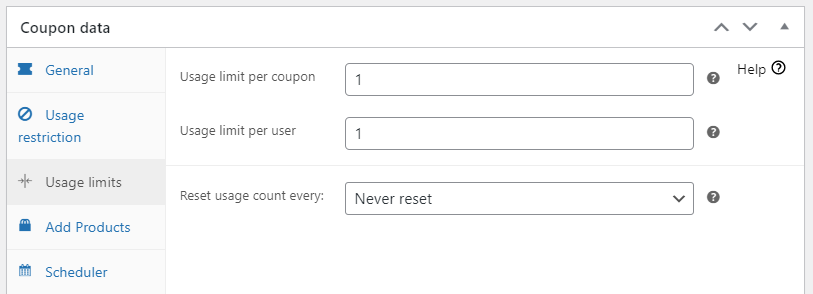
Puoi anche selezionare il numero di volte in cui può essere utilizzato da un singolo acquirente. Queste regole ti aiuteranno a prevenire abusi di coupon.
Passaggio 3: Crea restrizioni di ruolo e di pagamento
Potresti anche voler impedire ai tuoi dipendenti di utilizzare lo sconto sul tuo negozio. Per fare ciò, vai alla scheda Restrizioni di ruolo e seleziona la casella per Abilita restrizioni di ruolo:
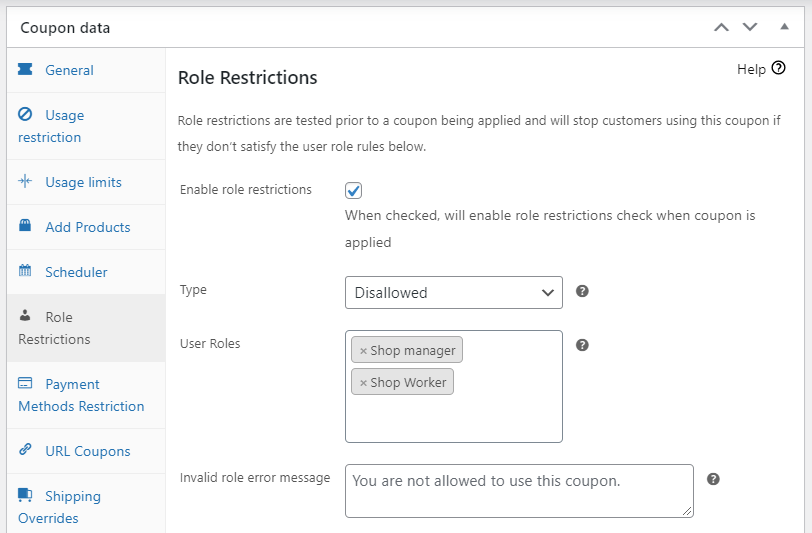
Per Tipo, seleziona Non consentito.
Quindi, nel campo Ruoli utente, scegli gli utenti che desideri escludere dall'offerta.
Allo stesso modo, potresti voler impedire agli acquirenti di utilizzare lo sconto con metodi di pagamento particolari. Vai su Restrizioni metodi di pagamento e seleziona la casella per Abilita restrizione metodi di pagamento:
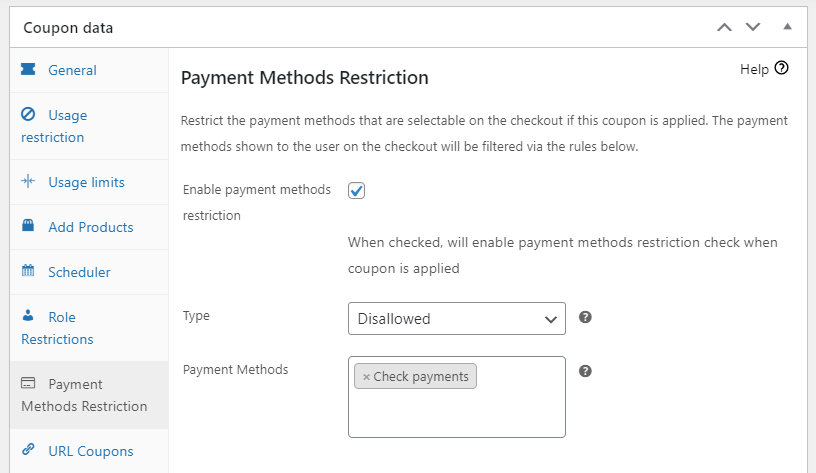
Nel campo Tipo, scegli Non consentito. In Metodi di pagamento, seleziona i tipi di pagamento che non possono essere utilizzati con il coupon.
Passaggio 4: Aggiungi condizioni del carrello
Il nostro plugin Advanced Coupons ti consente anche di aggiungere condizioni del carrello. In questo modo, puoi impostare regole di sconto più avanzate per WooCommerce.
Ad esempio, supponiamo che tu voglia rendere il tuo coupon disponibile solo per i clienti abituali. Vai su Condizioni carrello > Regole. Dal menu a discesa, seleziona Il cliente ha già ordinato prodotti in precedenza:
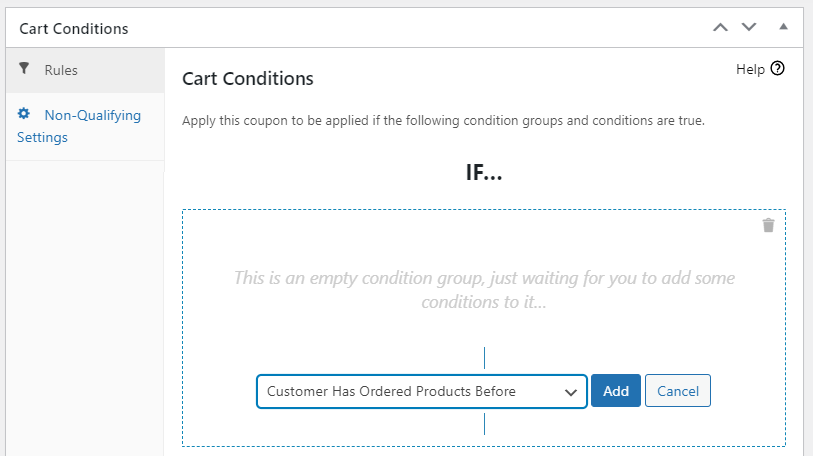
Una volta fatto clic su Aggiungi, puoi configurare condizioni aggiuntive per il coupon. Ad esempio, il cliente dovrebbe aver effettuato almeno tre ordini in passato:
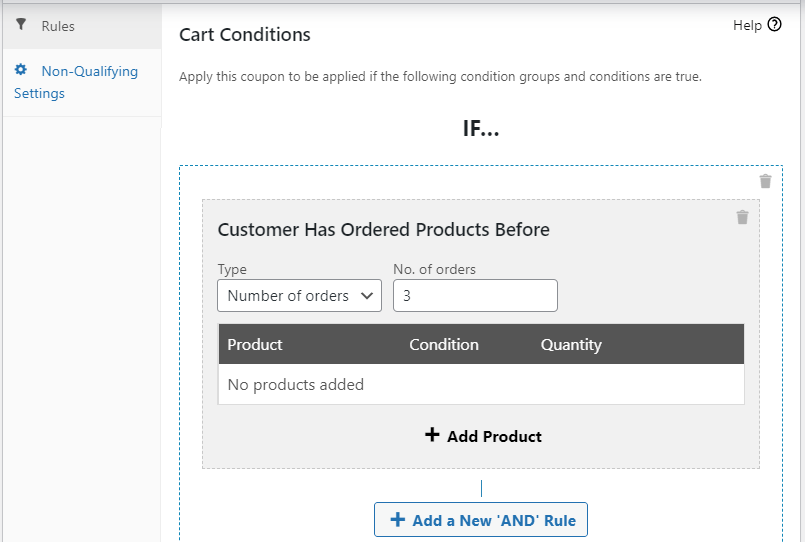
Puoi anche selezionare prodotti specifici che dovrebbero aver acquistato.
Inoltre, non sei limitato a una singola condizione. Fai clic su Aggiungi un nuovo gruppo 'OR' per introdurre una seconda regola, quindi utilizza il menu a discesa tra le due per decidere se entrambe devono essere soddisfatte, o solo una di esse:
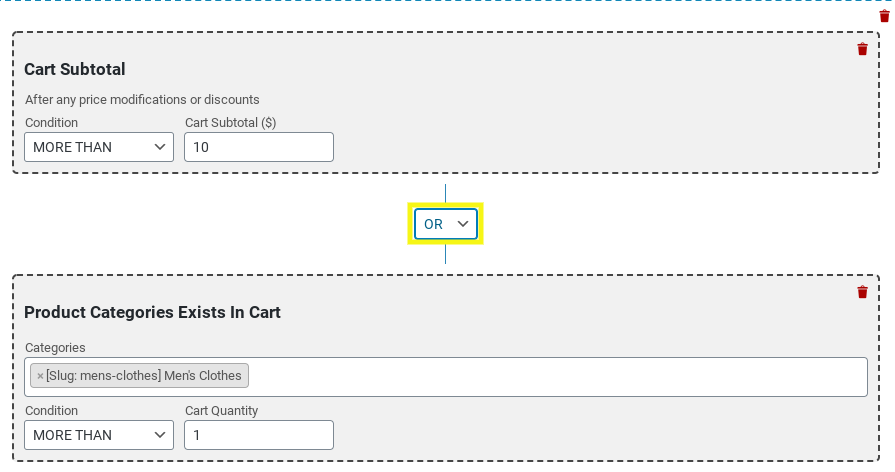
Ecco come potresti creare qualcosa come un coupon che si applica solo quando il subtotale del carrello è superiore a un importo stabilito e è presente una particolare categoria di prodotti.
Quando sei pronto, fai clic su Salva condizioni carrello. Quindi, premi Pubblica per rendere attivo il tuo coupon.
Passaggio 5: Testa il tuo coupon
Prima di promuovere l'offerta ovunque, verifica che le regole si comportino come ti aspetti.
Apri il tuo negozio in una finestra di navigazione privata in modo da essere trattato come un ospite. Aggiungi un articolo al carrello che soddisfi le condizioni impostate, quindi applica il codice coupon al checkout:
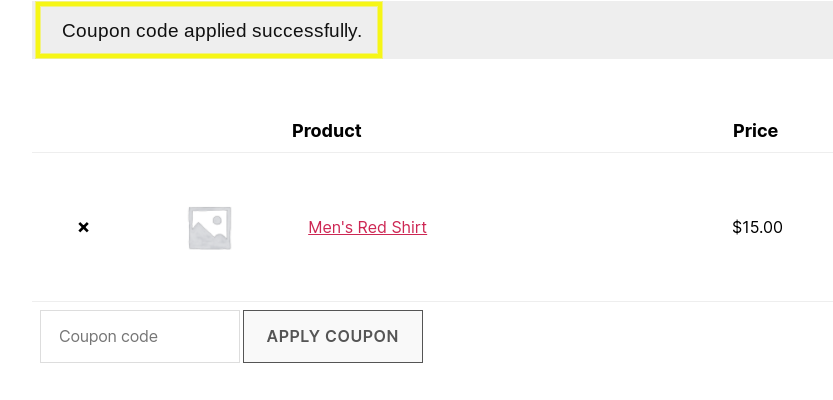
Se lo sconto si applica correttamente, le tue regole funzionano. Se non lo fa, il colpevole abituale è una condizione più restrittiva di quanto intendevi, o due regole unite con AND quando intendevi OR.
Esempi di regole di sconto per WooCommerce
Ora che sai come impostare regole di sconto per WooCommerce, diamo un'occhiata ad alcuni esempi. Ancora una volta, utilizzeremo il nostro plugin Advanced Coupons per creare queste offerte.
1. Offerte BOGO (acquista uno, prendi uno gratis) per prodotti specifici
Le offerte
Puoi anche offrire offerte BOGO per
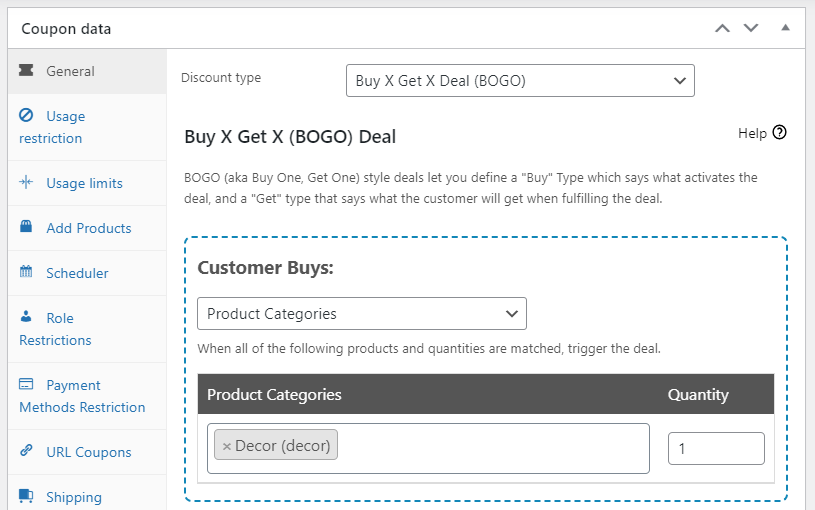
Per iniziare, seleziona Offri X Ottieni X come tipo di sconto. Quindi, scegli i prodotti o le categorie di prodotti su cui il coupon può essere utilizzato:
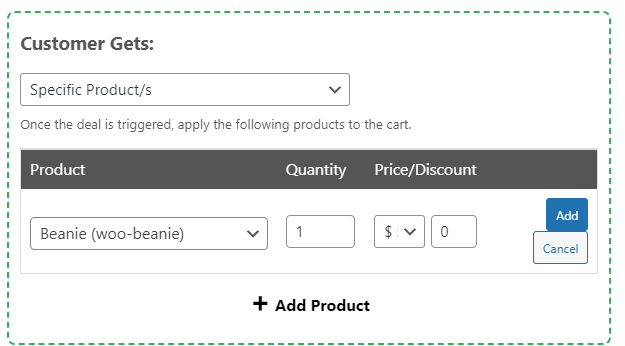
Dovrai anche selezionare il prodotto che il cliente riceverà una volta riscattato il coupon:
Infine, puoi aggiungere condizioni al carrello alla tua offerta BOGO.
Ad esempio, potresti scegliere di renderla disponibile solo ai
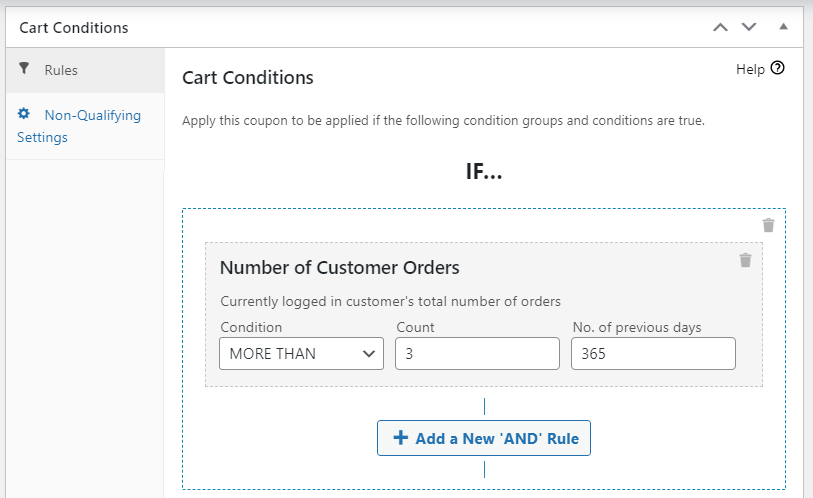
Potresti anche aggiungere una condizione secondaria. Ricorda di salvare le modifiche quando sei pronto.
2. Coupon personalizzati
Diamo un'occhiata a un altro esempio di regole di sconto per WooCommerce. Come proprietario di un negozio, vuoi creare coupon solo per i tuoi dipendenti per esprimere il tuo apprezzamento per il loro duro lavoro.
Per prima cosa, dovrai selezionare un tipo e un importo di sconto:
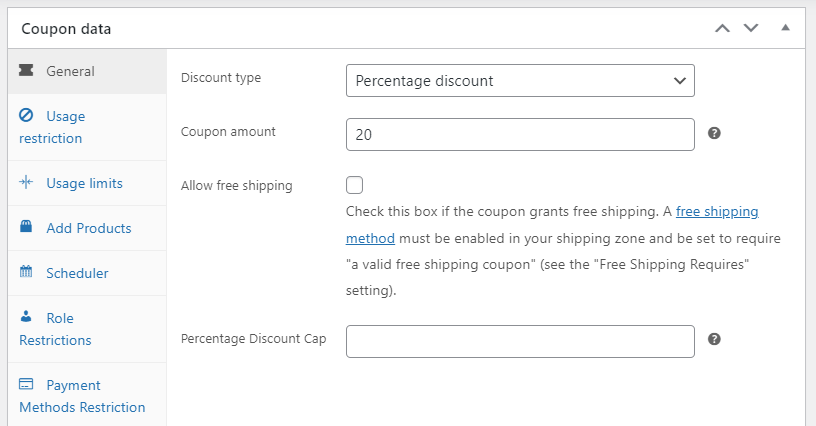
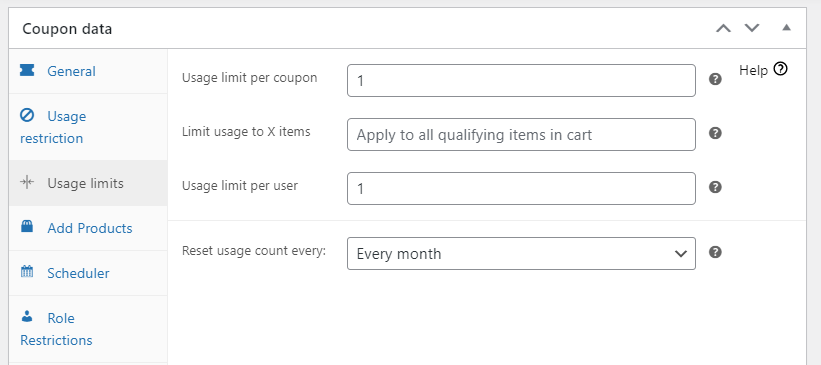
Ad esempio, supponiamo che ricevano uno sconto del 20% al mese, che possono utilizzare su qualsiasi prodotto e ordine. Nella sezione Limiti di utilizzo, imposta il limite per coupon e utente a 1. Quindi, per Reimposta il conteggio di utilizzo ogni, seleziona Ogni mese:
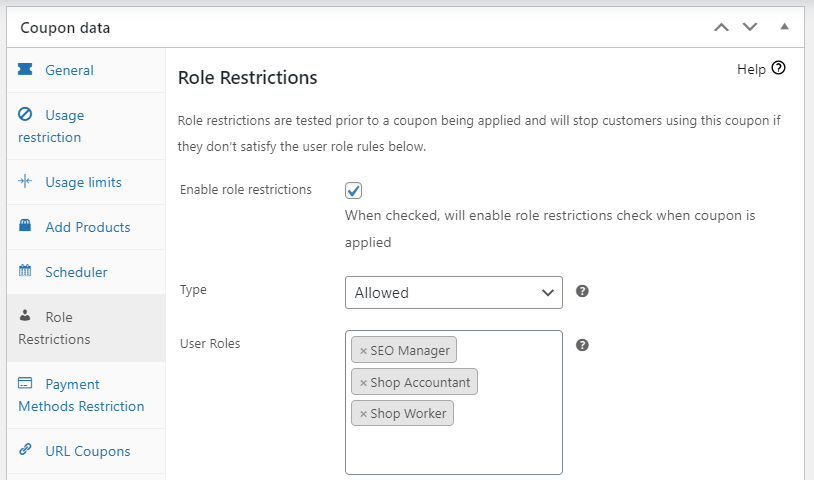
Ora, vai su Restrizioni sui ruoli. Seleziona la casella per abilitare le restrizioni sui ruoli, imposta il Tipo su Consentiti e scegli gli utenti che avranno accesso al coupon:
Questo è tutto! Ricorda che puoi aggiungere condizioni al carrello se vuoi impostare ulteriori regole di sconto.
3. Offerte basate sulla località
Ora, diamo un'occhiata a un esempio meno comune di regole di sconto per WooCommerce. Se stai entrando in un nuovo mercato, potresti voler offrire sconti specificamente per gli
Inizia definendo il tuo tipo di sconto, le restrizioni di utilizzo e i limiti di utilizzo (come mostrato in precedenza). Quindi, in Condizioni del carrello, seleziona la tua zona di spedizione e regione:
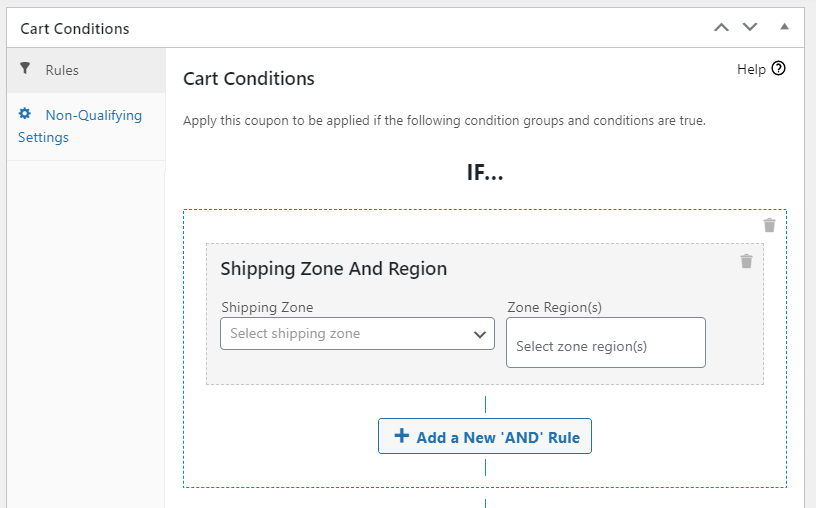
Ora, i clienti che rientrano nella zona di spedizione specificata potranno utilizzare quel coupon.
Potresti anche utilizzare questa funzionalità per creare più offerte per diversi segmenti di pubblico, in base alle località geografiche. Ad esempio, potresti offrire uno sconto del 20% agli utenti negli Stati Uniti e uno sconto del 15% agli acquirenti nel Regno Unito.
4. Sconti basati sulla categoria
WooCommerce ti consente già di includere o escludere intere categorie di prodotti su un coupon. Abbinarlo a una condizione del carrello ti offre qualcosa di più mirato.
Supponiamo che tu voglia scontare il 10 percento sull'intero carrello, ma solo quando un acquirente acquista più di un articolo da una singola categoria. Aggiungeresti una condizione del carrello per quella categoria e imposteresti la quantità:
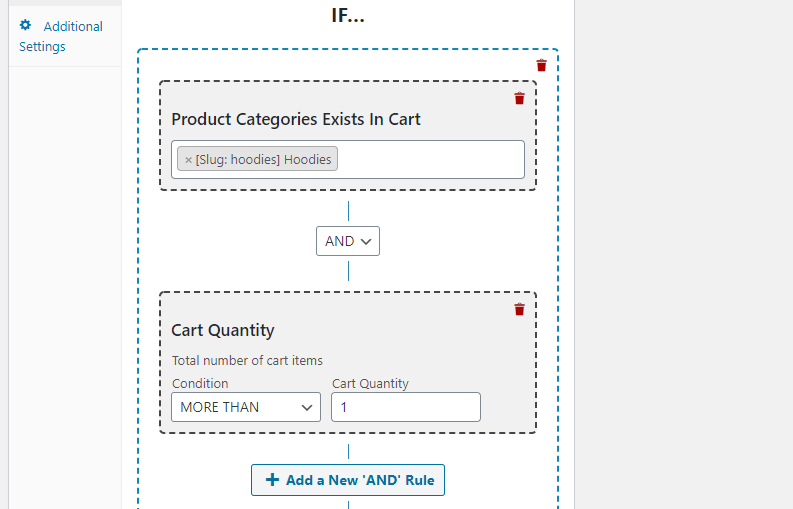
Quindi, per mantenere l'offerta legata solo a quella categoria, escludi le altre da Dati coupon > Restrizione d'uso:

È un modello utile per svuotare un intervallo specifico senza scontare l'intero catalogo.
Conclusione
Gli sconti possono essere un modo potente per realizzare più vendite. Tuttavia, potrebbe essere necessario impostare regole specifiche per garantire che i tuoi coupon vengano utilizzati in modo efficace. Con
- Seleziona un tipo di sconto
- Configura restrizioni e limiti di utilizzo
- Crea restrizioni sui ruoli e sui pagamenti
- Aggiungi condizioni al carrello
- Testa il tuo coupon
In questo articolo, abbiamo fornito una guida completa alle regole di sconto. Abbiamo anche condiviso 4 esempi di regole di sconto in WooCommerce:
- Offerte BOGO per prodotti particolari
- Coupon personalizzati
- Offerte basate sulla località
- Sconti basati sulla categoria
Hai domande sulla configurazione delle regole di sconto per WooCommerce? Faccelo sapere nella sezione commenti qui sotto!


