

Quando la sicurezza è importante, la condivisione dei dati dal tuo negozio e-commerce può essere complicata. Tuttavia, se stai pensando di utilizzare WooCommerce Google Sheets, allora sei sulla strada giusta. Con questa applicazione, puoi inviare dati mirati sulle tue vendite WooCommerce a chiunque in modo sicuro e semplice.
Fortunatamente, divulgare informazioni sulle vendite può essere rapido e semplice, a patto di avere gli strumenti giusti. Utilizzando il Plugin Uncanny Automator per collegare WooCommerce e Google Sheets, sarai in grado di generare rapidamente molti fogli condivisibili.
In questo post, tratteremo alcuni vantaggi dell'utilizzo di WooCommerce Google Sheets. Poi, ti insegneremo come inviare i tuoi dati di vendita a un foglio di calcolo in cinque semplici passaggi. Iniziamo!
I Vantaggi dell'Utilizzo di WooCommerce Google Sheets
Google Workspace (precedentemente G Suite) vanta oltre 2 miliardi di utenti attivi mensili. Pertanto, è probabile che tu abbia utilizzato una delle sue app, come Google Drive, Gmail o Google Sheets:
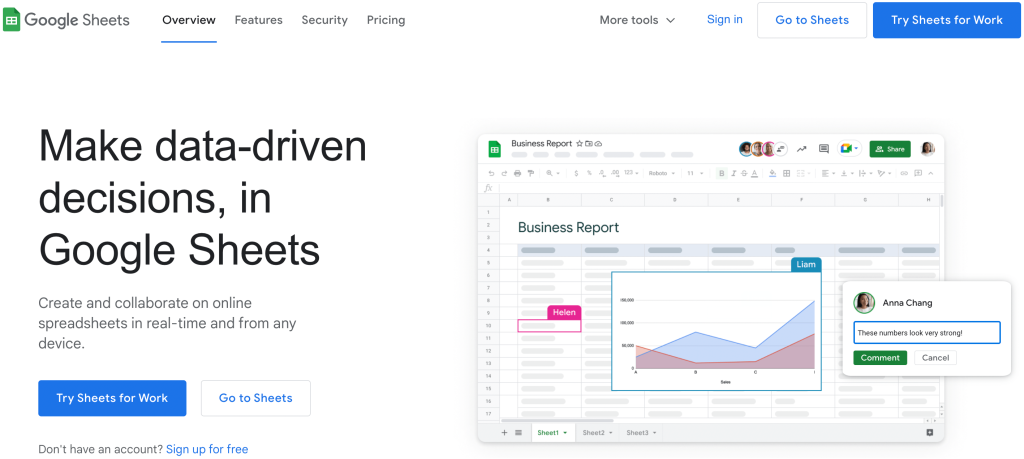
Se non hai ancora utilizzato Google Sheets (forse sei più abituato a Microsoft Excel), non è un problema. Puoi facilmente convertire un foglio di calcolo di Google Sheets nel tuo formato preferito.
Un vantaggio principale di questa app è che puoi usarla in tandem con il tuo negozio e-commerce per creare fogli di calcolo WooCommerce Google Sheets. Ciò ti consentirà di monitorare le tue conversioni più facilmente.
Ci sono altri modi in cui puoi beneficiare di questa combinazione di strumenti. Ad esempio, puoi:
- Condividi facilmente i dati. Se non lavori da solo, è probabile che tu voglia che altri membri qualificati del team collaborino all'analisi. Google Sheets facilita la collaborazione di squadra e rende estremamente semplice la condivisione di informazioni con altri.
- Supporta la sicurezza. Quando inviti i membri del team a collaborare utilizzando Google Sheets, fai anche una scelta saggia per la sicurezza. Ciò riduce il numero di persone che hanno le credenziali di amministratore WP per il tuo negozio WooCommerce e quindi mantiene il tuo sito più sicuro.
- Organizza le tue vendite. Con un semplice filtro, puoi facilmente ordinare i tuoi dati di vendita in base a diversi fattori. Alcune scelte popolari sono: per prodotto, per prezzo o anche per coupon.
- Aumenta le tue conversioni. Tracciando ciò che funziona e ciò che non funziona, potresti essere in grado di ottimizzare il tuo funnel di vendita. Questo ha il potenziale per aumentare le tue entrate.
Il risultato finale è che l'utilizzo di Google Sheets con WooCommerce apre infinite opportunità per la collaborazione creativa e il tracciamento sofisticato dei dati. Tutto ciò ha il potenziale per migliorare ogni aspetto della tua attività di e-commerce.
Come Creare Google Sheets per WooCommerce (In 6 Passaggi)
Passaggio 1: Configura il tuo negozio online con WooCommerce
Nel caso non l'avessi già fatto, il primo passo che dovrai compiere è costruire il tuo negozio online con WooCommerce. Per farlo, vai alla dashboard di WordPress e naviga su Plugin > Aggiungi Nuovo. Quindi, utilizza la funzione di ricerca per trovare il plugin WooCommerce:
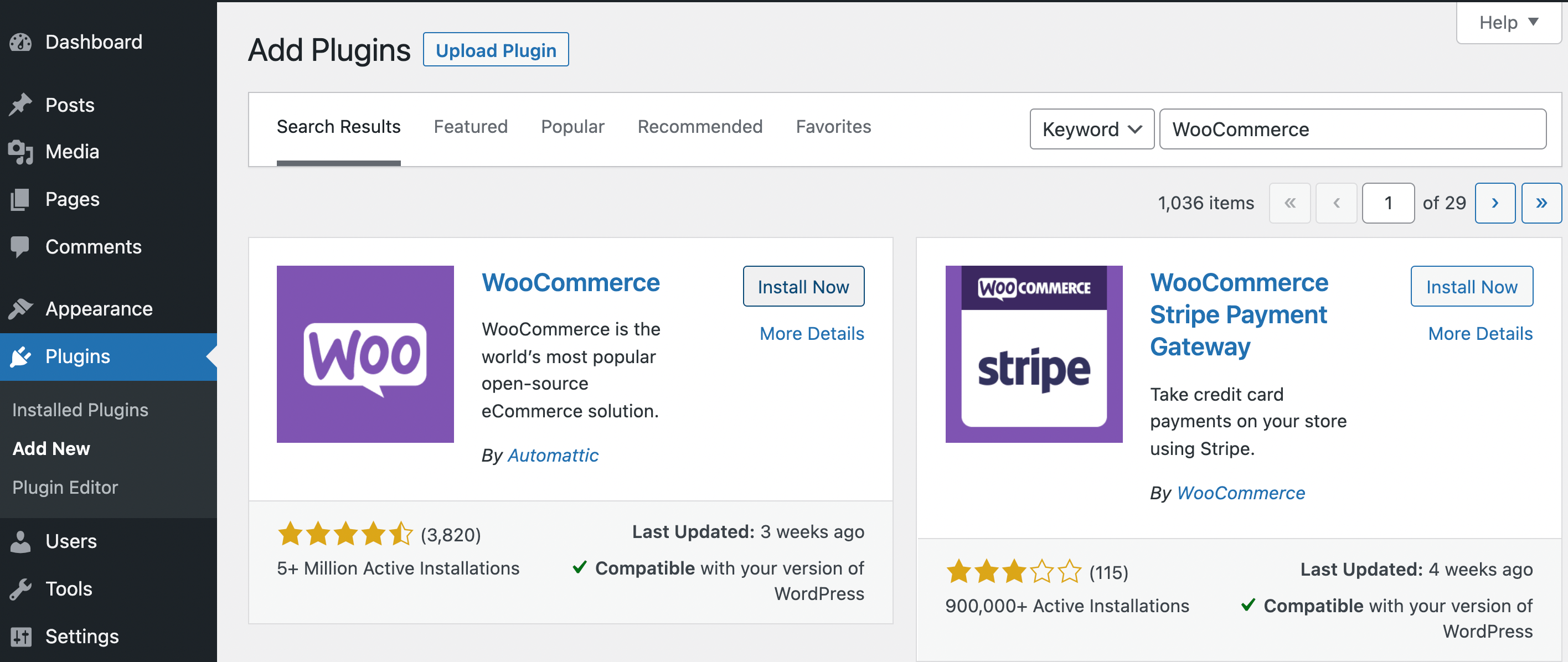
Quando lo individui, fai clic su Installa Ora. Il processo potrebbe richiedere un momento per completarsi. Una volta terminato, fai clic su Attiva. Successivamente, potrai visualizzare la tua nuova installazione nella pagina Plugin:
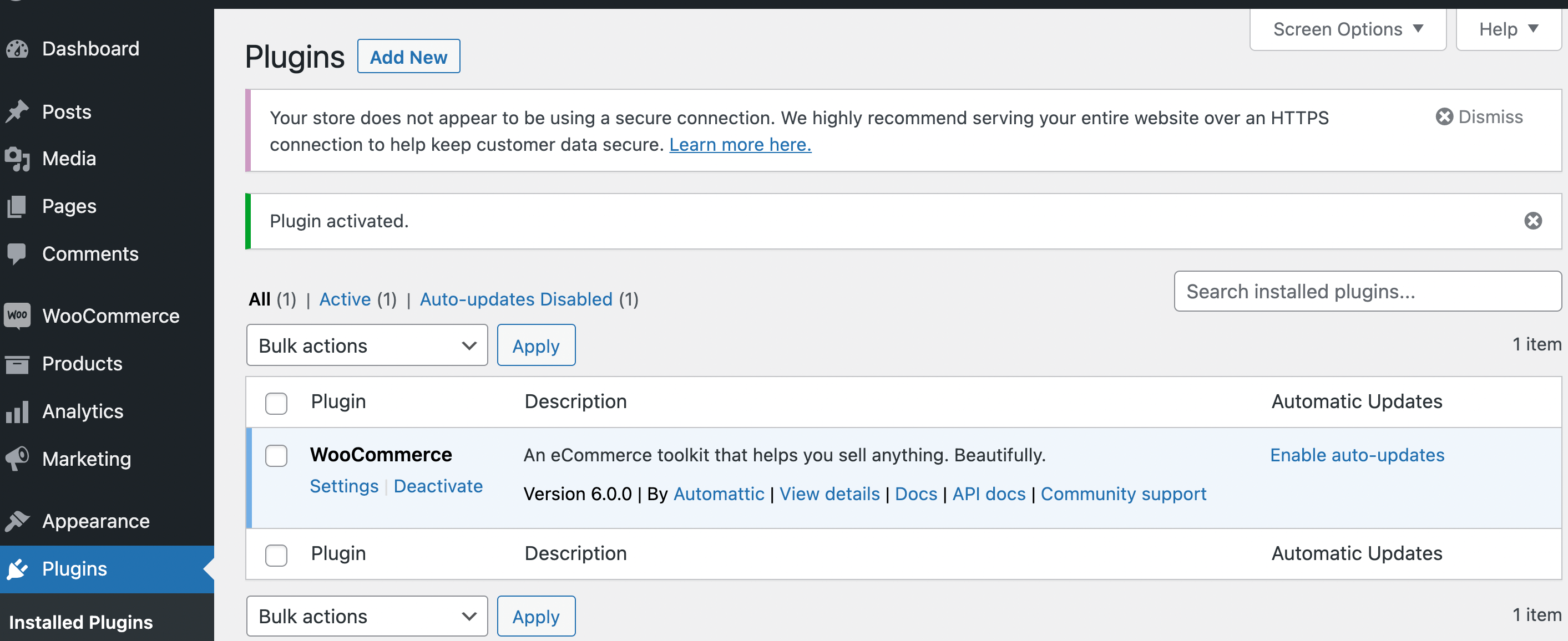
Ora, fai clic su WooCommerce nel menu a sinistra:
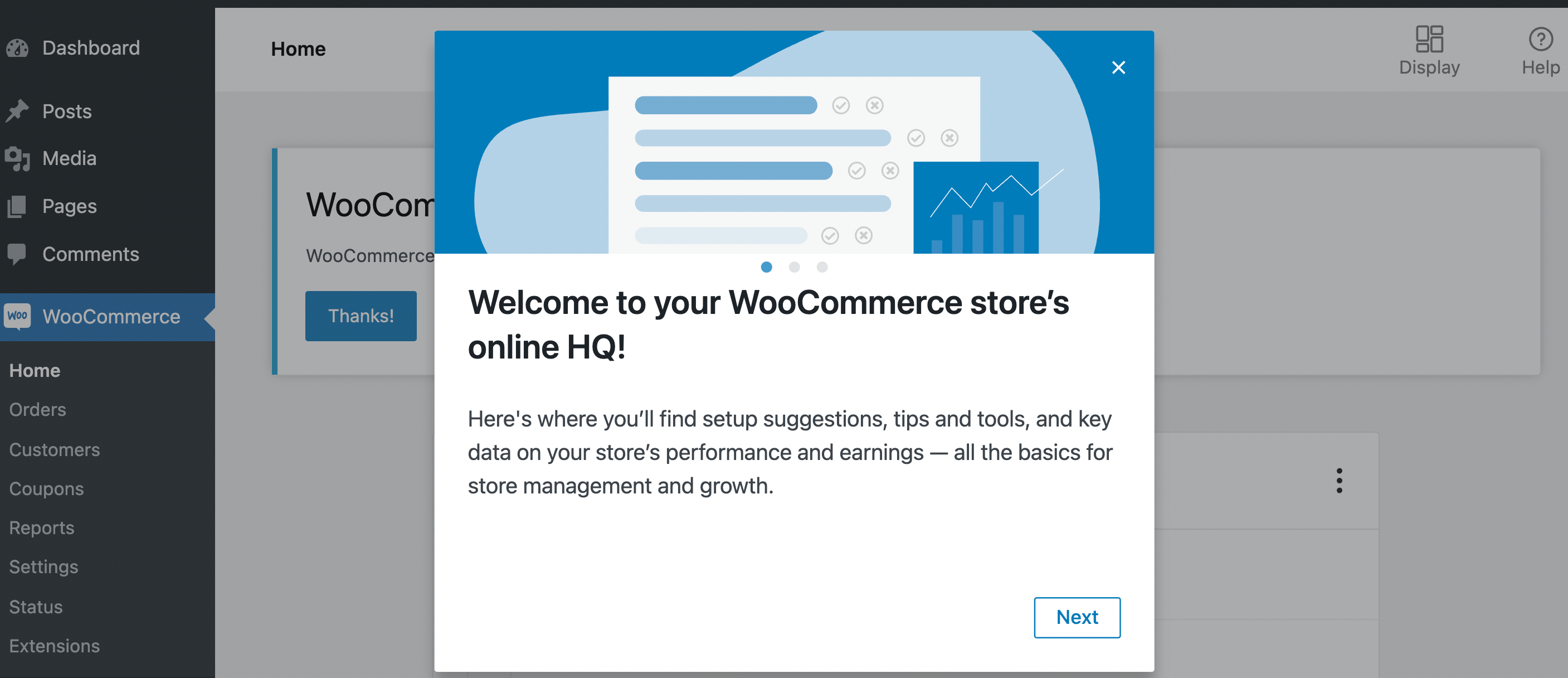
Qui vedrai una pagina di benvenuto che ti introdurrà alle basi di un negozio WooCommerce. Una volta cliccato attraverso questi messaggi, ti verrà chiesto di procedere con ulteriori istruzioni di configurazione:
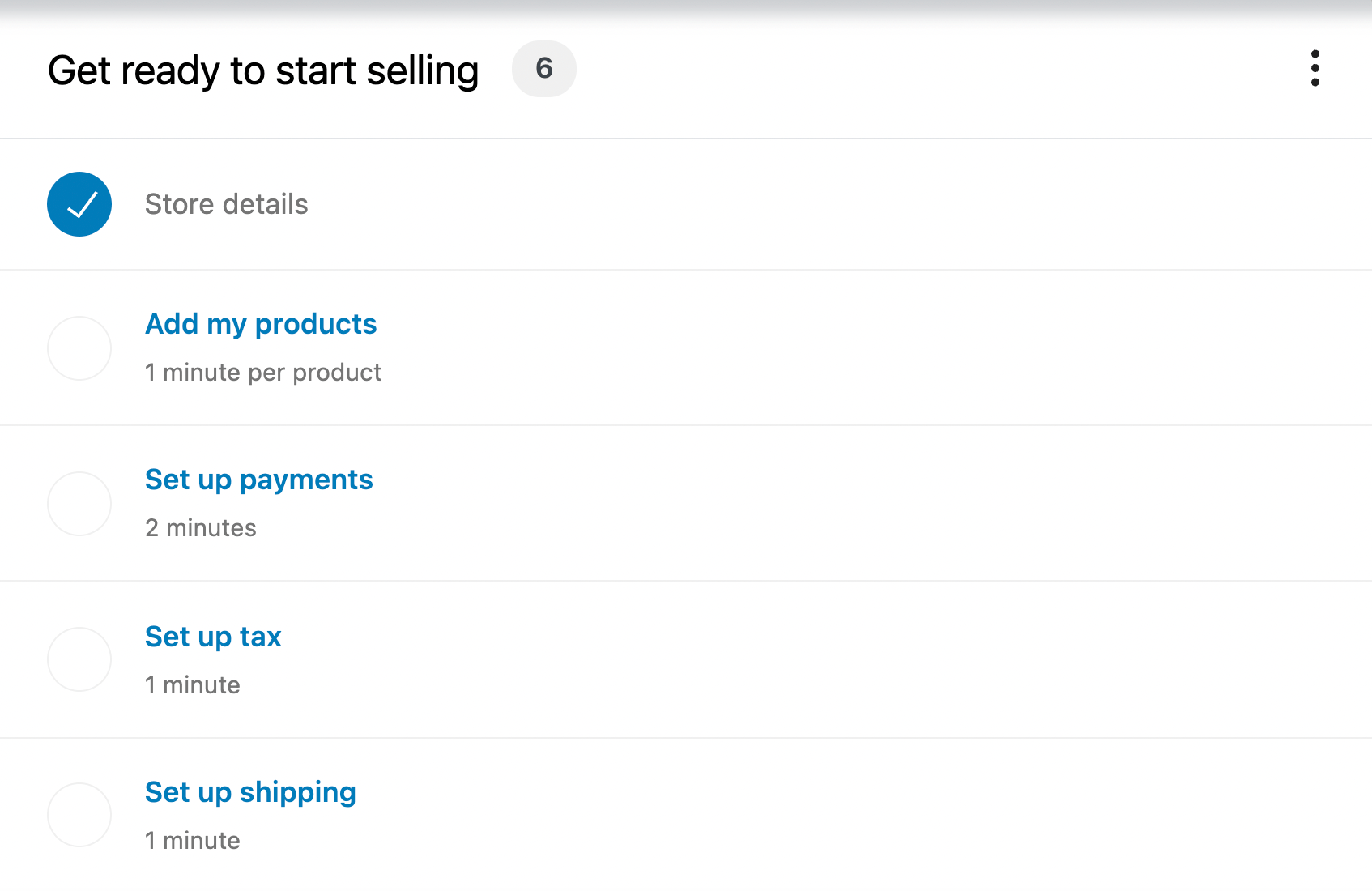
Stabilire l'intera struttura per il tuo sito di e-commerce potrebbe richiedere del tempo, specialmente se non l'hai mai fatto prima. Pertanto, potresti voler consultare una guida su come avviare un negozio online. Quando hai finito, puoi procedere al passaggio successivo.
Passaggio 2: Crea un Account Google e un foglio di calcolo Google Sheets
Fortunatamente, questo passaggio dovrebbe essere rapido. Infatti, potresti persino essere in grado di saltare la prima metà. Se utilizzi già una delle app di Google Workspace come Google Drive o Gmail, allora hai probabilmente già un Account Google.
In caso contrario, dovrai navigare alla pagina Account Google e fare clic su Crea un account. Questo ti porterà al modulo di iscrizione:
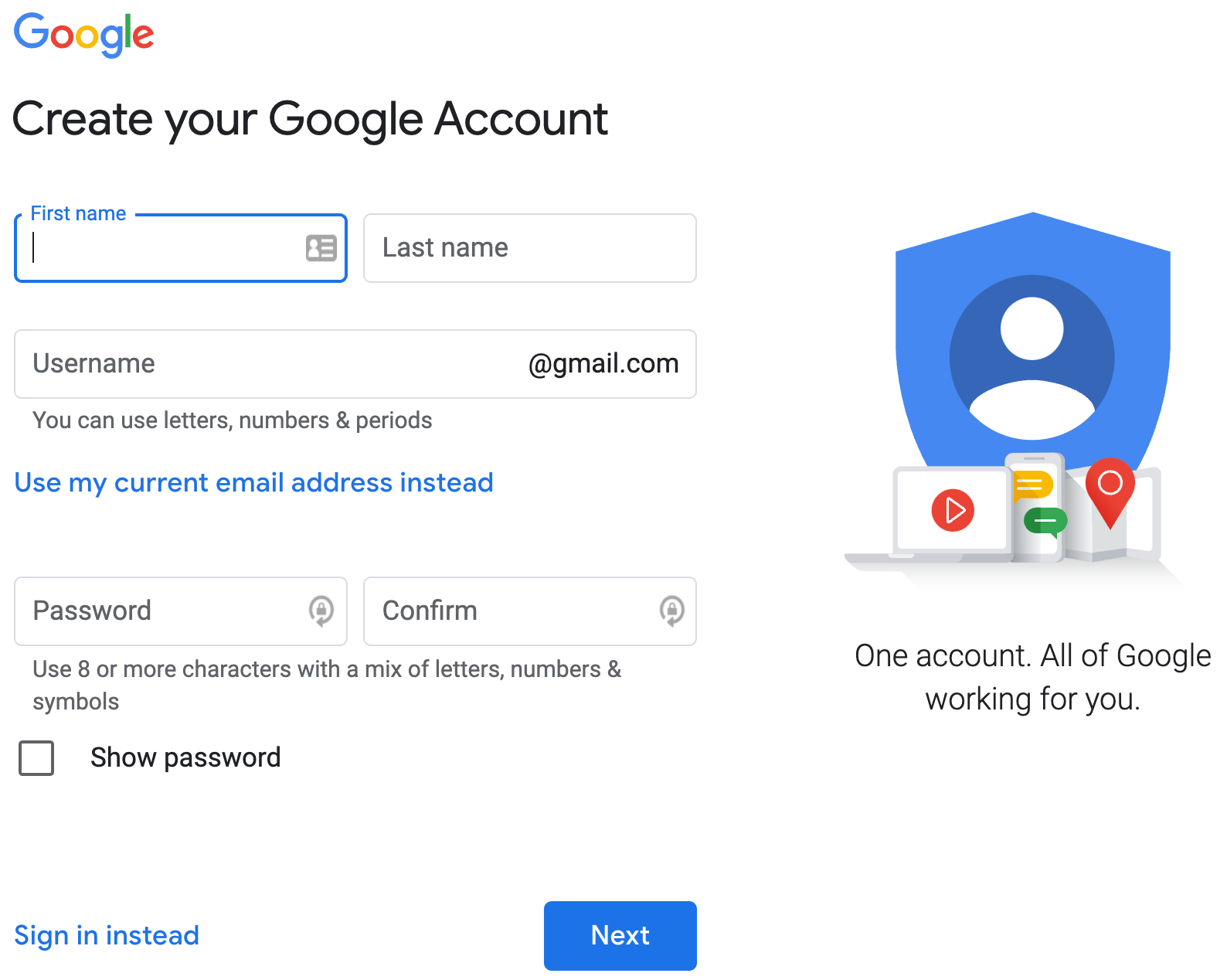
Semplicemente compila il modulo con le tue informazioni personali. Nota che se non vuoi creare un account email Gmail, puoi selezionare Utilizza il mio indirizzo email corrente invece.
Una volta fatta la tua scelta, fai clic su Avanti e completa i passaggi appropriati. Quando finisci, sarai in grado di utilizzare qualsiasi delle App Google, incluse Google Sheets.
Ora, vorrai creare un foglio di calcolo da usare in seguito. Semplicemente naviga al sito web di Google Sheets e seleziona un nuovo foglio vuoto:
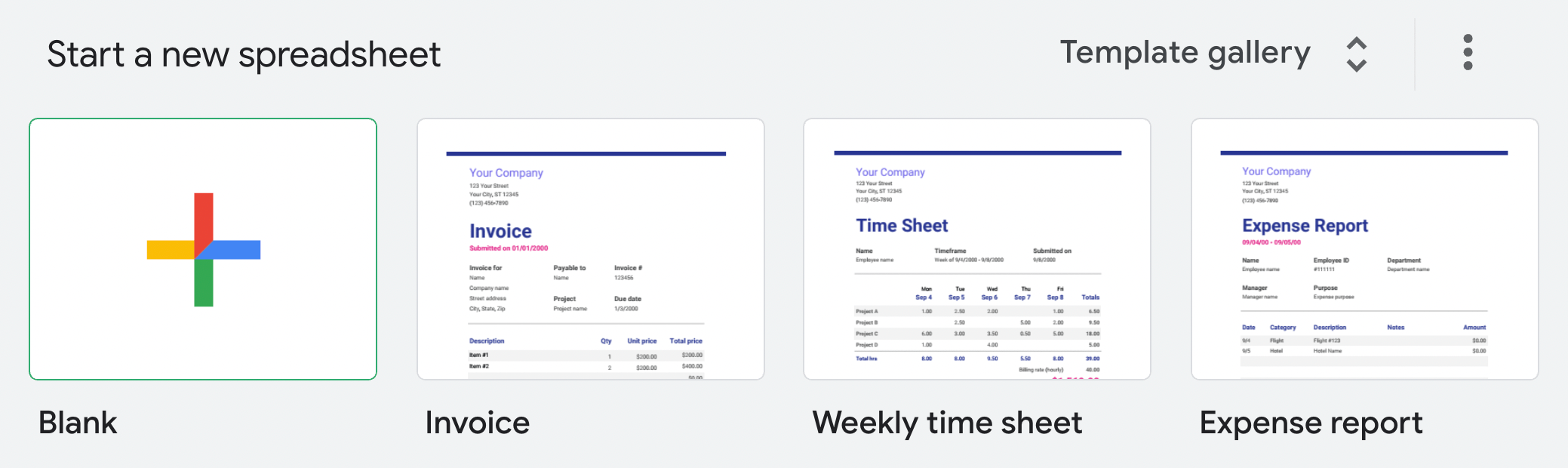
Qui, dai al tuo nuovo Google Sheet un nome appropriato. Abbiamo scelto "WooCommerce Store":
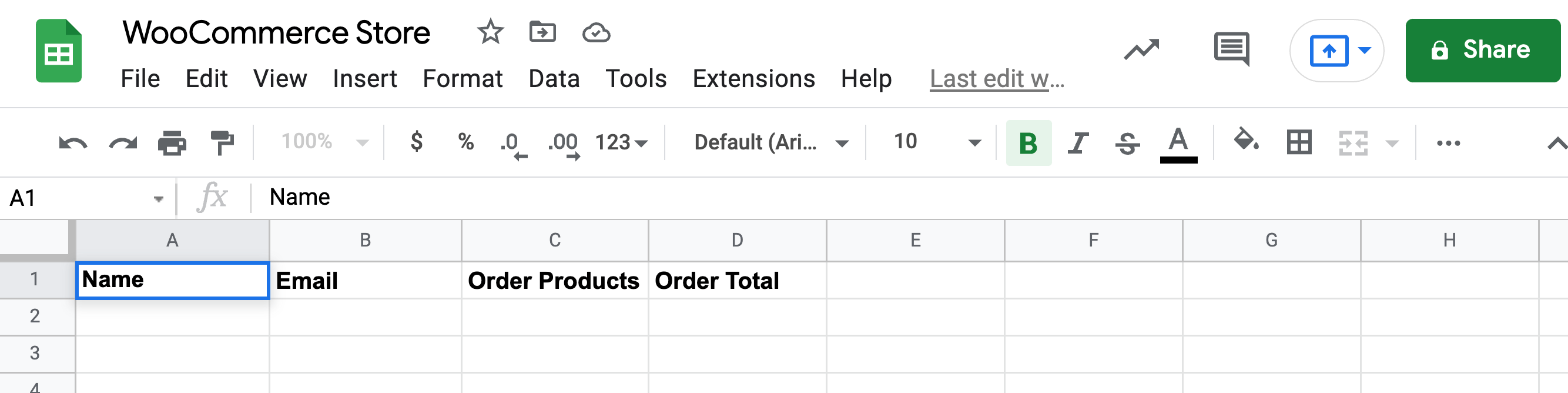
Quindi, puoi iniziare ad aggiungere colonne per le informazioni che desideri esportare dal tuo negozio.
Tuttavia, vorrai assicurarti che il titolo di ogni colonna corrisponda esattamente a un punto dati di WooCommerce che esporterai in seguito.
Passaggio 3: Installa il plugin Uncanny Automator
A questo punto, i tuoi due strumenti fondamentali sono pronti. Tuttavia, hai ancora bisogno di un modo per collegarli.
È qui che entra in gioco il plugin Uncanny Automator. Questo è uno dei tanti potenti strumenti di automazione che puoi utilizzare per migliorare il tuo negozio online. Ti consente di creare flussi di lavoro semplificati attraverso integrazioni con dozzine di altri plugin e app:
Per iniziare, fai clic su Ottieni Automator Ora in modo da poter scegliere il tuo piano. Dovrai selezionare una delle opzioni Pro, Business o Unlimited.
Se non sei sicuro di voler ancora fare l'investimento, puoi provare il plugin Uncanny Automator gratuitamente. Tuttavia, la versione gratuita sarà disponibile solo per un tempo limitato.
Inoltre, quando esaurirai i crediti, dovrai scegliere un piano a pagamento. Inoltre, se non ti iscrivi a un piano a pagamento, non sarai in grado di completare il processo descritto in questo tutorial.
Una volta fatta la tua scelta, puoi navigare nella tua bacheca WP e installare questo plugin come faresti normalmente. Quindi, vai su Automator nel tuo menu di sinistra e segui i passaggi per connettere il tuo sito:
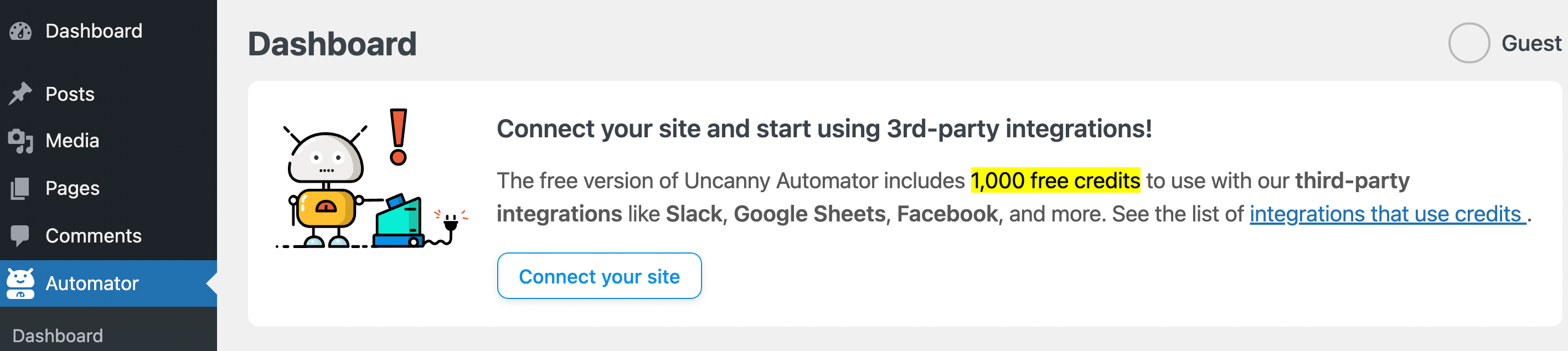
Se hai scelto di non impegnarti in un piano a pagamento, assicurati di seguire le istruzioni per procedere con l'opzione gratuita. Ora sei pronto per il passo successivo!
Passaggio 4: Collega il tuo account Google a Uncanny Automator
Attualmente, hai tutti gli strumenti necessari per creare fogli Google WooCommerce. Tuttavia, hai ancora qualche passaggio da fare.
Successivamente, dovrai collegare il tuo account Google al plugin Uncanny Automator. Per fare ciò, vai su Automator > Impostazioni > Google:
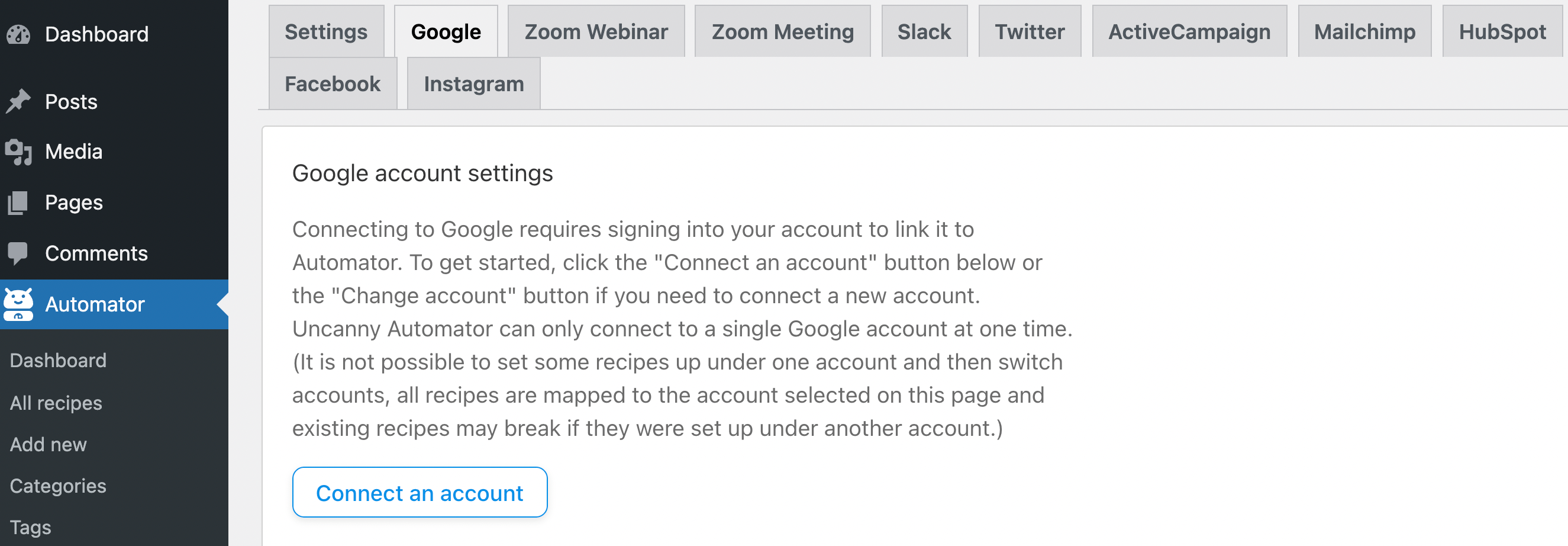
Fai clic su Collega un account. La pagina seguente ti chiederà di scegliere un account Google da un elenco di account associati al dispositivo che stai utilizzando.
Assicurati di collegarti all'account che desideri utilizzare per il tuo negozio. Successivamente, dovrai selezionare il livello di accesso che desideri concedere al plugin Uncanny Automator:
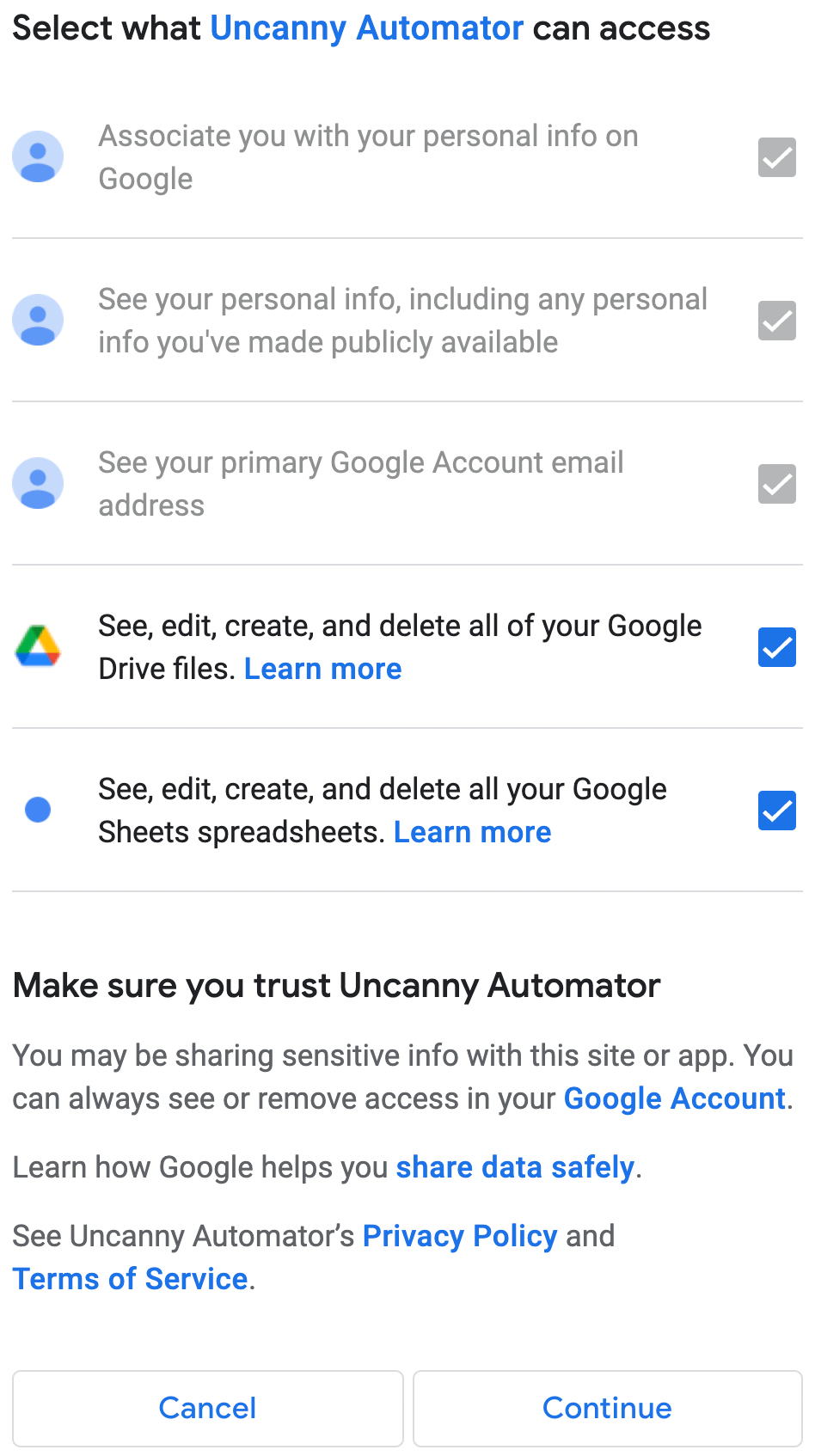
Qui, assicurati di selezionare le caselle che consentono l'accesso a Google Drive e Google Sheets. Quindi, fai clic su Continua. Infine, verrai riportato alla scheda Google nelle impostazioni di Automator. Qui dovresti vedere che l'applicazione si è connessa correttamente.
Passaggio 5: Collega il tuo negozio WooCommerce a Google Sheets
Con tutti i tuoi elementi essenziali impostati, sei ora pronto per collegare il tuo negozio WooCommerce al foglio di calcolo di Google Sheet che hai creato in precedenza. Tuttavia, dovrai prima conoscere alcune informazioni essenziali sul plugin Uncanny Automator.
Uncanny Automator utilizza "ricette" per configurare i tuoi flussi di lavoro di automazione personalizzati. Ogni ricetta ha due componenti fondamentali: il trigger e l'azione. Il primo è ciò che mette in moto la tua ricetta. Il secondo è la funzione che esegue per te.
In poche parole, la tua ricetta espone le istruzioni per l'azione automatica desiderata. Ora, esaminiamo i passaggi per creare una ricetta utile.
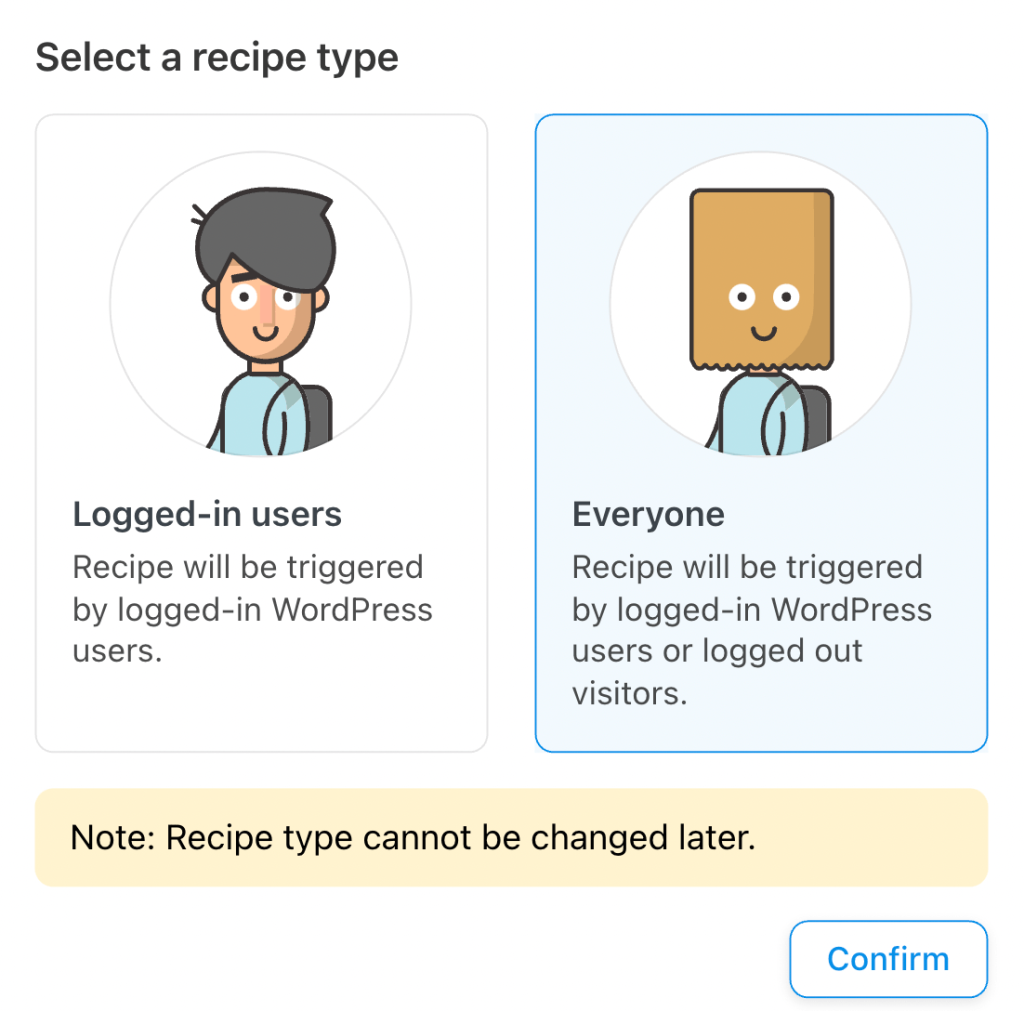
Innanzitutto, vai su Automator > Aggiungi nuova. Successivamente, vorrai Seleziona un tipo di ricetta:
Passaggio 6: Configura la ricetta
Tenendo presente il tuo obiettivo finale, vorrai selezionare Tutti qui. Questo perché i clienti del tuo negozio e-commerce probabilmente non saranno registrati su WordPress quando effettueranno un acquisto. Una volta fatta la tua selezione, fai clic su Conferma.
In questa pagina, vorrai creare un titolo per la tua ricetta, come "WooCommerce Google Sheets". Quindi, sotto Trigger, fai clic su WooCommerce:
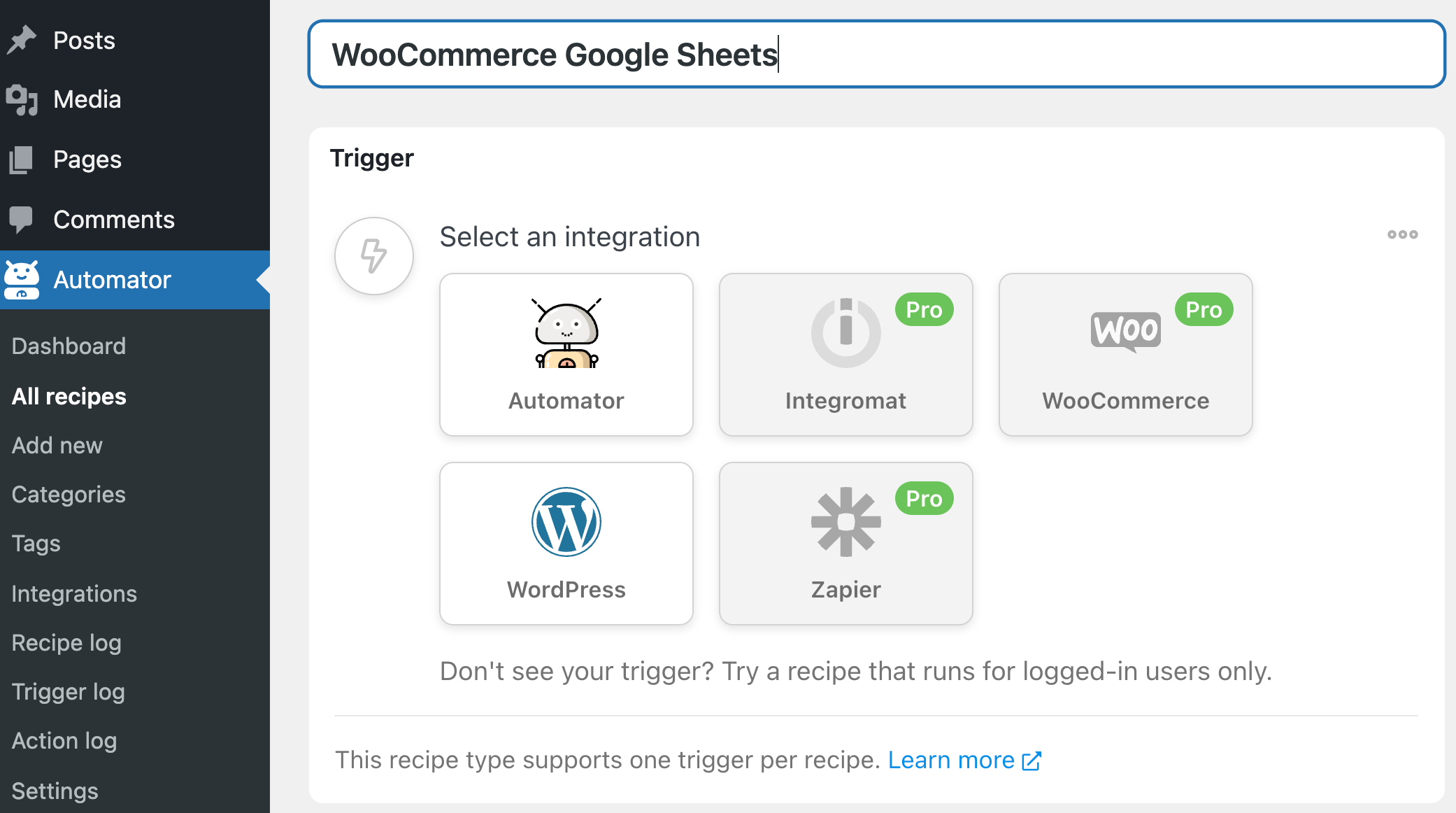
Successivamente, ti verrà chiesto di scegliere una condizione di trigger. Qui puoi definire più precisamente quale tipo di dati di vendita desideri inviare ai tuoi Google Sheets.
Quando hai finito, assicurati di selezionare Completato dal menu a discesa successivo.
Quindi, fai clic su Salva. Dopo questo, sarai in grado di essere ancora più specifico riguardo alle informazioni di vendita che desideri inviare al tuo foglio di calcolo. Ora, vorrai passare alla sezione Azioni.
Fai semplicemente clic su Azioni e apparirà il menu delle integrazioni:
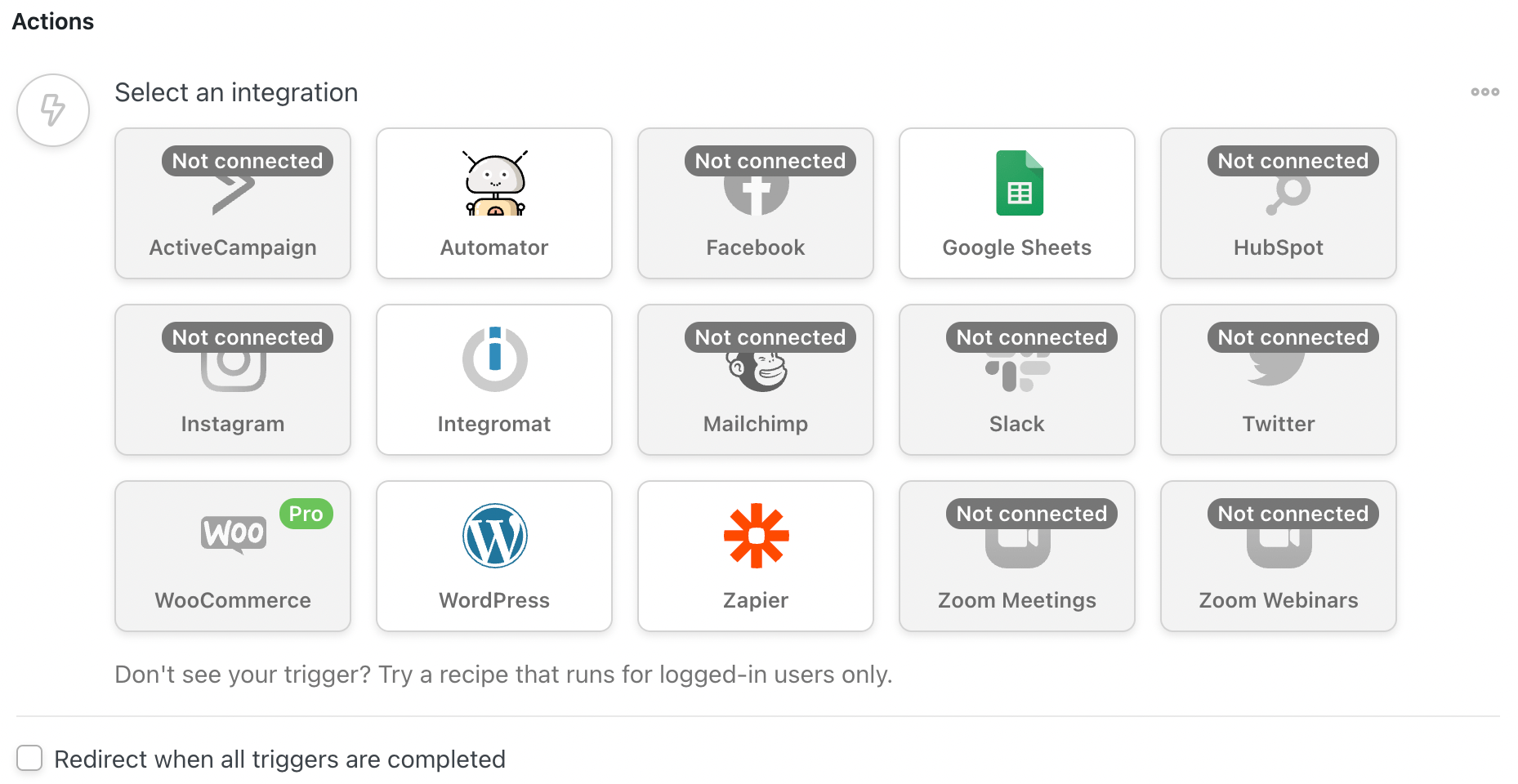
Fai clic su Automator. Quindi, seleziona Chiama una funzione/metodo personalizzato e imposta i tuoi dati utente. Infine, fai clic su Aggiungi azione e scegli Google Sheets dall'elenco delle integrazioni.
Segui semplicemente i passaggi per selezionare il foglio di calcolo, il foglio di lavoro e le colonne con cui desideri lavorare. Assicurati che siano abbinati correttamente. Al termine, salva le modifiche.
Nota che questo passaggio può essere un po' noioso. Pertanto, potresti anche voler consultare la guida di Uncanny Automator su Google Sheets.
Infine, puoi attivare la tua ricetta cambiandola in Live invece che in Bozza. Ora dovresti essere in grado di inviare i tuoi dati di vendita unici di WooCommerce al tuo foglio di calcolo Google Sheets!
Conclusione
Sappiamo che dare priorità alla sicurezza può essere una sfida. Tuttavia, la condivisione dei dati è essenziale quando si desidera aumentare il tasso di conversione. Pertanto, l'invio delle vendite di WooCommerce a Google Sheets è un modo efficiente per trasmettere queste preziose informazioni ai tuoi compagni di squadra.
Quando sei pronto per utilizzare questi strumenti fidati, segui semplicemente questi semplici passaggi:
- Configura il tuo negozio online con WooCommerce.
- Crea un account Google.
- Installa il plugin Uncanny Automator.
- Collega il tuo account Google a Uncanny Automator.
- Collega il tuo negozio WooCommerce al tuo account Google.
- Configura la ricetta.
Hai domande sull'invio delle tue vendite WooCommerce a Google Sheets? Faccelo sapere nella sezione commenti qui sotto!


