

I coupon possono essere un eccellente strumento di marketing. Alcuni sconti ben posizionati possono fare miracoli per i tuoi tassi di conversione. Tuttavia, potresti chiederti come creare un coupon WooCommerce monouso in modo da poter mantenere il controllo su queste vendite scontate.
Fortunatamente, questo processo può essere semplice. Scegliendo uno dei metodi seguenti, puoi creare un coupon monouso WooCommerce in pochi minuti.
In questo articolo, tratteremo alcuni vantaggi della limitazione dei coupon WooCommerce a un solo utilizzo. Quindi ti guideremo attraverso tre diversi modi per raggiungere questo obiettivo con il nostro plugin, Advanced Coupons.
Vantaggi di avere un coupon monouso in WooCommerce
Se sei nel marketing da un po' di tempo, probabilmente comprendi già il potere di un'offerta allettante. Un impressionante 89 percento dei millennial ha espresso interesse a provare un nuovo marchio se gli viene offerto un coupon. Come dimostra questa statistica, i coupon sono un modo efficace per raggiungere nuovi mercati.
Tuttavia, una promozione generalizzata potrebbe non essere sempre la scelta giusta. I coupon multiuso sono soggetti a sfruttamento, poiché i clienti possono utilizzarli più e più volte senza mai pagare il prezzo intero. Pertanto, potresti voler imporre dei limiti per mantenere i tuoi profitti.
Un coupon monouso WooCommerce può anche essere utile da una prospettiva analitica. Può aiutarti a tracciare esattamente da dove provengono i tuoi acquisti e quali dei tuoi canali di marketing sono più efficaci.
Fortunatamente, il nostro potente plugin può aiutarti. Abbiamo creato Advanced Coupons per aiutarti a creare sconti efficaci ma semplici:

Advanced Coupons ti dà accesso a diverse potenti funzionalità, come:
- La possibilità di pianificare sconti per un controllo granulare
- L'opzione per impostare un programma fedeltà personalizzato
- Un report sull'utilizzo dei coupon interno per perfezionare la tua strategia
È anche uno strumento molto flessibile che ti consente di creare vendite uniche. Infatti, ci sono tre diversi modi per creare un coupon monouso WooCommerce, a seconda di ciò che vuoi ottenere esattamente. Esploreremo questi metodi di seguito:
Come creare un coupon monouso in WooCommerce
Ecco tre diversi modi per creare un coupon che può essere utilizzato solo una volta.
Prima di iniziare, assicurati di aver gi installato WooCommerce e Advanced Coupons. Entrambi saranno necessari per questa guida.
Per iniziare: Creazione di un coupon
Il primo passo è creare un coupon. Questo sarà necessario per tutti i metodi seguenti. Per creare il tuo coupon, vai su Advanced Coupons e fai clic su Aggiungi nuovo:
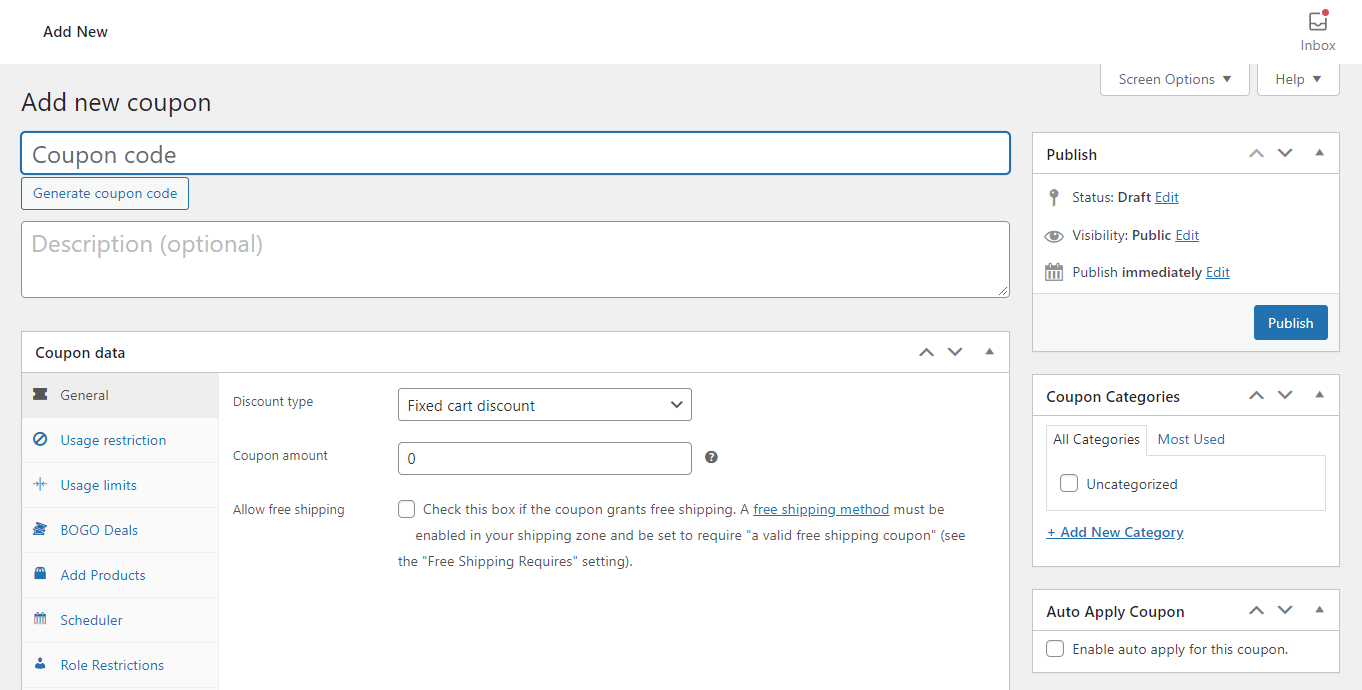
Da lì, ti incoraggiamo a configurare le altre impostazioni per soddisfare le tue esigenze. Alcuni elementi importanti che potresti voler aggiungere includono:
- Quale percentuale di sconto viene applicata
- Eventuali date di inizio o fine
- Se il coupon è un'offerta ‘Compra uno prendi uno’ (BOGO)
Una volta che sei soddisfatto delle basi, procedi e salva il tuo lavoro. Prima di pubblicare, scegli uno dei seguenti metodi per trasformarlo in un coupon monouso di WooCommerce.
Metodo 1: Usa limiti per utente
Secondo noi, implementare limiti di utilizzo è il modo migliore per creare un coupon monouso di WooCommerce. Non solo è facile, ma mantiene anche le cose abbastanza generiche.
Inizia nella nuova pagina del coupon. Quindi scorri verso il basso fino a Dati coupon > Limiti di utilizzo:
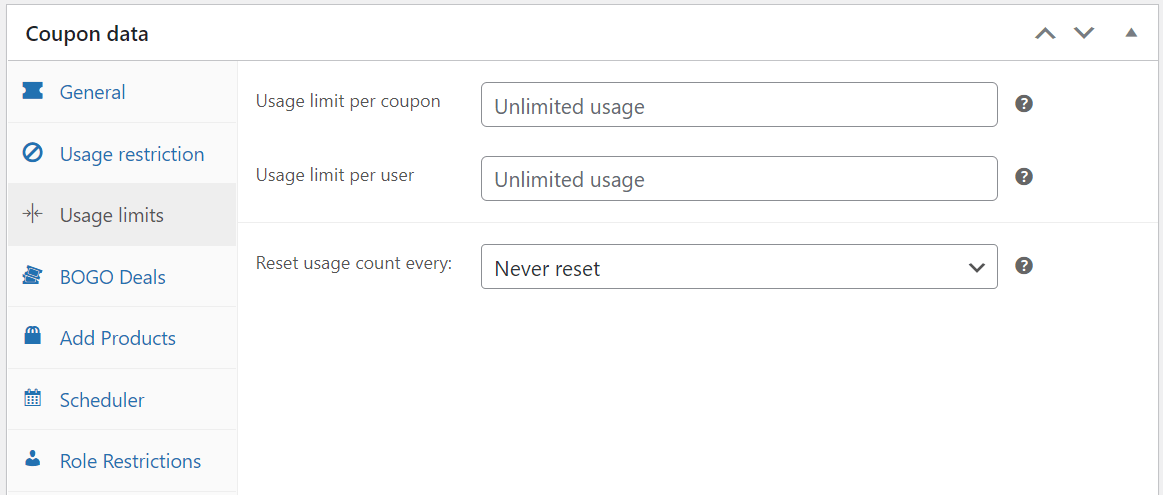
Tutto quello che devi fare è inserire il numero 1 nel campo per il limite di utilizzo per utente. Questo farà sì che ogni account possa inserire lo sconto solo una volta.
In alternativa, puoi considerare il campo Limite di utilizzo per coupon :
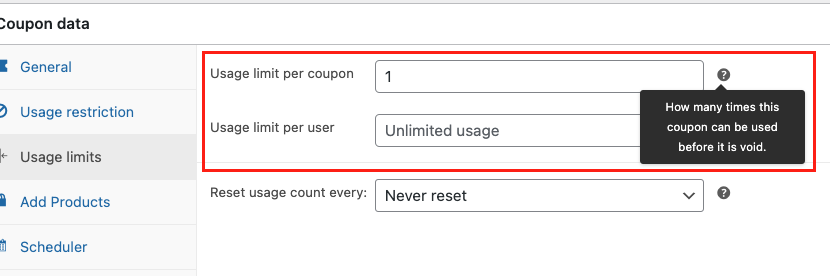
Questo limiterà quante volte in totale può essere utilizzato da persone diverse. Ad esempio, inserendo 100 saranno consentiti solo 100 codici applicati. Mettere in atto questi tipi di limiti di volume è un modo semplice per aggiungere un senso di urgenza alle tue vendite.
Inoltre, puoi aggiungere una funzione di reset. Questo riporterà il contatore di utilizzo a 0 ogni giorno, settimana, mese o anno. Questo è un modo particolarmente intelligente per creare una promozione stagionale automatica per il tuo marchio.
Metodo 2: Imposta restrizioni via email per un coupon specifico monouso
Il primo metodo è il più diretto, ma potrebbe non avere tutte le funzionalità di cui hai bisogno. Ad esempio, potresti voler assicurarti che ogni account email dei tuoi utenti sia limitato a un coupon. In tal caso, puoi utilizzare le restrizioni via email.
Puoi visualizzare le impostazioni per questa opzione sotto Dati coupon > Restrizioni di utilizzo:
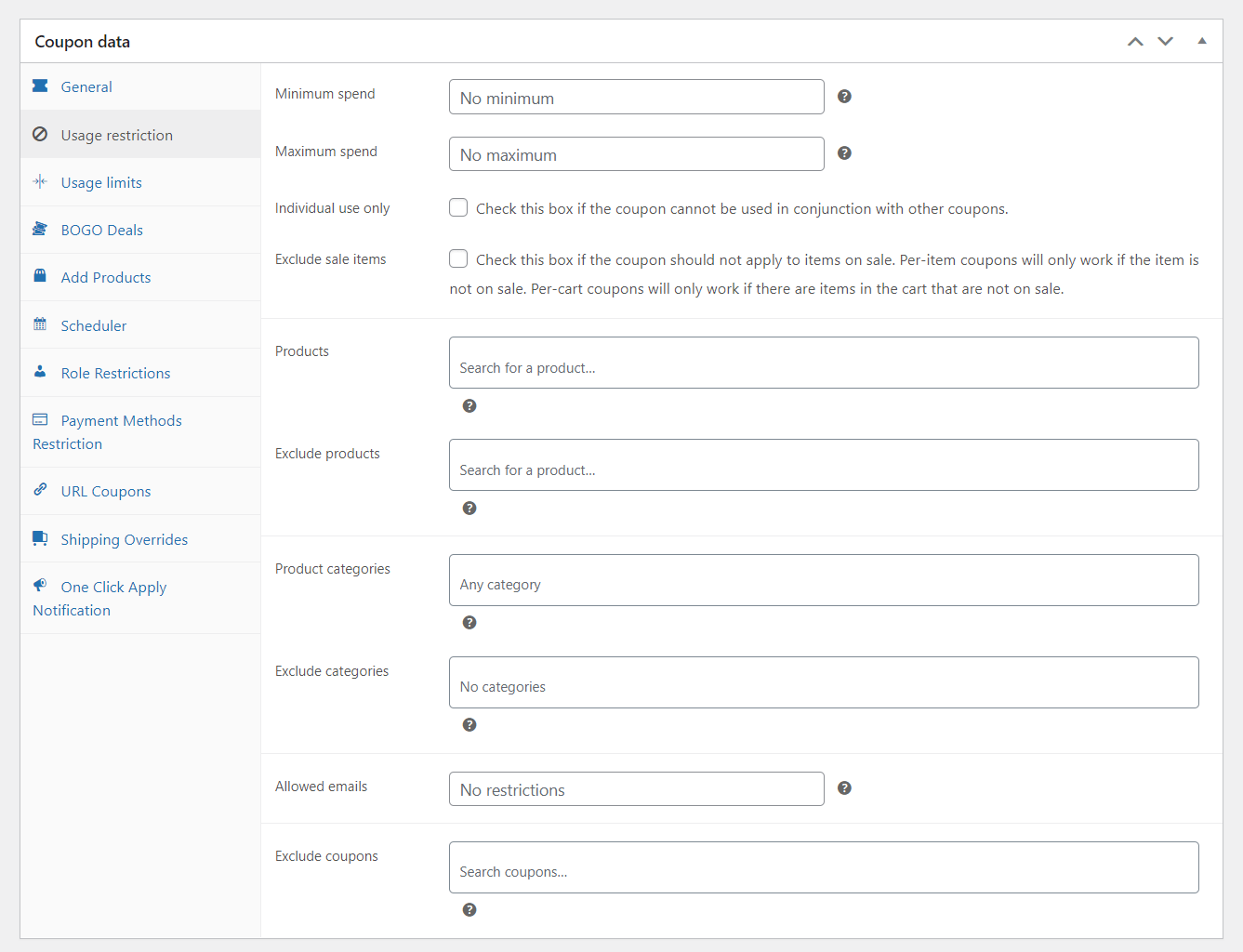
Ai fini di questo tutorial, ci concentreremo solo su 1 campo al momento: il campo Email consentite .
Per applicarlo come coupon monouso di WooCommerce, inserisci semplicemente ogni indirizzo email in quel campo. Solo gli utenti che corrispondono alle informazioni di contatto potranno utilizzare lo sconto. Se stai cercando di creare un coupon WooCommerce per un utente specifico, puoi anche inserire un singolo indirizzo email:
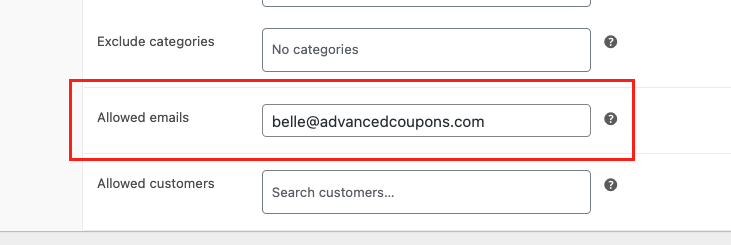
Se preferisci un approccio più rapido, Advanced Coupons ti consente di risparmiare tempo. Aggiungi semplicemente un asterisco prima di qualsiasi contenuto per applicarlo a tutti gli indirizzi corrispondenti. Ad esempio, inserendo "*@yahoo.com" in quel campo consentirai a tutti gli utenti con un indirizzo email Yahoo di utilizzare il coupon.
Troverai anche altre impostazioni utili sotto questa scheda. Ad esempio, potresti considerare di limitare un coupon a un prodotto. Per farlo, tutto ciò che devi fare è inserirlo nel campo Prodotti.
Questo potrebbe non essere il modo pi diretto per creare un coupon monouso, ma offre un vantaggio distinto. Puoi usare questo approccio per tenere traccia delle tue email di follow-up essenziali. Questo pu aiutarti a perfezionare un piano di marketing pi preciso.
Metodo 3: Restringi i coupon per ruolo utente
Infine, esamineremo un altro metodo: limitare i coupon per ruolo utente. Advanced Coupons può aiutarti a limitare l'utilizzo dei coupon implementando restrizioni di ruolo.
Sotto il modulo Dati coupon, seleziona la scheda Restrizioni di ruolo. Quindi, scegli Abilita restrizioni di ruolo:
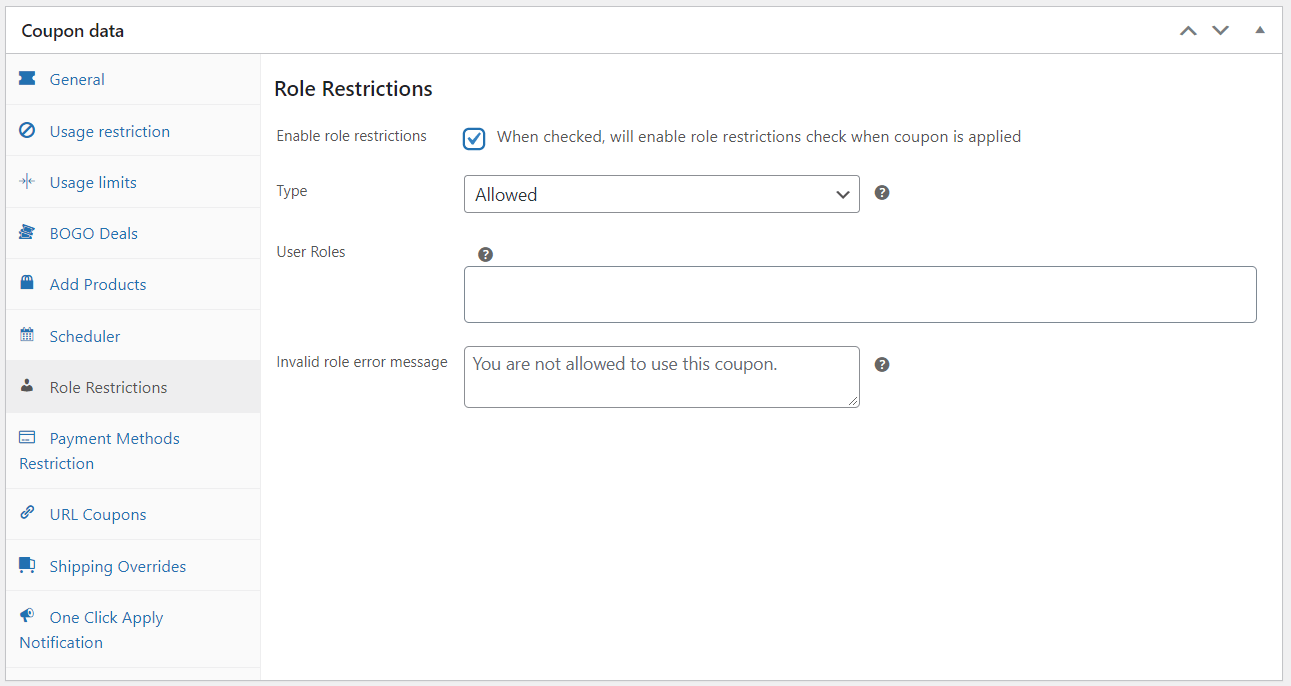
Da lì, sarai in grado di limitare l'uso dei coupon a determinati ruoli utente.
Ad esempio, puoi semplicemente richiedere ai clienti di accedere. In alternativa, potresti limitarlo a un ruolo utente che hai riempito con clienti fedeli. Questo è un modo semplice per mostrare apprezzamento ai clienti. Un altro modo per farlo è creando un coupon regalo gratuito.
Ti suggeriamo inoltre di inserire un avviso personalizzato nel campo Messaggio di errore ruolo non valido. Questo ti aiuterà a rendere le cose chiare a tutti gli utenti che non possono accedere alla promozione. Potresti anche voler considerare di creare un popup coupon per pubblicizzare l'offerta.
Conclusione
Offrire sconti è il modo perfetto per premiare i tuoi clienti e allo stesso tempo aumentare le tue vendite. Tuttavia, può essere difficile limitarli in un modo che aiuti i tuoi profitti. Fortunatamente, Advanced Coupons può aiutarti a creare un coupon WooCommerce monouso in pochi minuti.
In questo articolo, abbiamo trattato tre metodi per creare un coupon WooCommerce monouso:
- Utilizza i limiti nativi per utente per una soluzione rapida.
- Metti in atto restrizioni specifiche per email.
- Decidi quali ruoli utente possono accedere ai tuoi sconti.
Hai domande sulla creazione di promozioni uniche per il tuo negozio online? Faccelo sapere nella sezione commenti qui sotto!


