

I clienti potrebbero non essere affatto consapevoli che hai promozioni attive. Puoi inviare email ai clienti o pubblicare avvisi di coupon sul tuo negozio, ma una parte degli utenti potrebbe non cogliere ogni segnale. È qui che un popup coupon di WooCommerce viene in soccorso.
Se c'è una cosa utile riguardo ai popup è che sono difficili da ignorare. Implementare un popup coupon di WooCommerce è un ottimo modo per assicurarsi che tutti i tuoi visitatori siano consapevoli se stai offrendo uno sconto. Inoltre, i popup coupon sono relativamente facili da implementare.
In questo articolo, ti mostreremo come creare un popup coupon di WooCommerce utilizzando OptinMonster e come controllare le condizioni del carrello utilizzando Advanced Coupons. Iniziamo!
Perché Usare i Popup Coupon in WooCommerce
Siamo onesti, i popup non hanno una reputazione eccellente.
Per molto tempo, gli annunci popup sono stati la rovina dell'esistenza della maggior parte degli utenti di Internet. Al giorno d'oggi, i popup sono molto più discreti e i siti web rispettabili non li usano per la pubblicità. Invece, molti siti web usano i popup per pubblicizzare sconti o per farti iscrivere a una lista email:
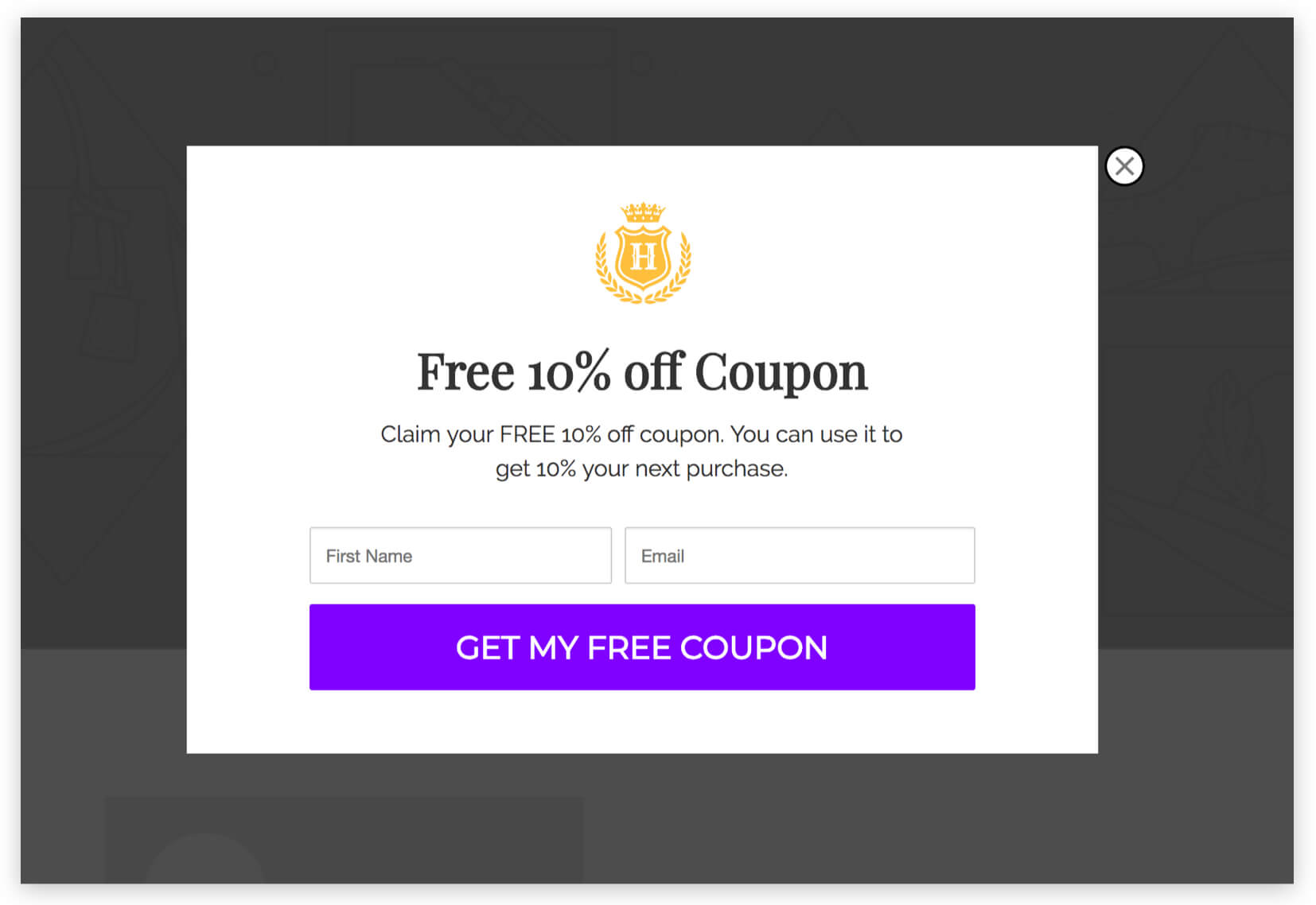
I popup moderni non appaiono in nuove finestre. Sono elementi nella pagina che compaiono sopra il tuo contenuto, come su un diverso livello. Questo semplice cambiamento rende i popup moderni molto più user-friendly.
Se guardi i popup in numeri, è impossibile negare che siano uno strumento di marketing efficace. Uno studio sui popup ad alte prestazioni ha rilevato che avevano un tasso di conversione medio di circa il 9,28%. I popup meno ottimizzati hanno tassi di conversione medi intorno al 3,1%.
Entrambi i numeri sono fantastici da una prospettiva di marketing. I popup coupon di WooCommerce possono essere il modo perfetto per mostrare ai visitatori offerte che altrimenti potrebbero perdere. Tuttavia, ti offrono anche una grande opportunità per ottenere iscritti via email e promuovere prodotti specifici.
Come Creare un Popup Coupon per WooCommerce (4 Passaggi)
Ci sono molti strumenti che puoi usare per creare e pubblicare popup e offerte WooCommerce.
Uno dei nostri preferiti si chiama OptinMonster perché ti fornisce un'ampia libreria di modelli di popup che puoi utilizzare. Il plugin ti consente anche di creare moduli di iscrizione email e barre fluttuanti.
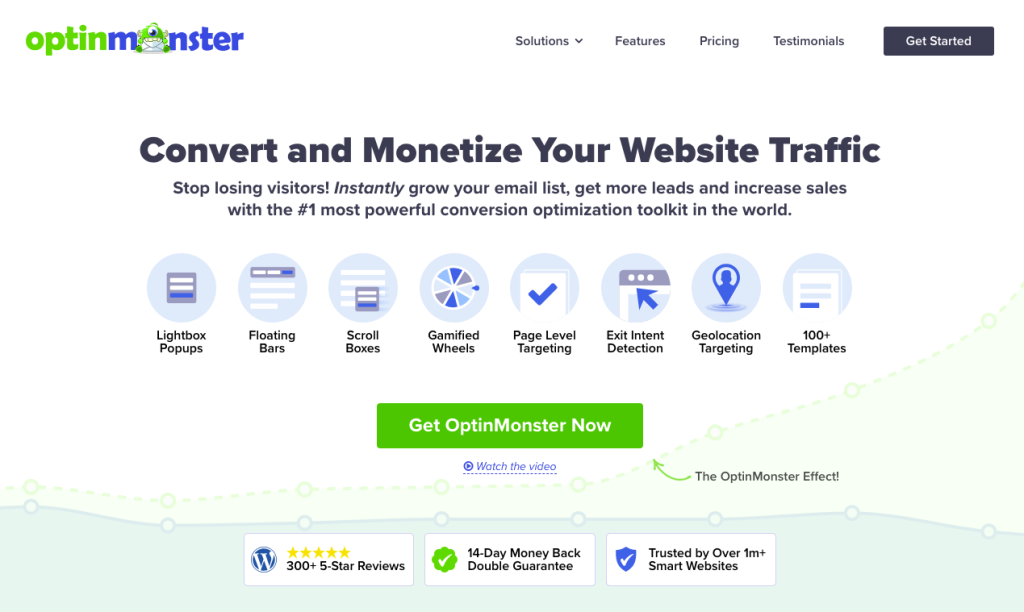
Per usare OptinMonster, dovrai registrarti per un account gratuito sul loro sito web. Una volta fatto, potrai collegare quell'account al tuo sito web WordPress utilizzando il plugin OptinMonster. Fallo e poi passa al passaggio numero uno.
Passaggio 1: Genera un codice coupon WooCommerce
Prima di fare qualsiasi altra cosa, generiamo il codice coupon che condividerai utilizzando il tuo popup WooCommerce. Per questo processo, utilizzeremo il plugin Advanced Coupons, che aggiunge un'ampia gamma di funzionalità alla funzionalità coupon integrata di WooCommerce.
Accedi alla tua bacheca WordPress e vai su Coupon > Aggiungi nuovo. Fai clic su Genera codice coupon e scrivi una descrizione per il tuo coupon:
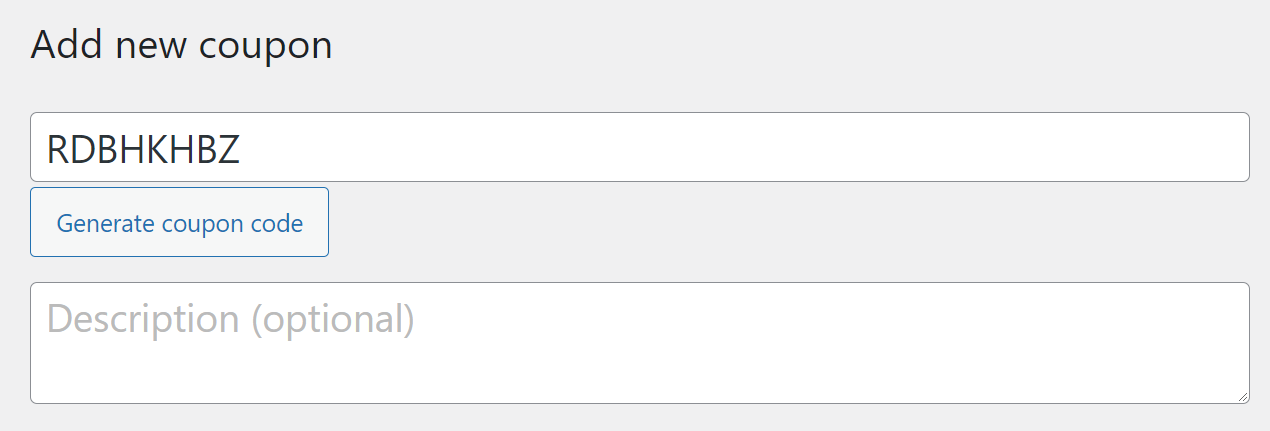
Prendi nota di quel codice coupon perché ti servirà quando inizierai a lavorare sul tuo popup WooCommerce. Per ora, scorri verso il basso fino alla meta box Dati coupon e seleziona il tipo di sconto e l'importo per il tuo coupon:
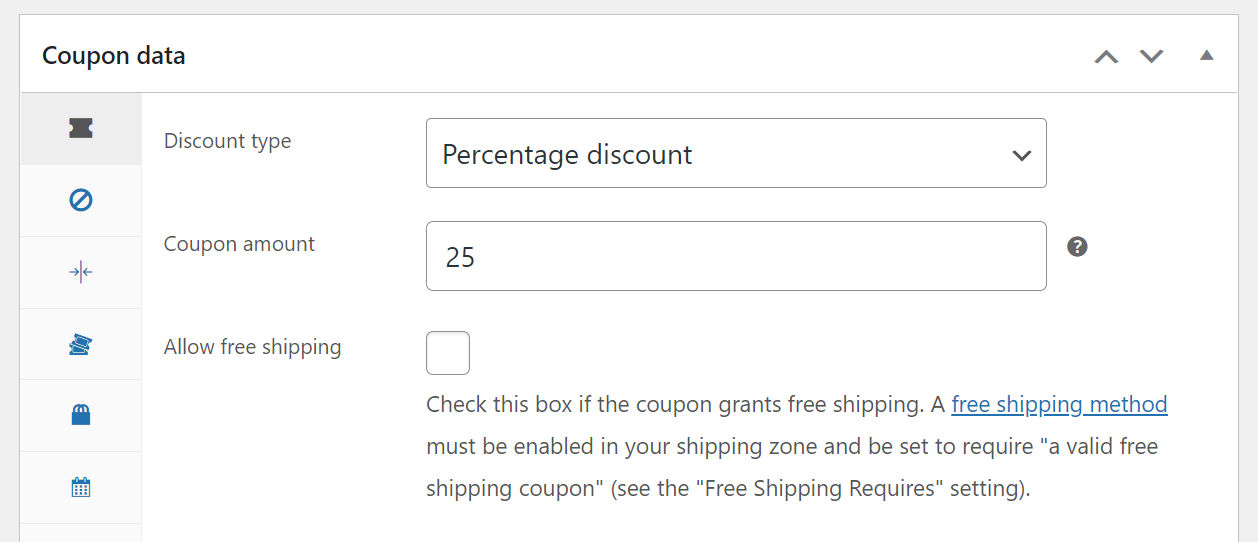
Un coupon sconto del 25% senza condizioni può essere una cosa pericolosa, però. Ecco perché è essenziale non dimenticare mai di impostare alcune restrizioni sul coupon e/o condizioni del carrello.
Passaggio 2: Configura le condizioni del tuo coupon
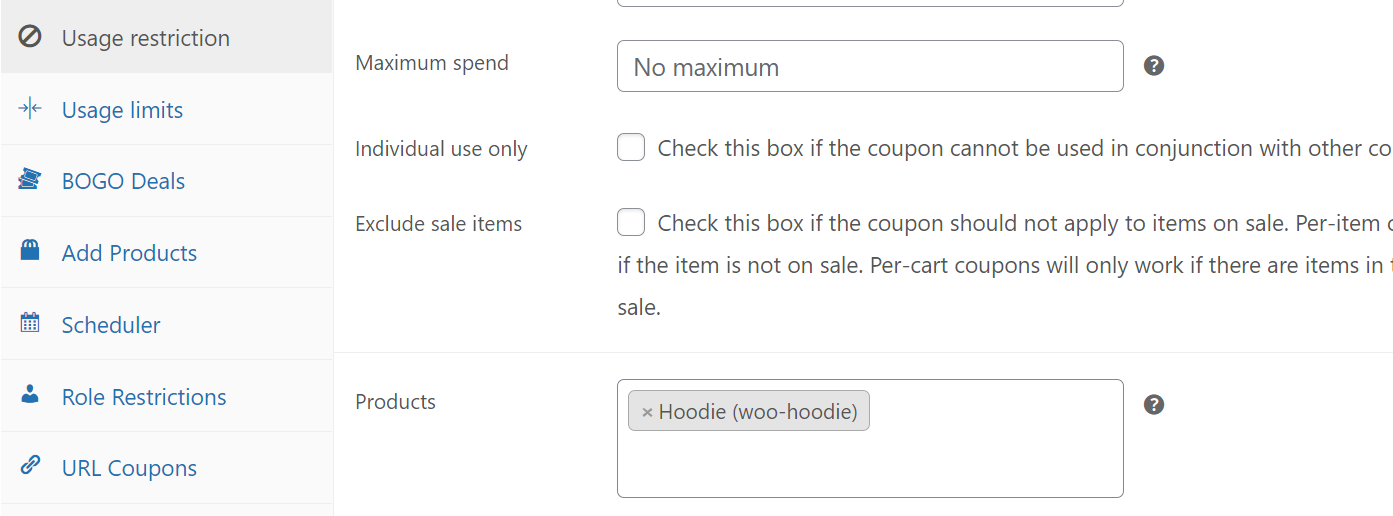
Se vai alla scheda Dati coupon > Restrizioni d'uso , potrai decidere a quali prodotti o categorie di articoli si applicherà il coupon sconto:
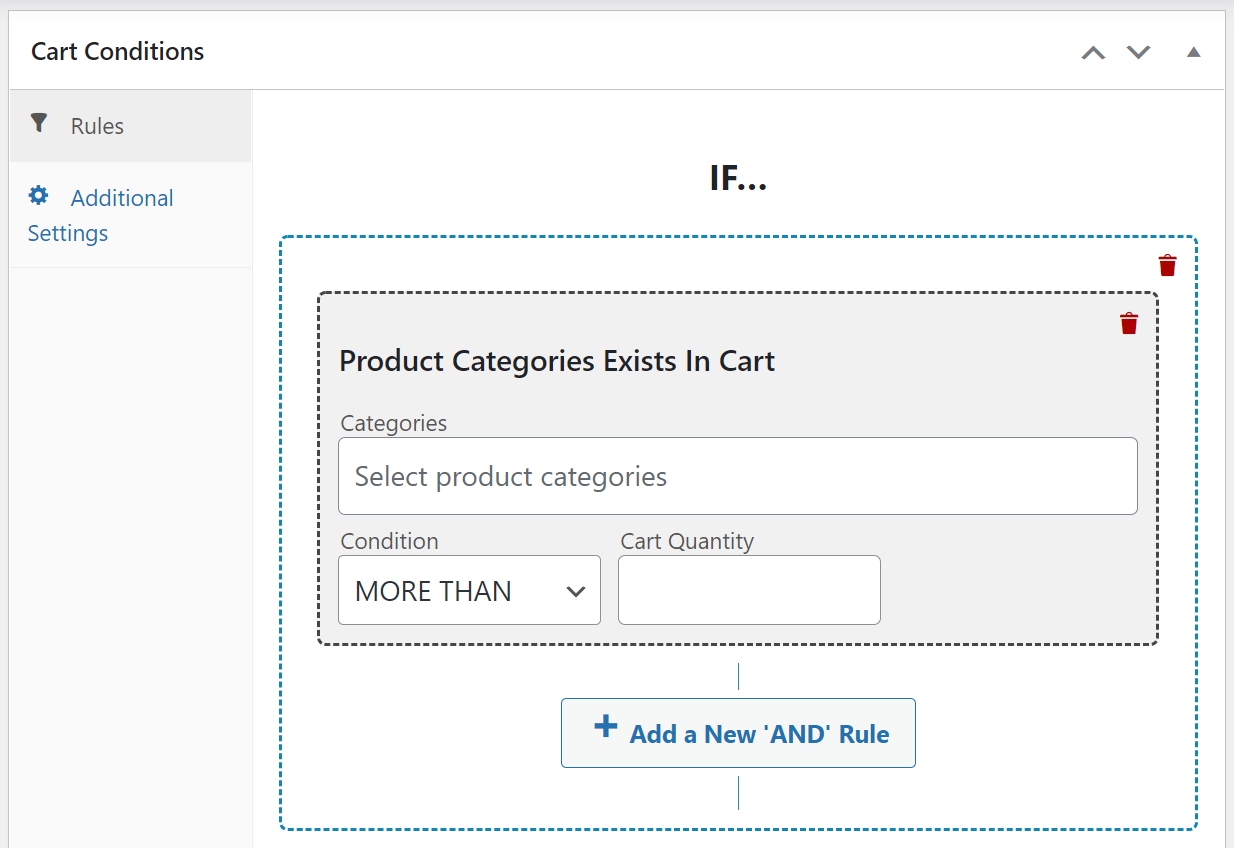
Un'altra opzione è utilizzare il sistema di condizioni del carrello che fa parte di Advanced Coupons Premium. Quel sistema ti consente di impostare regole e/o utilizzando un'ampia gamma di condizioni predeterminate:
Una volta deciso che tipo di coupon vuoi creare, è ora di mettersi al lavoro sul tuo popup.
Se non sei sicuro sul tipo di sconto da offrire, dai un'occhiata agli archivi del nostro blog. Pubblichiamo regolarmente tutorial su come creare tipi specifici di offerte, come coupon di benvenuto o sconti ad applicazione automatica.
Passaggio 3: Crea un popup WooCommerce
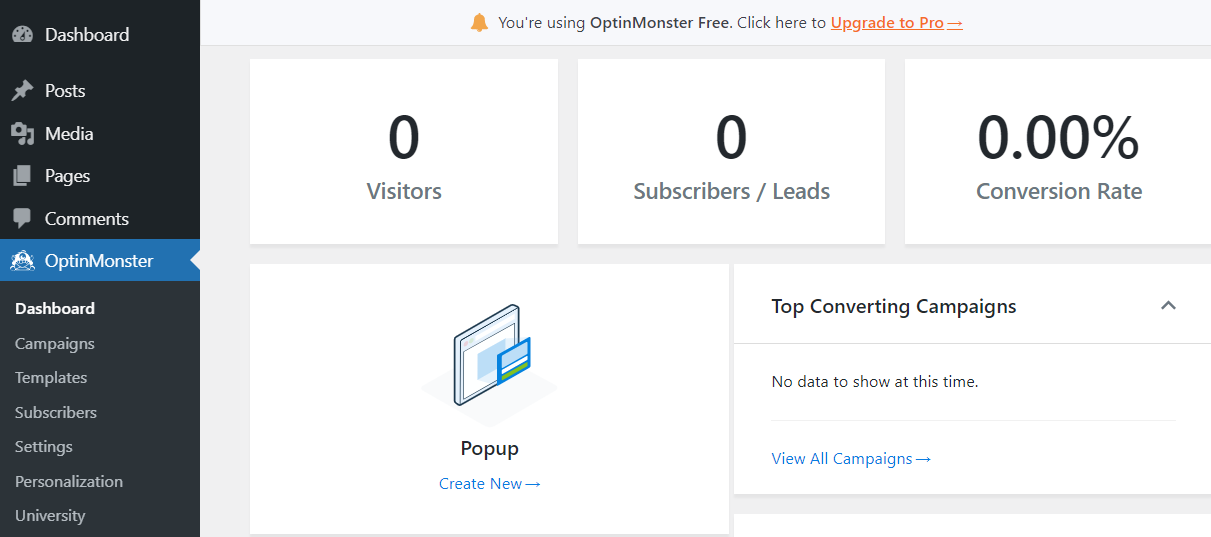
Creare popup utilizzando OptinMonster è incredibilmente semplice. Per iniziare fai clic su OptinMonster nel menu della tua bacheca WordPress e seleziona l'opzione Crea nuovo sotto Popup:
OptinMonster ti mostrerà un elenco di modelli che puoi utilizzare per iniziare rapidamente con il design del tuo popup WooCommerce. Ci sono dozzine di opzioni tra cui scegliere, sebbene alcune di esse siano limitate agli account OptinMonster premium.
Per questo tutorial, utilizzeremo il modello Coupon ma puoi scegliere qualsiasi opzione desideri. Passa il mouse sopra il tuo design preferito e fai clic su Usa modello:
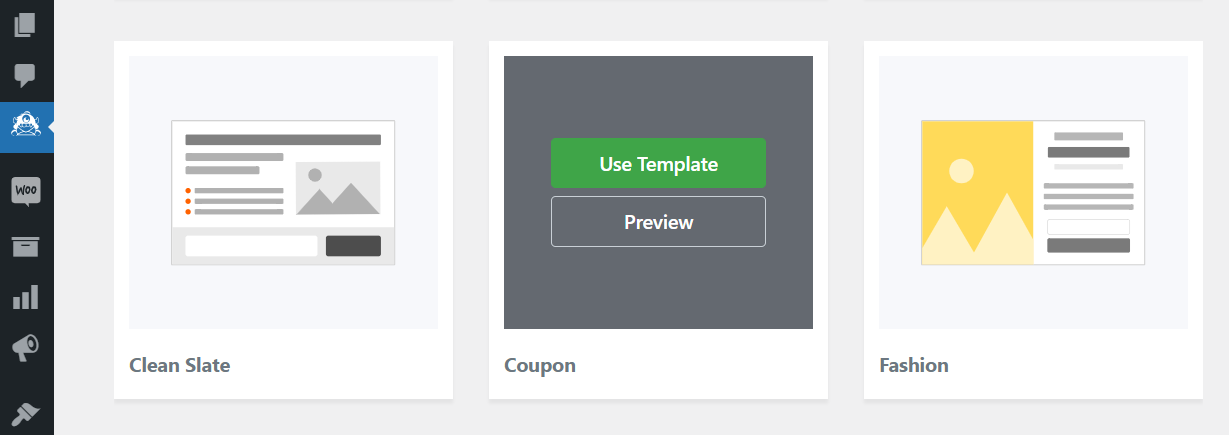
Il plugin ti chiederà di impostare un nome per il tuo popup per i tuoi archivi. Ora vedrai un design che assomiglia a questo accanto all'editor di OptinMonster:
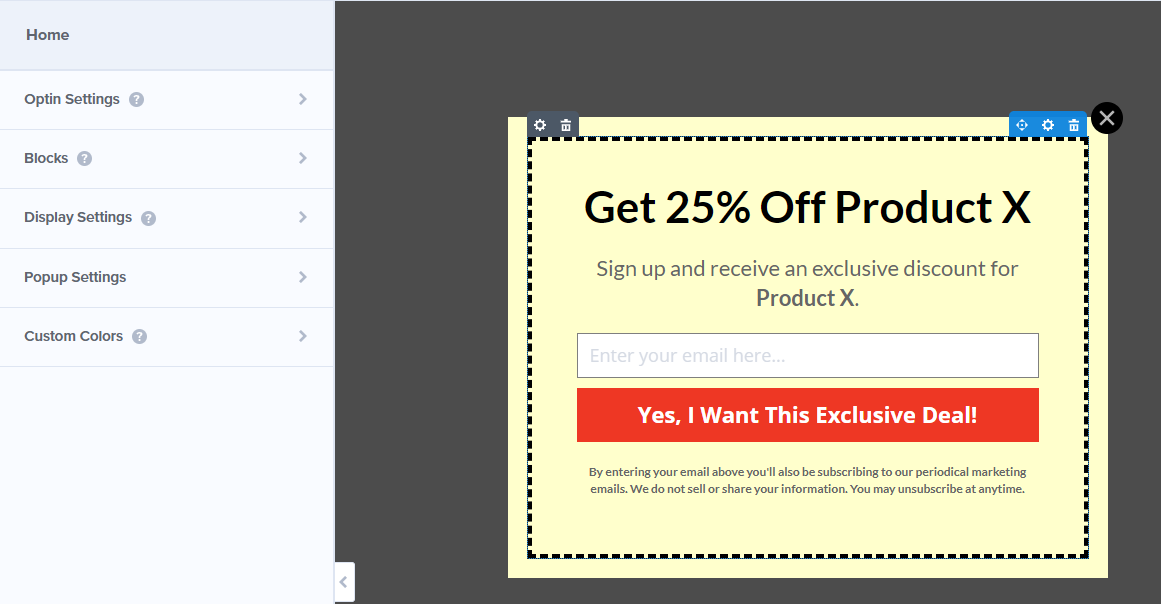
Progettazione del tuo popup coupon
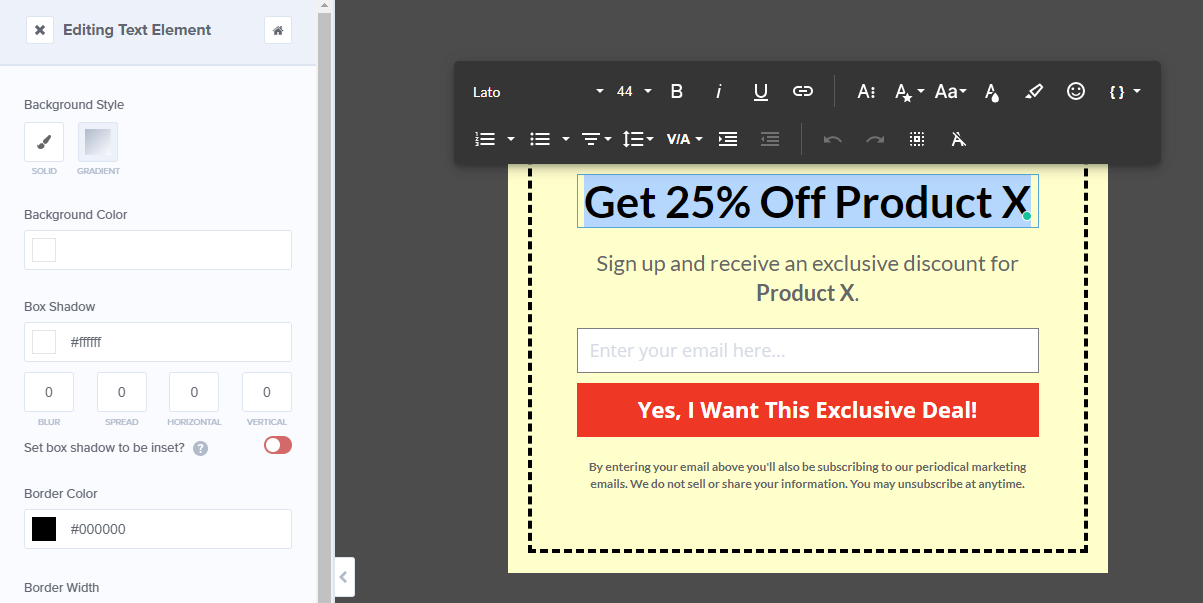
Puoi selezionare qualsiasi elemento nel design per modificarlo. Se selezioni il testo, vedrai tutte le opzioni che ti aspetteresti da un editor di testo:
I due elementi più importanti nel nostro design sono il campo email e il pulsante di conferma. Per il nostro popup WooCommerce, vogliamo un modulo di iscrizione email che visualizzi un codice coupon una volta che i visitatori si iscrivono.
Seleziona il campo email e potrai modificare il testo del segnaposto e il pulsante di invio sottostante:

Oltre a modificare il testo del tuo popup WooCommerce, puoi anche ottimizzarne lo stile. Ogni elemento include la propria scheda Stili con numerose opzioni uniche:

Una volta soddisfatto del design del tuo popup.
Fai clic sulla scheda Successo accanto a Optin nella parte superiore dello schermo. Questo ti mostrerà cosa vedranno i tuoi visitatori una volta inserito il loro indirizzo email e premuto il pulsante di conferma nella prima parte del tuo popup:
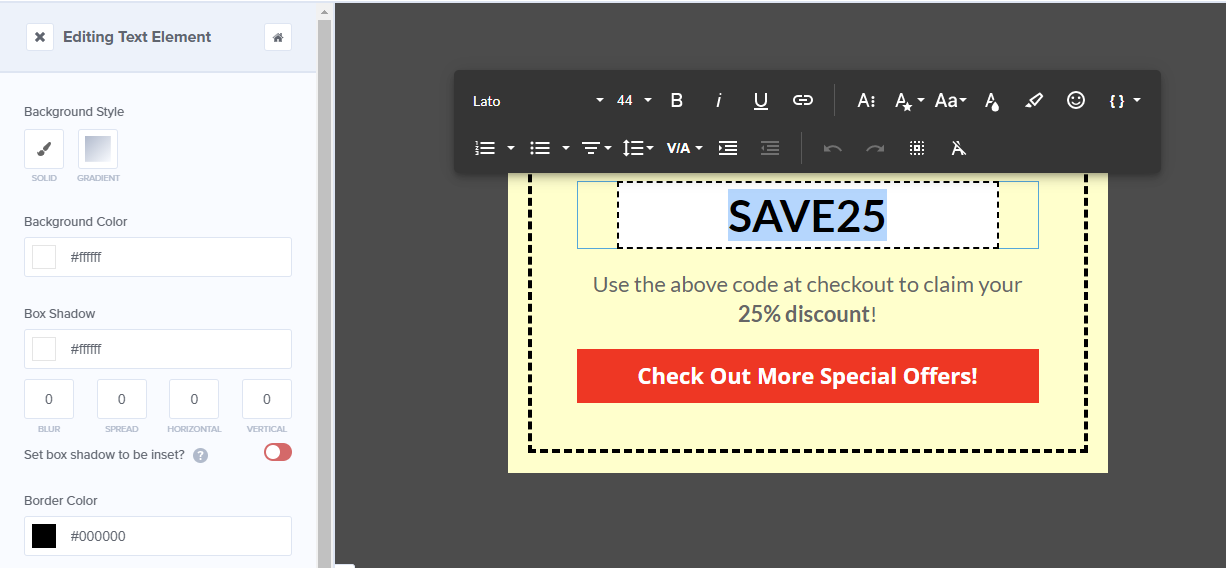
Dato che hai già un coupon, sostituisci il testo del segnaposto che vedi nel popup Successo con quel codice. Ora puoi procedere e salvare il design del tuo coupon, ma non chiudere ancora l'editor.
Passaggio 4: Configura le condizioni di visualizzazione del tuo popup coupon WooCommerce
Idealmente, il tuo popup coupon WooCommerce non verrà mostrato a ogni visitatore ogni volta che visita il tuo negozio. OptinMonster ti consente di configurare le condizioni di visualizzazione per ogni popup che crei, quindi procediamo a farlo.
Torna alla scheda Optin e fai clic sull'opzione Impostazioni di visualizzazione nel menu di sinistra.
OptinMonster include un'opzione per decidere quando mostrare nuovamente il popup ai clienti che chiudono l'offerta senza convertire:
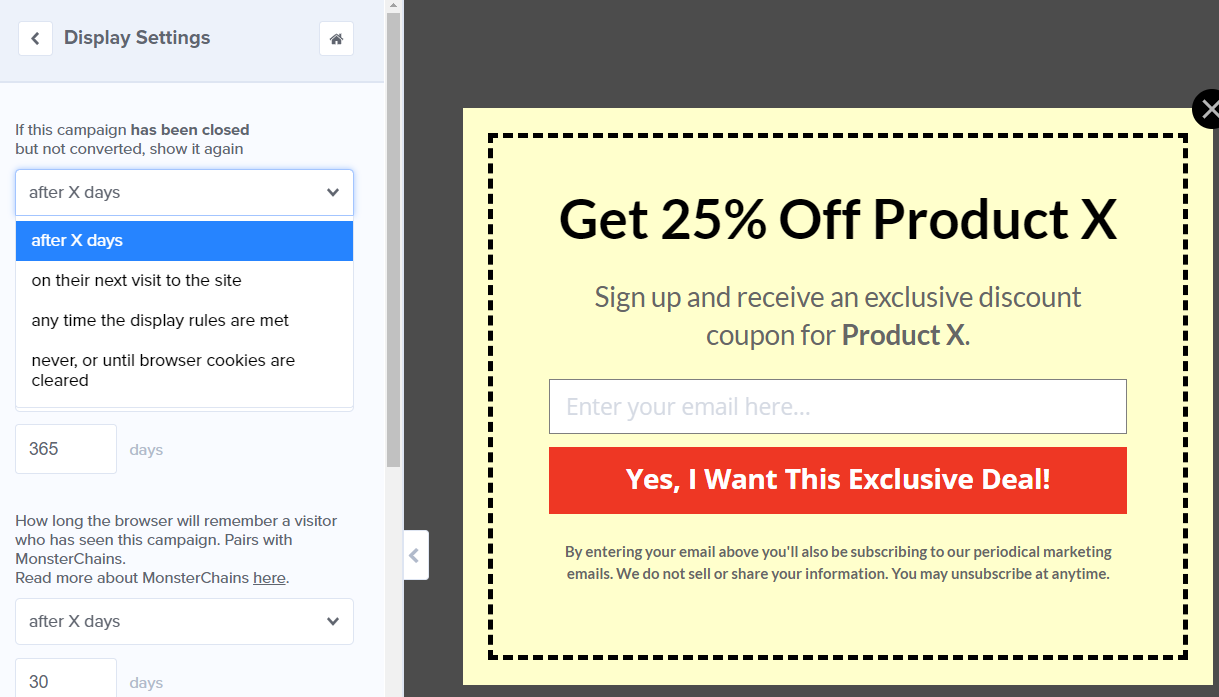
Poiché la maggior parte dei coupon non sono offerte permanenti, ti consigliamo di selezionare l'opzione mai, o finché i cookie del browser non vengono cancellati. In questo modo, se un visitatore non è interessato, non dovrà vedere nuovamente il popup.
Salva nuovamente le modifiche al tuo popup e procedi alla pubblicazione. Ora il tuo popup coupon WooCommerce dovrebbe essere attivo per tutti coloro che visitano il tuo sito web.
Conclusione
I popup coupon WooCommerce sono uno dei migliori strumenti a tua disposizione per garantire che i visitatori non perdano le tue offerte. Con gli strumenti giusti, puoi persino utilizzare questi popup per far crescere la tua lista email, che ti fornisce un modo per rimanere in contatto con la tua base di clienti.
Se desideri creare popup che funzionino perfettamente con WooCommerce, ti consigliamo OptinMonster. Funziona perfettamente insieme ad Advanced Coupons, permettendoti di farlo in soli 4 semplici passaggi:
- Genera un codice coupon WooCommerce.
- Configura le condizioni del tuo coupon.
- Crea un popup WooCommerce.
- Configura le condizioni di visualizzazione del tuo popup coupon WooCommerce.
Hai domande su come creare un popup coupon WooCommerce? Parliamone nella sezione commenti qui sotto!


