

Gli acquirenti moderni apprezzano la convenienza e la velocità sopra ogni cosa. Più ostacoli devono superare per effettuare un acquisto, maggiore è la probabilità che li perderai per sempre. Questo è esattamente ciò che rende il checkout ospite di WooCommerce una strategia intelligente. Consentendo ai clienti di completare i loro ordini senza registrarsi, rimuovi gli ostacoli nel processo di acquisto e aumenti la probabilità di conversione.
Nell'articolo di oggi, ti sveleremo come funziona il checkout ospite in WooCommerce, perché vale la pena abilitarlo e come puoi creare promozioni personalizzate per convertire gli acquirenti ospiti.
Andiamo subito al sodo!
Cos'è il Checkout Ospite di WooCommerce?
Il checkout ospite di WooCommerce consente agli acquirenti di completare un ordine sul tuo negozio senza registrarsi o accedere. Invece, possono semplicemente compilare i dettagli necessari (come indirizzo di fatturazione e spedizione) per effettuare l'ordine.
Il checkout ospite semplifica il processo di acquisto, aiutandoti ad attrarre i primi acquirenti o gli acquirenti occasionali che desiderano semplicemente un'esperienza di checkout rapida e semplice senza impegno. Abbinato a un marketing intelligente, può diventare un motore chiave per aumentare le conversioni.
Vantaggi dell'Offerta del Checkout Ospite di WooCommerce
Se vuoi migliorare i tassi di conversione del tuo negozio, dai priorità alla rimozione degli ostacoli nel processo di acquisto. Questo è esattamente ciò per cui è progettato il checkout ospite di WooCommerce. Di seguito, esploreremo alcuni vantaggi chiave dell'abilitazione di questa funzionalità:
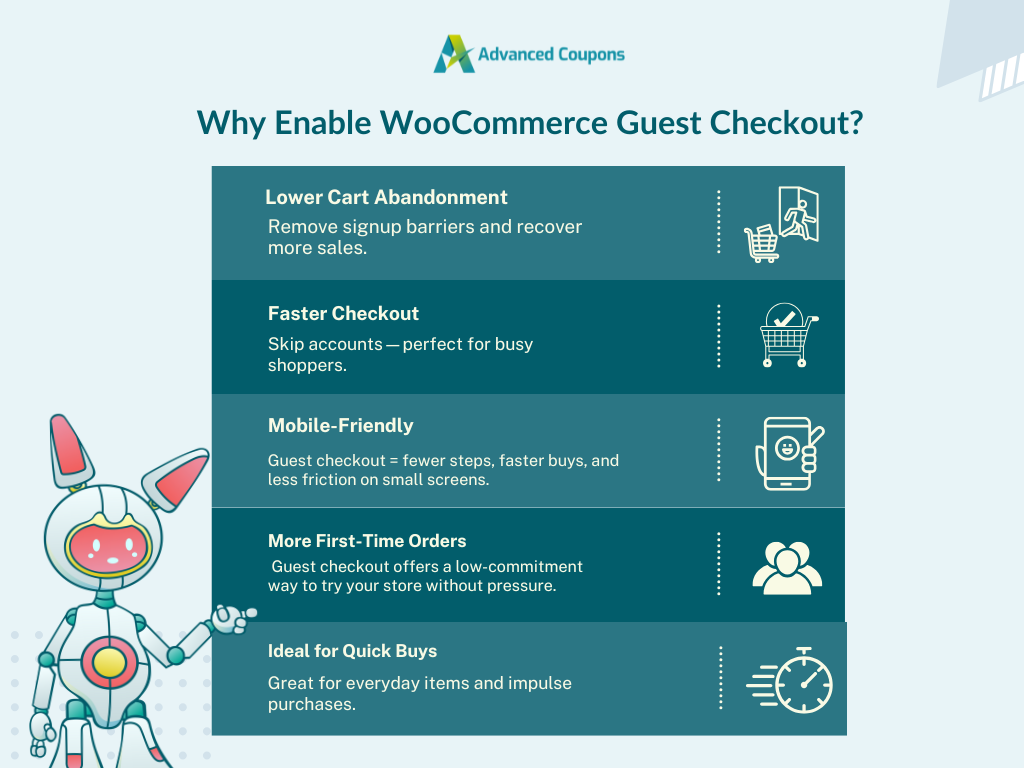
1. Tassi di abbandono del carrello ridotti
Secondo le analisi del Baymard Institute, oltre il 70% dei carrelli online viene abbandonato. Di questi, circa il 19% degli acquirenti se ne va perché il sito web richiedeva la creazione di un account. Questa è un'enorme opportunità persa per i proprietari di negozi! Rimuovendo questa barriera, aumenti le possibilità di recuperare quelle vendite perse e incoraggi gli acquirenti occasionali a completare i loro acquisti.
2. Esperienza di checkout più veloce
Abilitare il checkout come ospite fa risparmiare tempo ai clienti: non è necessario creare un nome utente, una password o confermare un indirizzo email per effettuare un singolo acquisto. Questo è particolarmente utile durante i periodi di acquisto più intensi, come il Black Friday, il Cyber Monday o le festività. Gli acquirenti sono alla ricerca delle migliori offerte e se il tuo processo di checkout è lento, passeranno al negozio successivo!
3. Supporta acquisti mobili più veloci
I dati di Statista rivelano intuizioni sorprendenti: gli smartphone hanno rappresentato quasi l'80% di tutte le visite ai siti web di e-commerce nel 2025! Poiché lo shopping da dispositivi mobili continua a crescere, è importante offrire agli acquirenti mobili un'esperienza di checkout senza intoppi. Il checkout come ospite è perfetto per questo. Nel complesso, richiede meno digitazione, meno passaggi e salta la seccatura della creazione di un account, perfetto per gli acquirenti mobili in movimento!
4. Aumento degli ordini per la prima volta
Può volerci un po' per costruire fiducia, specialmente con gli acquirenti che scoprono la tua attività per la prima volta. I nuovi visitatori del negozio sono meno propensi a fornire i propri dati personali e a compiere passaggi aggiuntivi per creare un account. Abilitare il checkout come ospite di WooCommerce offre un percorso più leggero e a bassa pressione per il loro primo acquisto.
🎯 CONSIGLIO BONUS: Invece di richiedere la creazione di un account in anticipo, considera di invitare gli ospiti a creare un account *dopo* un acquisto andato a buon fine. Gli aggiornamenti degli ordini o le email post-acquisto sono fantastiche opportunità per incoraggiare le iscrizioni. Puoi evidenziare vantaggi come il monitoraggio degli ordini, checkout più veloci o guadagnare punti fedeltà.
5. Perfetto per ordini semplici o singoli articoli
Ci sono alcuni prodotti che non richiedono decisioni complesse o confronti. Pensa a snack, quaderni, download digitali o anche beni di prima necessità. Per questi tipi di prodotti, richiedere un account cliente può sembrare eccessivo. Consentendo il checkout come ospite, crei un'esperienza più fluida per queste transazioni leggere e a basso sforzo.
Come abilitare il checkout come ospite in WooCommerce
Out of the box, WooCommerce consente ai proprietari di negozi di abilitare il checkout come ospite. Il processo è semplice e piuttosto diretto. Diamo un'occhiata qui sotto!
Abilitazione del checkout come ospite in WooCommerce
Per abilitare il checkout come ospite in WooCommerce, vai alla tua bacheca di WordPress > WooCommerce > Impostazioni. Quindi, vai alla scheda Account e privacy.
Nella sezione Checkout, seleziona la casella che dice “Abilita checkout come ospite.”
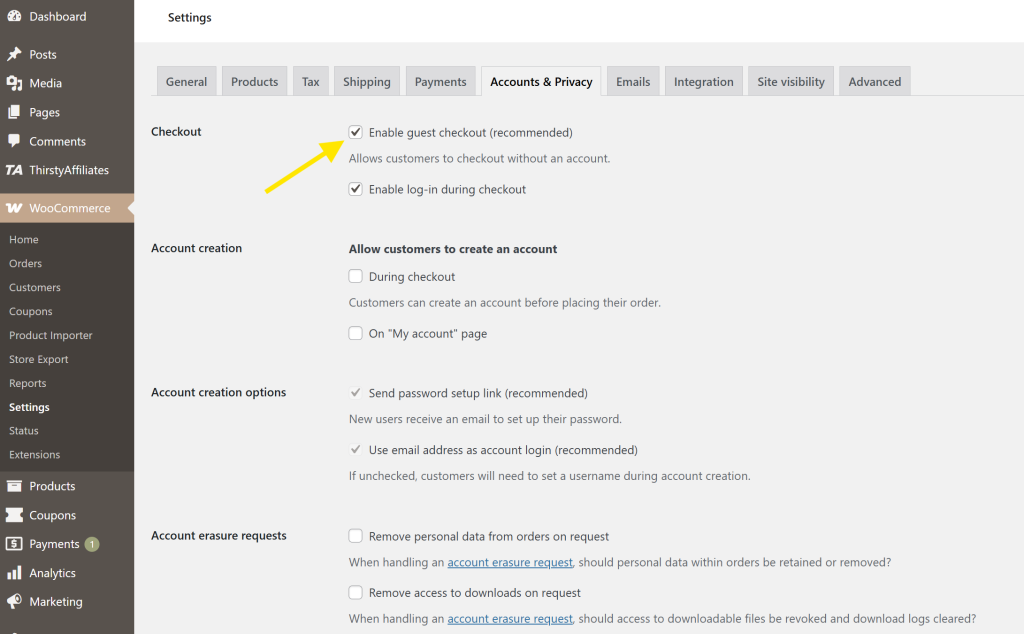
Scorri verso il basso e salva le modifiche. Fatto!
Con questa sezione abilitata, gli acquirenti ospiti possono effettuare ordini nel tuo negozio senza creare un account.
Facoltativo: Consenti ai clienti di creare un account durante il checkout
WooCommerce offre anche agli acquirenti la possibilità di consentire ai clienti di creare un account durante o dopo aver completato il loro primo acquisto come ospiti. Questa funzionalità è utile se desideri incoraggiare ordini ripetuti e invitare i clienti a registrarsi dopo il loro ordine iniziale.
Questa funzionalità è disponibile anche nella scheda Account e privacy. Per abilitarla, procedi e seleziona:
- Consenti ai clienti di creare un account durante il checkout
- Consenti ai clienti di creare un account nella pagina "Il mio account"
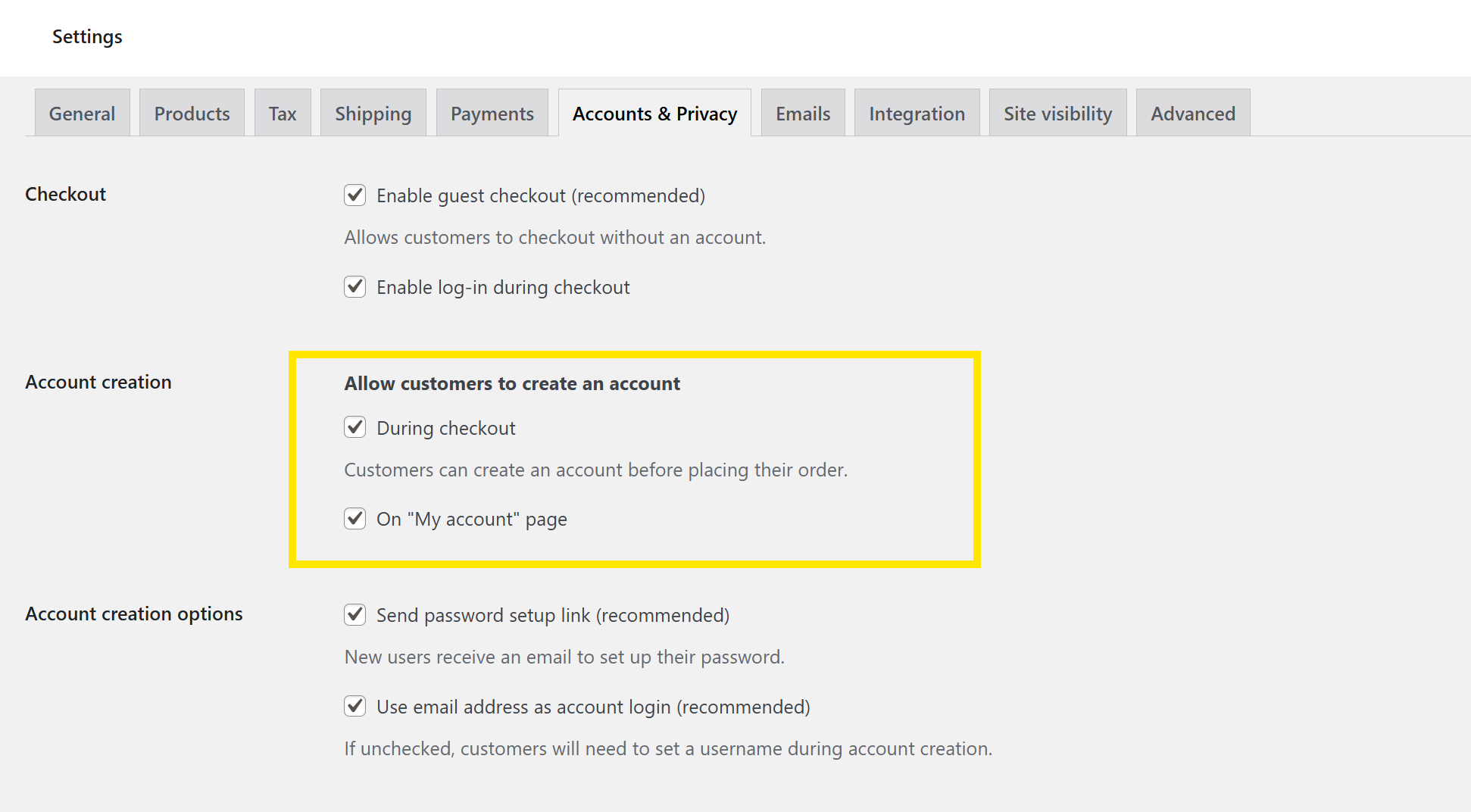
Per un'esperienza di registrazione più fluida, ti consigliamo anche di abilitare le seguenti opzioni:
- Invia link per l'impostazione della password: Se abilitata, questa impostazione invia un'e-mail al cliente per impostare una password dell'account dopo un acquisto.
- Usa l'indirizzo email come login dell'account: Ciò semplifica l'accesso consentendo ai clienti di utilizzare la propria e-mail invece di creare un nome utente separato.
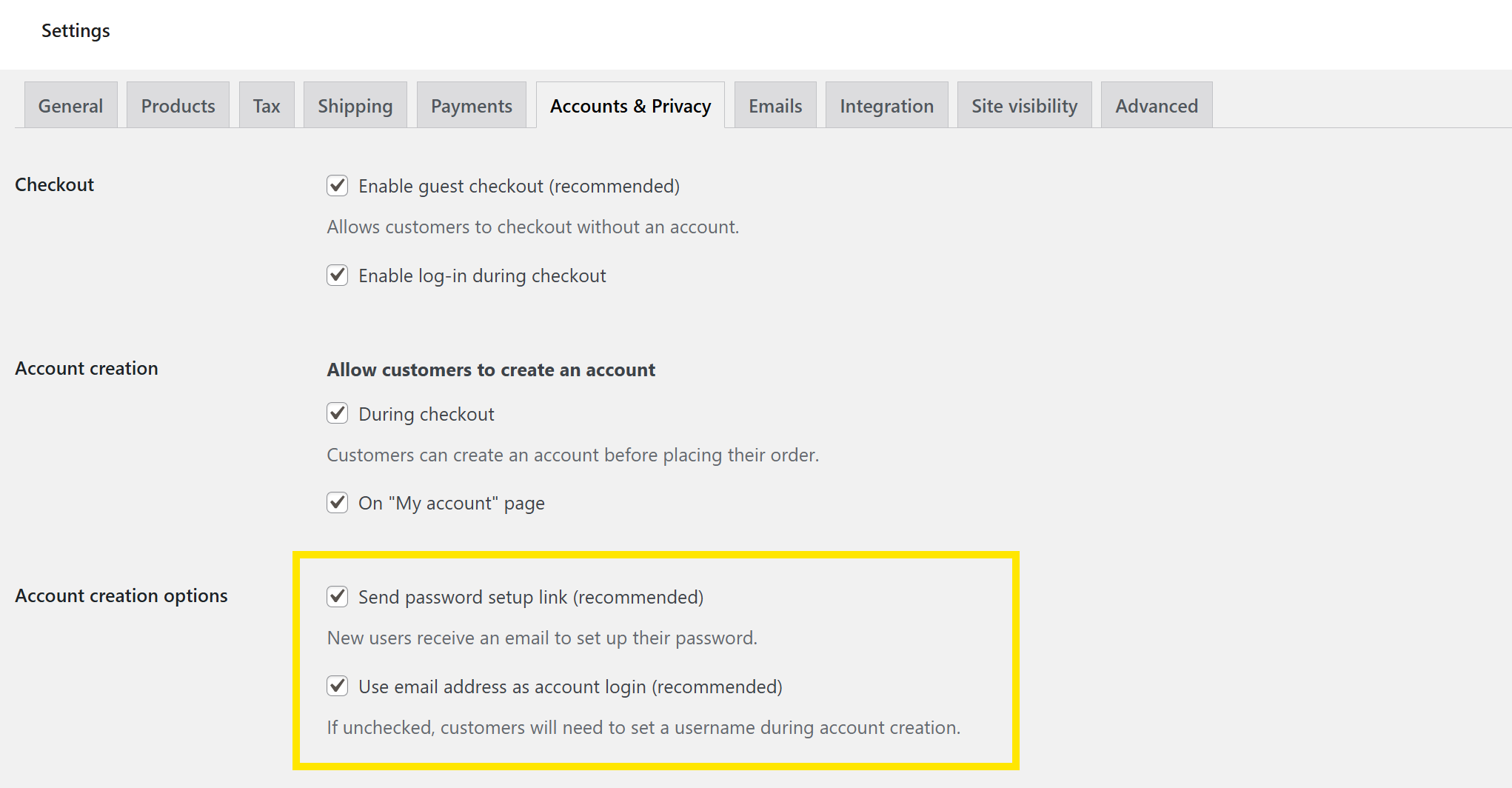
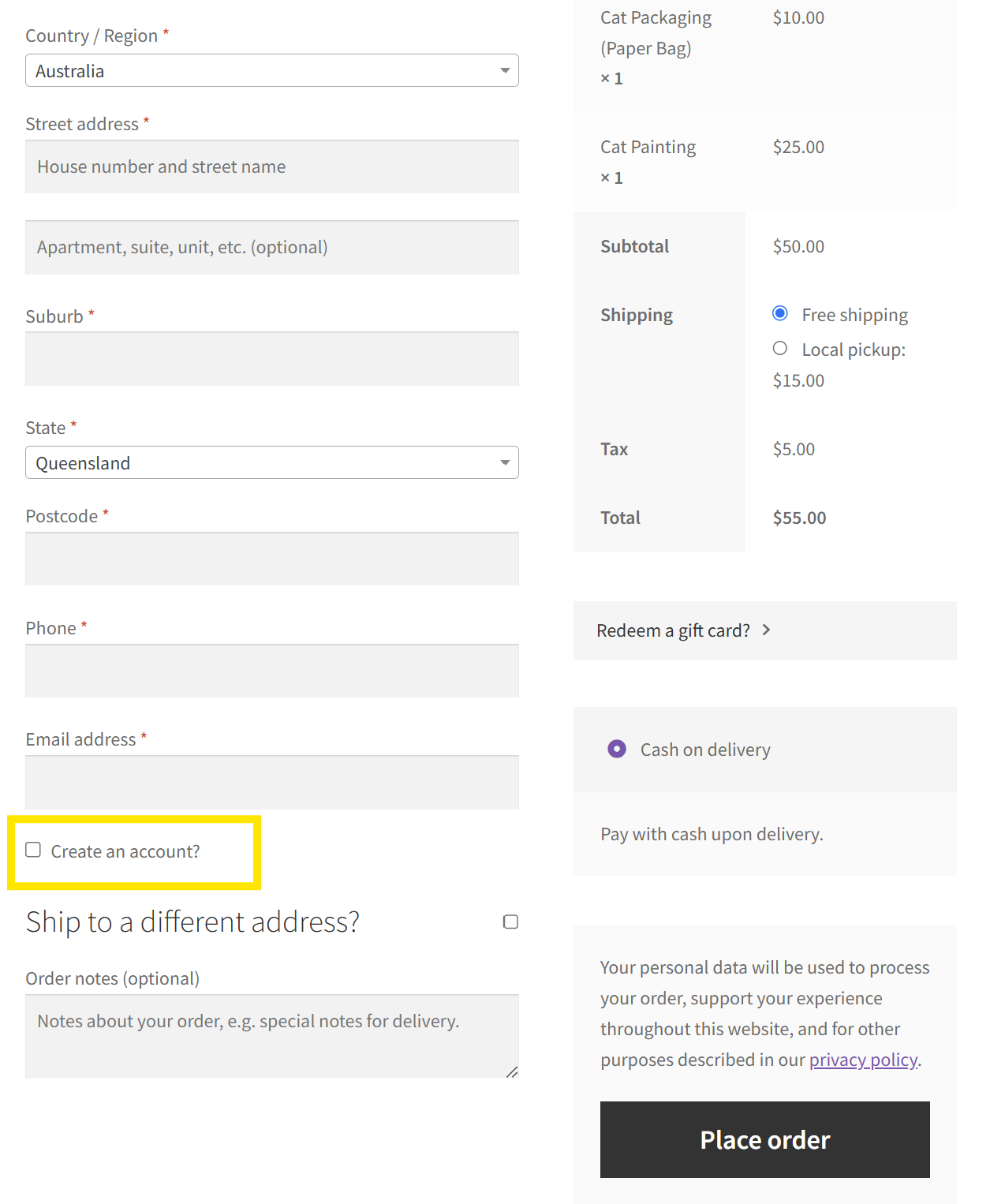
Con queste impostazioni abilitate, gli acquirenti senza un account possono crearne facilmente uno mentre effettuano il loro acquisto iniziale. Ecco una rapida anteprima di come appare per i clienti:
Una volta che i clienti hanno account, puoi anche controllare dove atterrano dopo l'accesso. WP Adminify Pro, ad esempio, può reindirizzare gli utenti dopo l'accesso in base al loro ruolo.
Crea promozioni intelligenti per il checkout degli ospiti con Advanced Coupons
Se vuoi fare un passo avanti e aumentare i tassi di conversione, considera di offrire promozioni personalizzate per gli acquirenti ospiti. Con Advanced Coupons, puoi andare oltre le opzioni di coupon predefinite di WooCommerce e creare promozioni iper-specifiche che corrispondono al comportamento e alla cronologia degli acquisti di un cliente.
Ecco alcune idee che puoi provare:
1. Usa le condizioni del carrello per creare coupon specifici per gli ospiti
Una delle funzionalità più potenti di Advanced Coupons sono le condizioni del carrello. Queste ti permettono di impostare esattamente come e quando un coupon viene applicato impostando regole specifiche basate sul comportamento del cliente, sul contenuto del carrello o sullo stato dell'account.
Parte del nostro ampio elenco di condizioni del carrello è lo "Stato di accesso del cliente", dove puoi targettizzare specificamente gli ospiti. Quando crei un nuovo coupon, scorri fino al pannello Condizioni del carrello e seleziona Stato di accesso del cliente > Ospite.
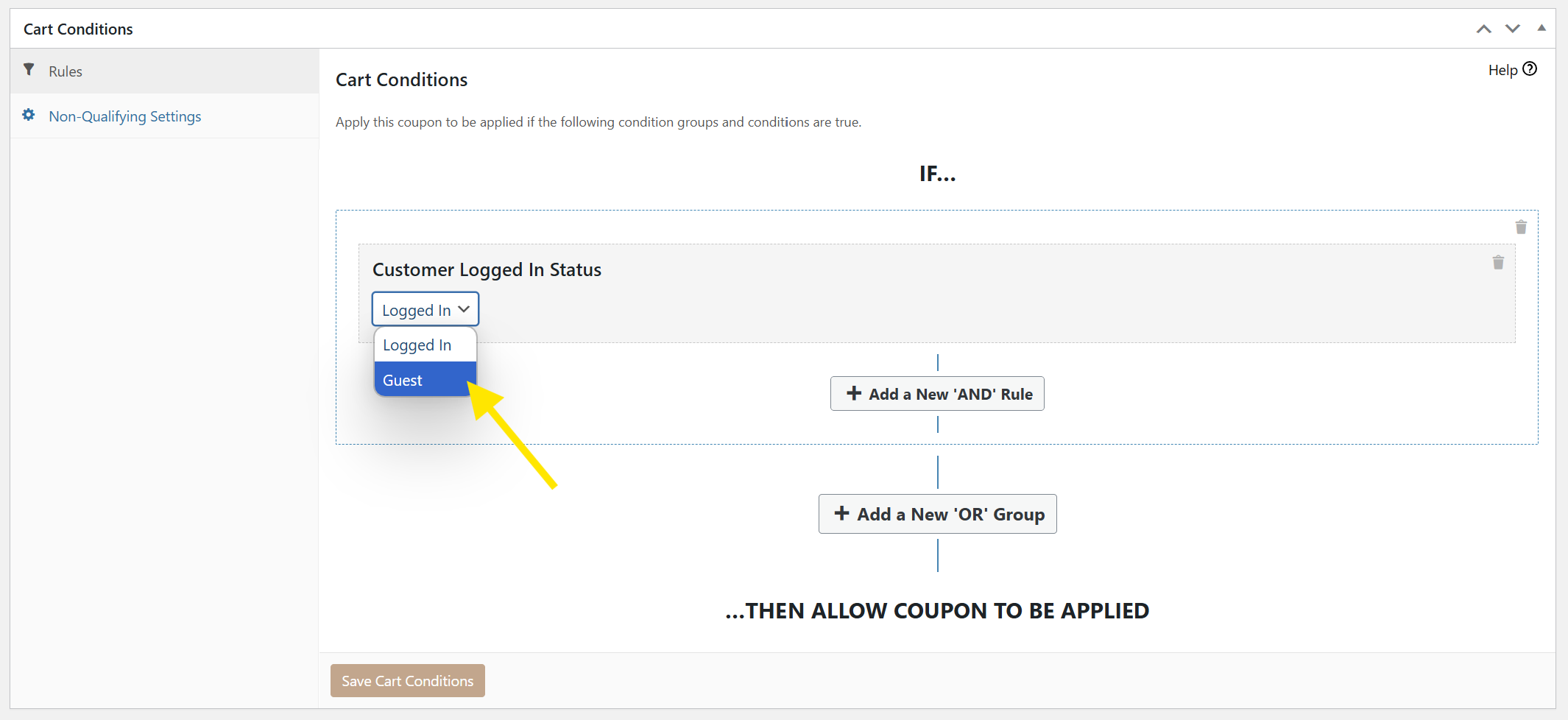
Puoi quindi combinare questa condizione con altre restrizioni (come Sottototale carrello, Categorie di prodotti o Quantità carrello) per creare offerte ad alta conversione per gli utenti ospiti.
DA LEGGERE ANCHE: Come puoi usare i coupon per trasformare gli ospiti in clienti paganti (in 3 semplici passaggi)
2. Applica automaticamente gli sconti per gli ospiti
Crea un'esperienza di checkout e riscatto sconti senza intoppi abilitando l'applicazione automatica! Questa potente funzionalità di Advanced Coupons ti consente di applicare automaticamente uno sconto quando un ospite soddisfa le condizioni impostate (come un importo minimo del carrello). Per abilitare questa funzionalità, seleziona semplicemente l'opzione Applica automaticamente coupon durante la creazione o la modifica di un coupon WooCommerce.
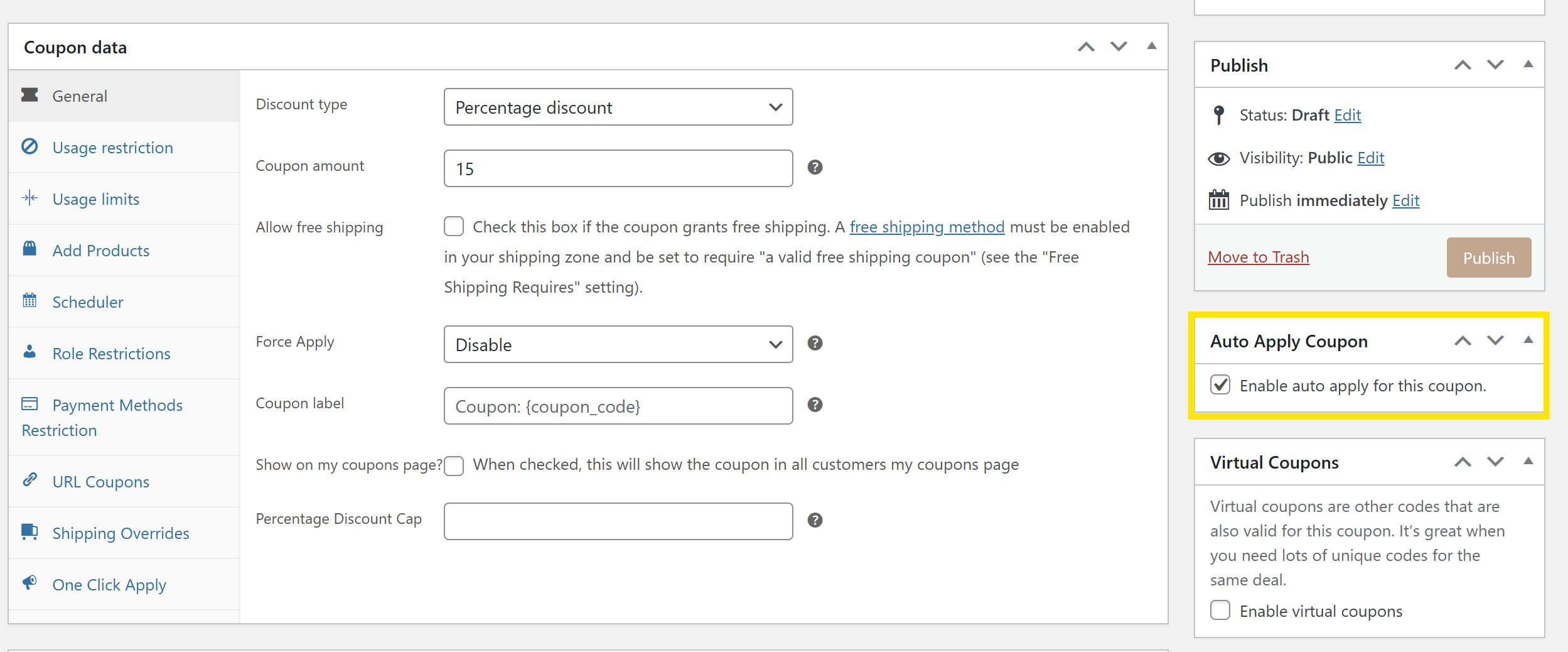
3. Mostra un avviso di sconto applicabile con un clic
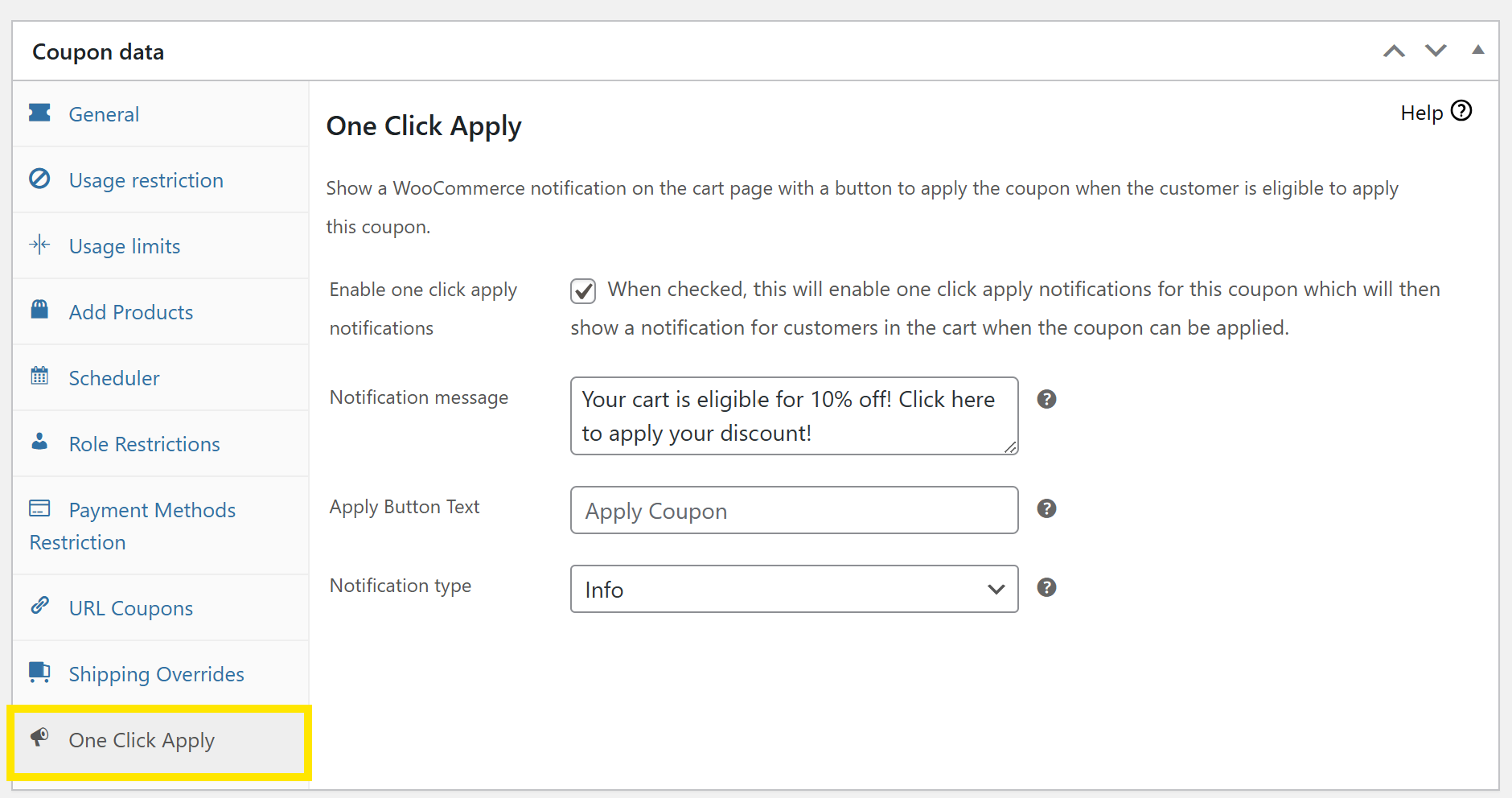
Se desideri che la tua offerta sia più visibile, puoi scegliere di visualizzare invece una barra di notifica. Ciò informa gli acquirenti ospiti che hanno diritto a uno sconto e fornisce loro un semplice pulsante per applicarlo con un solo clic.
Puoi configurare questo andando alla scheda "Applica con un clic" durante la creazione di un nuovo coupon. Da lì, puoi abilitare l'opzione di applicazione con un clic, modificare il pulsante e impostare il testo mostrato per gli acquirenti.
4. Offri sconti sulla spedizione per gli acquirenti ospiti
I costi di spedizione sono anche tra i principali motivi di abbandono del carrello. Offrire sconti sulla spedizione agli ospiti può essere un modo efficace per incoraggiare gli acquisti degli ospiti e ridurre gli ostacoli al checkout.
Con Advanced Coupons, puoi fare molto di più che offrire la spedizione gratuita! Questo potente plugin ti consente di creare sconti personalizzati sulla spedizione e persino di combinarli con condizioni del carrello come valore dell'ordine, quantità nel carrello e persino categorie di prodotti personalizzate.
Puoi abilitare questa funzionalità andando alla scheda "Override spedizione". Da qui, puoi scegliere una zona e un metodo di spedizione, quindi impostare un importo di sconto personalizzato (percentuale, fisso o sovrascrivi il prezzo).
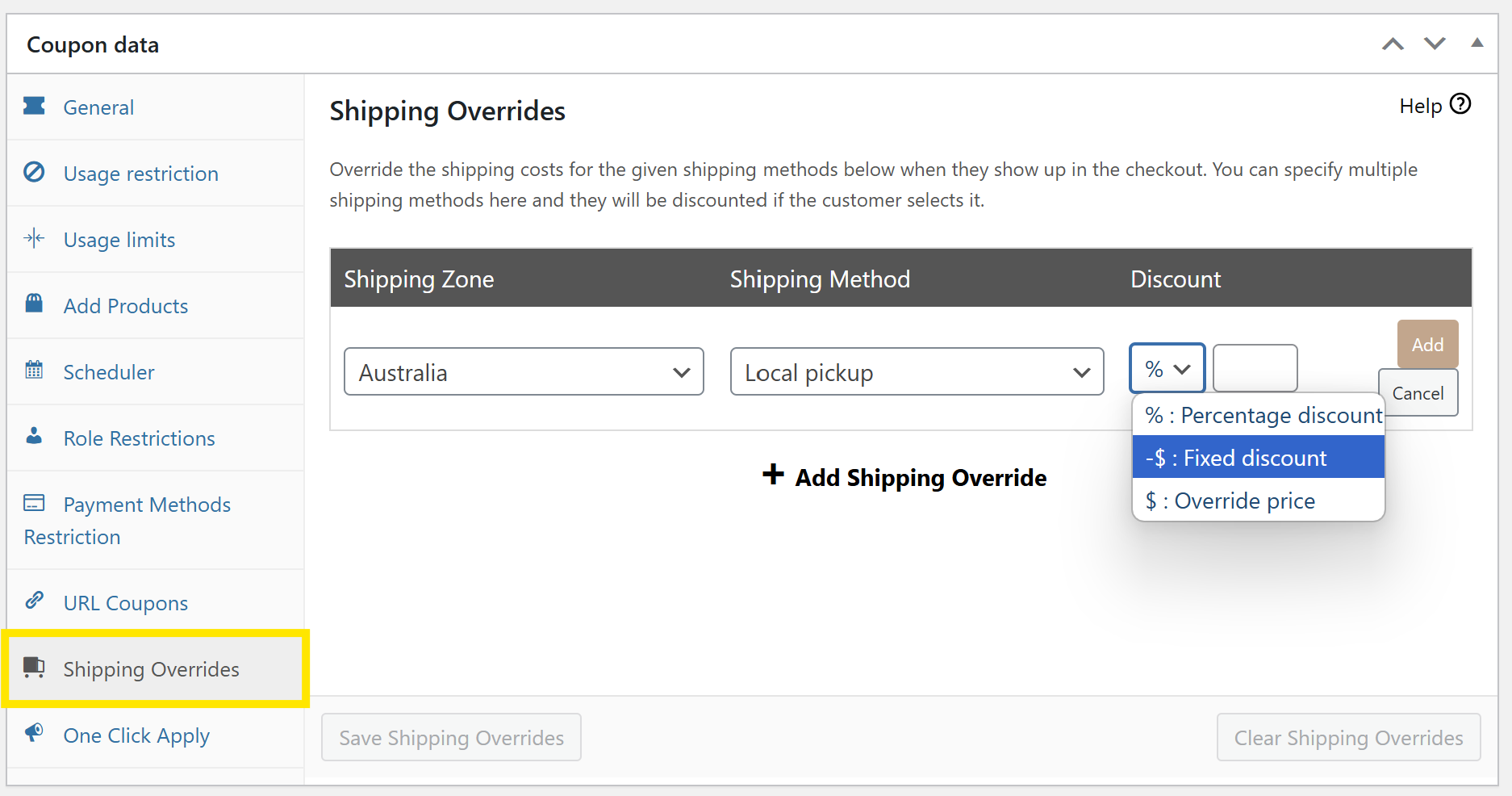
Questa opzione ti consente di offrire promozioni di spedizione flessibili e adatte agli ospiti che si adattano ai tuoi margini, pur fornendo un forte incentivo a completare il loro primo ordine.
LETTURA CORRELATA:Come offrire sconti sulla spedizione WooCommerce (tutorial facile)
Domande frequenti
Cos'è il checkout ospite in WooCommerce?
Il checkout ospite è una funzionalità di WooCommerce che consente ai clienti di effettuare un ordine senza registrarsi o accedere. Ciò rimuove gli ostacoli al checkout, perfetto per i nuovi clienti o gli acquirenti occasionali che desiderano un modo rapido e semplice per effettuare un ordine.
Come disattivo il checkout ospite in WooCommerce?
Per disattivare il checkout ospite di WooCommerce, vai su WooCommerce > Impostazioni > Account e privacy. Da qui, deseleziona la casella "Abilita checkout ospite." Non dimenticare di scorrere verso il basso e fare clic su "Salva modifiche" dopo.
Qual è la best practice per il checkout ospite?
Abilita il checkout per gli ospiti per incoraggiare i nuovi acquirenti e i visitatori del sito a effettuare i loro primi acquisti. Puoi incentivare ulteriormente offrendo vantaggi esclusivi, come sconti applicati automaticamente, spedizione gratuita o offerte di benvenuto personalizzate. Strumenti come Advanced Coupons portano questo un passo avanti permettendoti di eseguire promozioni mirate specificamente per gli utenti ospiti, sia tramite condizioni del carrello, notifiche di applicazione con un clic o sovrascritture di spedizione.
Conclusione
Abilitare il checkout per gli ospiti di WooCommerce è una mossa intelligente: ti permette di ridurre gli ostacoli al checkout, incoraggiando i nuovi acquirenti a effettuare il primo acquisto. In questo articolo completo, abbiamo coperto tutto ciò che devi sapere su questa funzionalità, tra cui:
- Cos'è il checkout per gli ospiti di WooCommerce
- Principali vantaggi dell'abilitazione del checkout per gli ospiti
- Come abilitare il checkout per gli ospiti di WooCommerce
- Come eseguire promozioni mirate per gli ospiti utilizzando Advanced Coupons
Plugin come Advanced Coupons ti consentono di creare sconti personalizzati per migliorare l'esperienza di acquisto per i clienti ospiti. Con questo strumento, puoi creare sconti personalizzati, offerte applicate automaticamente in base al comportamento del carrello, visualizzare notifiche con un clic e persino offrire sconti di spedizione flessibili sia per gli acquirenti ospiti che per i clienti fedeli.
Speriamo che questo articolo ti sia stato d'aiuto!
Hai domande? Faccelo sapere nei commenti. 😊




