


Aggiornare un negozio WooCommerce è un processo delicato. A volte, quando apporti modifiche a un sito web, potresti compromettere alcune delle sue funzionalità più critiche e renderlo inutilizzabile. Ecco perché potrebbe essere utile utilizzare un plugin per la modalità di manutenzione di WooCommerce durante l'esecuzione di modifiche importanti.
Con la modalità di manutenzione, puoi disabilitare temporaneamente l'accesso al tuo negozio WooCommerce mentre esegui aggiornamenti importanti e attività di manutenzione. L'utilizzo di un plugin per la modalità di manutenzione di WooCommerce è il modo più semplice per ottenerlo, poiché può aiutarti a reindirizzare ogni visitatore alla pagina corretta nel frattempo.
In questo articolo, spiegheremo cos'è la modalità di manutenzione e quali sono alcune alternative al suo utilizzo. Quindi ti mostreremo come utilizzare un plugin per abilitare la modalità di manutenzione in WooCommerce. Iniziamo!
Come Funziona la Modalità di Manutenzione (E Quali Sono le Alternative al Suo Utilizzo)
Probabilmente ti sei imbattuto in molte pagine di manutenzione durante la navigazione sul web. Le pagine di manutenzione ti informano quando un sito web è inattivo a causa di lavori in corso in background. Se stai aggiornando il tuo sito web o risolvendo un errore nel tuo negozio, una pagina di manutenzione può aiutare a informare gli utenti su quando prevedi che tutto tornerà operativo:
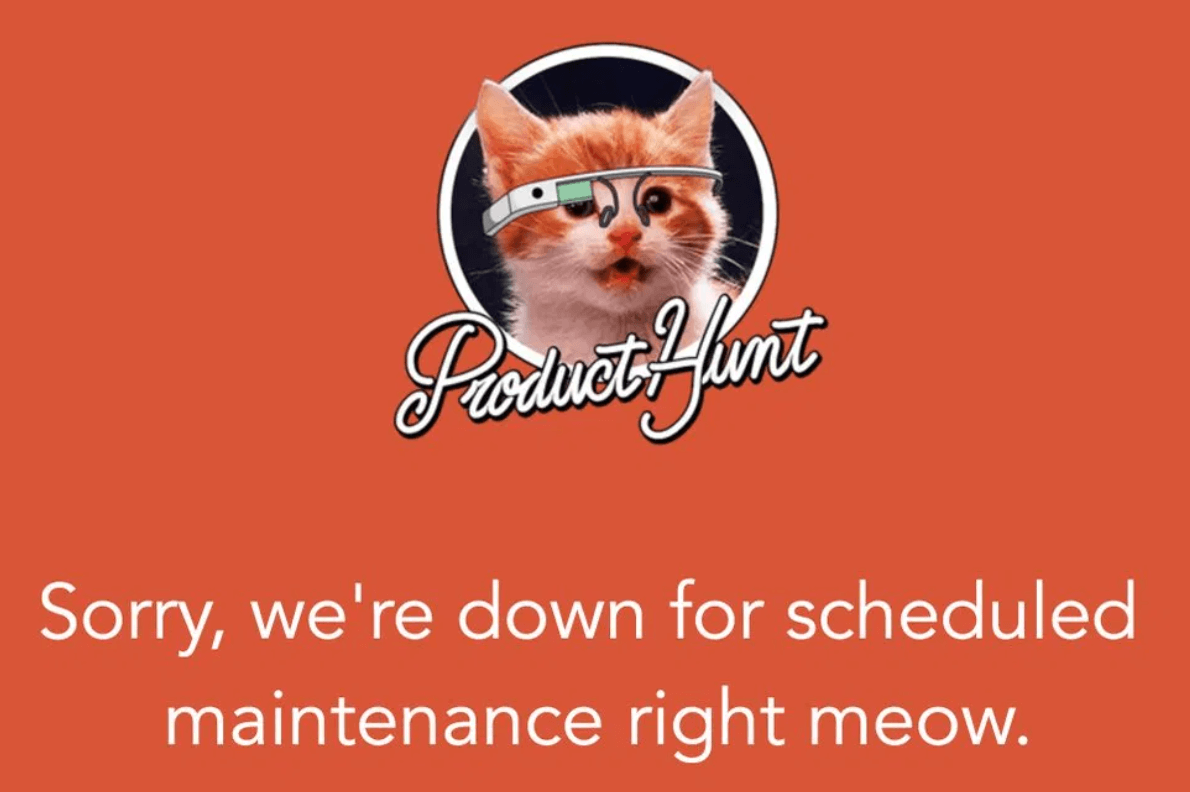
Le pagine di manutenzione sono ottime perché fanno sapere ai visitatori che, sebbene il tuo negozio WooCommerce sia attualmente inattivo, ciò è dovuto solo a manutenzione programmata. Se i visitatori vedono un normale codice di errore HTTP o non riescono ad accedere al tuo negozio, potrebbero pensare che sia inattivo permanentemente e cercare altrove per effettuare gli acquisti di cui hanno bisogno.
Un'alternativa alle pagine di manutenzione è utilizzare un sito di staging per apportare modifiche al tuo negozio online. I siti di staging ti forniscono un ambiente che è una copia perfetta del tuo negozio.
Puoi utilizzare questi ambienti per testare le modifiche e quindi inviare il sito in produzione una volta che sei sicuro che tutto funzioni come dovrebbe.
Il problema è che non tutti i provider di hosting web offrono ambienti di staging. Se il tuo non lo fa, allora l'utilizzo di un plugin per pagine di manutenzione di WordPress può essere una fantastica alternativa. Infine, vale la pena notare che puoi utilizzare la modalità di manutenzione per impostare pagine "Coming Soon" come segnaposto mentre lavori per mettere online un negozio WooCommerce completo.
Come Abilitare la Modalità di Manutenzione in WooCommerce (2 Passaggi)
Il modo più semplice per abilitare la modalità di manutenzione in WooCommerce è utilizzare un plugin.
Per questa sezione, ti mostreremo come utilizzare il nostro plugin preferito per la modalità di manutenzione di WooCommerce (che funziona anche con Advanced Coupons). Iniziamo:
Passaggio 1: Configura un plugin per la modalità di manutenzione di WooCommerce
Ci sono molte opzioni per quanto riguarda i plugin per la modalità di manutenzione di WooCommerce. Tuttavia, la nostra scelta migliore è Coming Soon Page, Maintenance Mode & Landing Pages di SeedProd.
Il plugin ti consente di utilizzare un costruttore drag-and-drop per creare pagine di manutenzione per il tuo sito web o utilizzare uno dei suoi modelli predefiniti.

Il plugin base è gratuito, ma esiste anche una versione premium che ti dà accesso a funzionalità più avanzate e a una più ampia raccolta di modelli.
Per questo tutorial, ti mostreremo come utilizzare la versione gratuita di Coming Soon Page, Maintenance Mode & Landing Pages di SeedProd per impostare una semplice pagina di manutenzione per WooCommerce.
Passaggio 2: Seleziona e modifica un modello per la modalità di manutenzione
Invece di creare una pagina di manutenzione da zero, ti consigliamo di utilizzare uno dei modelli del plugin. In questo modo, potrai avere una pagina di manutenzione attiva in pochi minuti.
Dopo aver attivato il plugin, puoi accedere ai suoi modelli navigando in SeedProd > Pagine nel pannello di amministrazione di WordPress. Seleziona l'opzione Modifica pagina sotto Modalità di manutenzione e nella pagina successiva, potrai scegliere tra tutti i modelli disponibili del plugin:
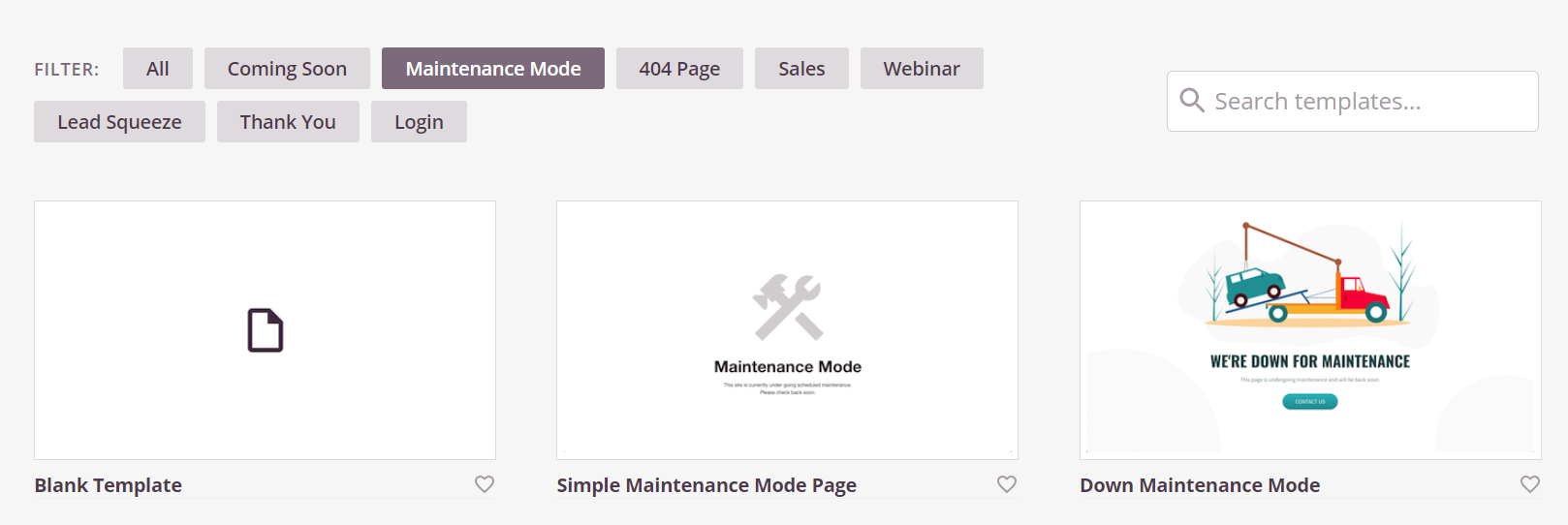
La maggior parte dei modelli del plugin sono adattabili per qualsiasi tipo di sito web o negozio online. Una volta selezionato un modello, il plugin ti chiederà di impostare un nome e un URL per la tua nuova pagina di manutenzione:
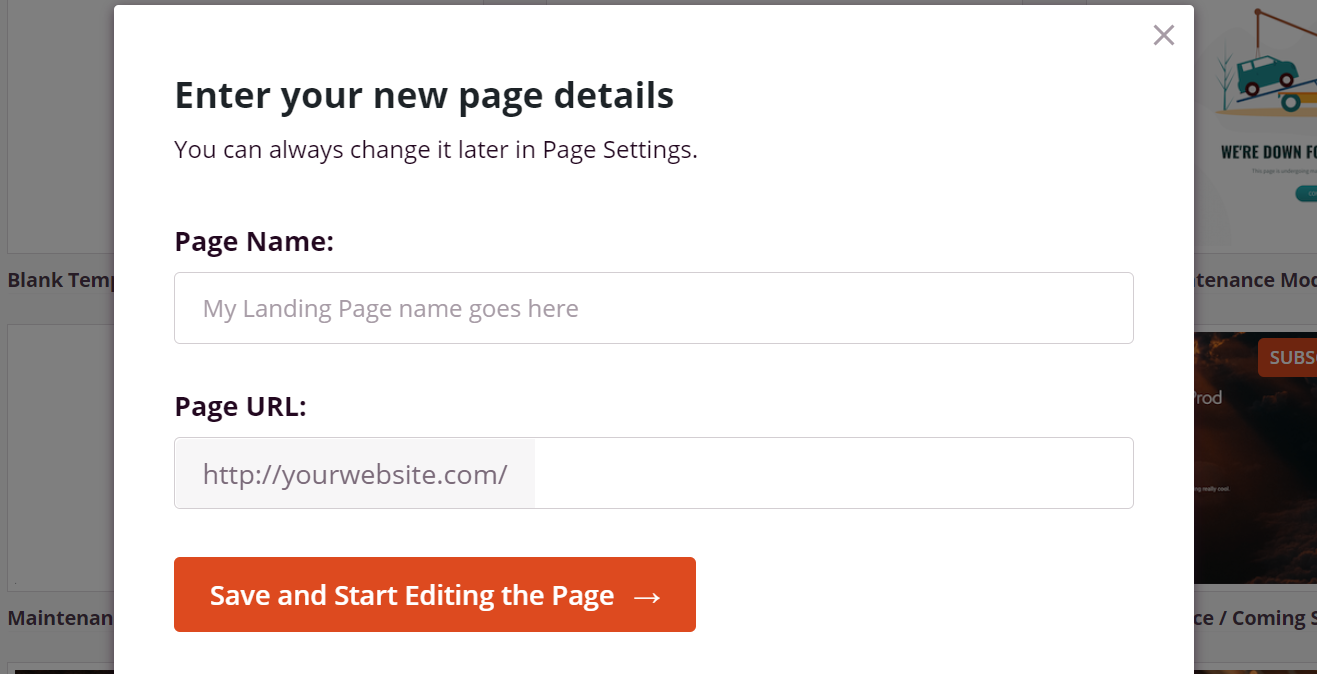
Ora avrai accesso all'editor di Coming Soon Page, Maintenance Mode & Landing Pages di SeedProd. Se hai mai usato uno strumento di creazione di pagine prima, l'uso dell'editor del plugin dovrebbe essere molto intuitivo.
Modifica della pagina della modalità di manutenzione
Puoi selezionare e modificare gli elementi, oltre a spostarli usando la funzionalità drag-and-drop.
Il plugin ti consente anche di scegliere tra una gamma di elementi predefiniti che puoi aggiungere alla tua pagina di manutenzione:
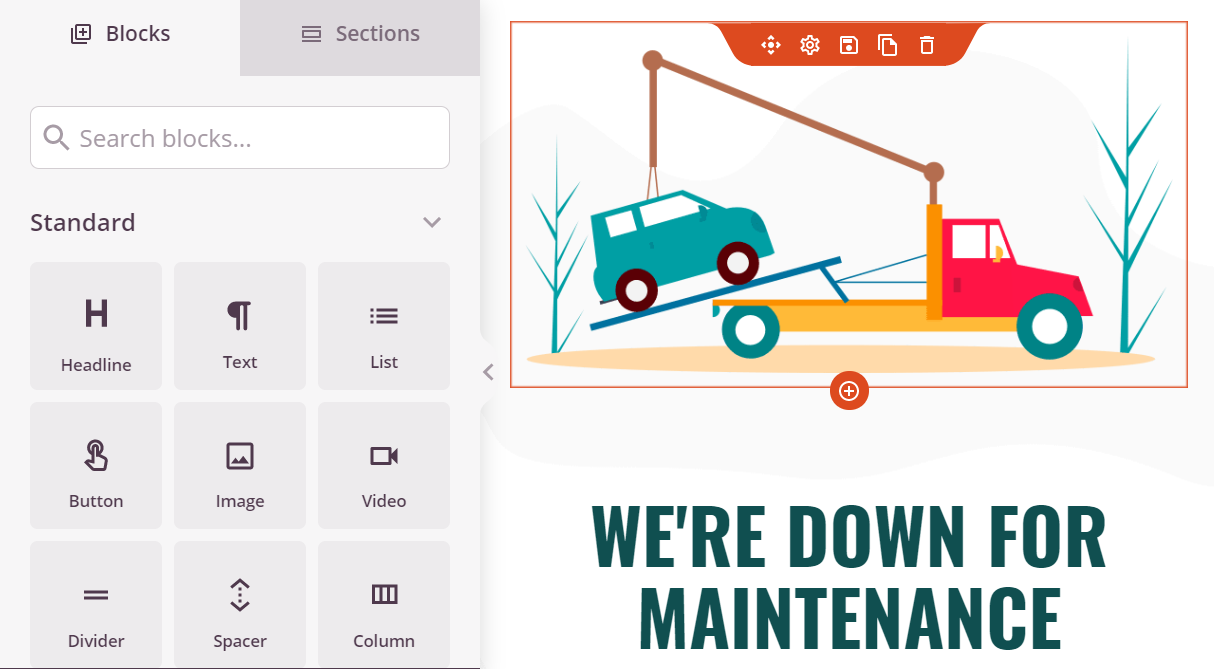
Non ci sono regole fisse per le pagine di modalità di manutenzione. Tuttavia, ti consigliamo di includere alcune informazioni sul motivo per cui il tuo negozio non è attualmente accessibile. In questo modo, i clienti sapranno quando tornare per effettuare i loro acquisti.
Salva le modifiche alla tua pagina di modalità di manutenzione e seleziona il pulsante Pubblica. Ora esci dall'editor e torna a SeedProd > Pagine. Imposta l'impostazione Modalità di manutenzione su Attiva e sei pronto:
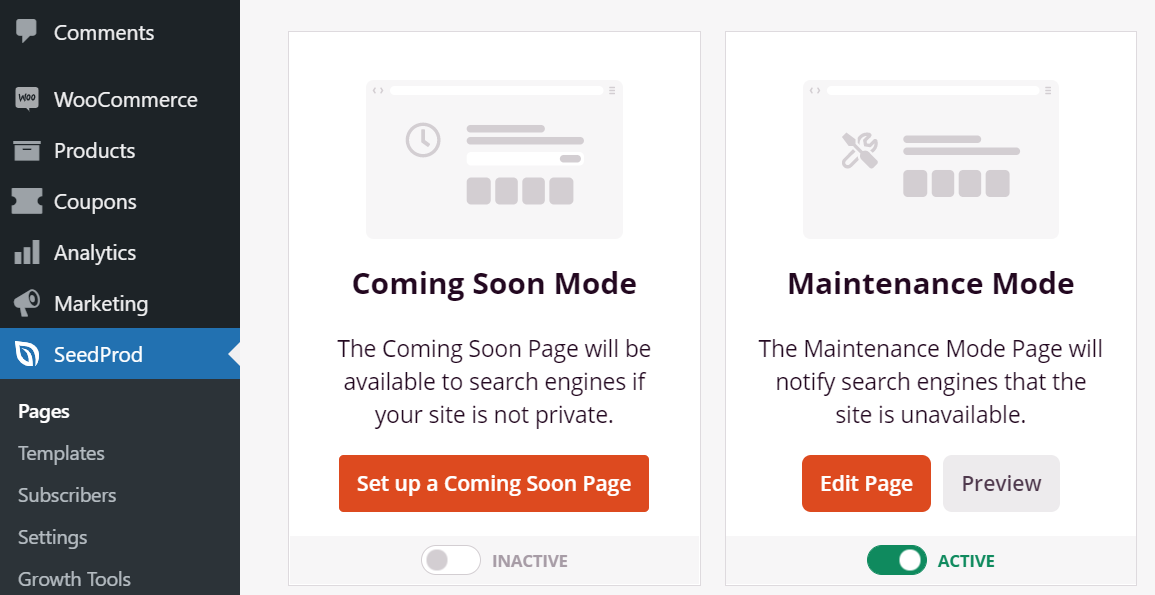
Una volta attivata la modalità di manutenzione, i visitatori vedranno la pagina appena impostata quando tenteranno di accedere al tuo negozio. Ora puoi apportare tutte le modifiche o le correzioni necessarie in tutta tranquillità. Al termine dei lavori sul tuo negozio, disattiva la modalità di manutenzione tornando su SeedProd > Pagine.
Conclusione
Attivare la modalità di manutenzione è un ottimo modo per far sapere ai clienti che stai apportando alcune modifiche in background, ma che il tuo negozio tornerà presto alla normalità. Se gestisci un negozio WooCommerce, ti consigliamo di utilizzare la modalità di manutenzione tramite:
- Impostazione di un plugin per la modalità di manutenzione di WooCommerce
- Selezione e modifica di un modello per la modalità di manutenzione
La nostra scelta per il miglior plugin per la modalità di manutenzione di WooCommerce: SeedProd Plugin
Il modo più semplice per farlo è utilizzare un plugin per la modalità di manutenzione di WooCommerce come Coming Soon Page, Maintenance Mode & Landing Pages di SeedProd. Quel plugin ti fornisce diversi modelli di modalità di manutenzione che puoi utilizzare e ti consente di indirizzare ogni visitatore alla tua pagina di manutenzione attivando una singola impostazione.
Hai domande su come mettere il tuo negozio WooCommerce in modalità di manutenzione? Parliamone nella sezione commenti qui sotto!


