

Il marketing dei coupon è un equilibrio delicato. Devi invogliare i clienti a effettuare acquisti aggiuntivi, ma anche impedire loro di portarsi via i tuoi prodotti per meno di quanto valgono. Un coupon per il prossimo ordine di WooCommerce può essere un tipo di sconto molto redditizio, ma il plugin e-commerce non ti consente di crearli "out-of-the-box".
Fortunatamente, il nostro plugin Advanced Coupons ti consente di implementare le Condizioni del Carrello per concedere sconti ai clienti sui loro prossimi ordini. Puoi persino richiedere loro di completare il loro secondo acquisto entro un periodo di tempo specifico per motivarli ad agire più velocemente.
In questo post, forniremo una breve spiegazione dei coupon per il prossimo ordine di WooCommerce e del perché sono preziosi. Quindi ti mostreremo come creare questo tipo di sconto con l'aiuto di Advanced Coupons.
Cos'è un Coupon per il Prossimo Ordine di WooCommerce?
Un coupon per il prossimo ordine di WooCommerce è esattamente ciò che sembra.
Concede ai clienti uno sconto sul prossimo ordine che effettuano sul tuo sito e-commerce.
Il principale vantaggio di questo particolare tipo di coupon è che fornisce una forte motivazione ai clienti per effettuare un acquisto aggiuntivo. Anche gli acquirenti che altrimenti non tornerebbero sul tuo negozio online potrebbero tornare per utilizzare un coupon per paura di perdere un'offerta.
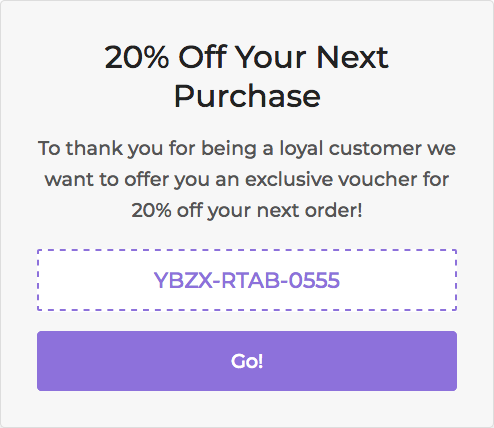
Puoi aumentare significativamente la loro motivazione a effettuare acquisti aggiuntivi imponendo ulteriori restrizioni, come un limite di tempo.
Ad esempio, potresti offrire ai clienti il dieci percento di sconto sul loro prossimo ordine se lo effettuano entro un mese dal primo. Un'altra opzione è concedere ai clienti sconti se riordinano determinati prodotti.
Questo può essere particolarmente efficace se vendi articoli come cosmetici, cibo o prodotti per la pulizia che gli acquirenti consumeranno e dovranno sostituire.
4 Passaggi per Creare un Coupon per il Prossimo Ordine in WooCommerce
Indipendentemente da come desideri integrare i coupon per il prossimo ordine di WooCommerce nel tuo negozio online, puoi realizzarlo con Advanced Coupons.
Il nostro plugin ti consente di impostare Condizioni del Carrello per richiedere ai clienti di soddisfare determinati requisiti (come aver effettuato un ordine precedente) prima di utilizzare lo sconto.
Di seguito, ti guideremo attraverso il processo di creazione di un coupon per il prossimo ordine di WooCommerce con Advanced Coupons. Presumeremo che tu abbia già installato e attivato il plugin, quindi assicurati di farlo prima di procedere.
Passaggio 1: Configura le impostazioni generali del tuo coupon
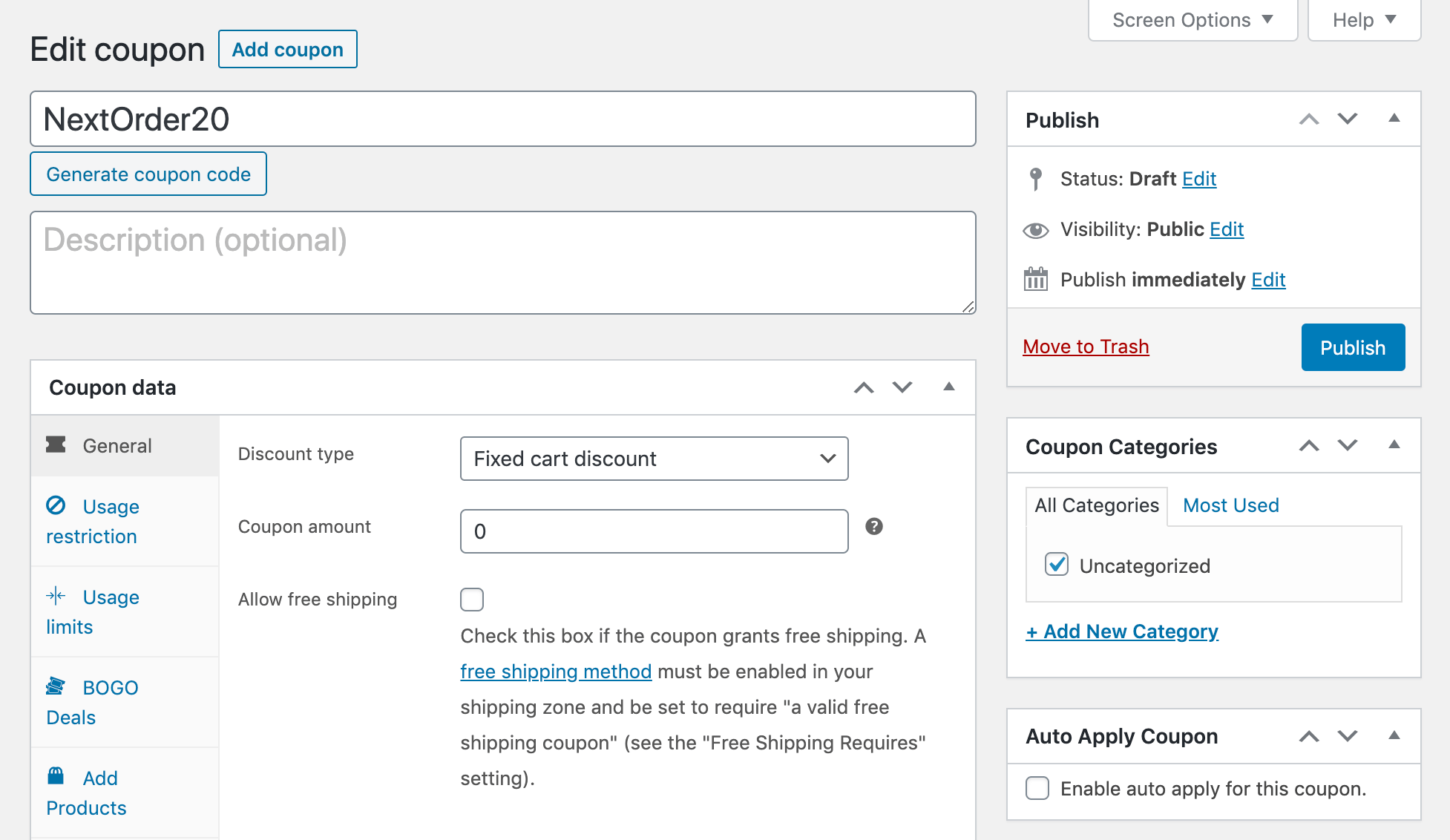
Innanzitutto, dovrai creare il tuo coupon per il prossimo ordine e specificare quale tipo di sconto desideri offrire. Vai su Coupon > Aggiungi Nuovo e inserisci il codice che desideri i clienti utilizzino per applicare questo sconto al checkout:
Quindi, nella scheda Generale sotto Dati Coupon, specifica il tipo e l'importo dello sconto:
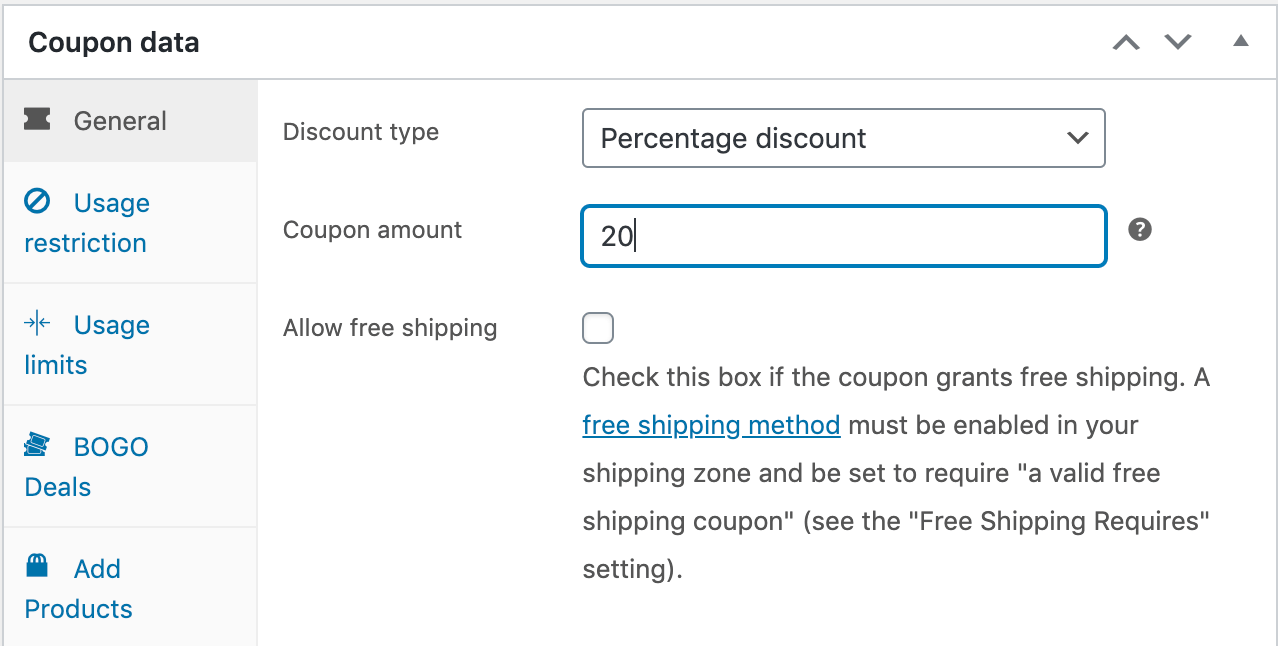
Per questo esempio, stiamo semplicemente concedendo ai clienti uno sconto del 20% sul loro prossimo ordine. Tuttavia, puoi utilizzare qualsiasi tipo di sconto, incluso un importo fisso sul prezzo totale, offerte Acquista uno, prendi uno (BOGO), o anche uno sconto su un prodotto specifico.
Passaggio 2: Imposta il limite di utilizzo
Una volta configurato il tuo sconto, fai clic sulla scheda Limiti di utilizzo nella sezione Dati coupon.
Qui, imposta il Limite di utilizzo per utente a uno:
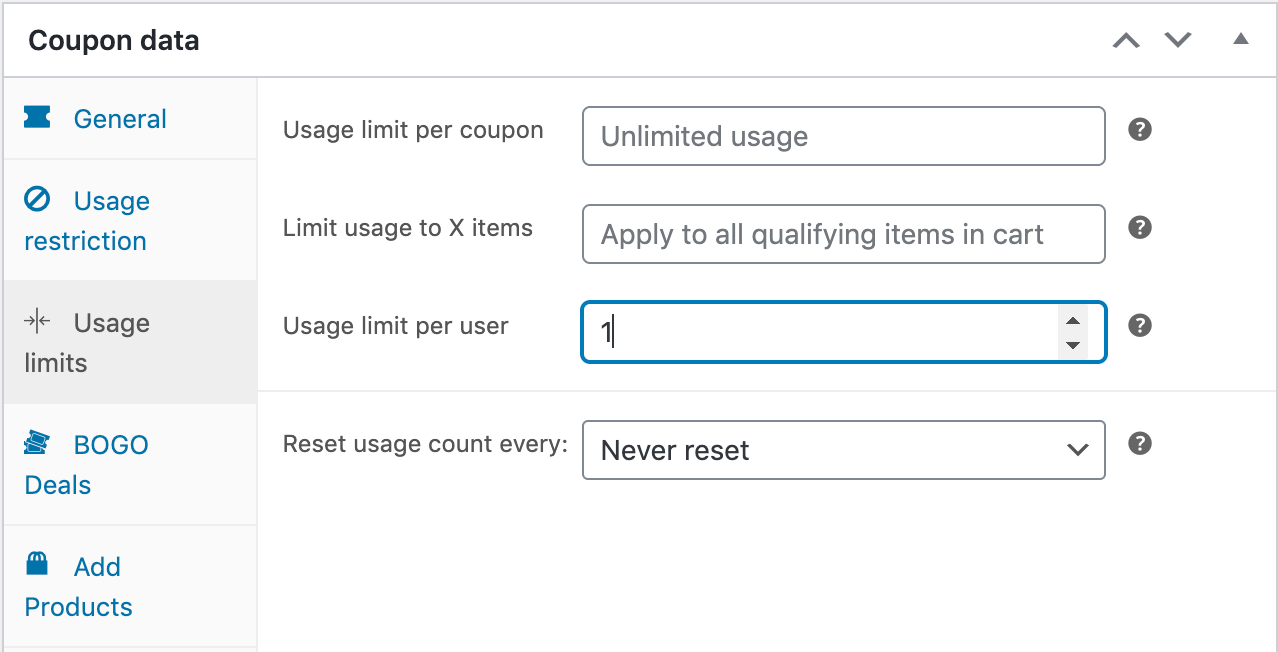
Ciò garantirà che i clienti possano applicare questo sconto solo al loro prossimo ordine e non a tutti gli ordini successivi che effettuano. Se lo desideri, puoi anche applicare altri limiti o restrizioni in questo momento, anche se non è strettamente necessario.
Passaggio 3: Aggiungi restrizioni sui ruoli
Come misura aggiuntiva, potresti voler richiedere ai clienti di essere registrati e di aver effettuato l'accesso per ricevere uno sconto sui loro prossimi ordini. In tal caso, fai clic sulla scheda Restrizioni sui ruoli e Abilita restrizioni sui ruoli:
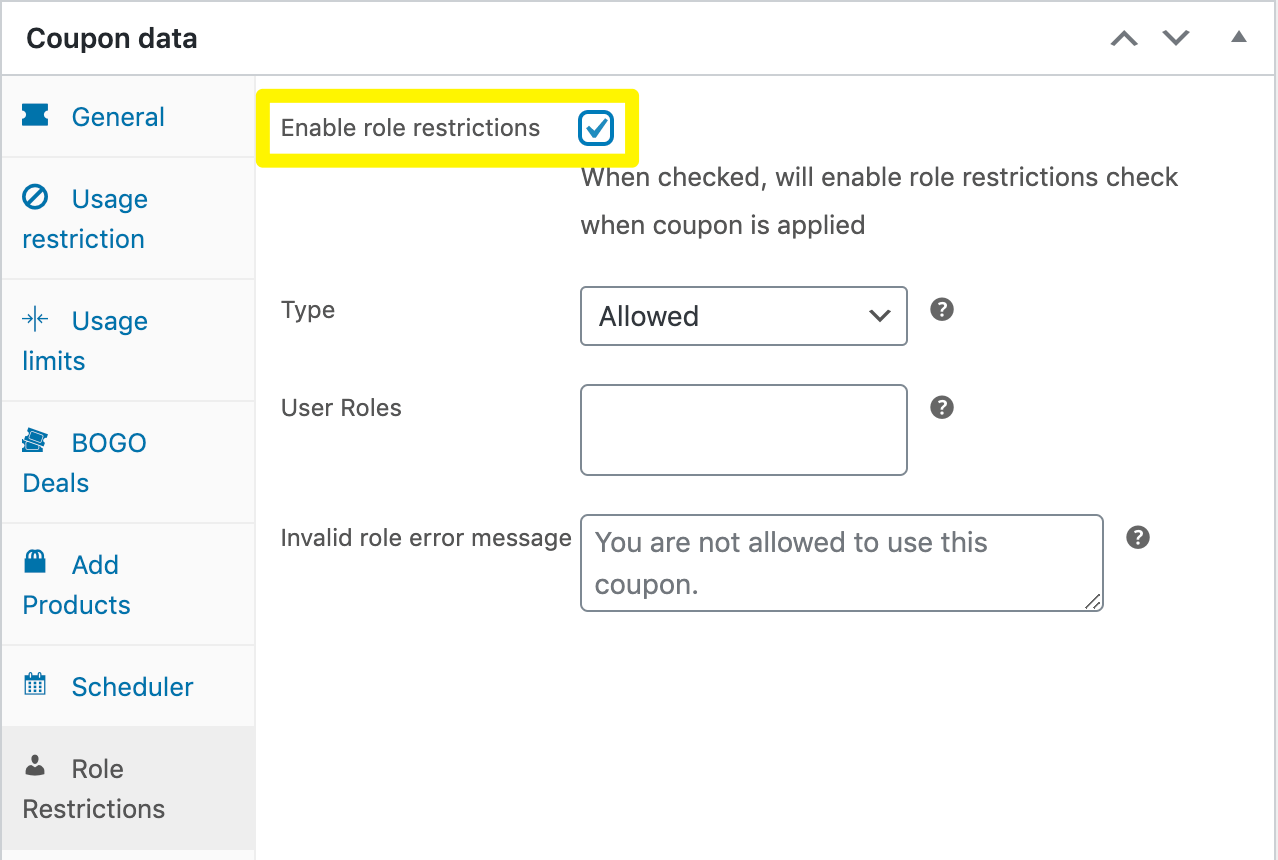
Imposta il Tipo su Consentito e inserisci "Cliente" nel campo Ruoli utente:
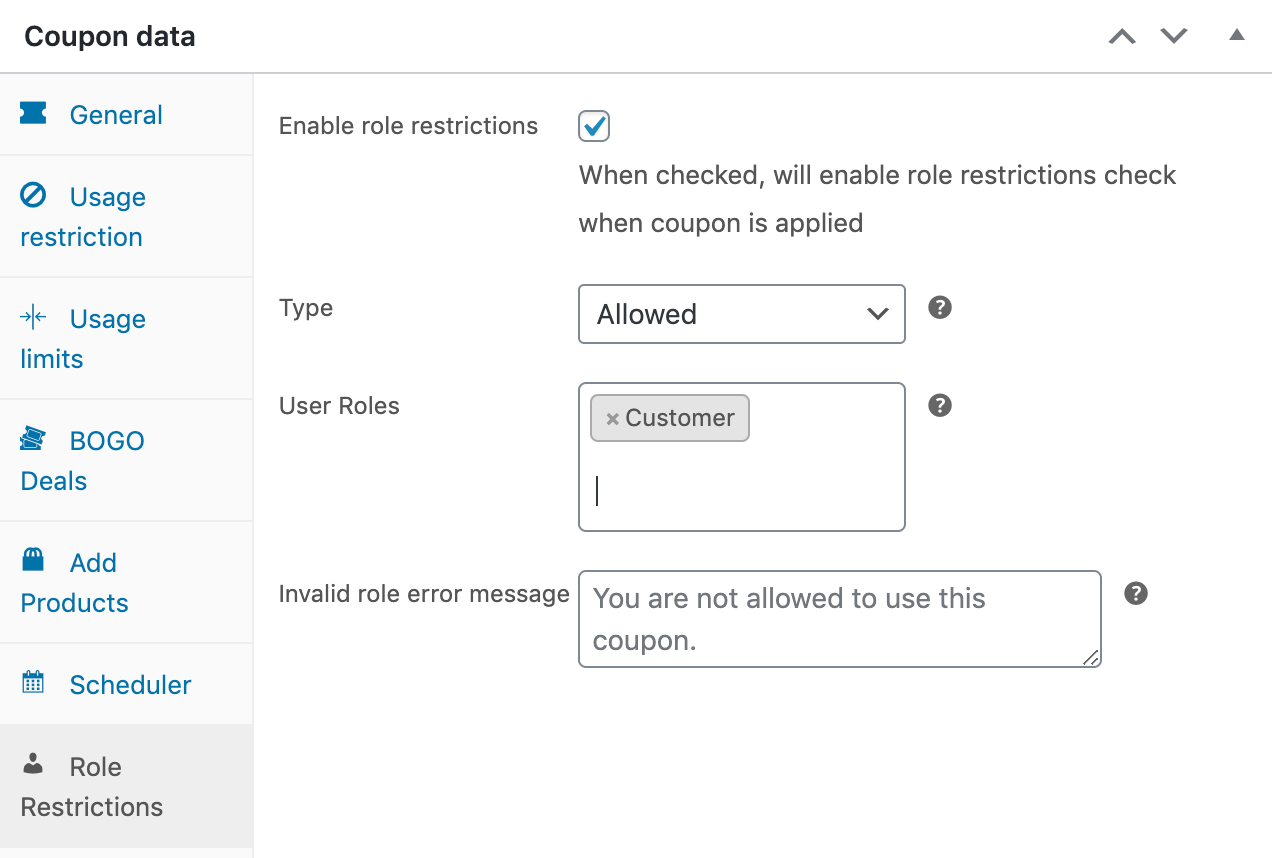
Se un acquirente tenta di inserire il codice di questo coupon senza prima accedere, vedrà un messaggio di ruolo non valido.
Passaggio 4: Implementa le condizioni del carrello
Una volta che il tuo sconto, i limiti e le restrizioni sono in atto, scorri verso il basso fino alla sezione Condizioni del carrello:
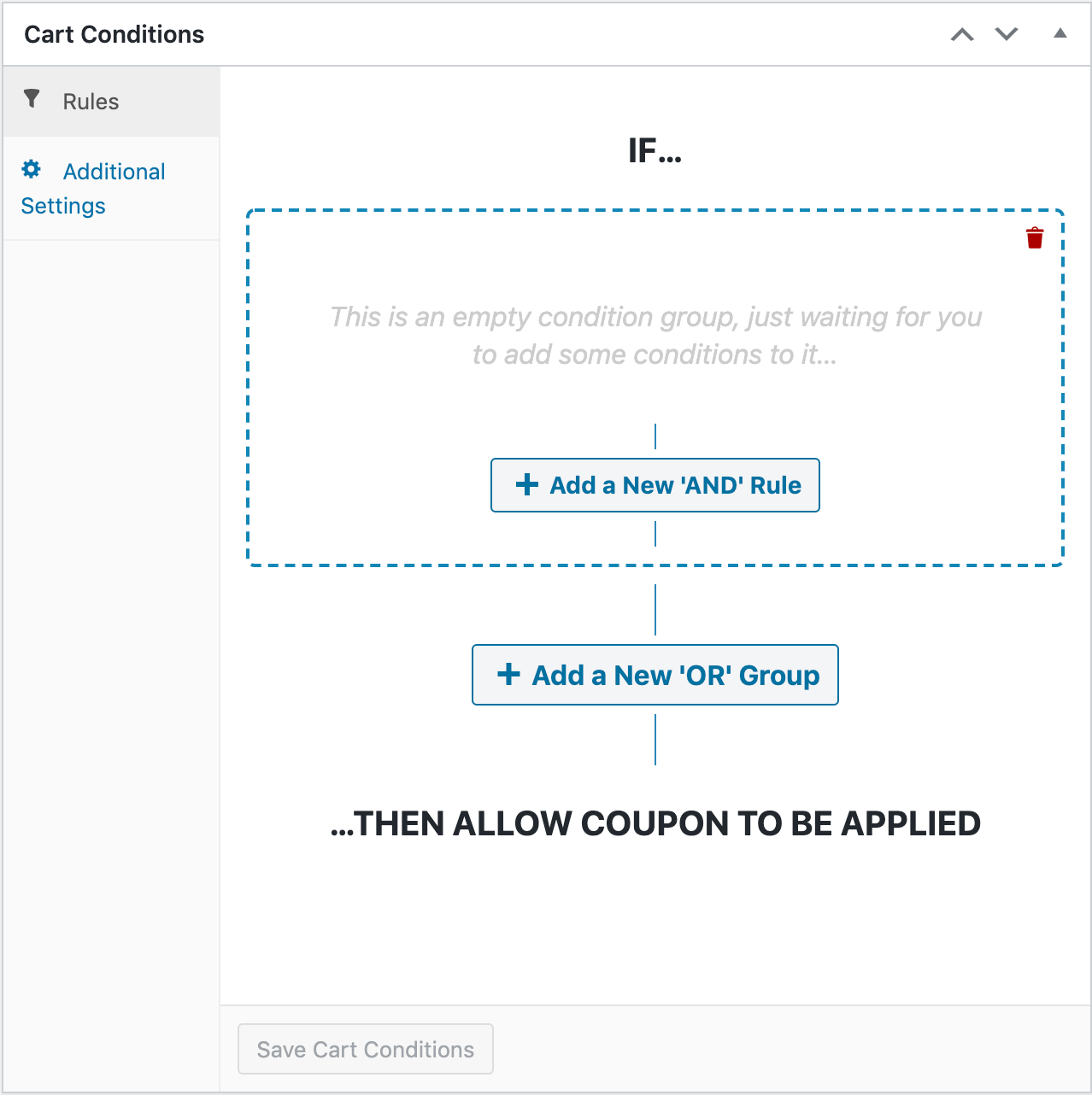
Qui, ci sono un paio di regole diverse che puoi utilizzare per concedere agli utenti sconti sui loro prossimi ordini. Quale sia la migliore per il tuo negozio online dipende da te.
Sconta il prossimo ordine entro un certo lasso di tempo
Un'opzione è cercare di motivare i clienti ponendo un limite di tempo sul tuo prossimo coupon d'ordine. Fai clic su Aggiungi una nuova regola 'E' e seleziona Entro ore dall'ultimo ordine del cliente. Quindi fai clic su Aggiungi:
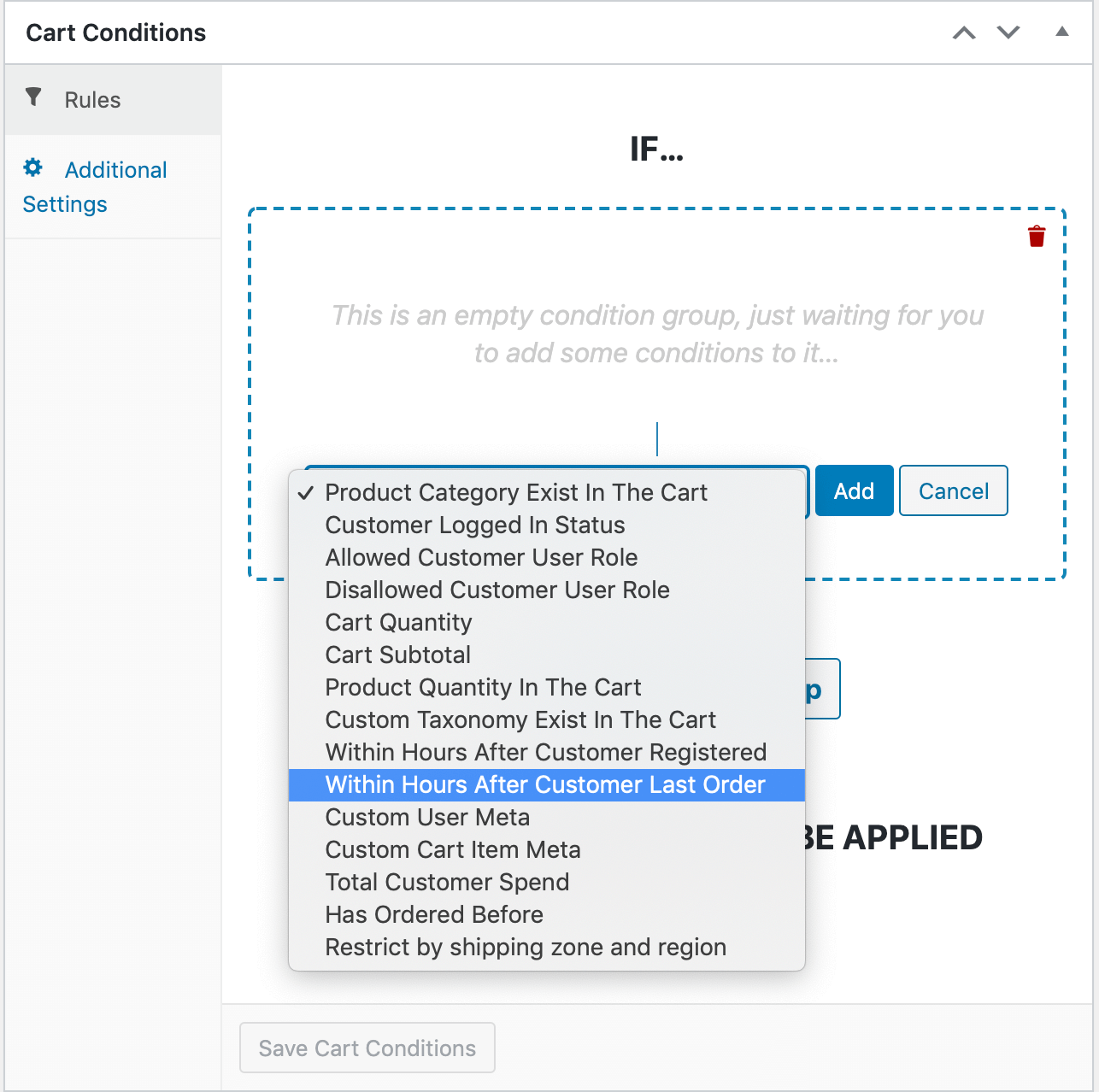
Inserisci il numero di ore che i clienti hanno per utilizzare i coupon per il prossimo ordine. Tieni presente che rendere questo numero troppo basso potrebbe non essere così efficace, poiché i clienti hanno appena completato un acquisto:
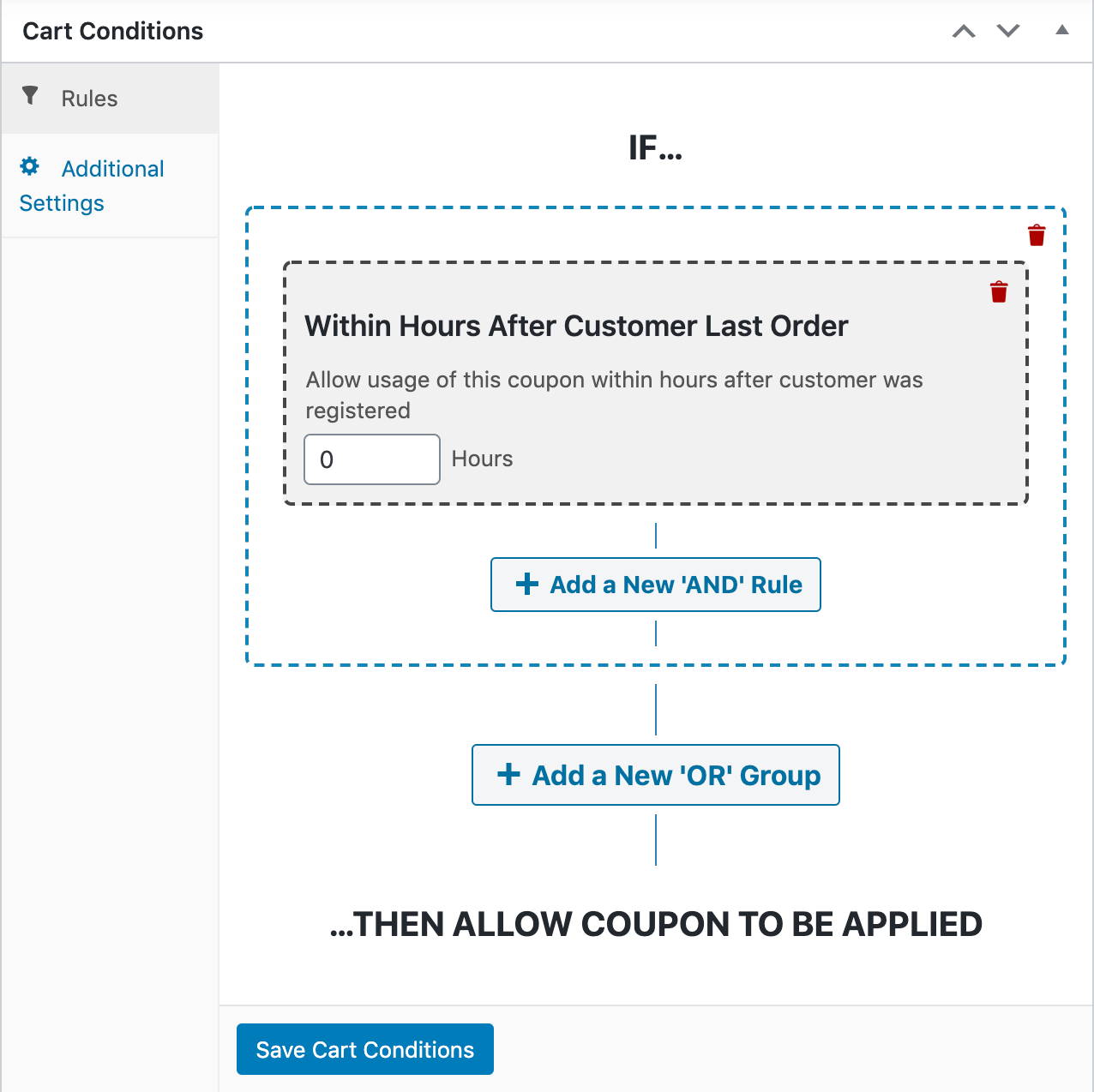
Entro una settimana (168 ore) o entro 30 giorni (720 ore) sono entrambi intervalli di tempo ragionevoli da offrire. Fai clic su Salva condizioni del carrello quando hai finito.
Sconta il prossimo ordine di un prodotto specifico
Un'altra opzione è scontare il prossimo ordine se un cliente ha già acquistato un determinato prodotto. Per farlo, seleziona Ha già ordinato nel menu a discesa 'Regola E':
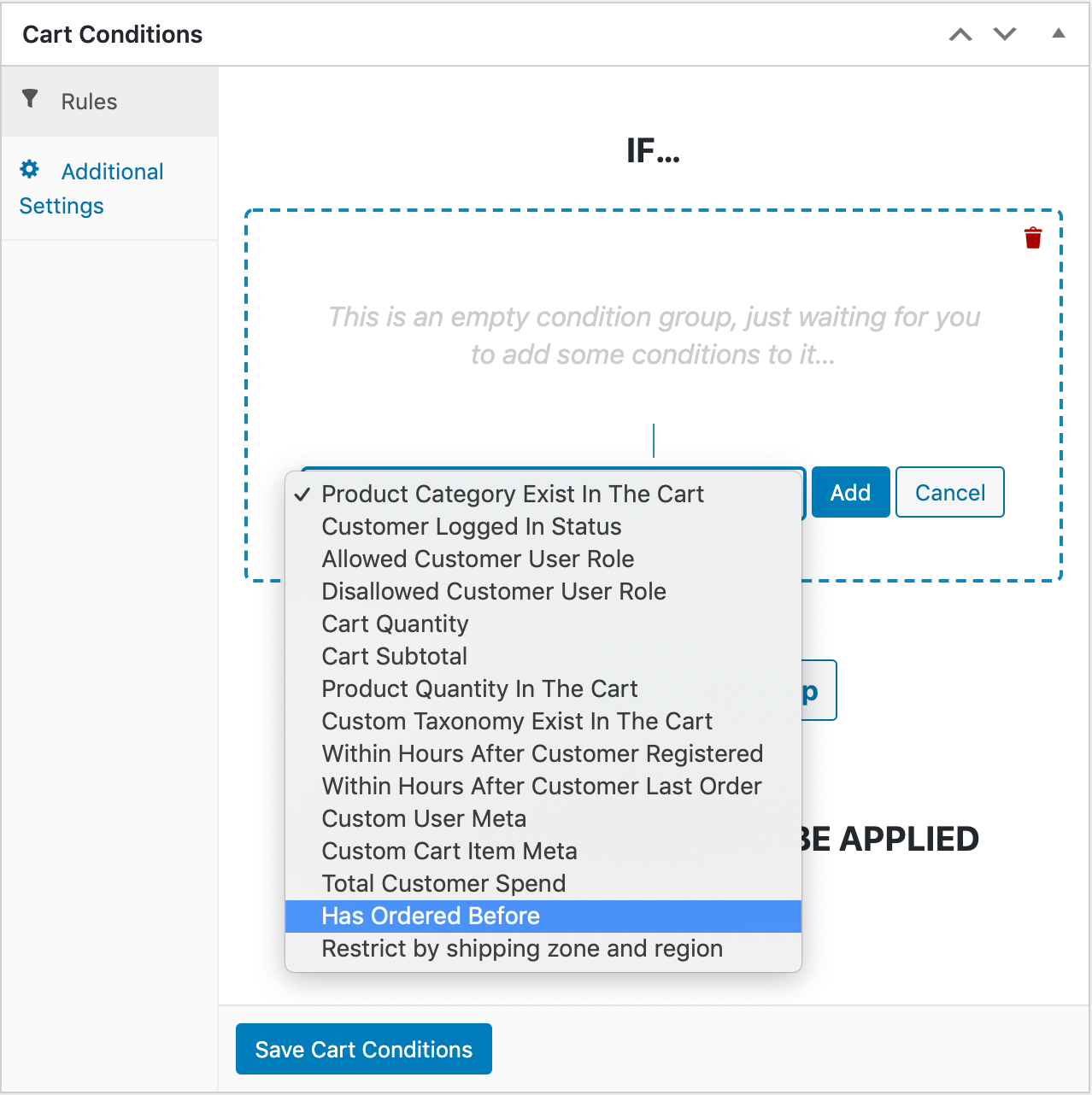
Fai clic su Aggiungi. Ci sono due modi per implementare questa Condizione del carrello:
- Entro un periodo: Simile alla regola Entro ore dall'ultimo ordine del cliente, questa richiede ai clienti di effettuare il prossimo ordine entro un certo lasso di tempo.
- Numero di ordini: Questo richiederà ai clienti di ordinare un articolo un certo numero di volte prima di ricevere uno sconto.
Una volta scelta la tipologia di regola, dovrai selezionare quali prodotti il cliente deve aver precedentemente ordinato. Fai clic su Aggiungi Prodotto, seleziona l'articolo, quindi specifica la quantità che il cliente deve aver acquistato:
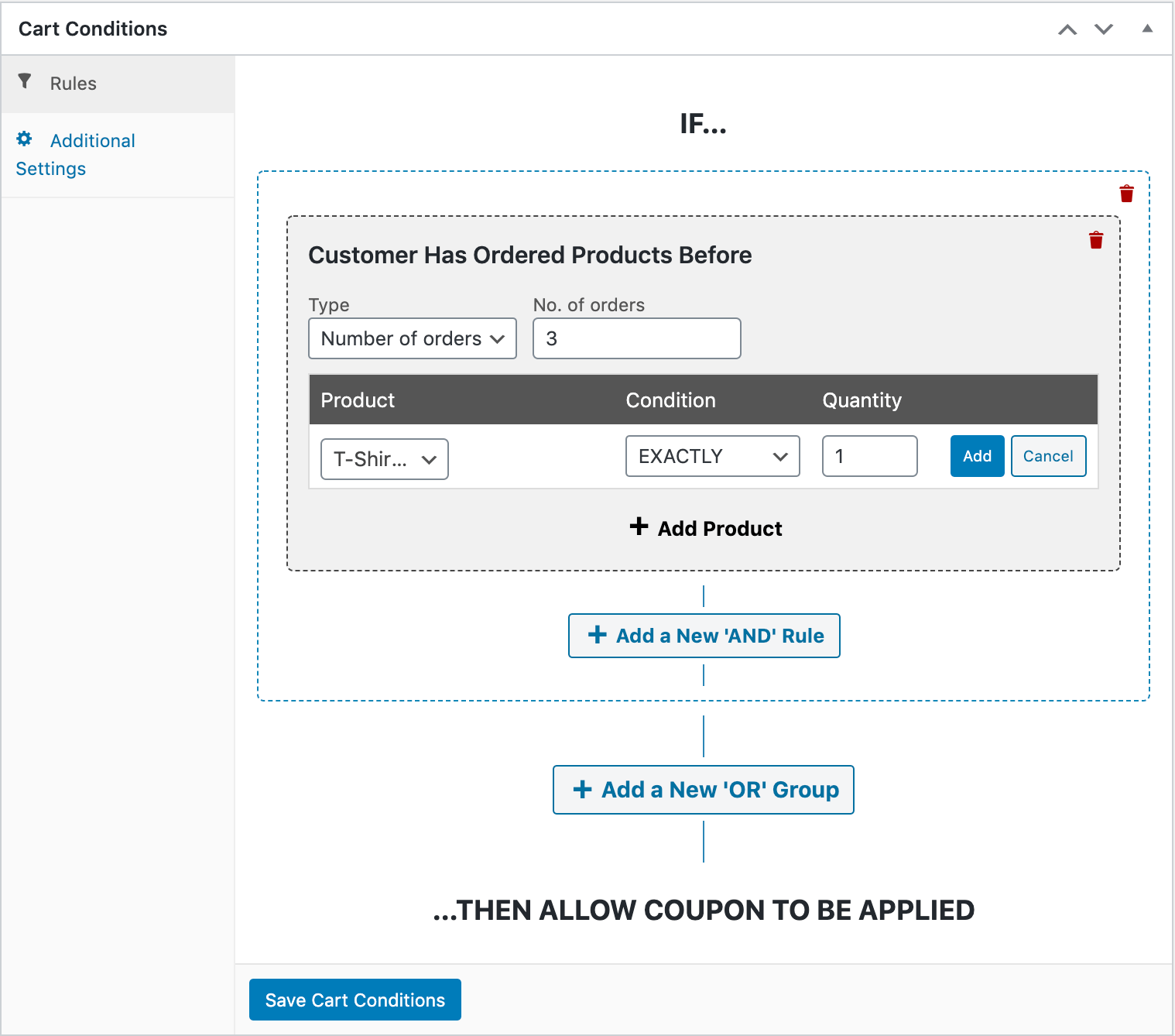
Ci sono molte parti in movimento qui, quindi analizziamo un esempio.
Ad esempio, nell'immagine sopra, abbiamo creato un coupon WooCommerce per il prossimo ordine che i clienti possono utilizzare dopo aver ordinato esattamente una maglietta in tre occasioni separate.
Puoi giocare con le impostazioni qui per creare varie combinazioni di prodotti e periodi di tempo. Ricorda solo di fare clic su Salva Condizioni Carrello quando hai finito.
Conclusione
Creare un coupon WooCommerce per il prossimo ordine può aiutare ad aumentare le vendite per il tuo negozio online. Sebbene il plugin e-commerce non ti permetta di farlo, il nostro plugin Advanced Coupons lo fa.
Puoi iniziare a scontare i prossimi ordini dei clienti in soli quattro semplici passaggi:
- Configura le impostazioni generali del tuo coupon.
- Imposta il limite di utilizzo.
- Aggiungi restrizioni di ruolo.
- Implementa le Condizioni Carrello.
Hai domande sui coupon per il prossimo ordine? Lasciale nei commenti!



Come fa il cliente a sapere del coupon per il prossimo ordine? Viene mostrato automaticamente al loro prossimo ordine, o gli invia un'email per convincerli a ordinare?
Ciao Adam,
A seconda di come hai configurato le Condizioni Carrello del coupon, potresti voler attivare la funzione di applicazione automatica in modo che ricevano il coupon applicato automaticamente quando si qualificano.
Per quanto riguarda la comunicazione, è probabilmente meglio gestirla all'interno del tuo software di email marketing.
Spero sia d'aiuto!