

Een Koop Er Één, Krijg Er Één (BOGO) of 2-voor-1-aanbieding is een van de meest populaire kortingen die retailers bieden. Het strategisch inzetten van dit type aanbieding op uw WooCommerce-site is echter een delicaat proces.
Gelukkig kan onze Advanced Coupons plugin u helpen uw BOGO-aanbieding te beperken tot een specifieke WooCommerce-productcategorie. Dit kan u helpen overmatige kortingen en andere valkuilen te vermijden die sommige online retailers tegenkomen.
In dit artikel bespreken we wat 2-voor-1-aanbiedingen zijn, waarom ze nuttig zijn en waarom u ze voor een bepaalde productcategorie zou willen aanbieden. Daarna leiden we u door hoe u dit doet. Laten we beginnen!
Inzicht in Categorie-Specifieke 2-voor-1-aanbiedingen
Een 2-voor-1-aanbieding is een korting die klanten toestaat om één artikel gratis te 'kopen' wanneer ze een ander artikel van hetzelfde type kopen. Dit wordt ook wel een Koop Er Één, Krijg Er Één (BOGO)-aanbieding genoemd.
Het weggeven van merchandise lijkt misschien niet productief, maar het kan nuttig zijn voor retailers. Mensen denken graag dat ze iets gratis krijgen, dus dit soort aanbiedingen trekken vaak klanten aan en leiden ertoe dat ze aankopen doen die ze anders niet zouden doen.
Bovendien kan een 2-voor-1-aanbieding u helpen producten op te ruimen die u om de een of andere reden niet langer in uw voorraad wilt hebben. Misschien staakt u de productie van een bepaald artikel of heeft u er per ongeluk te veel van op voorraad.
Het enige echte nadeel van het houden van een 2-voor-1-uitverkoop is dat als u niet strategisch bent bij het selecteren van de producten die u wilt opnemen, u mogelijk te veel korting geeft. Dit gebeurt wanneer een aanbieding u uiteindelijk meer geld kost dan dat het u oplevert.
Een manier waarop WooCommerce-sites dit kunnen vermijden, is door categorie-specifieke 2-voor-1-aanbiedingen aan te bieden, aangezien beperkingen op uw verkopen overmatige kortingen kunnen minimaliseren. U richten op een bepaalde categorie kan u ook helpen uw aanbieding te richten op overbodige artikelen.
Een andere strategie die u zou kunnen gebruiken, is het maken van een nieuwe categorie speciaal voor 2-voor-1-artikelen. Dit kan voorkomen dat u per ongeluk uw aanbieding doet op producten waar u geen korting op wilt geven, aangezien u ze handmatig aan de categorie moet toevoegen.
Hoe geef je een 2-voor-1-aanbieding voor een specifieke categorie in WooCommerce (in 5 stappen)
Hoewel WooCommerce een eigen couponfunctionaliteit heeft, is deze niet goed geschikt voor complexere aanbiedingen. Gelukkig hebben we Advanced Coupons gemaakt om de hiaten op te vullen.
De onderstaande stappen laten u zien hoe u een 2-voor-1-aanbieding maakt voor een specifieke WooCommerce-categorie. We gaan ervan uit dat u al een actieve e-commerce site heeft en dat u Advanced Coupons heeft geïnstalleerd en geactiveerd.
Stap 1: Maak een nieuwe BOGO-aanbieding
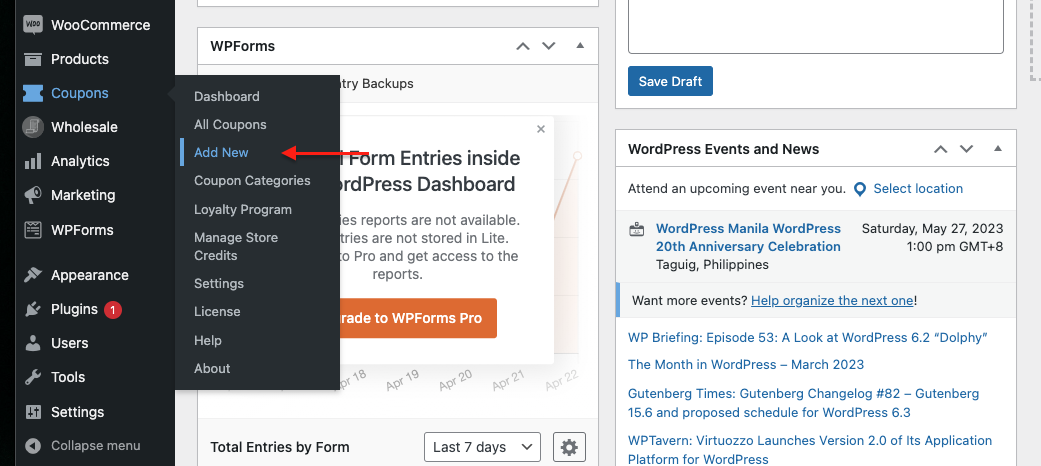
Navigeer eerst naar WooCommerce > Coupons in uw dashboard:
Klik vervolgens op de knop Korting toevoegen. Maak een kortingscode aan die klanten bij het afrekenen kunnen invoeren en een beschrijving voor eigen referentie. Scroll vervolgens naar beneden en klik op het tabblad Algemeen en kies vervolgens het kortingstype Koop X Krijg X Deal (BOGO):
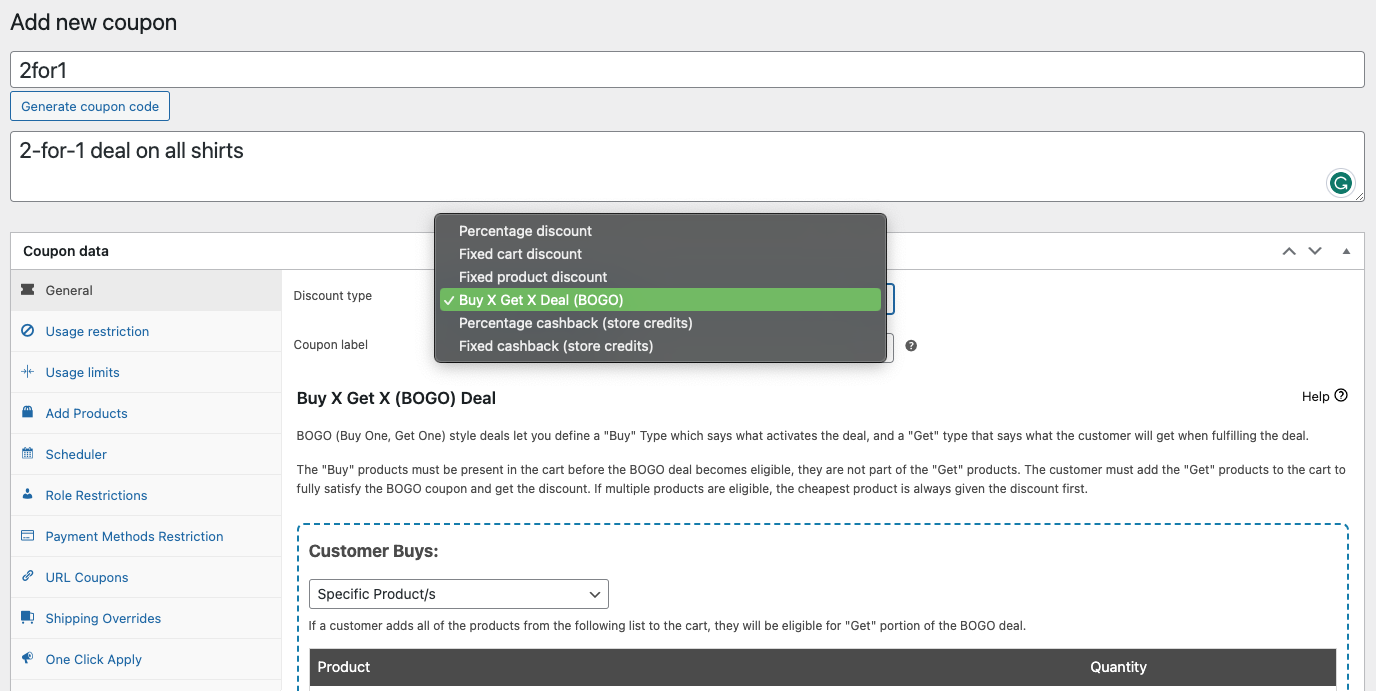
Hier begint u met het opbouwen van uw aanbieding.
Stap 2: Stel een kortingstrigger in
Elke BOGO-deal heeft een 'trigger' nodig, die de omstandigheden definieert waaronder een klant in aanmerking komt voor de aanbieding. In dit geval willen we Klant koopt instellen op Productcategorieën:
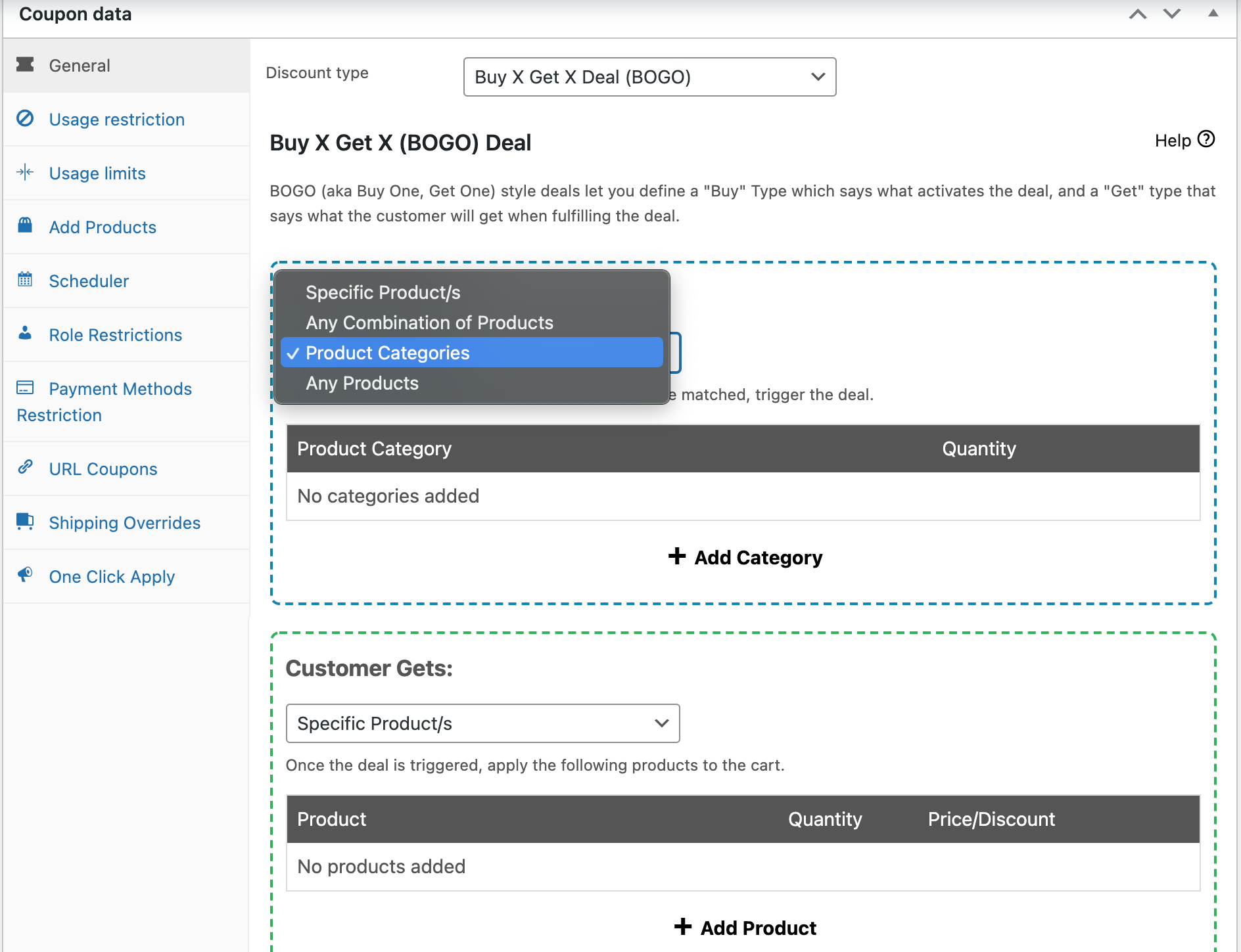
Vervolgens moeten we de specifieke categorie selecteren waarop we de korting willen toepassen. Voor ons voorbeeld gebruiken we shirts. Klik op Categorie toevoegen, selecteer degene die u wilt gebruiken en stel de Hoeveelheid in op 1:
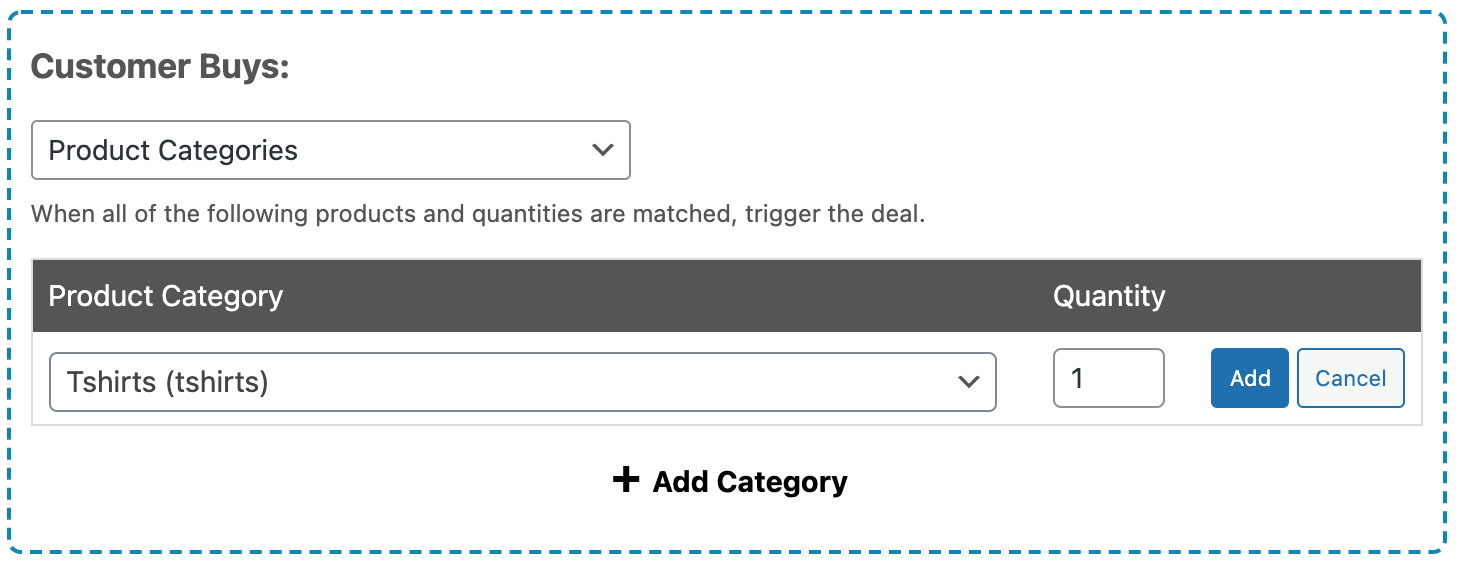
Klik vervolgens op de knop Toevoegen.
Stap 3: Selecteer uw kortingstype
Vervolgens moet u uw kortingstype definiëren, dat bepaalt wat de klant krijgt wanneer deze voldoet aan de vereisten van de trigger (in ons voorbeeld, het toevoegen van één product uit de t-shirtcategorie aan hun winkelwagen). Gebruik de dropdown Kortingstype om Productcategorieën te selecteren:

Voeg vervolgens dezelfde categorie toe die u in Stap 2 hebt gekozen. De Hoeveelheid moet op 1 blijven staan. De eenvoudigste manier om de opties Prijs/Korting in te stellen, is door Prijs overschrijven te selecteren en het bedrag op 0 in te stellen.
Klik vervolgens op de knop Toevoegen:
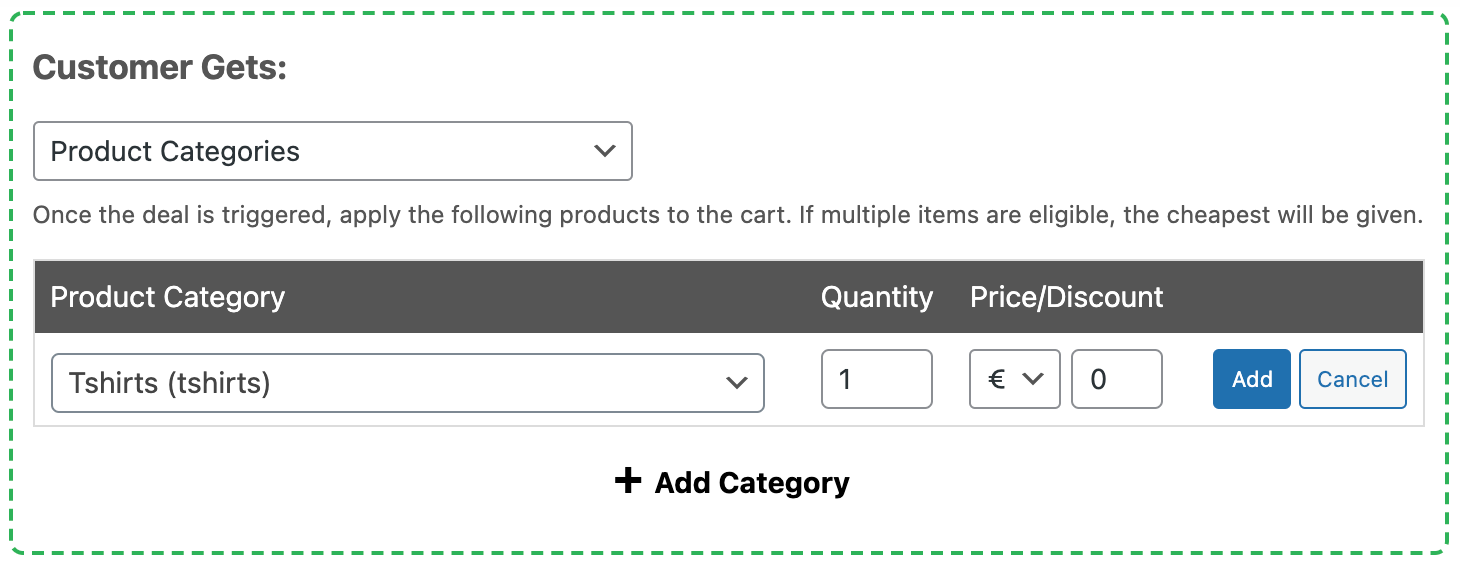
Om alles op te sommen wat we tot nu toe in ons voorbeeld hebben gedaan: we hebben een trigger ingesteld zodat klanten in aanmerking komen voor onze 2-voor-1-deal wanneer ze minimaal één product uit de t-shirt categorie aan hun winkelwagen toevoegen. Wanneer ze dat doen, ontvangen ze een ander artikel uit de t-shirtcategorie voor de prijs van €0.
Stap 4: Stel uw kortingsfrequentie en meldingen in
Nadat u uw trigger en korting hebt ingesteld, scrollt u naar beneden naar de sectie Aanvullende instellingen. Selecteer hier of uw 2-voor-1-deal zich zal herhalen:
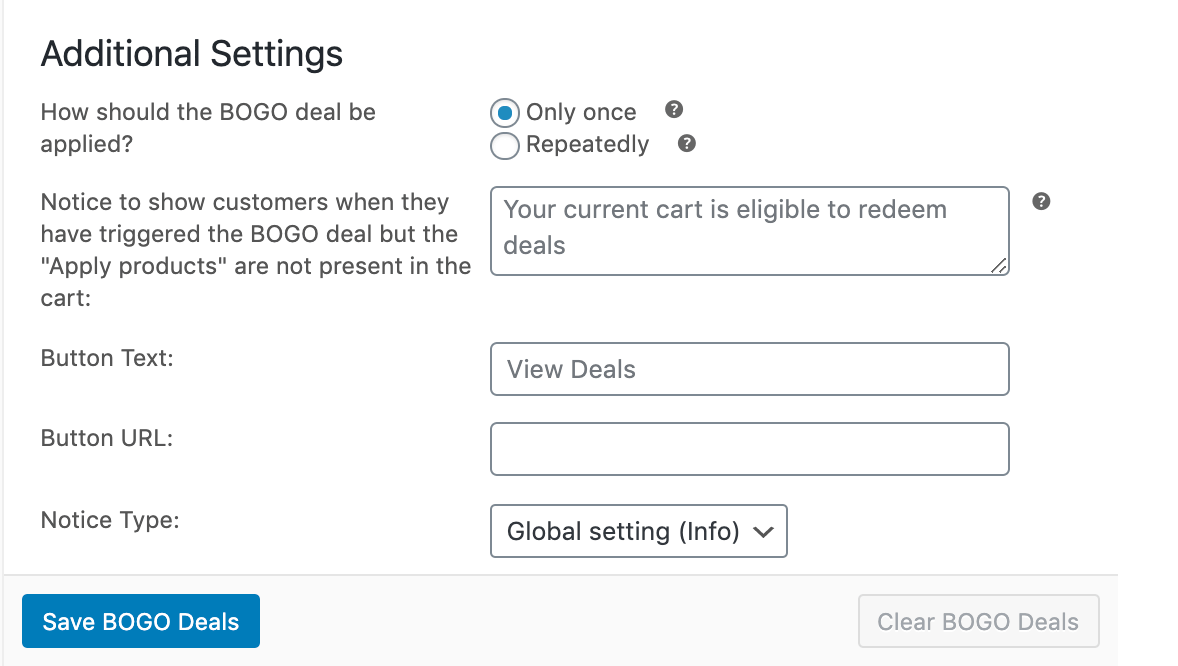
Als u deze optie inschakelt, blijft de klant een extra gratis artikel ontvangen telkens wanneer aan uw trigger wordt voldaan. Dus, voor ons voorbeeld, klanten die twee shirts kopen, krijgen er twee gratis, degenen die drie shirts kopen, krijgen er drie gratis, enzovoort. Dit is een uitstekende manier om overtollige voorraad te verplaatsen.
U kunt ook een aangepast bericht schrijven dat wordt weergegeven wanneer klanten uw trigger activeren en de knop personaliseren waarop ze kunnen klikken om meer details te zien. Sla uw BOGO-deal op als u klaar bent.
Stap 5: Voeg uw winkelwagenvoorwaarden toe
Er is nog maar één ding dat u moet doen voordat u uw 2-voor-1-deal lanceert. De sectie winkelwagenvoorwaarden onderaan het scherm moet overeenkomen met de trigger die u eerder hebt gemaakt.
Voor ons betekent dat het toevoegen van slechts één voorwaarde:
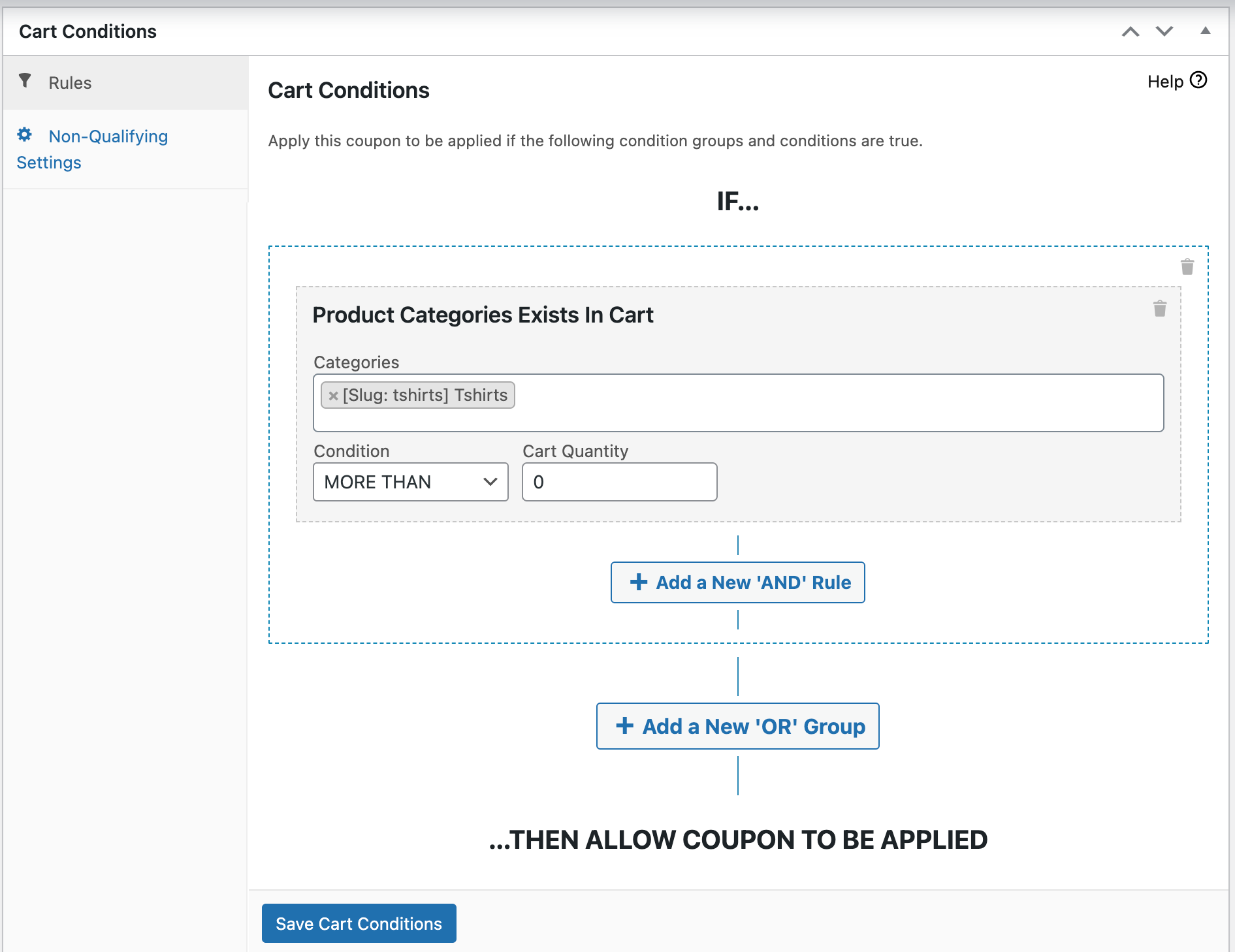
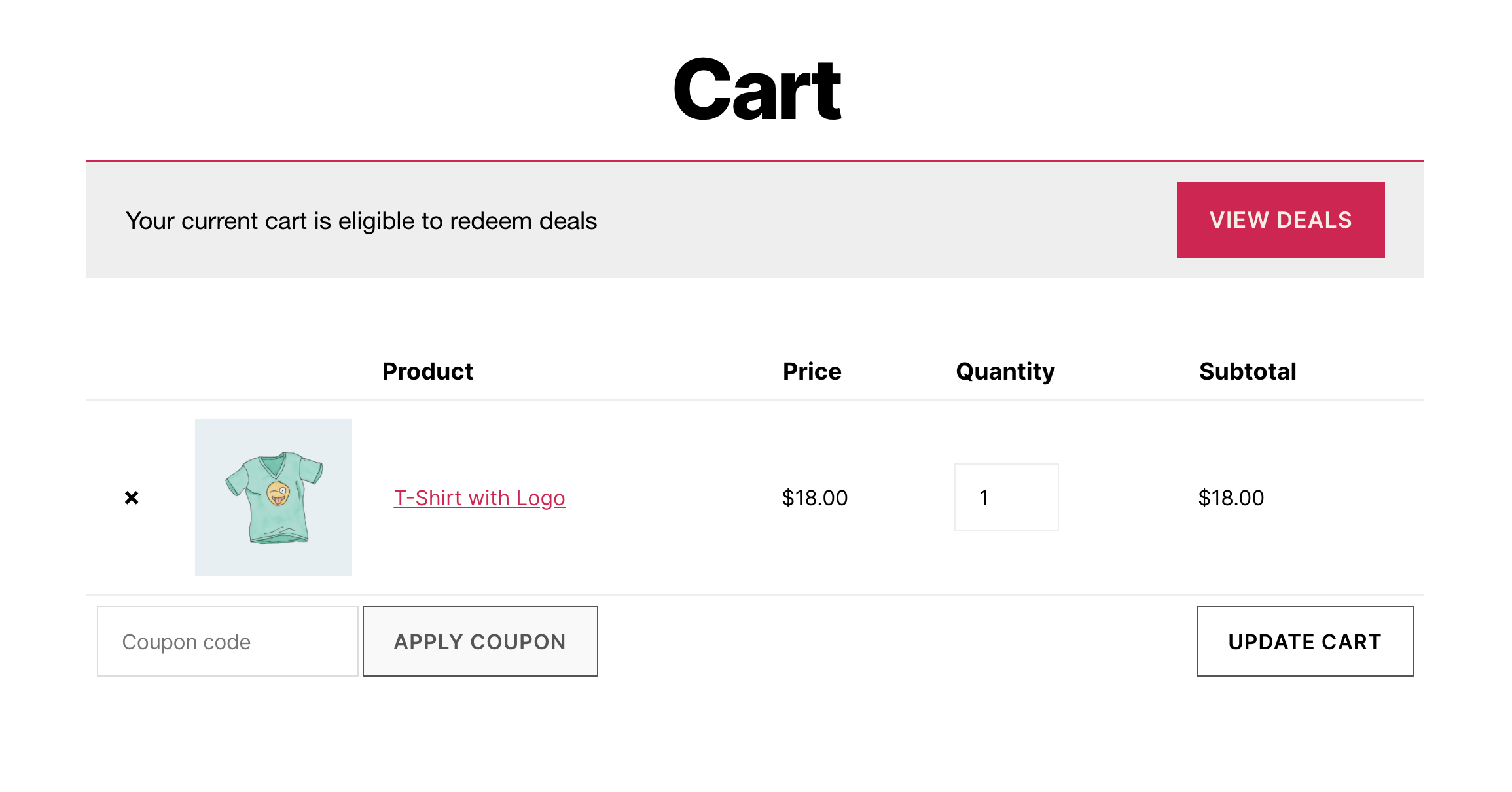
Een product uit de categorie t-shirt moet in de winkelwagen van de klant zitten. Als aan die voorwaarde is voldaan en de klant de couponcode heeft ingevoerd die u in Stap 1 hebt gemaakt, zien ze een melding dat ze in aanmerking komen voor de aanbieding:
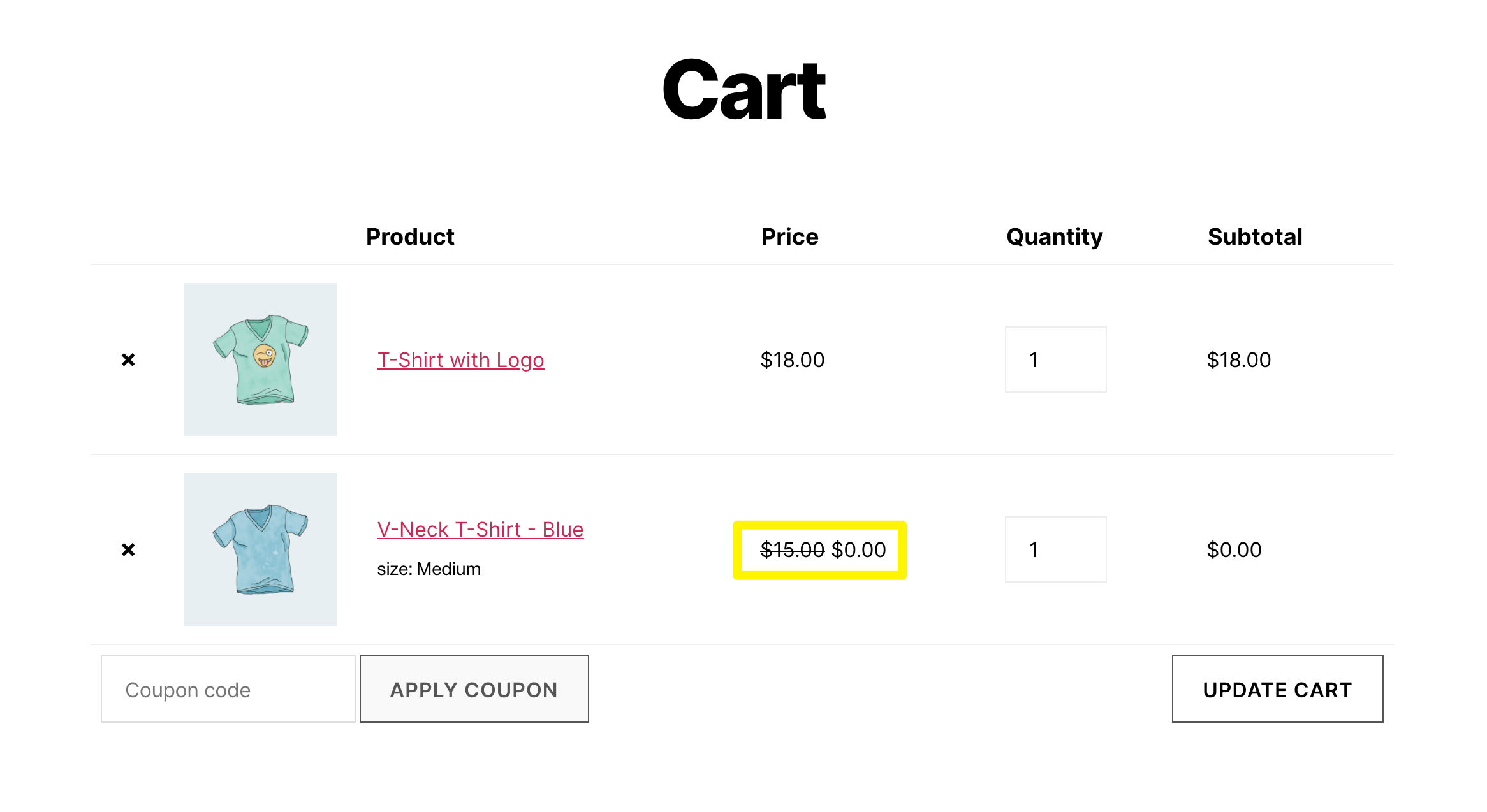
Ze kunnen dan een tweede t-shirt aan hun winkelwagen toevoegen en de korting wordt toegepast:
U kunt uw 2-voor-1 aanbieding ook aanpassen om de korting automatisch toe te passen en in aanmerking komende klanten op de hoogte te stellen, zelfs als ze uw couponcode niet hebben.
Conclusie
Ongeacht de specialiteit van uw e-commerce site, het aanbieden van een incidentele 2-voor-1 aanbieding kan een slimme strategie zijn om de verkoop te stimuleren. Het kan u ook helpen producten in bepaalde categorieën af te stoten als u er te veel van op voorraad heeft of als u sommige artikelen niet meer verkoopt.
In dit artikel hebben we uitgelegd hoe u Advanced Coupons kunt gebruiken om een 2-voor-1 aanbieding te maken voor een productcategorie in WooCommerce:
- Maak een nieuwe BOGO-aanbieding.
- Stel een coupon-trigger in.
- Selecteer uw kortingstype.
- Stel uw kortingsfrequentie en meldingen in.
- Voeg uw winkelwagenvoorwaarden toe.
Heeft u vragen over hoe u een 2-voor-1 aanbieding toevoegt in WooCommerce? Laat ze achter in de reacties hieronder!



Ik vraag me af of ik meerdere aanbiedingen kan hebben op een BOGO-coupon. Wat ik wil doen is klanten een gratis artikel (slechts één) geven uit twee door mij gekozen categorieën en vervolgens 15% korting geven op een andere categorie. Kan ik me beperken tot slechts één van die voorwaarden, maar dezelfde couponcode gebruiken?
In feite wil ik niet dat mensen de aanbieding gebruiken en 2 producten gratis krijgen en 15% korting op een ander product – slechts één van die twee.