

Kortingsbonnen zijn een essentieel onderdeel van elk succesvol bedrijf. Ze helpen klanten aan te trekken, hen te stimuleren grotere aankopen te doen en uiteindelijk uw winst te verhogen. Zorgen dat u kortingsbonnen efficiënt aanbiedt door het WooCommerce winkelwagen totaal te controleren voordat u ze toepast, is echter essentieel.
Kortingsbonnen beperken tot wanneer uw klant meer dan een bepaald bedrag koopt, is een geweldige manier om ervoor te zorgen dat u klanten goed stimuleert en uw winst maximaliseert.
In dit artikel bespreken we hoe u kortingsbonnen kunt beperken tot alleen wanneer uw klant meer dan een bepaald bedrag koopt en enkele van de voordelen daarvan. Lees verder om meer te weten te komen!
Waarom u het WooCommerce winkelwagen Totaal Moet Controleren
Als je een couponactie runt in je WooCommerce winkel, heb je misschien het briljante idee gehad om deze te beperken tot alleen wanneer je klant meer dan een bepaald bedrag koopt.
Voorbeelden hiervan zijn:
- Gratis verzending voor meer dan €150
- €10 korting bij besteding van meer dan €100
- 15% korting op alle
bestellingen s boven €200
Als u nieuw bent met WooCommerce of een dergelijke actie runt, vraagt u zich misschien af hoe u dit kunt doen, aangezien standaard kortingsbonnen in WooCommerce deze functie niet hebben om het subtotaalbedrag te controleren.
De beste manier is om een tool te gebruiken die Advanced Coupons for WooCommerce. heet. Advanced Coupons is een extensie plugin die extra functies toevoegt aan uw standaard kortingsbon interface.

Wanneer u Advanced Coupons installeert, zult u onmiddellijk alle extra functies opmerken die u krijgt op uw kortingsbonnen scherm wanneer u een kortingsbon bewerkt. Met deze extra kracht kunt u de genoemde acties uitvoeren waarbij u het subtotaal moet controleren.
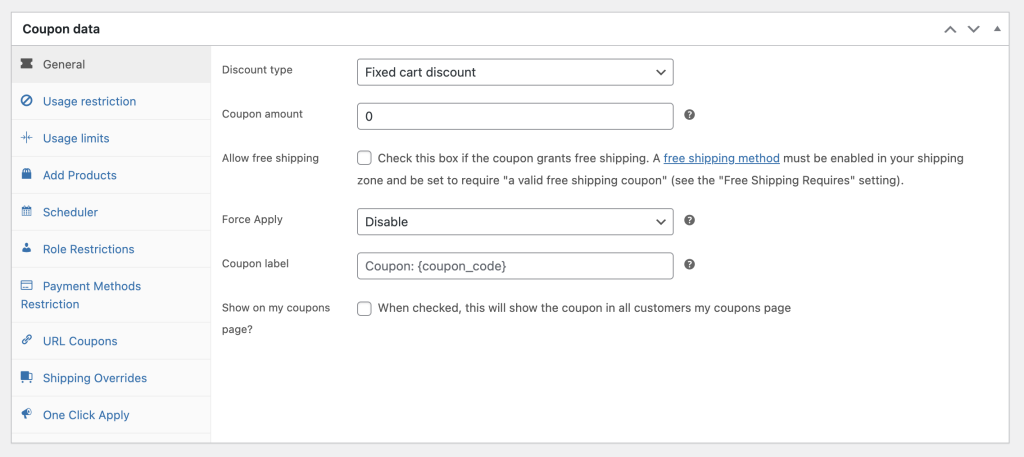
Om dit te doen, moet u de functie gebruiken die Cart Conditions heet.
Cart Conditions zijn voorwaarden die waar moeten zijn voordat een kortingsbon mag worden toegepast.
Het werkt als een regelsysteem zodat het dwingend kan zijn.
In de volgende video van 3 minuten ziet u slechts een fragment van wat dit kan doen door de Cart Subtotal winkelwagenconditie te gebruiken, maar u kunt deze combineren met meerdere andere voorwaarden om complexere scenario's te creëren (bijv. gratis verzending op bestellingen boven €150, maar alleen voor gasten)
Stap voor Stap Hoe U Uw WooCommerce Winkelwagen Totaal Controleert Voordat U Een Kortingsbon Toepast
Hier zijn de stapsgewijze instructies voor het controleren van het WooCommerce winkelwagen totaal terwijl uw klant een kortingsbon toevoegt:
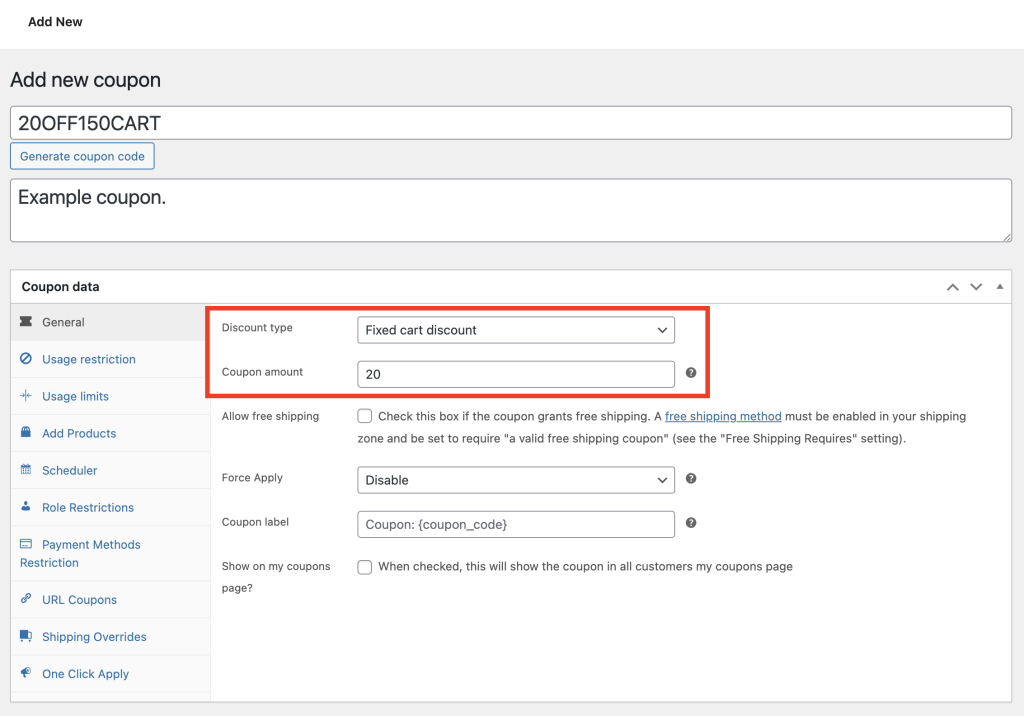
#1. Maak uw kortingsbon aan.
Ik heb bijvoorbeeld een kortingsbon 20OFF150CART gedefinieerd die €20 korting geeft als een vaste winkelwagenkorting, maar alleen als de klant meer dan €150 in zijn winkelwagen heeft.
Stap #2. Voeg de winkelwagencondities toe.
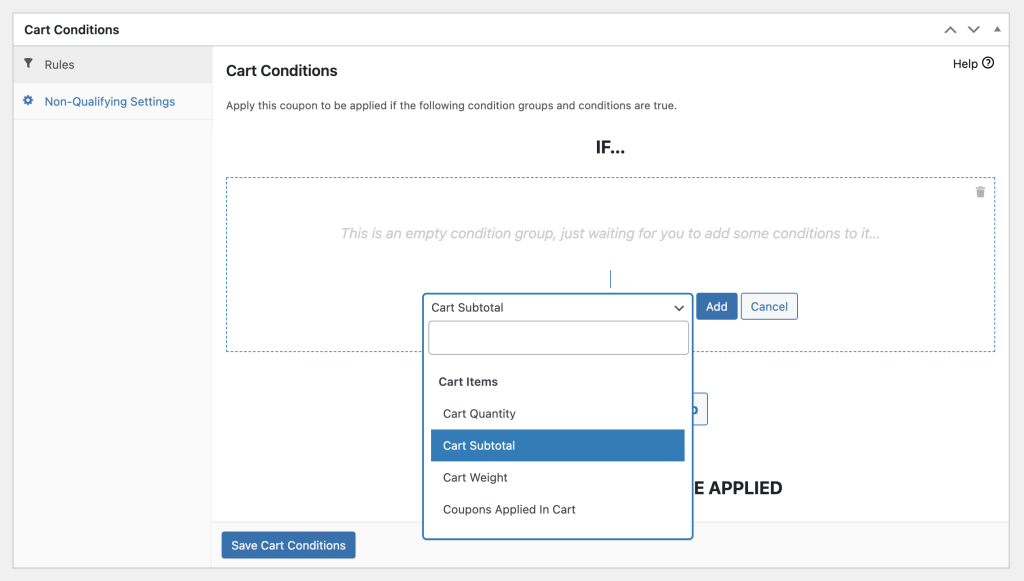
Het toevoegen van winkelwagencondities met Advanced Coupons is relatief eenvoudig. Volg gewoon deze stappen:
- Ga naar het tabblad Winkelwagenvoorwaarden.
- Voeg een voorwaardengroep toe.
- Voeg een voorwaarde toe en kies de voorwaarde Winkelwagensubtotaal.
Stel uw voorwaarde in zoals u dat nodig heeft.
Ik heb bijvoorbeeld MEER DAN 150 ingesteld als de voorwaarde waarvoor ik wil testen:
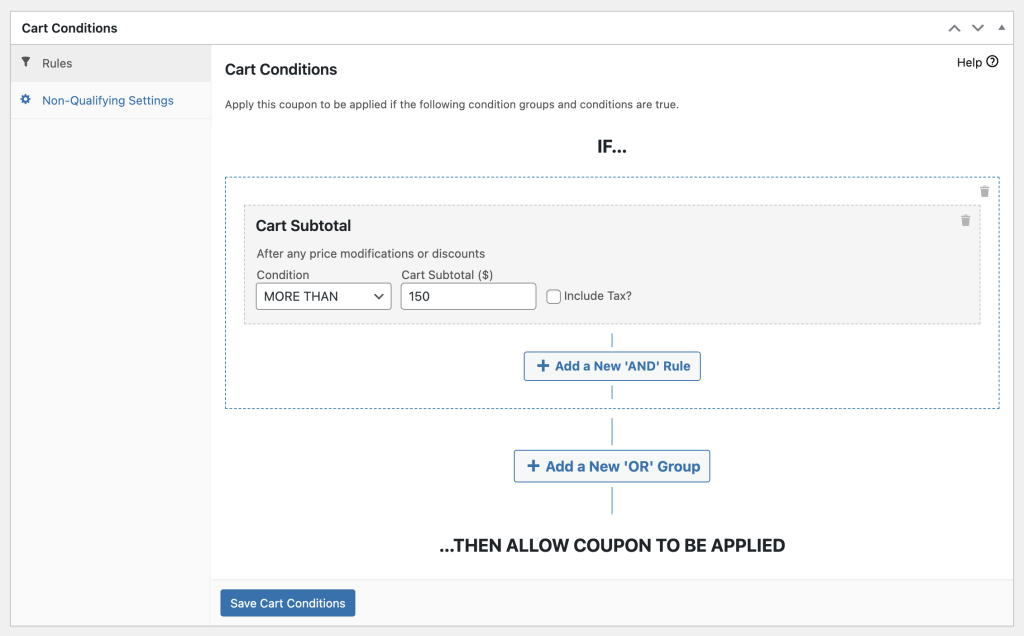
Sla de kortingsbon op, en dat is alles wat u qua configuratie hoeft te doen.
Stap #3. Optionele extra configuratie.
Er zijn nog een paar opties die u wellicht wilt overwegen om het leven van uw klanten gemakkelijker te maken.
Dit zijn:
- One-Click Apply Meldingen; OF
- Automatisch Coupon Toepassen
Lees hier meer over het verschil tussen automatisch toepassen en one-click meldingen.
Wanneer u One-Click Apply Meldingen inschakelt, controleert het systeem de winkelwagenvoorwaarden. Als deze waar worden, wordt er een WooCommerce-melding aan de klant getoond in de winkelwagen met een enkele knop. Als ze op de knop klikken, wordt de kortingsbon toegepast.
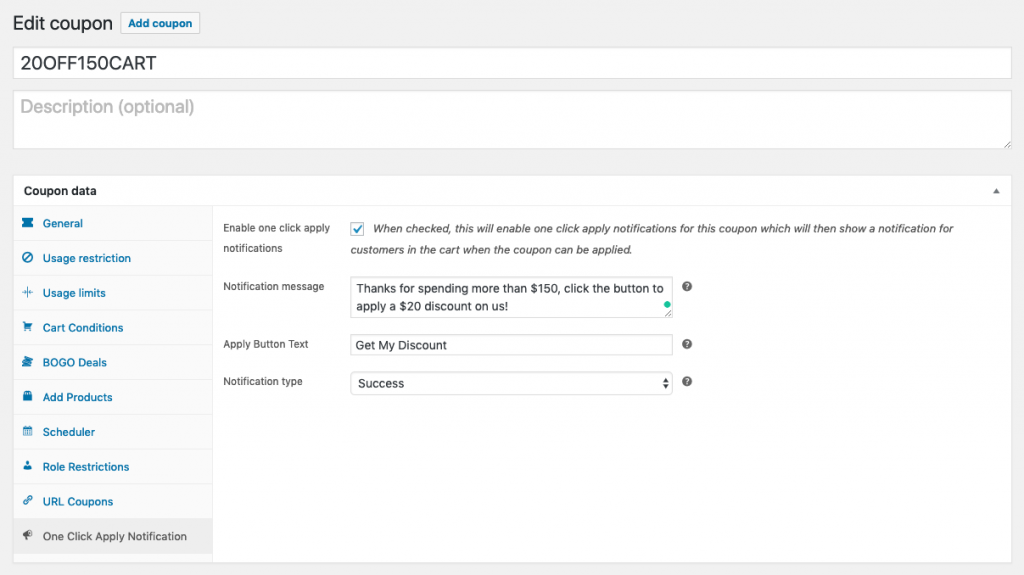
Het punt is om het eenvoudig te maken voor uw klanten om de aanbieding te verzilveren. U geeft ze gewoon een knop om op te klikken in plaats van de code handmatig in te typen.
De andere optie is om de kortingsbon automatisch toe te passen. Op dezelfde manier controleert het de winkelwagenvoorwaarden, en wanneer deze waar worden, past het de kortingsbon automatisch toe. Als de aanbieding ongeldig wordt, de-activeert deze zichzelf.
Automatisch toepassen is uitstekend als u het volledig handsfree wilt maken en het wilt toepassen op alle in aanmerking komende klanten, ongeacht of ze de kortingsbon invoeren of niet.
Conclusie
U kunt kortingsbonnen maken in WooCommerce die controleren op een minimaal subtotaalbedrag voordat ze die kortingsbon mogen gebruiken. Om dit te doen, heeft u een exemplaar van Advanced Coupons nodig.
In dit artikel deelden we 3 eenvoudige stappen om het WooCommerce-winkelwagentotaal te controleren voordat een kortingsbon wordt toegepast:
- Maak uw kortingsbon aan.
- Voeg de winkelwagenvoorwaarden toe.
- Schakel one-click apply of auto-apply in.
Heeft u vragen over dit artikel? Laat het ons weten in de reacties!




