

Klanten zijn tegenwoordig gevoeliger dan ooit voor kortingen. Daarom is het voor een winkel eigenaar essentieel om manieren te vinden om zich te onderscheiden van de concurrentie en potentiële klanten te overtuigen om voor uw winkel te kiezen. Een effectieve strategie is het aanbieden van voorwaardelijke verzending voor WooCommerce.
Door WooCommerce verzendkortingscoupons te maken, kunt u klanten verleiden tot aankopen door hun zorgen over hoge verzendkosten weg te nemen. Bovendien kunt u een naadloze winkelervaring creëren voor uw klanten en conversies stimuleren.
In dit uitgebreide artikel leiden we u stap voor stap door het instellen van voorwaardelijke verzending in WooCommerce. Vervolgens delen we ook de beste couponplugin die u kan helpen dit eenvoudig in uw winkel in te stellen. Laten we er dus induiken!
Waarom Voorwaardelijke Verzending Voor WooCommerce Gunstig Is
Voordat we ingaan op het stapsgewijze proces van het instellen van voorwaardelijke verzending voor WooCommerce, laten we eerst begrijpen waarom het belangrijk is.
Verzendkosten kunnen er soms voor zorgen dat klanten dingen niet kopen, wat betekent dat ze vertrekken zonder hun aankoop te voltooien. Dit kan leiden tot verloren verkopen voor u. Als u echter kortingen op verzending geeft, kunt u dit probleem helpen oplossen en meer mensen bij u laten kopen.
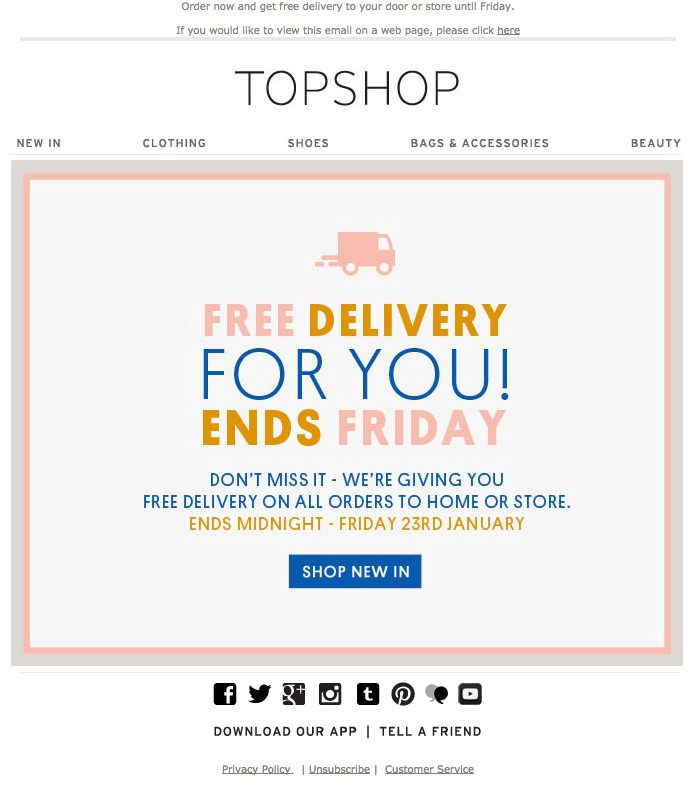
Studies tonen aan dat veel oudere klanten gratis verzending waarderen.
Ze waarderen het zelfs meer dan andere soorten kortingen. Als de meeste mensen tot wie u zich richt ouder zijn, kan het aanbieden van een coupon voor gratis verzending een slimme zet zijn voor uw bedrijf.
Bovendien kunnen klanten, wanneer u gratis verzending aanbiedt, besluiten meer spullen te kopen om het minimumbedrag te bereiken dat nodig is voor gratis verzending.
Dit helpt u meer geld te verdienen en meer van uw voorraad te verkopen.
3 Stappen Om Voorwaardelijke Verzending Voor WooCommerce In Te Stellen
Als u eenvoudig voorwaardelijke verzending wilt instellen, heeft u een gespecialiseerde externe couponplugin nodig om u te helpen. In dit geval raad ik ten zeerste aan om Advanced Coupons: aan te schaffen:
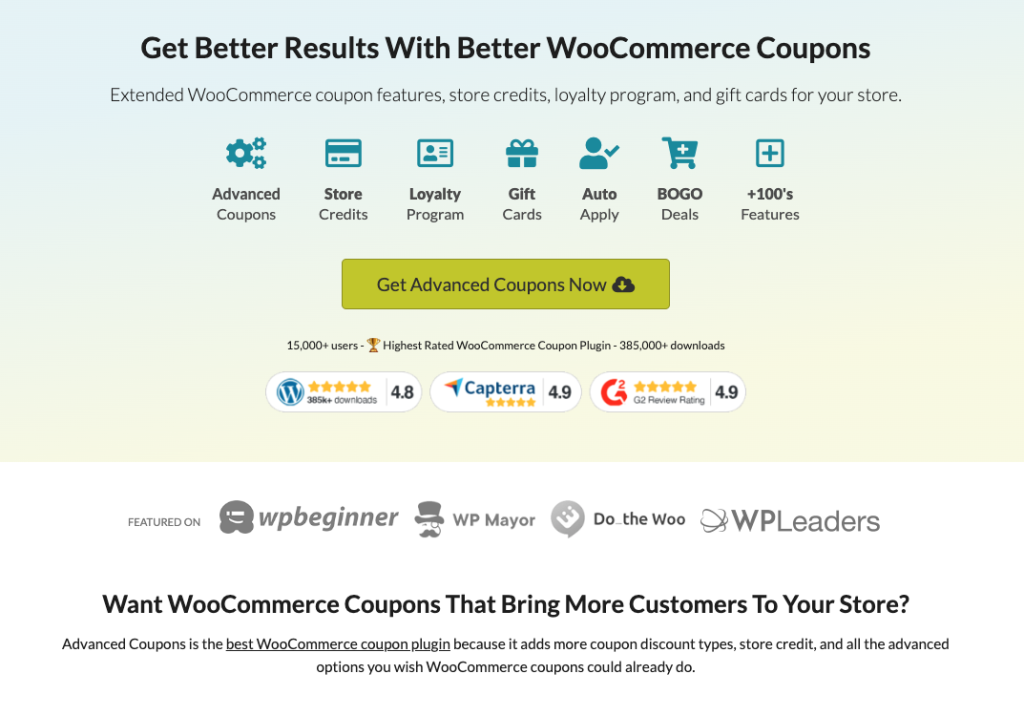
De Advanced Coupons plugin biedt u de flexibiliteit om verschillende soorten verzendkortingen te maken die passen bij uw bedrijfsbehoeften.
Hier zijn enkele voorbeelden van hoe u WooCommerce verzendkortingen kunt gebruiken:
- Exclusieve Verzending Deals – gratis express verzending voor geregistreerde gebruikers, waardoor een gevoel van exclusiviteit ontstaat en klantloyaliteit wordt beloond.
- Locatiegebaseerde Kortingen – gratis of korting op koeriersverzending voor bestellingen binnen een specifiek gebied, gericht op lokale klanten en het aanmoedigen van herhaalaankopen.
- Tijdelijke Verzending Deals – stimuleer klanten om op een bepaalde datum te kopen, waardoor urgentie ontstaat en de verkoop wordt gestimuleerd.
Dit zijn slechts enkele voorbeelden van hoe u verzendkortingen kunt gebruiken om uw marketingcampagnes te verbeteren. Laten we nu bespreken hoe u dit kunt instellen:
Stap 1: Maak een verzendkortingscoupon.
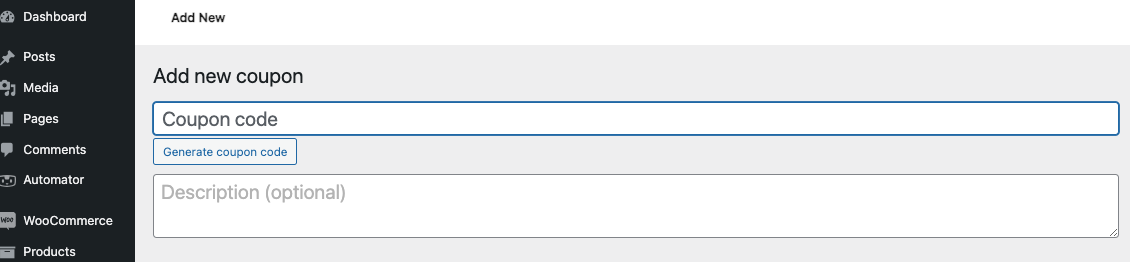
Nadat u de Advanced Coupons plugin hebt geïnstalleerd en geactiveerd, gaat u naar Coupons > Nieuwe toevoegen in uw WooCommerce dashboard.
Vervolgens vindt u de instellingen die u nodig hebt om een nieuwe coupon in te stellen.
Vul gewoon de benodigde gegevens in, inclusief de couponcode die klanten zullen gebruiken om de korting te krijgen:
Opmerking: U kunt ook een kortingstype en -bedrag selecteren en indien gewenst aanvullende kortingen toevoegen.
Dus, als we ons richten op het aanbieden van een voorwaardelijke verzendkorting, gaan we voor de optie “Vaste winkelwagenkorting”. Vervolgens stellen we het bedrag in op “0” als u alleen een verzendkorting wilt geven:
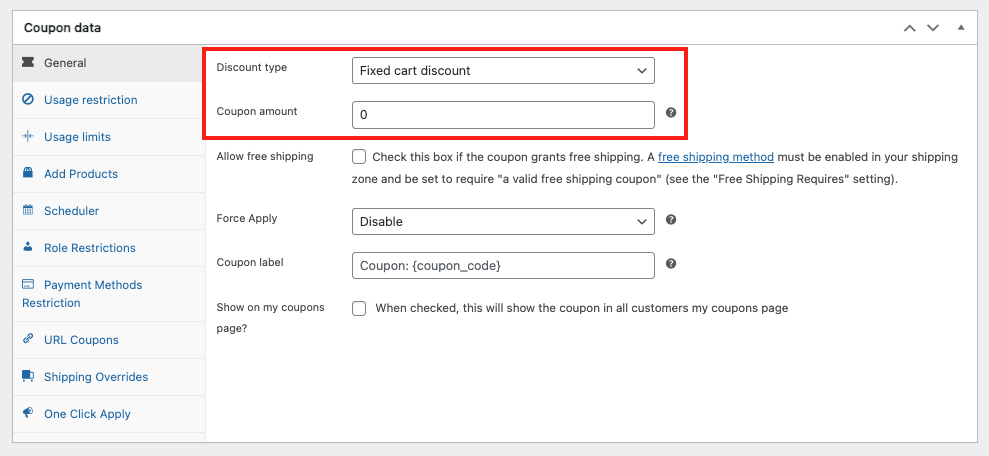
Nadat u de benodigde gegevens hebt ingevuld, klikt u op Publiceren om uw kortingscode in te schakelen. U kunt de kortingscode nu verspreiden onder in aanmerking komende shoppers, die de korting bij het afrekenen ontvangen.
Stap 2: Verzendkosten overschrijven.
Nu we onze kortingscode hebben, is de volgende stap het instellen van de verzendkorting.
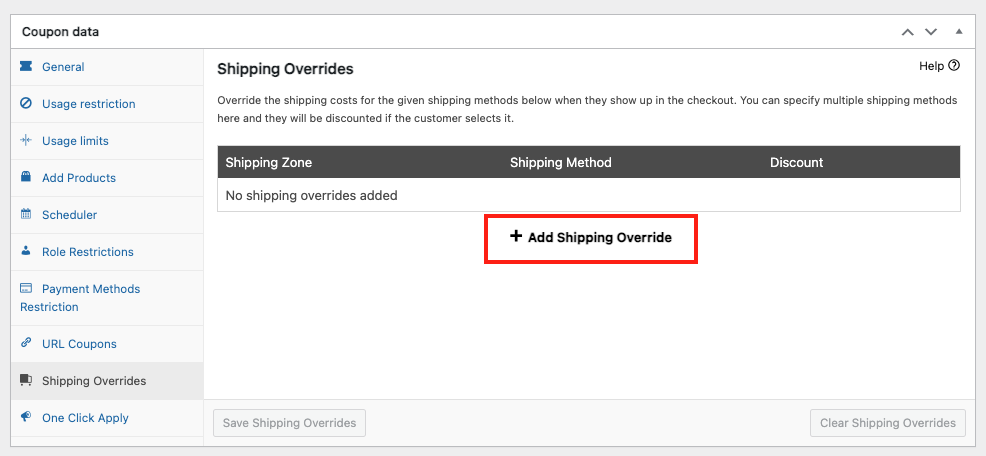
Scroll in het scherm voor het bewerken van kortingscodes naar het tabblad “Verzendingsoverschrijvingen” in de sectie Kortingsgegevens. Selecteer vervolgens “Verzendingsoverschrijving toevoegen” om de verzendkorting in te stellen:
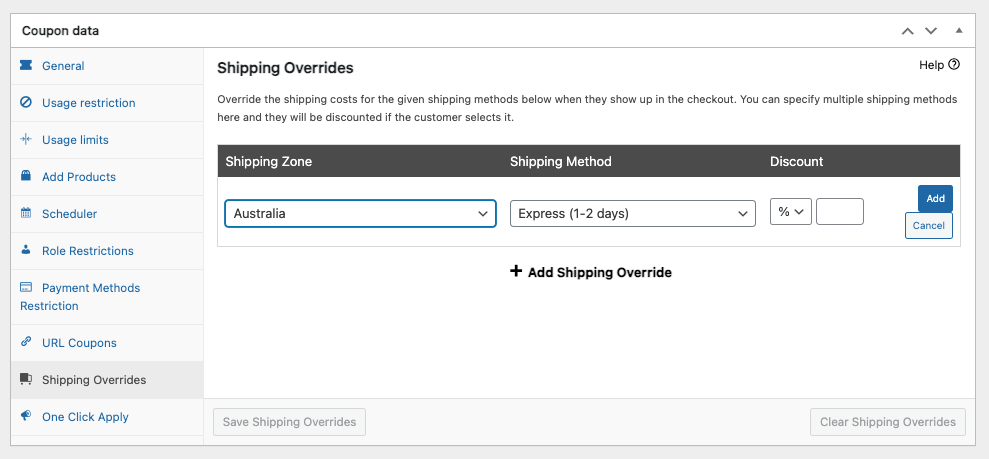
Kies vervolgens de verzendzone en de verzendmethode waarop de korting van toepassing moet zijn. U kunt bijvoorbeeld de express verzendmethode in Australië selecteren:
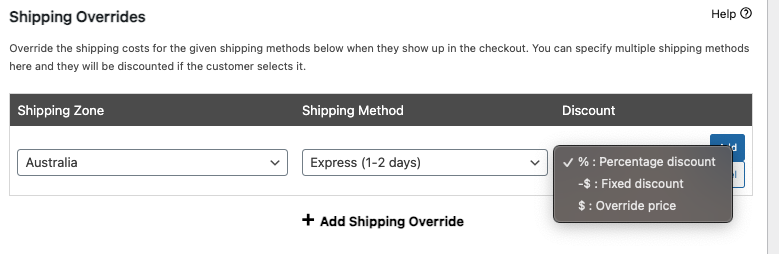
Zodra dat allemaal is geregeld, gaat u verder met het selecteren van de verzendkorting die u wilt implementeren.
U heeft vier kortingsopties:
- Percentagekorting (%): Bied een percentage korting op de normale verzendkosten (bijv. 20% korting).
- Vaste korting (-€): Trek een bepaald bedrag af van de verzendkosten (bijv. € 5 korting).
- Prijs overschrijven (€): Pas een volledig andere verzendprijs toe wanneer de kortingscode wordt gebruikt. Stel het bedrag in op nul om gratis verzending te geven.
Nadat u de verzendkorting hebt geconfigureerd, klikt u op Publiceren om uw wijzigingen op te slaan. Uw klanten kunnen nu profiteren van de verzendkorting tijdens het afrekenproces.
Stap 3: Winkelwagenvoorwaarden toepassen.
Het zou geen voorwaardelijke verzendkorting zijn zonder de voorwaarden, toch?
Om de winkelervaring te verbeteren en klantloyaliteit op te bouwen, kunt u uw verzendkortingen automatiseren door winkelwagenvoorwaarden toe te passen:
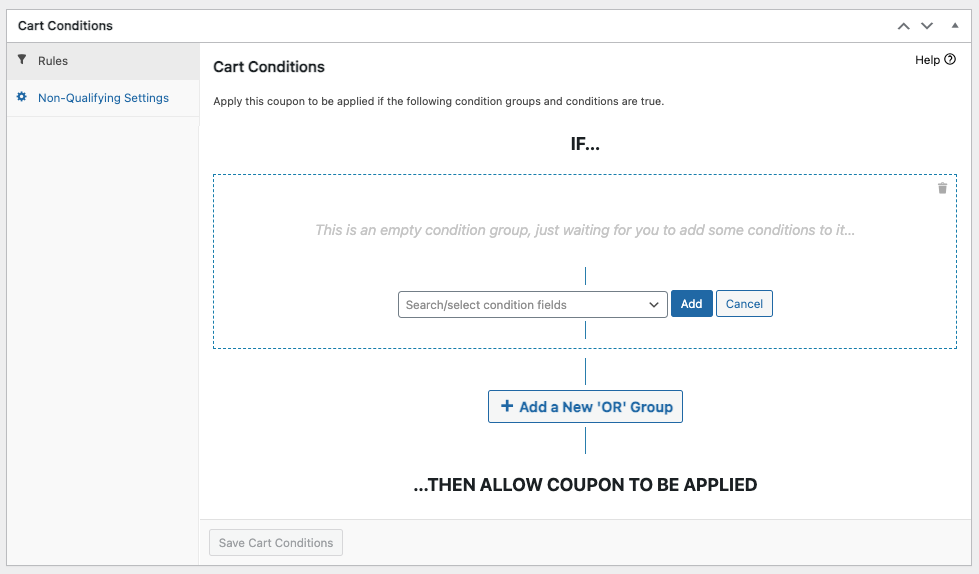
Als u de kortingscode bijvoorbeeld wilt beperken tot aankopen boven een bepaald bedrag, kunt u dit doen door naar beneden te scrollen naar Winkelwagenvoorwaarden > Regels in de kortingscode-editor.
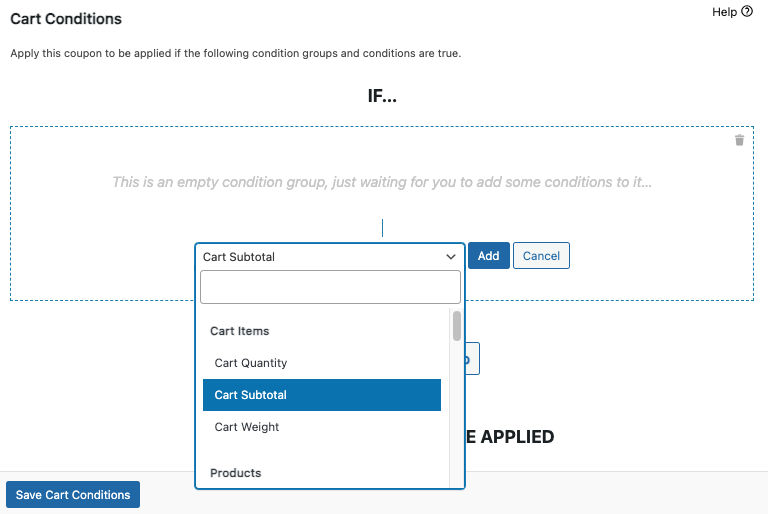
Kies vervolgens “Winkelwagen subtotaal” uit het keuzemenu:
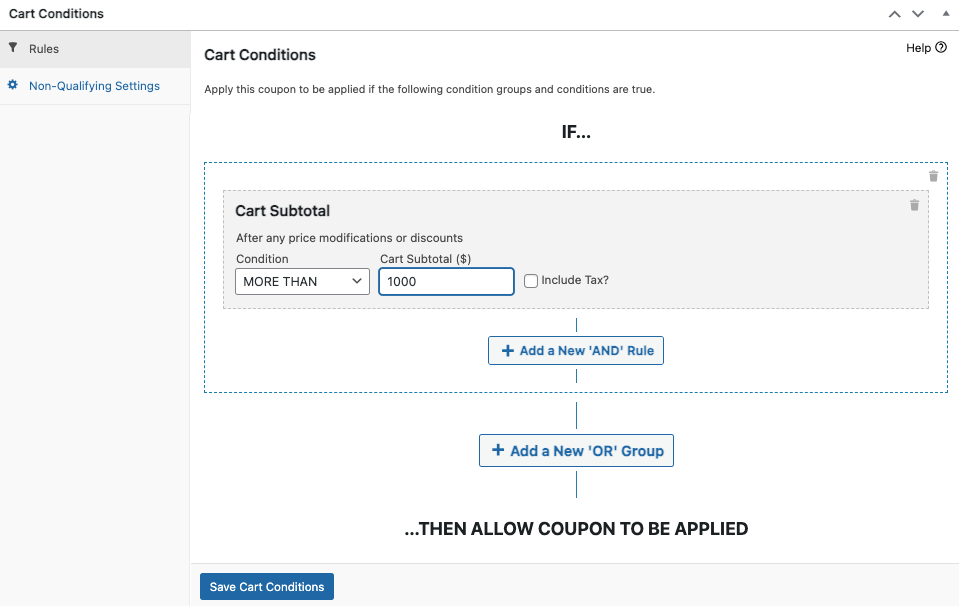
Stel nu de Voorwaarde in op MEER DAN en specificeer het Winkelwagen subtotaal (€). Bijvoorbeeld, elke bestelling boven € 100 krijgt 30% korting op de verzendkosten:
Conclusie
Het instellen van voorwaardelijke verzending in WooCommerce is een krachtige manier om de winkelervaring voor uw klanten te verbeteren en conversies te stimuleren.
In deze stapsgewijze handleiding hebben we u door het proces geleid van het instellen van voorwaardelijke verzending met behulp van de Advanced Coupons plugin:
- Maak een kortingscode voor verzending.
- Overschrijf de verzendkosten.
- Pas winkelwagenvoorwaarden toe.
Heeft u vragen over dit artikel? Laat het ons weten in de onderstaande reacties!




