

Als online winkelier begrijpt u hoe belangrijk het is om winkelen gemakkelijk te maken voor uw klanten. Een belangrijke factor die een verkoop kan maken of breken, is hoe u omgaat met verzoeken voor aangepaste verzendmethoden in WooCommerce.
Door een unieke bezorgoptie in WooCommerce aan te bieden, kunt u aanpassen hoe producten bij uw klanten terechtkomen, voldoen aan hun specifieke behoeften en hen blijer maken met hun winkelervaring. Maar, waar begint u natuurlijk met dit alles?
In deze handleiding laten we u stap voor stap zien hoe u een aangepaste verzendmethode en overrides maakt in WooCommerce. Vervolgens bespreken we waarom dit voordelig is en leiden we u door het installatie- en configuratieproces. Laten we er dus dieper op ingaan!
Inzicht in aangepaste verzendmethoden
Voordat we ingaan op de details van het instellen van een aangepaste verzendmethode in WooCommerce, laten we eerst verduidelijken wat dit inhoudt.
Een aangepaste verzendmethode stelt u eenvoudig in staat om speciale verzendopties te maken die nog niet beschikbaar zijn in de basisinstellingen van WooCommerce. Dit kan van alles zijn, zoals:
- het aanbieden van gereduceerde tarieven,
- snellere levering,
- lokale afleveringen,
- of elk ander soort verzendkeuze die past bij uw bedrijf en de behoeften van uw klanten.
Het creëren van een aangepaste verzendmethode geeft u de mogelijkheid om specifieke regels en voorwaarden voor verzending te definiëren. U kunt prijzen aanpassen op basis van factoren zoals gewicht, locatie of productcategorieën.
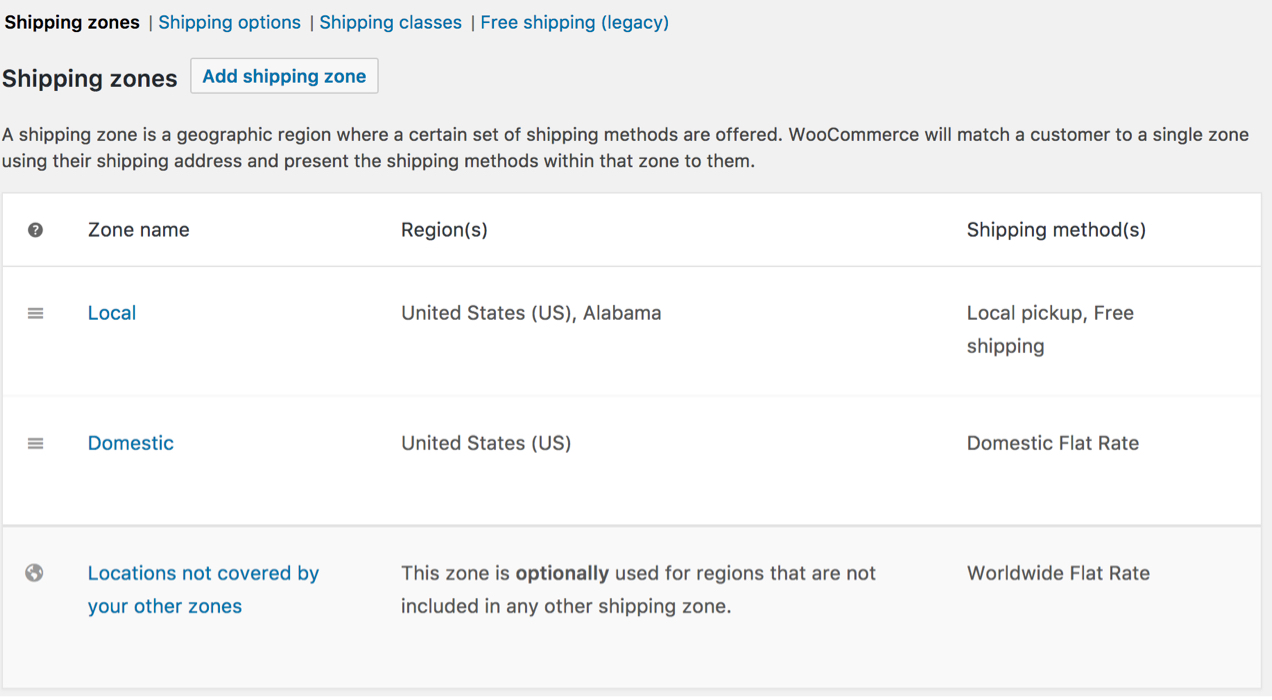
Dit hoge niveau van aanpassing stelt u in staat om te voldoen aan de uiteenlopende behoeften van uw klanten, waardoor hun winkelervaring nog beter wordt. Maar dat is niet alles!
Hier zijn meer redenen waarom u dit in uw winkel zou moeten overwegen:
Flexibiliteit en controle
Door een aangepaste verzendmethode te maken, kunt u uw eigen regels en voorwaarden instellen. Hierdoor kunt u de verzendopties perfect afstemmen op hoe uw bedrijf werkt en wat uw klanten leuk vinden.
Stel u bijvoorbeeld voor dat u volledige controle heeft over:
- gratis verzending voor bepaalde producten,
- specifieke verzendtarieven instellen op basis van gewicht of locatie,
- of express verzendopties aanbieden.
Verbeterde gebruikerservaring
Bovendien kan het aanpassen van de verzendervaring de manier waarop gebruikers uw website ervaren aanzienlijk verbeteren. Wanneer u verschillende verzendopties aanbiedt, kunt u voldoen aan verschillende klantvoorkeuren en het afrekenproces eenvoudig en naadloos maken.
Concurrentievoordeel
Ten slotte kunnen aangepaste verzendmethoden u onderscheiden van de concurrentie.
Denk er maar eens over na: door speciale en aantrekkelijke verzendopties aan te bieden, kunt u uw bedrijf gemakkelijk laten opvallen.
4 stappen om aangepaste verzendmethoden in WooCommerce in te stellen
Nu we de voordelen van aangepaste verzendmethoden begrijpen, laten we ingaan op het proces om er een te maken in WooCommerce:
Om aangepaste verzendopties te maken, moeten we eerst een tool gebruiken die Advanced Coupons heet.
Advanced Coupons is een veelgeprezen couponplugin die een reeks extra functies toevoegt aan uw standaard WooCommerce-coupons. Een van de handige functies is de mogelijkheid om verzendkosten te wijzigen.
Met deze plugin kunt u de verzendprijs voor elk van uw verzendmethoden binnen uw ingestelde verzendzones aanpassen. Dus, ervan uitgaande dat u dit al hebt geïnstalleerd en geactiveerd, laten we beginnen met de stappen:
Stap 1: Maak een nieuwe kortingsbon.
De eerste stap bij het maken van een verzendoverride-coupon is het kiezen van een geschikte naam ervoor.
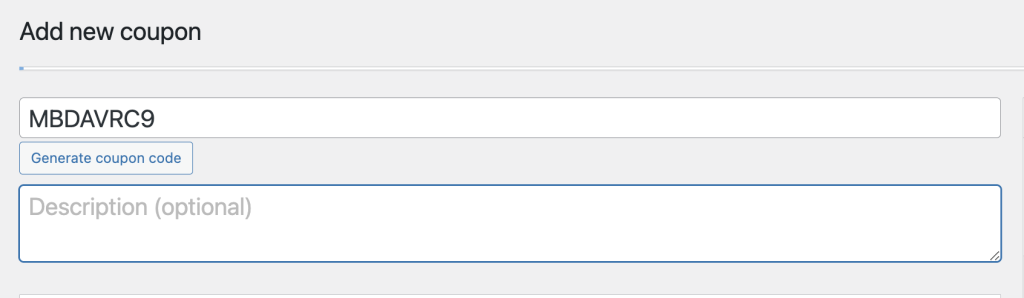
Deze naam helpt u de coupon later te identificeren en te vinden, dus zorg ervoor dat u iets beschrijvends en gemakkelijks kiest om te onthouden. U kunt de naam van uw coupon handmatig invoeren in het veld voor de couponcode of het systeem een unieke couponcode laten genereren:
Vervolgens, zodra u uw coupon een naam hebt gegeven, is het tijd om deze in te stellen.
Onder het naamveld vindt u verschillende configuratieopties die uw coupon zullen definiëren. Neem de tijd om deze instellingen te verkennen en personaliseer ze volgens uw promotiedoelen:
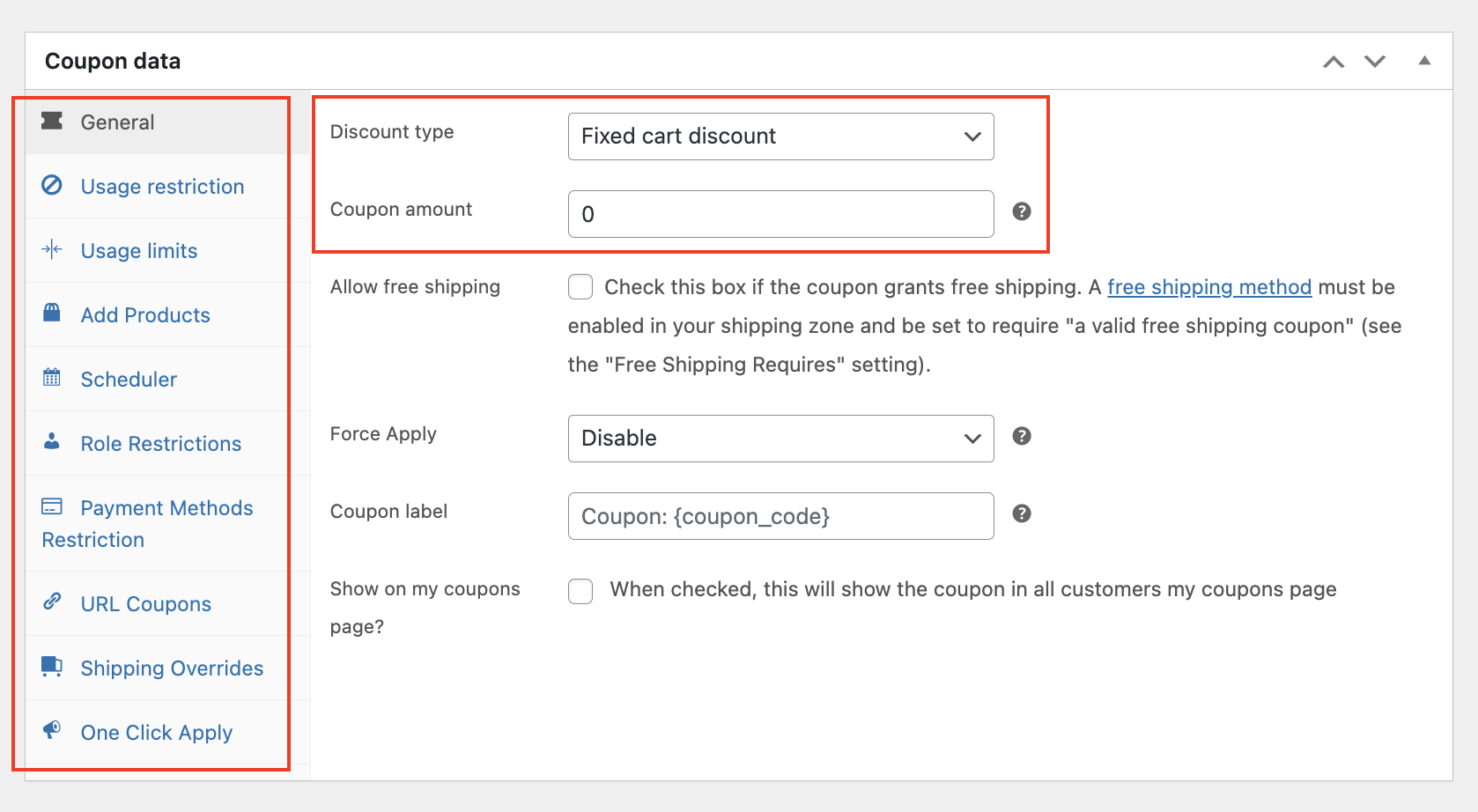
De twee belangrijkste instellingen om te overwegen zijn het kortingstype en het bedrag dat u wilt aanbieden. Deze instellingen zullen de belangrijkste verkoopargumenten van uw promotie zijn, dus zorg ervoor dat u ze niet over het hoofd ziet!
Stap 2: Verzendoverrides instellen.
Na het instellen van de coupongdetails kunt u doorgaan met het instellen van uw verzendoverrides. Dit vindt u in het een-na-laatste tabblad onder de sectie Coupongegevens:
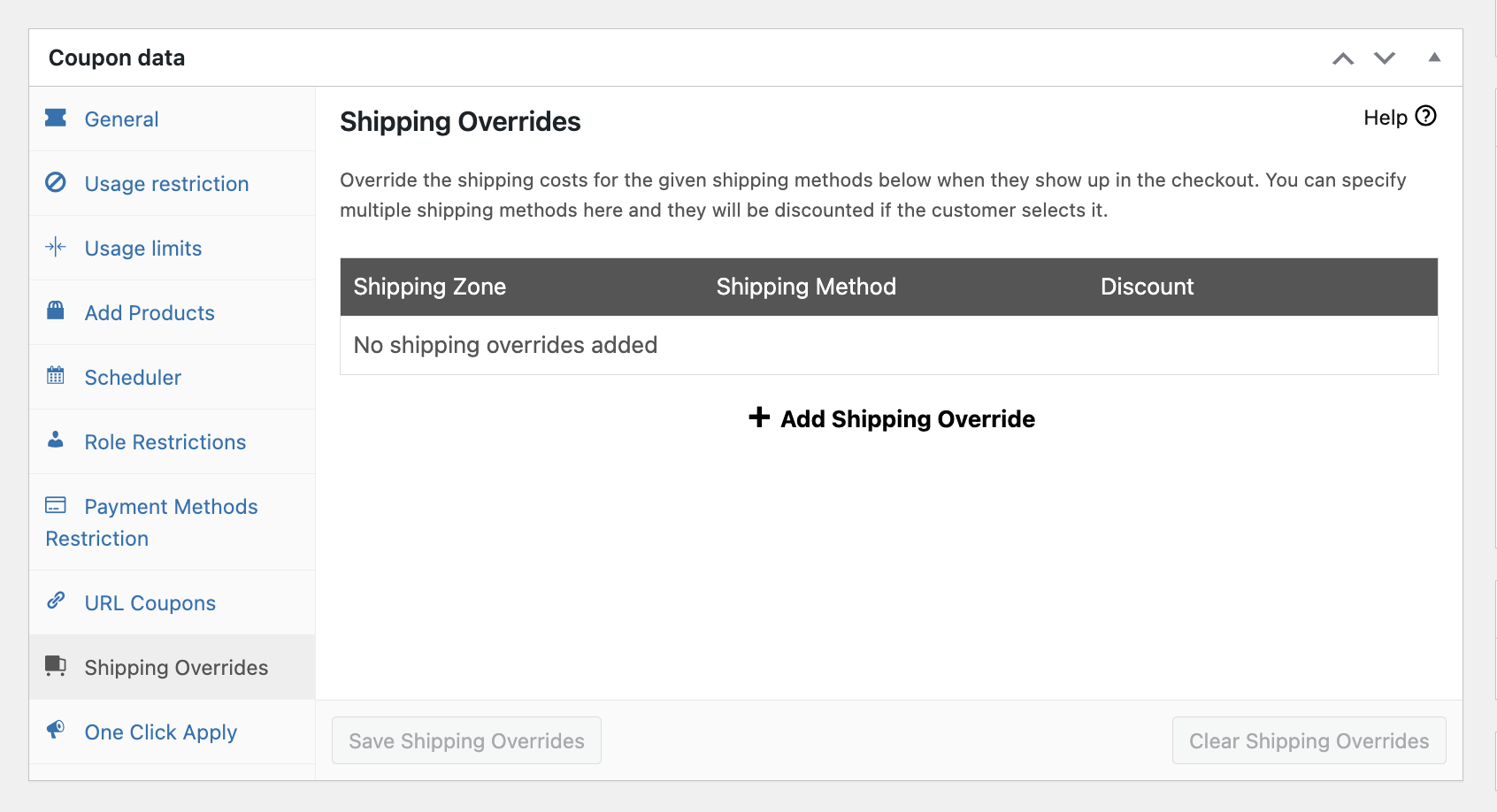
In dit tabblad kunt u kiezen welke verzendmethoden u wilt overrulen en aangepaste verzendkosten instellen voor elke methode. Klik vervolgens op de knop "+ Verzendoverride toevoegen" om een nieuwe verzendoverride toe te voegen:
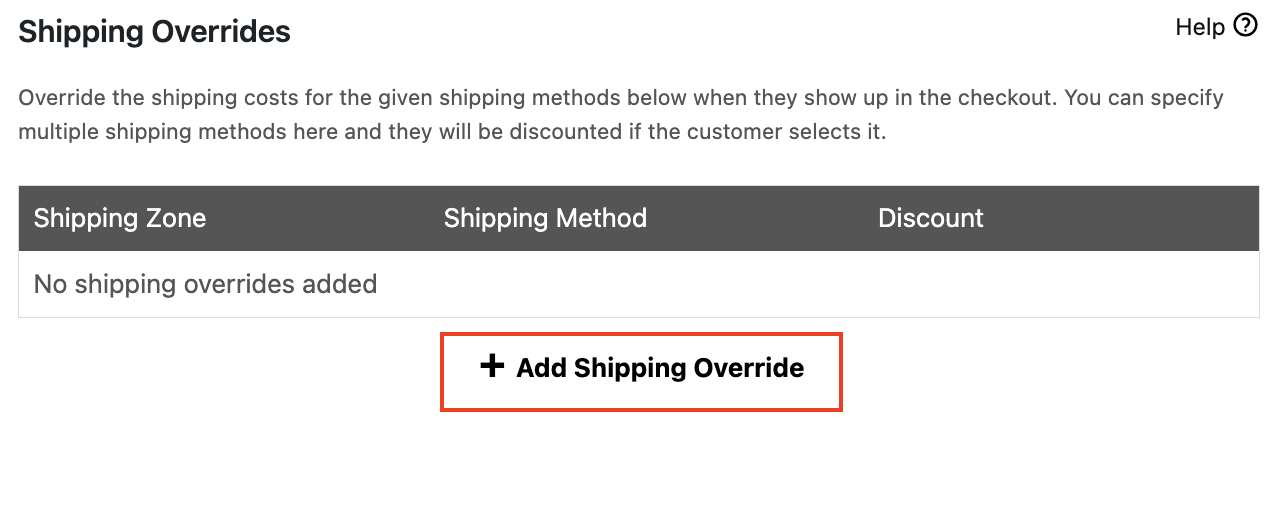
Dit creëert een nieuwe regel in de tabel waar u de verzendmethode, verzendzone en de aangepaste verzendkosten die u wilt toepassen, kunt specificeren. Indien nodig kunt u meerdere verzendoverrides toevoegen voor verschillende verzendmethoden en zones.
Stap 3: Selecteer de verzendzone en verzendmethode.
Nadat u op de knop "+ Verzendoverride toevoegen" hebt geklikt, ziet u een nieuwe regel waar u uw verzendoverride kunt instellen.
In dit veld moet u eerst de verzendzone kiezen waarop u de override wilt toepassen:
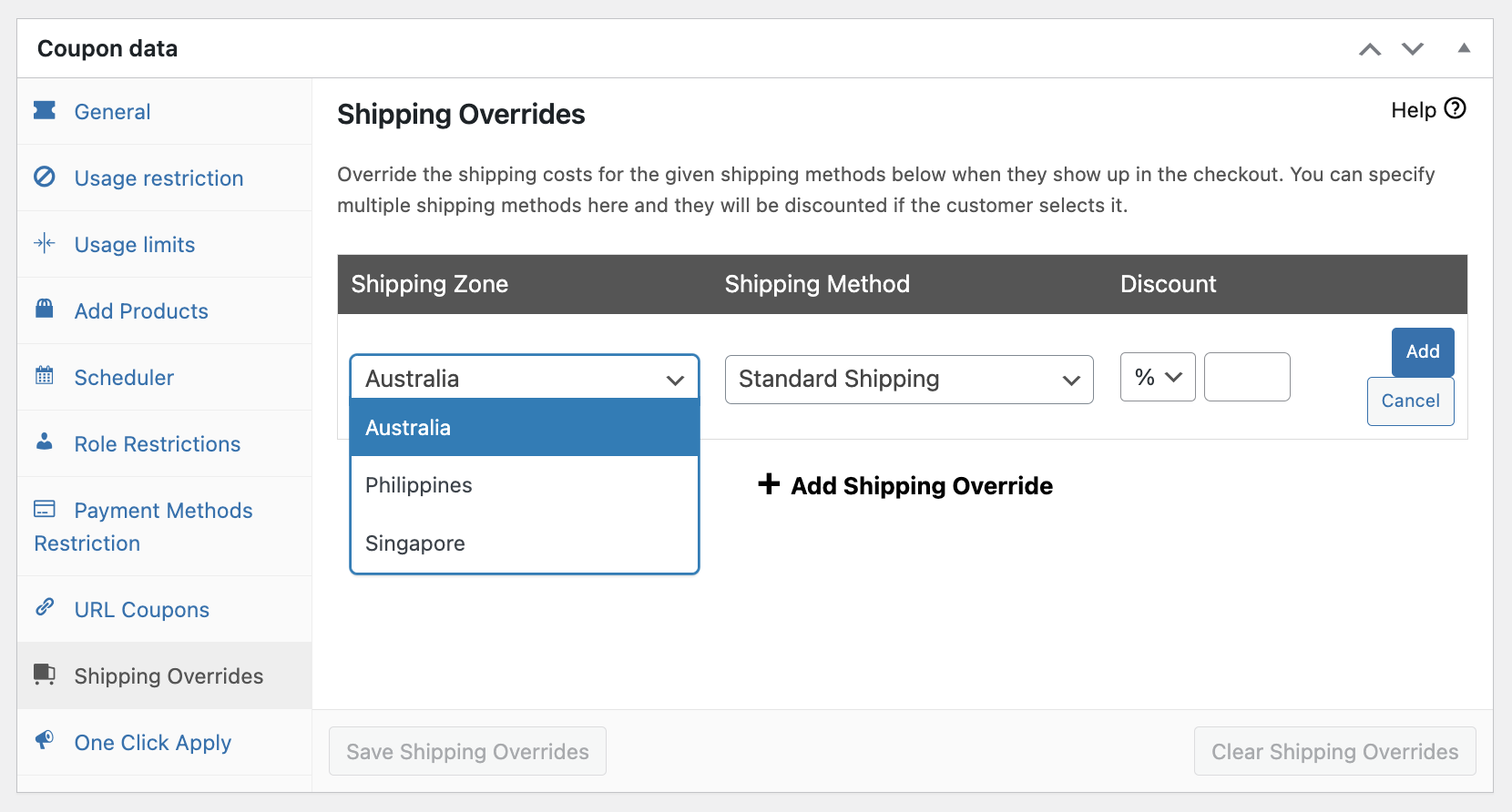
Dit kan elke verzendzone zijn die u in uw WooCommerce-winkel hebt gedefinieerd.
Vervolgens, nadat u de verzendzone hebt geselecteerd, kunt u doorgaan met het instellen van de verzendingsoverride voor de specifieke verzendmethode die u wilt wijzigen:
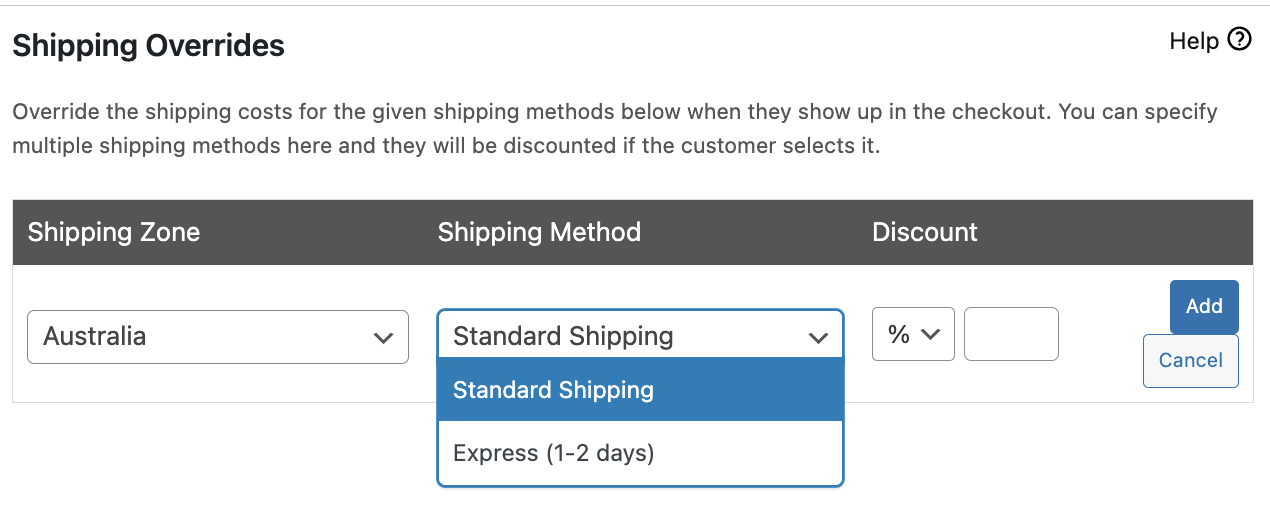
Nadat u de verzendzone hebt geselecteerd, is de volgende stap het kiezen van het type korting dat u wilt toepassen op de verzendmethode. U hebt drie opties om uit te kiezen:
- percentage korting,
- vaste korting,
- of de prijs overschrijven.
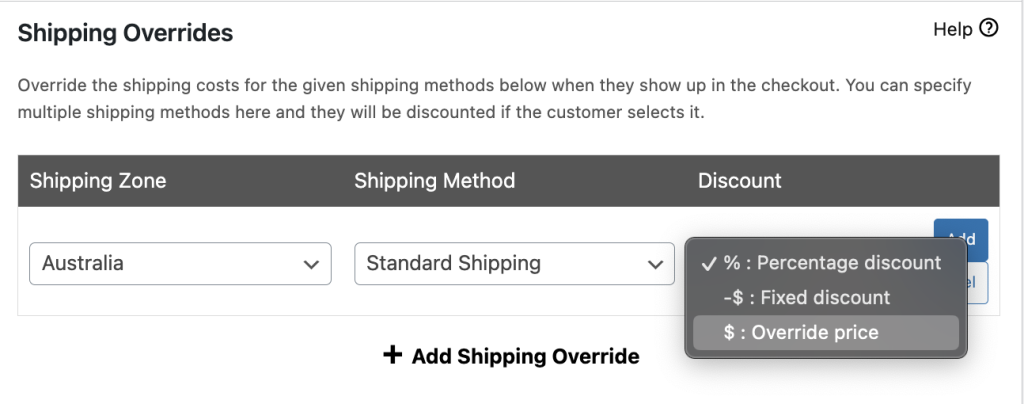
Een percentage korting past een korting toe op basis van een percentage van de oorspronkelijke verzendkosten, terwijl een vaste korting een specifiek dollarbedrag aan korting biedt. Een override prijs betekent dat u een specifieke prijs instelt voor de verzendmethode, ongeacht de werkelijke verzendkosten.
Stap 4: Meerdere verzendoverrides maken.
Tot slot is een van de voordelen van het gebruik van verzendoverride-coupons dat u ze met slechts één coupon kunt toepassen op meerdere verzendmethoden en zones.
Dit betekent dat u dezelfde coupon kunt gebruiken om een korting aan te bieden op expresverzending in verschillende zones of voor verschillende methoden, zonder dat u afzonderlijke coupons voor elk hoeft aan te maken.
Om dit te doen, voegt u eenvoudig extra regels toe aan de tabel op het tabblad verzendingsvoorkeuren door op de knop “+ Verzendingsovereenkomst toevoegen” te klikken:
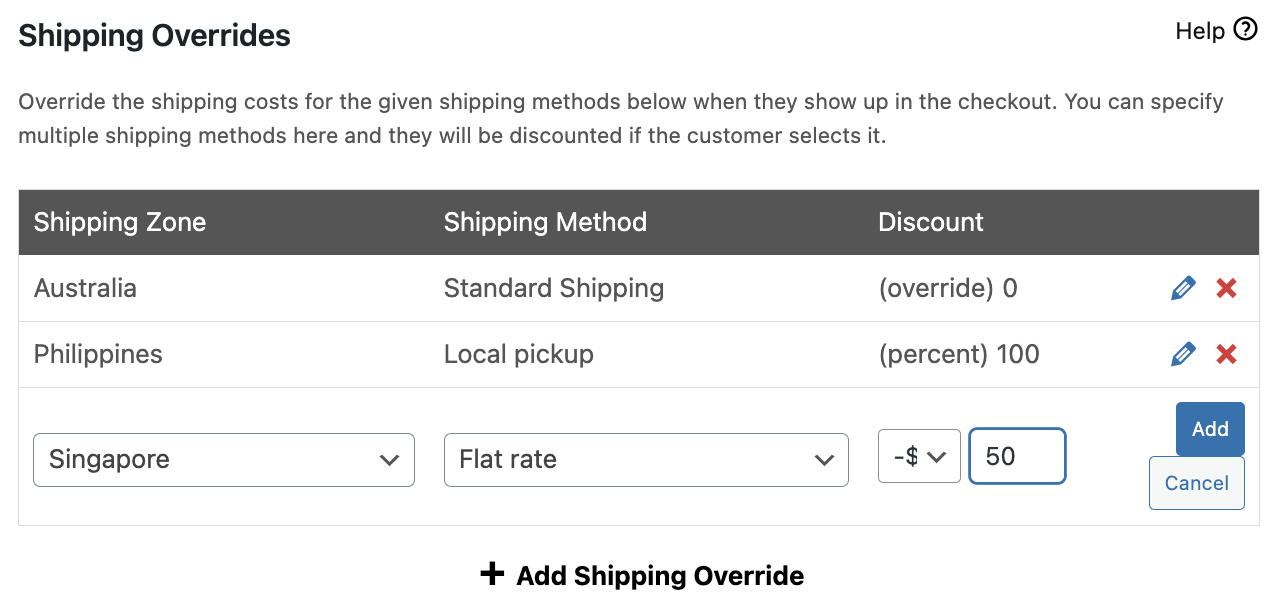
Selecteer voor elke nieuwe regel de juiste verzendzone en -methode en stel het kortingstype en -bedrag in. U kunt zoveel verzendingsvoorkeuren toevoegen als u nodig hebt om alle verzendmethoden en -zones te dekken die u in uw promotie wilt opnemen.
Conclusie
Het aanmaken van een aangepaste verzendmethode in WooCommerce kan u de flexibiliteit, controle en concurrentievoordeel bieden die nodig zijn om te gedijen in de e-commerce-industrie.
Door de stappen in dit artikel te volgen, kunt u eenvoudig een aangepaste verzendmethode configureren die aansluit bij uw bedrijfsvereisten en de algehele winkelervaring verbetert:
- Maak een nieuwe coupon aan.
- Stel verzendingsvoorkeuren in.
- Selecteer de verzendzone en verzendmethode.
- Meerdere verzendingsvoorkeuren aanmaken.
Heeft u vragen over deze tutorial? Laat het ons weten in de reacties hieronder!




