

De meeste winkel-eigenaren geven de voorkeur aan bepaalde betaalmethoden boven andere. Het is meestal een goed idee om klanten meerdere betalingsopties aan te bieden. Gateways brengen echter verschillende kosten in rekening en sommige verwerken betalingen sneller dan andere. Een geweldige manier om klanten aan te moedigen uw favoriete gateway te gebruiken, is door een korting toe te voegen op basis van betaalmethode in WooCommerce.
De eenvoudigste manier om kortingen op basis van betaalmethoden te implementeren, is door een plugin zoals Advanced Coupons Premium te gebruiken. Met deze plugin kunt u kortingscodes instellen die alleen werken wanneer klanten uw voorkeursbetaalopties selecteren.
In dit artikel bespreken we enkele scenario's waarin het zinvol is om coupons te beperken op basis van betaalmethode in WooCommerce. Daarna laten we u zien hoe u couponcodes voor specifieke betaalmethoden maakt met Advanced Coupons. Laten we beginnen!
Waarom coupons beperken op basis van betaalmethode in WooCommerce
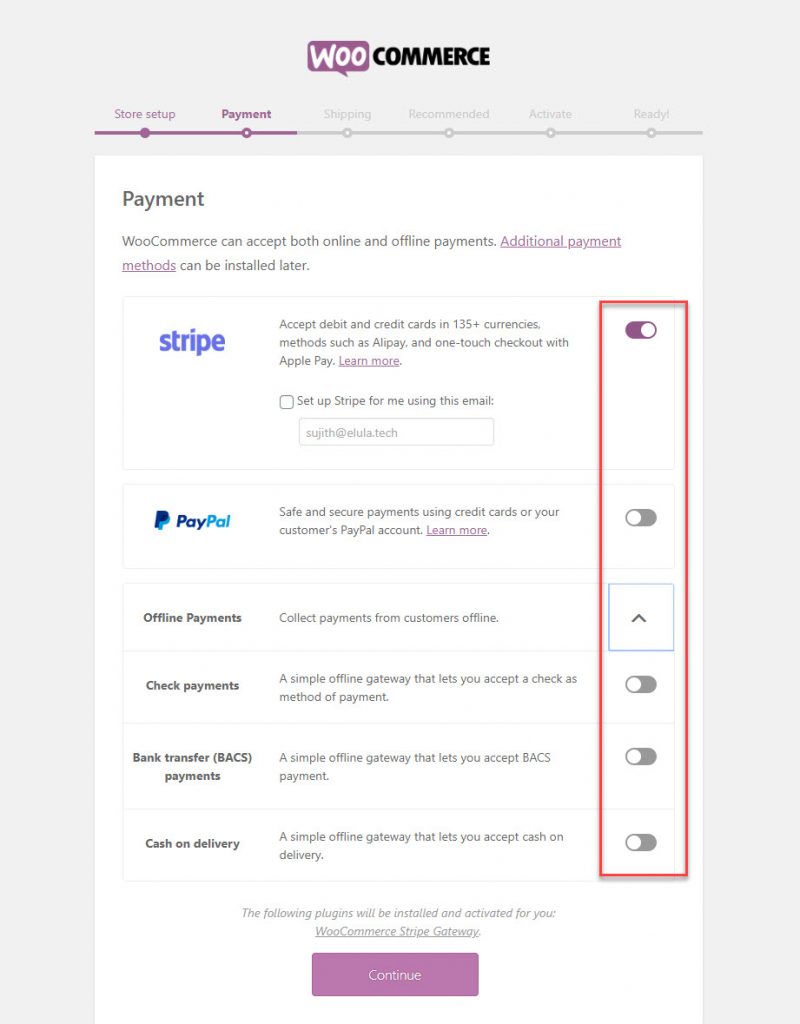
De meeste online winkels bieden meerdere betaalmethoden. U kunt klanten bijvoorbeeld toestaan te betalen met PayPal, Stripe, bankoverschrijving, WooCommerce Payments, of meer:
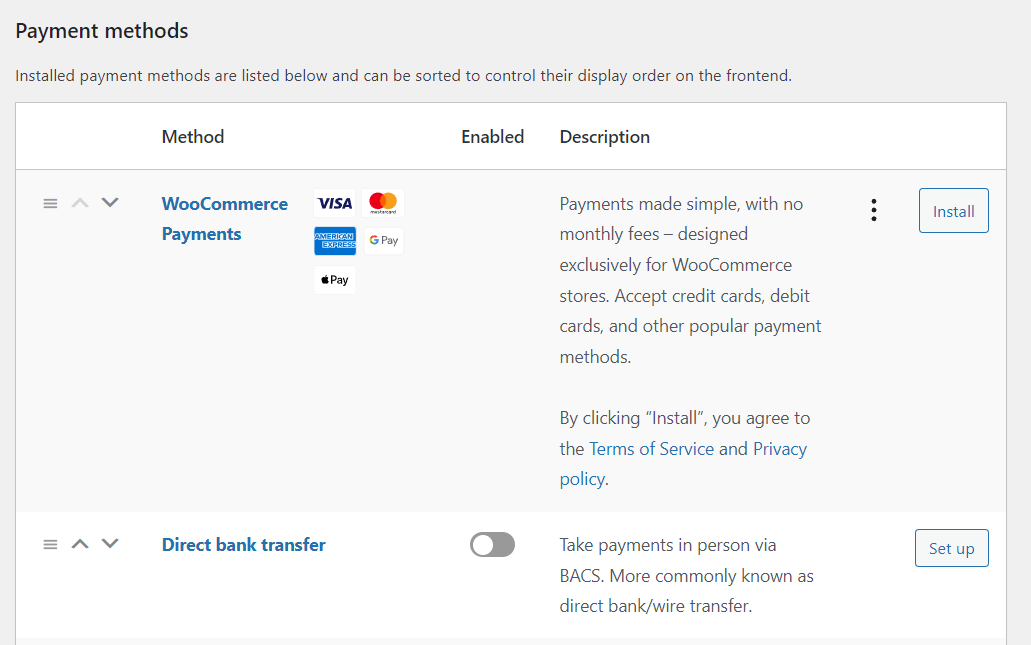
Er is geen enkele betaalmethode die voor elke winkel perfect geschikt is.
Afhankelijk van waar uw klanten zich bevinden, moet u mogelijk een breed scala aan betalingsopties aanbieden, inclusief lokale gateways.
Het probleem is dat hoe meer gateways u inschakelt, hoe moeilijker het wordt om betalingen bij te houden, uitbetalingen te coördineren en kosten te berekenen. Sommige betaalmethoden kosten u meer aan verwerkingskosten en ze betalen geld uit volgens tijdlijnen die mogelijk niet aan uw behoeften voldoen.
Toch, als klanten die betalingsopties graag gebruiken, kan het verwijderen ervan uw winst beïnvloeden.
Een geweldige manier om klanten aan te moedigen andere betalingsgateways te gebruiken, is door kortingen aan te bieden op basis van de gekozen methode. Zelfs kleine kortingen (zoals 5% of 10% korting) kunnen klanten aanmoedigen om van betaalmethode te wisselen.
Door een korting aan te bieden, geeft u een beter voordeel aan de betaalmethode die beter voor u is, maar omdat u meer betalingsopties aanbiedt, geeft u uw klanten nog steeds opties die beter voor hen kunnen zijn. Wat hun keuze ook is, iedereen gaat tevreden naar huis.
Dat wil zeggen, tenzij de korting niet te veel van uw winst opslokt (wat niet zou moeten gebeuren).
Hoe u een korting toevoegt op basis van betaalmethode in WooCommerce (2 stappen)
Het beperken van betaalmethoden met Advanced Coupons is eenvoudig. De eerste stap is echter het aanmaken van een kortingscode die u kunt toepassen. Laten we daar beginnen:
Stap 1: Maak een nieuwe coupon aan
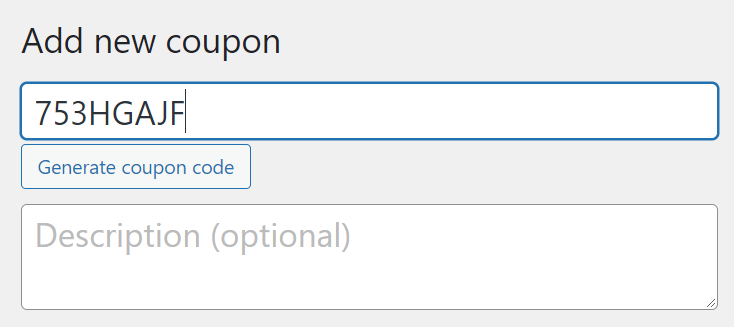
Als u Advanced Coupons gebruikt, kunt u naar Kortingscodes > Nieuwe toevoegen gaan om een nieuwe kortingscode aan te maken. Klik eerst op Kortingscode genereren om een unieke kortingscode te genereren. Dit is de code die gebruikers nodig hebben om de korting op basis van de betaalmethode toe te passen:
Scroll naar beneden naar de widget Kortingscodegegevens en ga naar het tabblad Algemeen .
In dit gedeelte kunt u configureren welk type korting u wilt aanbieden en het percentage of het vaste bedrag dat u van de uiteindelijke prijs wilt aftrekken:
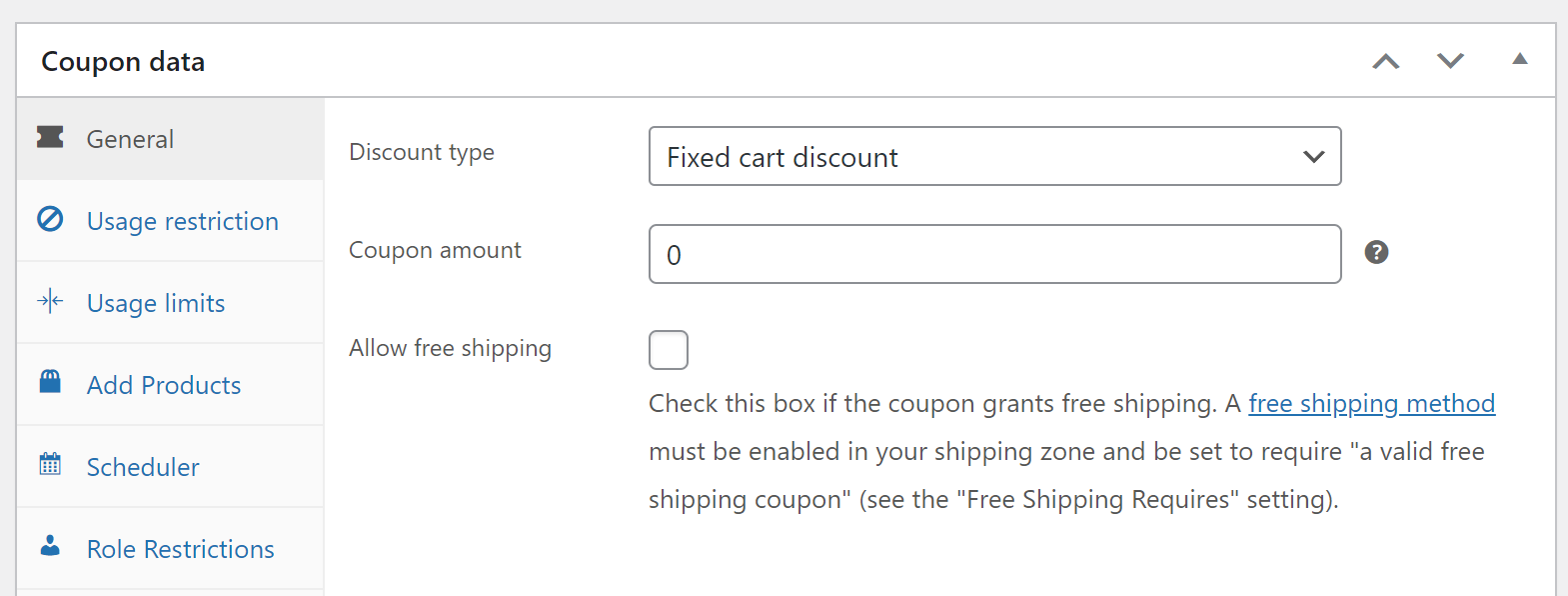
Als u eenmaal hebt besloten welk type korting u wilt aanbieden, is het tijd om de opties voor betalingsbeperkingen te configureren. Laten we verder gaan met stap twee.
Stap 2: Opties voor betalingsbeperking van kortingscodes configureren
Nadat u een type korting en een bedrag voor de kortingscode hebt bepaald, gaat u naar het tabblad Kortingscodegegevens > Beperking betaalmethoden . Vink de optie Beperking van betaalmethoden inschakelen aan. Houd er rekening mee dat deze functie alleen beschikbaar is met Advanced Coupons Premium:
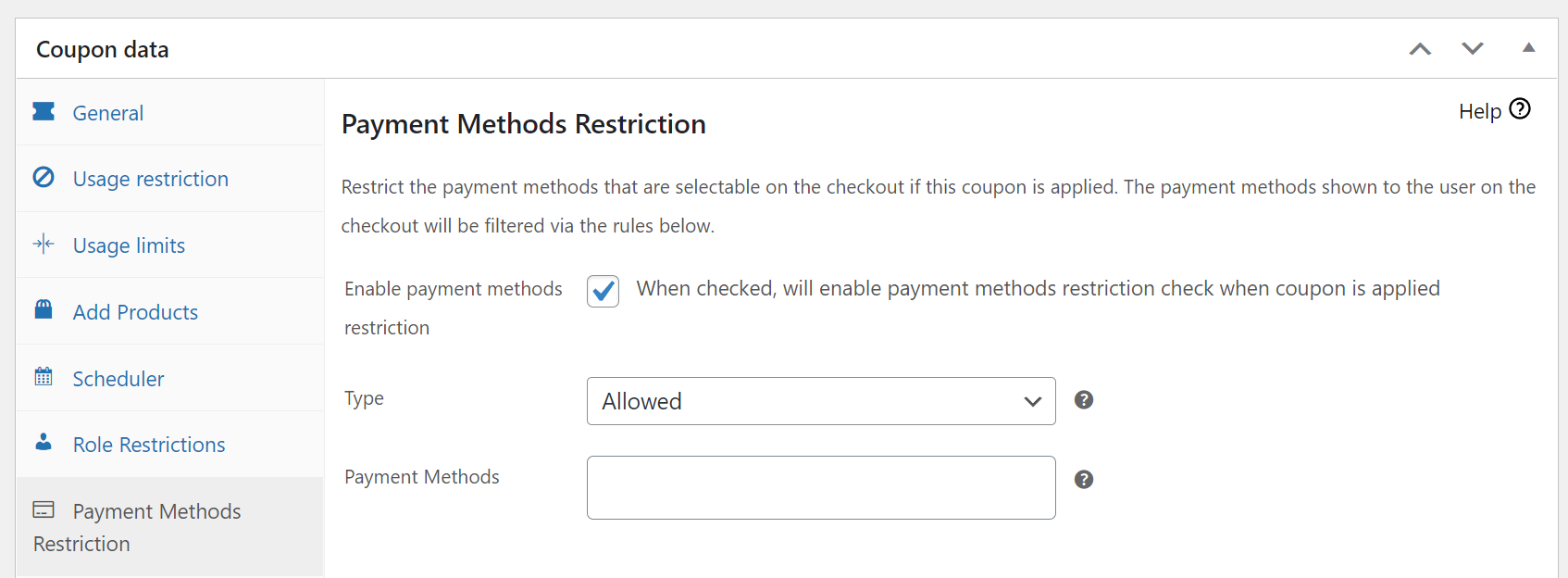
Advanced Coupons stelt u in staat om beperkingen voor betaalmethoden te configureren met twee methoden.
Onder Type kunt u kiezen tussen Toegestaan of Niet toegestaan . De optie Toegestaan laat u selecteren voor welke betaalmethoden de kortingscode werkt. Met de instelling Niet toegestaan kunt u specifieke betaalmethoden uitsluiten van het gebruik van de korting:
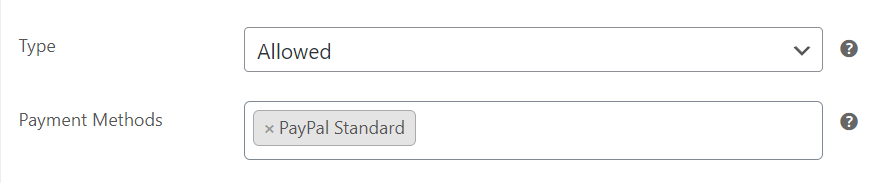
In dat voorbeeld zou u een kortingscode hebben die alleen werkt als gebruikers PayPal als hun betaalmethode kiezen. Als ze een andere betaaloptie kiezen, werkt de kortingscode niet en krijgen ze een foutmelding. Selecteer de methoden die u wilt toestaan of niet toestaan voor uw kortingscode.
Conclusie
Zelfs als u een breed scala aan betaalmethoden in uw winkel aanbiedt, zijn er manieren om klanten naar uw favoriete opties te leiden. Misschien wel de beste manier om dit te doen, is door een korting aan te bieden op basis van de betaalmethode in WooCommerce.
In dit artikel hebben we 2 eenvoudige stappen behandeld om een korting toe te voegen op basis van de betaalmethode WooCommerce met Advanced Coupons Premium:
Heeft u vragen over hoe u kortingen kunt toevoegen op basis van betaalmethoden in WooCommerce? Laten we het bespreken in de reacties hieronder!


