

De meeste (zo niet alle) betalingsverwerkers brengen kosten in rekening voor het gebruik ervan. Elke keer dat een klant betaalt, int de verwerker een vergoeding voor de dienst die zij leveren. Kosten voor betalingsverwerking maken deel uit van de kosten van het zakendoen, maar er zijn manieren om ze terug te verdienen. Het toevoegen van WooCommerce toeslagen is een van die manieren.
Door WooCommerce te configureren om extra kosten in rekening te brengen bij het afrekenen, kunt u productmarges verhogen en kosten verlagen. Door toeslagen in rekening te brengen voor specifieke betaalmethoden, kunt u klanten verleiden om alternatieven te gebruiken die u beiden geld besparen.
In dit artikel bespreken we wat toeslagen zijn en wanneer u ze moet gebruiken. Daarna laten we u zien hoe u WooCommerce toeslagen aan uw winkel kunt toevoegen. Laten we beginnen!
Wat zijn E-commerce toeslagen?
Betalingsverwerkers innen elke keer dat u ze gebruikt een kleine vergoeding. Laten we zeggen dat een klant betaalt met een creditcard via PayPal. De betalingsverwerker belast hun kaart, verwerkt het geld en stuurt het naar u toe:
In plaats van kosten in rekening te brengen voor een lidmaatschap, brengen betalingsverwerkers zoals PayPal u een individuele vergoeding in rekening voor elke transactie. Bij creditcards komt die verwerkingskosten meestal neer op 2,9% + $0,30 (voor online transacties). Dat is vrijwel de standaardtarief in de branche voor creditcardverwerking.
Hoewel de verwerkingskosten enigszins redelijk zijn, kunnen ze snel oplopen. Op een gegeven moment merkt u misschien dat u honderden of duizenden dollars aan verwerkingskosten betaalt. Dat is allemaal geld dat niet op uw bankrekening terechtkomt.
Sommige winkels kiezen ervoor om die kosten door te berekenen aan hun klanten als 'toeslagen'. Het probleem met toeslagen is dat ze ongelooflijk impopulair zijn bij klanten. Bovendien zijn dat soort kosten in verschillende regio's ronduit illegaal.
Klanten vertellen dat u hen extra wilt laten betalen voor het innen van hun geld is nooit een goede uitstraling. In plaats daarvan wilt u een alternatief aanbieden, zoals kortingen voor specifieke betaalmethoden. Als er een type betaling is dat u minder kost aan verwerkingskosten, kunt u klanten aanmoedigen om het te gebruiken door kortingen aan te bieden.
Hoe WooCommerce extra kosten toe te voegen aan Checkout (In 3 stappen)
WooCommerce biedt je niet de optie om toeslagkosten toe te passen op klant aankopen. Je kunt kortingen aanbieden die alleen van toepassing zijn op specifieke betaalmethoden met Advanced Coupons. Als je echter op zoek bent naar een manier om specifiek WooCommerce toeslagkosten toe te voegen, raden we je aan WooCommerce Wholesale Prices Premium te gebruiken.
Stap 1: WooCommerce Wholesale Prices Premium instellen
Er is een gratis versie van de WooCommerce Wholesale Prices plugin die je kunt gebruiken om één aangepaste groothandelsgebruikersrol aan je winkel toe te voegen. De plugin stelt je in staat om groothandelsprijzen specifiek voor die gebruikersrol in te stellen:
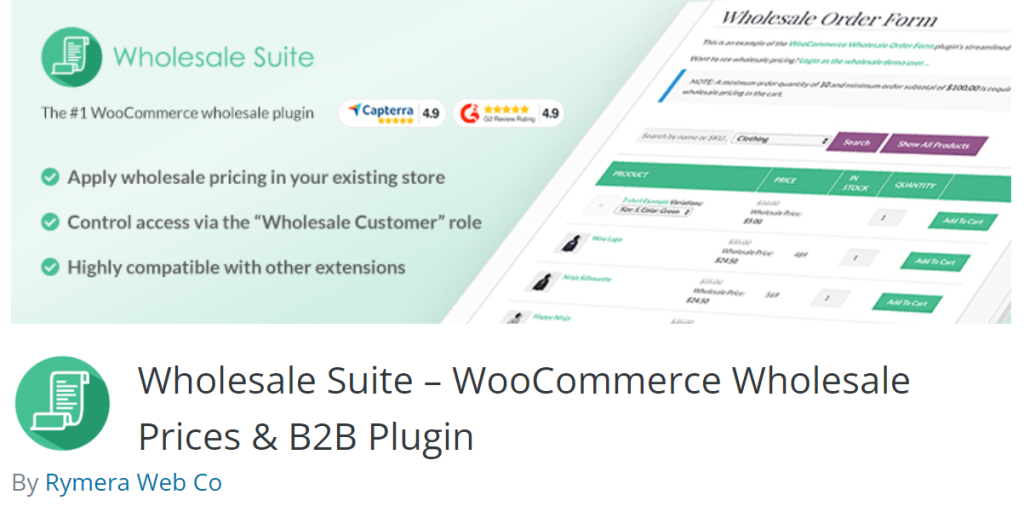
De gratis plugin werkt uitstekend voor het opzetten van een basis WooCommerce groothandelswinkel. Als je echter toegang wilt tot geavanceerde functies zoals toeslagkosten, moet je kiezen voor de premiumversie van de plugin.
Wholesale Prices Premium brengt verschillende nieuwe functies met zich mee, waaronder onbeperkte aangepaste rollen voor groothandelsgebruikers. Je kunt ook configureren tot welke betaalpoorten elke groothandelsrol toegang krijgt.
Om te beginnen met het toevoegen van extra WooCommerce kosten bij het afrekenen, koop een Wholesale Prices Premium licentie en activeer de plugin op je website. Ga vervolgens verder met stap twee.
Stap 2: Configureer je WooCommerce toeslaginstellingen
Als je nieuw bent bij Wholesale Prices Premium, heb je wat hulp nodig om de fijne kneepjes van groothandelsprijzen instellen te leren. Nadat je de plugin onder de knie hebt, ga je naar WooCommerce > Instellingen > Wholesale Prices > Betaalpoort.
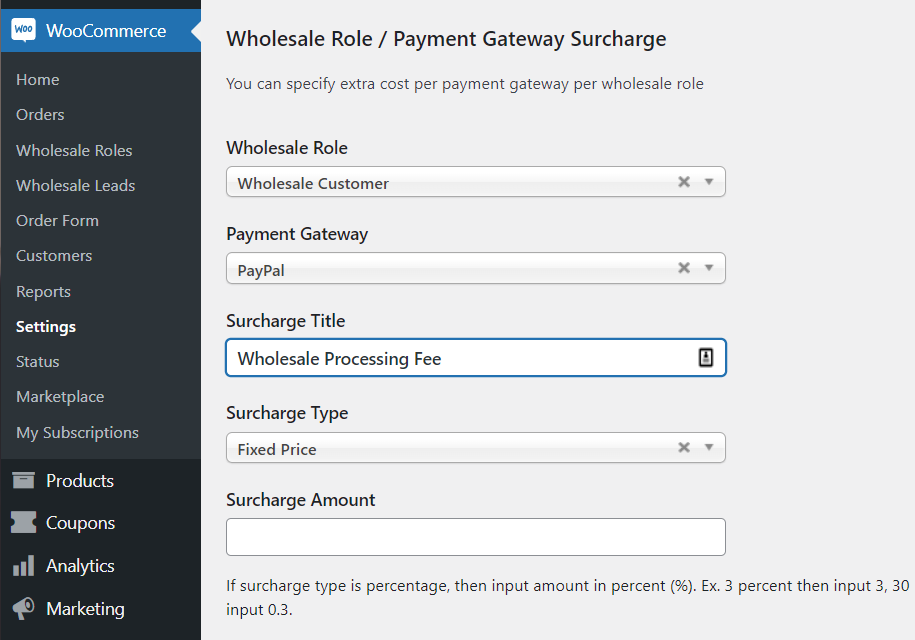
Vanaf dit scherm kun je kiezen tot welke betaalpoorten elke groothandelsklantrol toegang krijgt. Als je naar beneden scrolt naar de sectie Groothandelsrol / Betaalpoort Toeslag, zie je de optie om toeslagen te configureren voor specifieke gebruikersrollen en betaalpoorten:
Wholesale Prices Premium configureren
Laten we doornemen hoe je elk van die velden invult en wat elke optie betekent:
- Groothandelsrol. Dit bevat een lijst van alle aangepaste groothandelsrollen die je hebt ingesteld met Wholesale Prices Premium.
- Betaalpoort. Een lijst van de betaalpoorten die beschikbaar zijn in je winkel.
- Toeslag Titel. Dit is de uitleg die klanten naast de toeslagkosten zullen zien. We raden aan om het geen "toeslag" te noemen om boze klanten te voorkomen.
- Type Toeslag. Hiermee kun je vaste en op percentage gebaseerde toeslagkosten instellen.
- Toeslag Bedrag. Voer de vaste toeslagkosten of het percentage in dat je wilt gebruiken.
Wholesale Prices Premium stelt je ook in staat om te bepalen of toeslagkosten belast moeten worden:
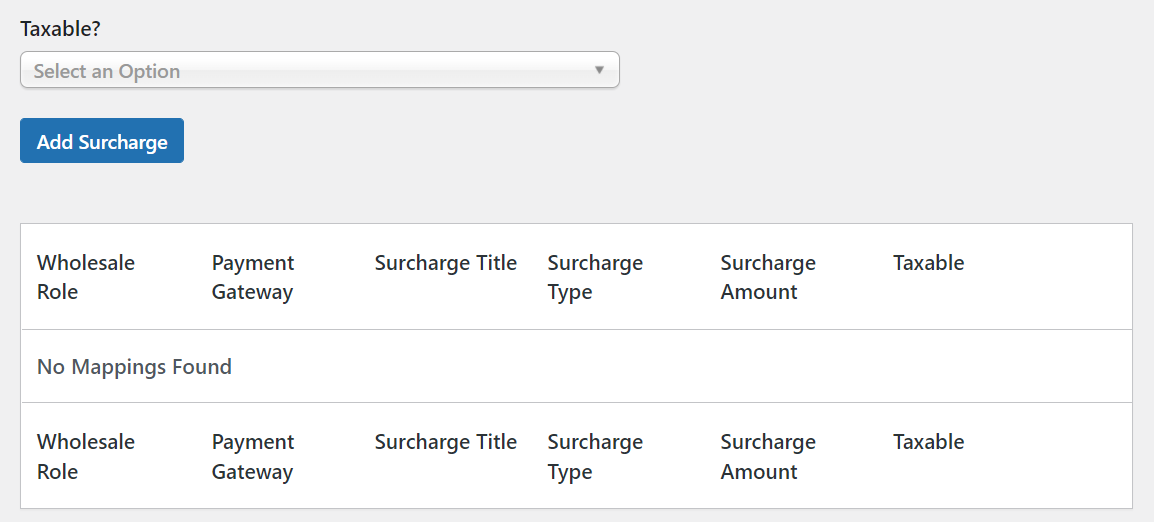
Wholesale Prices Premium vereist dat u toeslagkosten koppelt aan specifieke gebruikersrollen en betaalmethoden. Elke toeslagkosten die u toevoegt, verschijnt in de tabel die u hierboven ziet.
Dat aangepaste toeslagensysteem betekent dat u niet gebonden bent aan algemene winkelkosten.
U kunt gewoon aanpasbare toeslagkosten toevoegen voor de betaalproviders die u het meest in rekening brengen. Wanneer een klant afrekent met die provider, zien ze de kosten inclusief de titel die u ervoor heeft ingesteld.
Stap 3: Gebruikers vrijstellen van toeslagkosten
Toeslagkosten kunnen u veel geld besparen.
U wilt echter misschien geen extra kosten in rekening brengen bij uw beste klanten, aangezien zij u zoveel zaken opleveren. Dit geldt met name voor grote wholesale-klanten. Als het om "whales" gaat, wilt u er zeker van zijn dat uw winkel de beste prijzen en klantervaring biedt die ze kunnen vinden.
Wholesale Prices Premium stelt u in staat om specifieke gebruikers vrij te stellen van alle toeslagkosten. Ga hiervoor naar Gebruikers > Alle gebruikers en zoek de klant op voor wie u de kosten wilt verwijderen. Bewerk hun profiel en zoek de instellingensectie die luidt Betaalmethode-opties negeren:
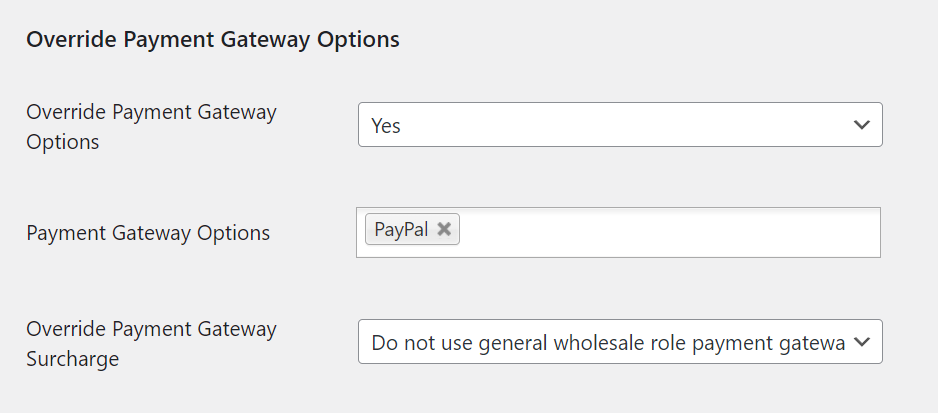
Als u de instelling inschakelt die zegt Betaalmethode-opties negeren, kunt u selecteren voor welke betaalproviders u toeslagen wilt negeren. Zodra u de betaalmethoden selecteert, kunt u met de optie Betaalmethode negeren kiezen of u een aangepaste vergoeding wilt instellen of deze wilt negeren.
Conclusie
Toeslagkosten kunnen u veel geld besparen bij het omgaan met betaalmethoden. Het probleem is dat de overgrote meerderheid van de gebruikers niet graag betaalt voor het voorrecht om een aankoop te doen. Om te voorkomen dat gebruikers worden afgeschrikt, raden we u aan deze kosten geen toeslagen te noemen.
In dit artikel hebben we 3 eenvoudige stappen besproken om WooCommerce toeslagkosten toe te voegen bij het afrekenen:
- Stel WooCommerce Wholesale Prices Premium in
- Configureer uw WooCommerce toeslaginstellingen
- Vrijstel gebruikers van toeslagkosten
Heeft u vragen over WooCommerce toeslagkosten? Laat het ons weten in de reacties!


