

Verzendkosten zijn een van de belangrijkste redenen waarom klanten hun mening kunnen veranderen over een online aankoop. Als ze naar hun winkelwagentje gaan om erachter te komen dat verzending een fortuin kost, is dat een recept om gebruikers weg te jagen. Daarom moet je gratis verzendopties onderzoeken!
Hoewel je misschien wat kosten maakt door gratis verzending aan te bieden, wegen de voordelen van verhoogde verkopen en klanttevredenheid vaak op tegen de kosten. Bovendien kan het instellen van een minimum bestelbedrag voor gratis verzending klanten motiveren om een specifiek totaal te bereiken om van de promotie te profiteren.
In deze tutorial leiden we je door de stappen om gratis verzending in te schakelen voor bestellingen boven een bepaald bedrag in WooCommerce. Met onze eenvoudig te volgen instructies kun je deze promotie snel en efficiënt instellen in slechts 3 eenvoudige stappen. Laten we beginnen!
Waarom het in sommige gevallen zinvol is om gratis verzending aan te bieden
Gratis verzending aanbieden komt neer op een simpele formule. Als je weet dat verzending je gemiddeld €5 kost, wil je een bestelwaarde bereiken die het rechtvaardigt om dat bedrag kwijt te schelden.
Die waarde kan €30, €50 of meer zijn, afhankelijk van de producten die je verkoopt en je marges. In ieder geval is het je doel om klanten het gevoel te geven dat ze geld besparen en een goede deal krijgen.
Om dat te doen, is het belangrijk dat iedereen die je winkel bezoekt weet dat er een gratis verzendoptie is en hoeveel ze moeten uitgeven om deze te krijgen:
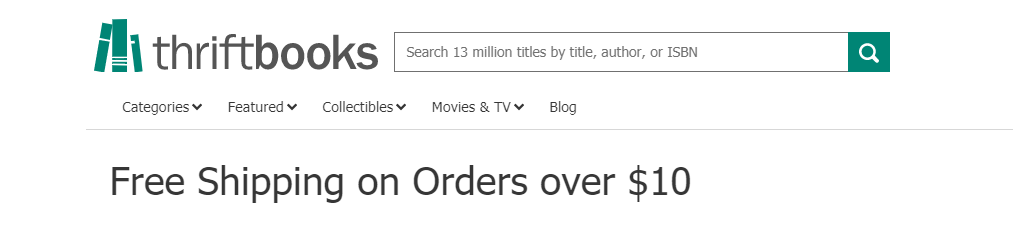
Dat getal publiceren geeft gebruikers een doel om naartoe te werken. Je kunt klanten hebben die van plan waren slechts €30 uit te geven, maar als ze weten dat ze voor €10 meer gratis verzending kunnen krijgen, zijn ze misschien blij om dat te doen.
Als je berekeningen kloppen, win je bij elke bestelling, of deze nu gratis verzending krijgt of niet, en dat is precies wat je wilt.
Hoe je gratis verzending toevoegt voor bestellingen boven een bepaald bedrag (3 stappen)
Houd er rekening mee dat het misschien niet mogelijk is om gratis verzending aan te bieden aan alle regio's waar je actief bent. In de meeste gevallen wil je die optie beperken tot lokale of nationale zendingen (om de kosten te beperken), en dat is precies wat we gaan doen.
Stap 1: Configureer je gratis verzendzone
Met WooCommerce kun je meerdere verzend 'zones' configureren. Elke zone kan verschillende tarieven hebben en hoe meer opties je aanbiedt, hoe meer klanten je kunt bereiken.
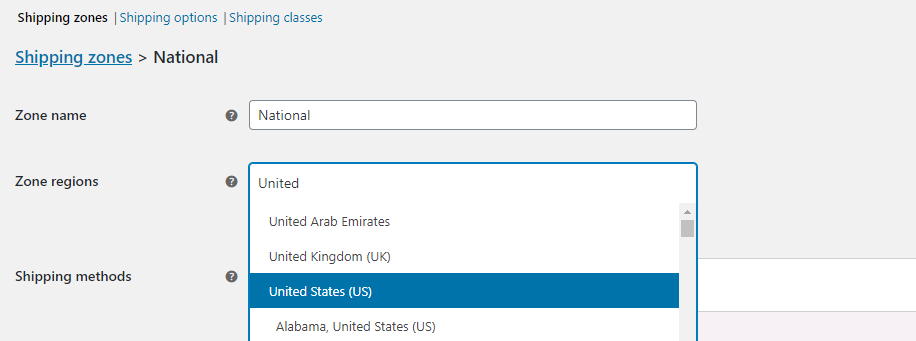
Om verzendzones toe te voegen of te wijzigen, ga naar WooCommerce > Instellingen > Verzending. Klik op Verzendzone toevoegen en selecteer er een naam voor, evenals de regio's die het zal bestrijken:
Klik vervolgens op Verzendmethode toevoegen en je ziet drie opties, waaronder een vast tarief, gratis verzending of lokale afhaling. Bovendien kan elke zone meer dan één verzendmethode hebben, dus voeg zowel een vast tarief als gratis verzending toe:
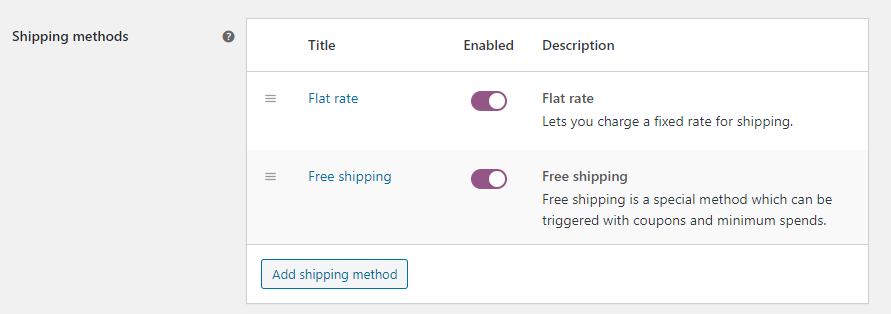
U wilt dat beide methoden beschikbaar zijn. Op die manier moeten bestellingen die niet aan uw criteria voldoen, zoals gebruikelijk verzendkosten betalen.
Sla ten slotte de wijzigingen voor uw regio op en laten we aan de slag gaan met die gratis verzendingskortingsbon!
Stap 2: Maak een nieuwe kortingsbon en stel deze in om automatisch toe te passen
Het maken van een kortingsbon met Advanced Coupons is eenvoudig. Ga naar WooCommerce > Kortingsbonnen en klik op Kortingsbon toevoegen. Op het volgende scherm kunt u een kortingsbonnummer genereren en er een beschrijving voor instellen:
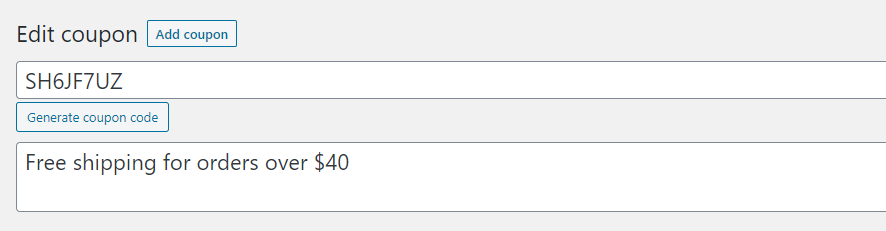
Onze kortingsbon is vrij eenvoudig. We willen dat deze gratis verzending toevoegt, dus scroll naar beneden en ga naar het tabblad Algemeen onder Kortingsbongegevens. Bovendien ziet u een optie die ‘Gratis verzending toestaan‘ heet – ga uw gang en schakel deze in:
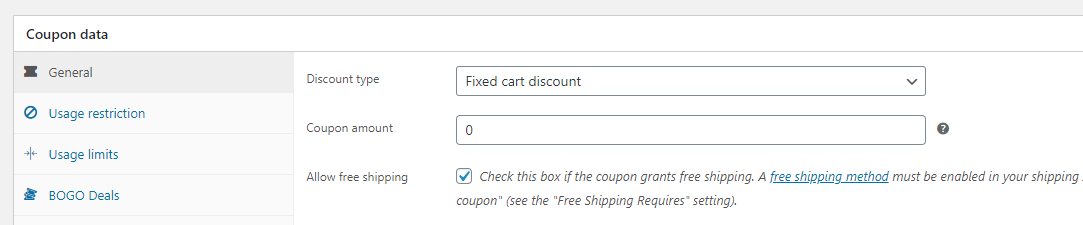
De disclaimer onder die instelling legt uit dat u een gratis verzendoptie moet toevoegen aan de zone waarop de kortingsbon van toepassing zal zijn. Dat deed u in stap één, dus we zijn klaar om te gaan.
Voordat we verder gaan met de laatste stap, zoek naar de optie Kortingsbon automatisch toepassen rechts en activeer deze:
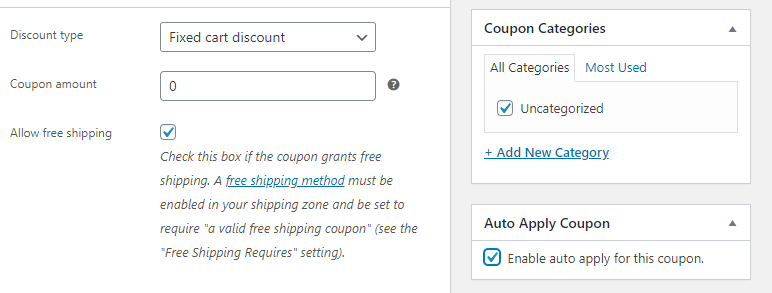
Het automatisch toepassen van deze kortingsbon is de slimme zet (hoewel dat niet altijd het geval is). Op die manier hoeven klanten niet rond te zoeken naar de code. Met andere woorden, u krijgt minder klachten en ondersteuningsverzoeken.
We zijn echter nog niet klaar.
U moet de kortingsbon nog steeds zo configureren dat deze gratis verzending biedt voor bestellingen boven een bepaald bedrag!
Stap 3: Stel de minimale waarde voor gratis verzending in
Het laatste dat u moet doen, is de winkelwagenvoorwaarden voor uw kortingsbon configureren om te werken.
In ons voorbeeld wilden we gratis verzending aanbieden voor bestellingen boven €40. Om dat te doen, hebben we een nieuwe Winkelwagen subtotaal voorwaarde toegevoegd voor die waarde:
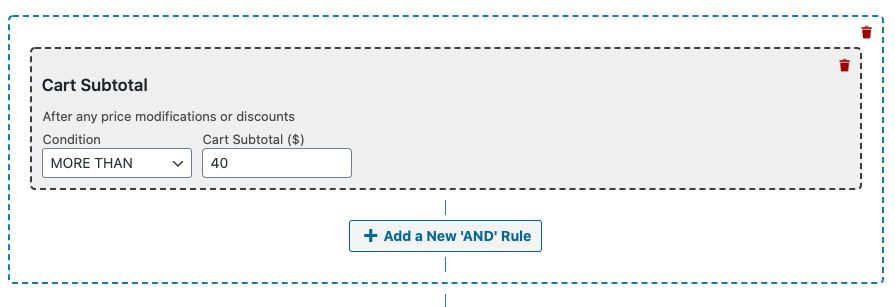
Bovenop die regel wilt u er ook voor zorgen dat de kortingsbon alleen beschikbaar is voor specifieke verzendzones. Namelijk de zones waarvoor u de gratis verzendoptie hebt ingeschakeld (zie stap één).
Houd hier rekening mee en voeg een tweede regel toe met de optie Beperken op verzendzone en regio . U ziet een vervolgkeuzemenu waarmee u de verzendzone kunt selecteren die u wilt gebruiken:
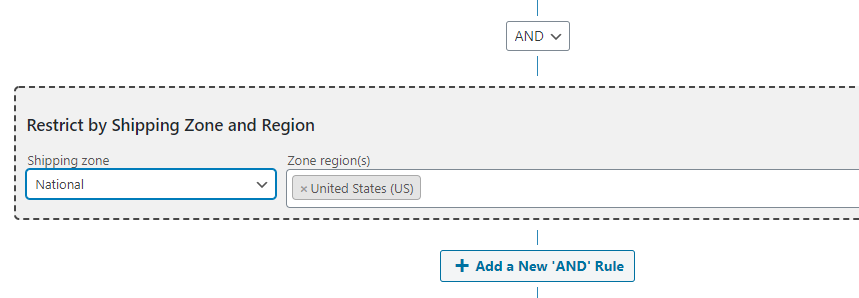
Vergeet niet uw winkelwagenvoorwaarden op te slaan als u klaar bent en dat is alles! Nu zal de plugin automatisch de gratis verzendingskortingsbon toepassen voor winkelwagens die voldoen aan de door u ingestelde criteria.
Het enige wat u nog hoeft te doen, is al uw bezoekers vertellen dat u gratis verzending aanbiedt en onder welke voorwaarden, en kijk dan hoe de bestellingen binnenstromen.
Conclusie
Gratis verzending kan een krachtige motivator zijn. Als uw verzendkosten onder controle zijn, kunt u een gratis optie aanbieden om klanten te verleiden meer geld uit te geven. Voor kopers is de lokroep van gratis verzending te moeilijk te weerstaan, vooral als het bedrag dat ze moeten uitgeven niet bijzonder hoog is.
Met Advanced Coupons kunt u gratis verzending voor sommige van uw bestellingen in drie eenvoudige stappen inschakelen:
- Configureer uw gratis verzendzone.
- Maak een nieuwe coupon en stel deze in om automatisch toe te passen.
- Stel de minimale waarde voor gratis verzending in.
Heeft u vragen over hoe u gratis verzending kunt aanbieden voor bestellingen boven een bepaald bedrag in WooCommerce? Laten we ze bespreken in de onderstaande reacties!


