

In de drukke e-commercemarkt van tegenwoordig kan het moeilijk zijn om op te vallen en de aandacht van klanten te trekken. Als uw online winkel herhaeldelijk wordt genegeerd, is het misschien tijd voor een nieuwe promotionele strategie.
Hoewel het weggeven van producten in WooCommerce misschien niet aantrekkelijk lijkt, kan het uw omzet een boost geven. Met een beetje zorgvuldige planning kan deze strategie u helpen om essentieel verkeer aan te trekken.
In dit artikel leggen we de voordelen van weggeefmarketing uit. Daarna laten we u zien hoe u gratis producten in WooCommerce kunt inschakelen met Advanced Coupons. Laten we beginnen!
Een introductie tot weggeefpromoties
Natuurlijk is het doel van het online te koop aanbieden van producten om winst te maken. Investeren in de creatie van merchandise en deze vervolgens gratis weggeven, kan contra-intuïtief lijken.
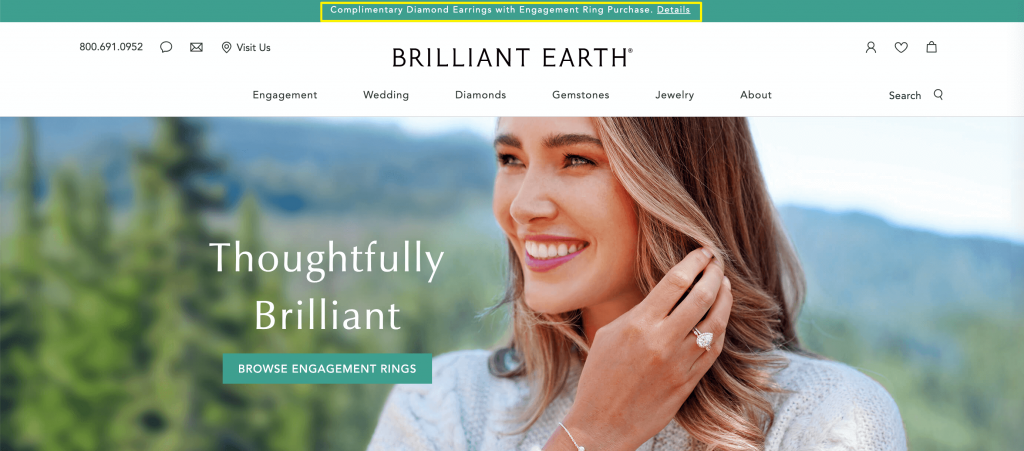
Veel merken gebruiken deze strategie echter. In sommige gevallen kunnen hun weggeefacties aankopen vereisen. Dit wordt soms een Koop er één, krijg er één (BOGO) korting genoemd:
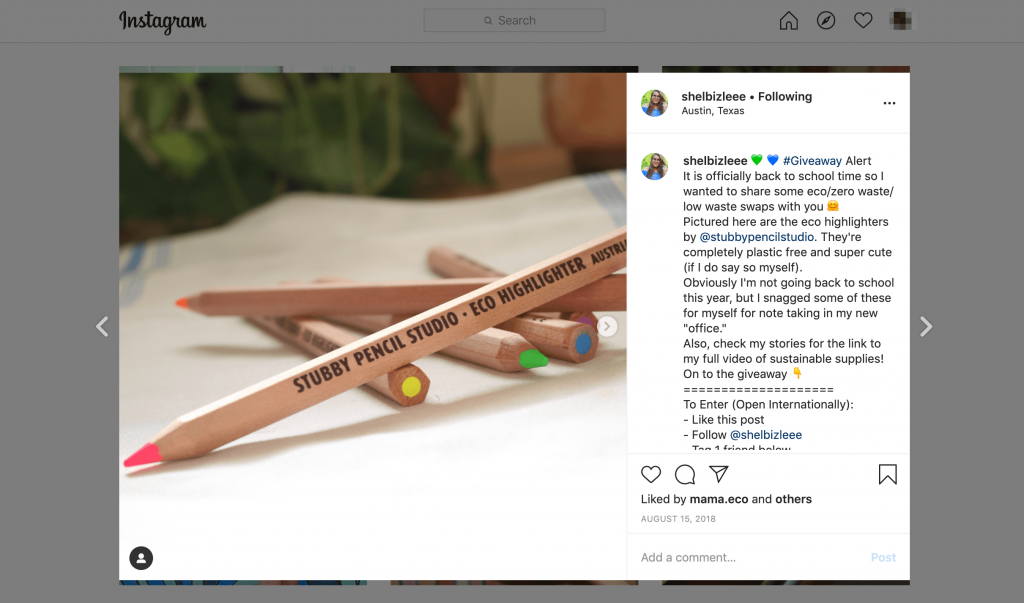
Andere keren delen bedrijven producten uit zonder verplichtingen. Ze kunnen dit doen op hun eigen websites, of via social media met hulp van influencers:
Achter de schermen helpen weggeefacties merken echter om meer omzet te genereren door:
- Leads vastleggen: Gratis producten kunnen de aandacht trekken van potentiële kopers die anders misschien geen tweede blik op uw merk zouden werpen.
- Toekomstige verkopen stimuleren: Vooral voor items die terugkerende aankopen vereisen – zoals abonnementen, voedsel of cosmetica – kan een gratis monster klanten aanmoedigen om meer te kopen als het opraakt.
- Terugkerend verkeer stimuleren: Dagelijkse weggeefacties met een beperkte hoeveelheid op uw website kunnen klanten motiveren om uw winkel regelmatig te bezoeken.
- Gratis exposure bieden: Ontvangers van weggeefacties die uw producten gebruiken, kunnen gratis marketing bieden, wat nieuwe leads naar uw winkel kan sturen.
Hoewel u niet direct winst maakt als u producten weggeeft in WooCommerce, kan deze techniek op de lange termijn zeker lonen.
Hoe u producten weggeeft in WooCommerce (in 3 stappen)
Als u ervan overtuigd bent dat u producten moet weggeven in WooCommerce, kunt u dit doen door de volgende drie eenvoudige stappen te volgen. Zorg er echter eerst voor dat u:
- WooCommerce hebt geïnstalleerd en geactiveerd
- Het product dat u gaat weggeven, is aangemaakt en opgeslagen
- Advanced Coupons hebt geïnstalleerd en geactiveerd
Als dit nodig is, voltooi dan een van deze vereisten en ga dan verder met stap 1.
Stap 1: Maak een nieuwe kortingsbon aan
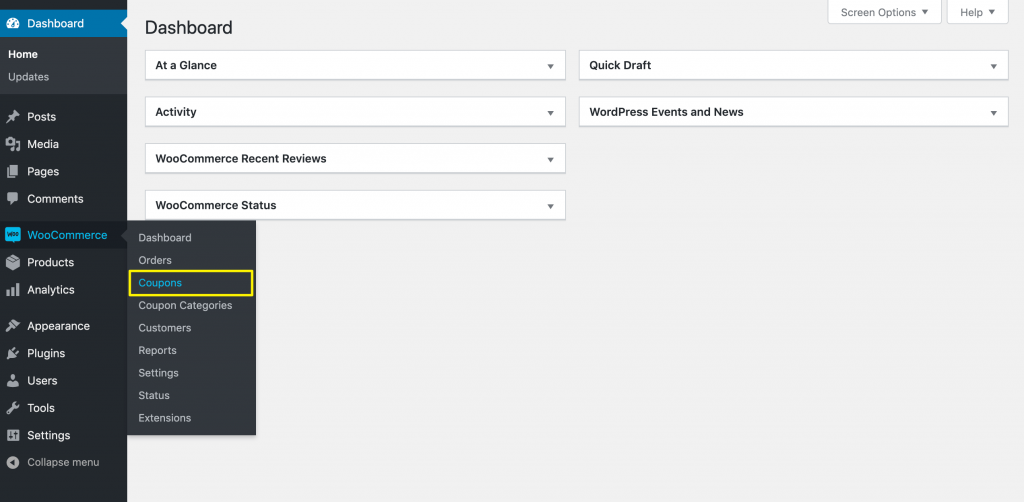
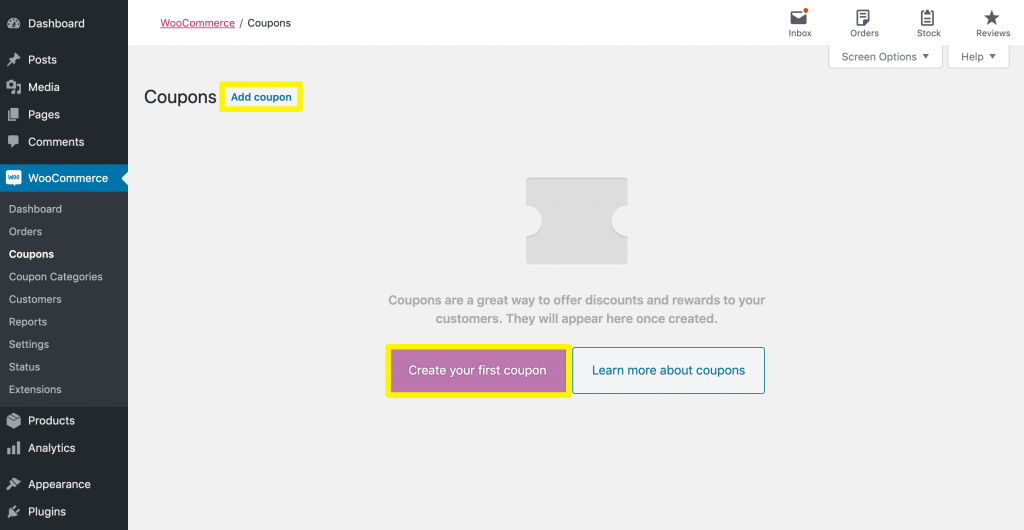
Eerst moet u een speciale kortingsbon instellen voor uw gratis product. Navigeer in uw WordPress-dashboard naar WooCommerce > Kortingsbonnen:
Klik vervolgens op de knop Maak uw eerste kortingsbon aan of de knop Kortingsbon toevoegen, afhankelijk van of u deze functie eerder hebt gebruikt:
Maak vervolgens een unieke couponcode aan. Klanten kunnen deze tijdens het afrekenproces invoeren om het gratis product aan hun winkelwagentje toe te voegen:
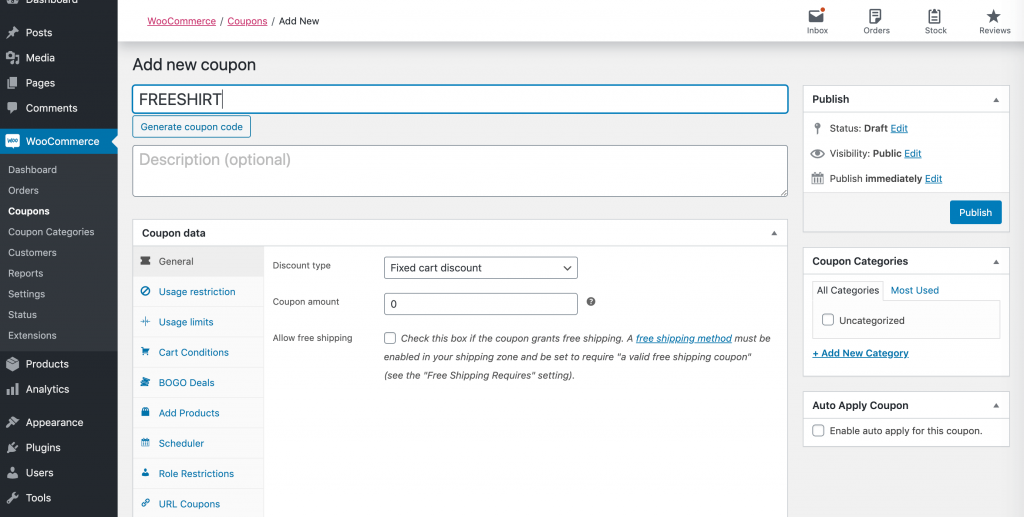
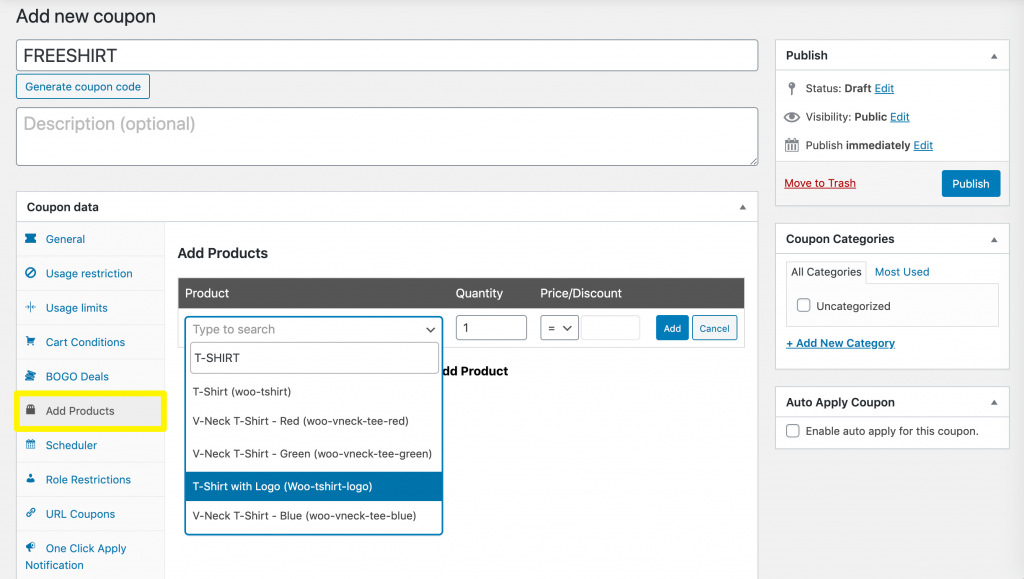
Nu gaan we in op de functionaliteit van Advanced Coupons. Zoek in de sectie Coupongegevens naar het tabblad Producten toevoegen.
Klik hier op Product toevoegen en zoek vervolgens naar het artikel dat u weg wilt geven. Dit koppelt het aan de couponcode:
Selecteer in het vervolgkeuzemenu Prijs overschrijven. Hiermee kunt u de kosten op nul zetten voor klanten die de couponcode gebruiken:
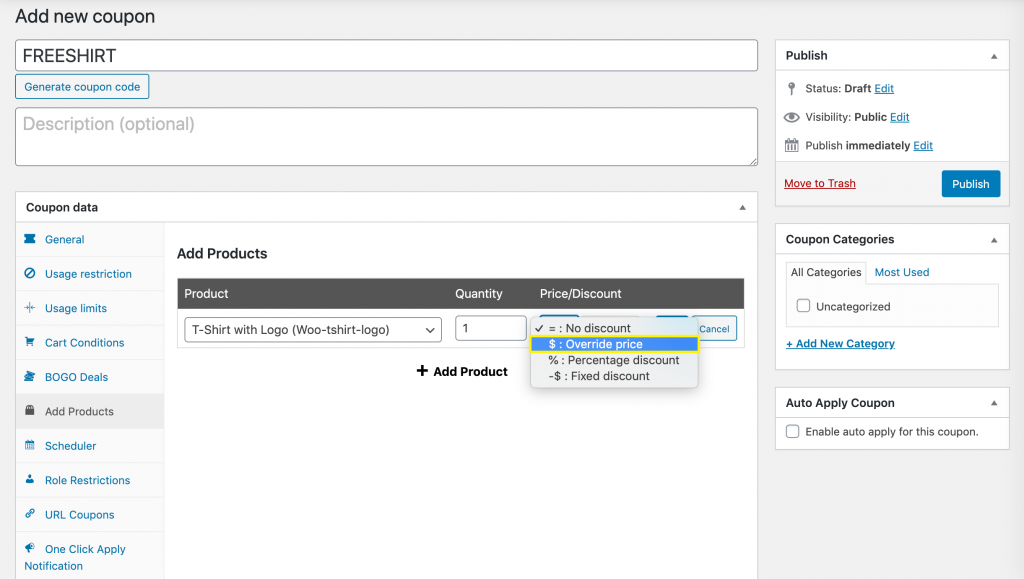
Stel vervolgens het bedrag in op € 0,00 en de hoeveelheid op één. Dit betekent dat klanten die de couponcode gebruiken een enkel artikel (in dit voorbeeld een T-shirt) gratis ontvangen:
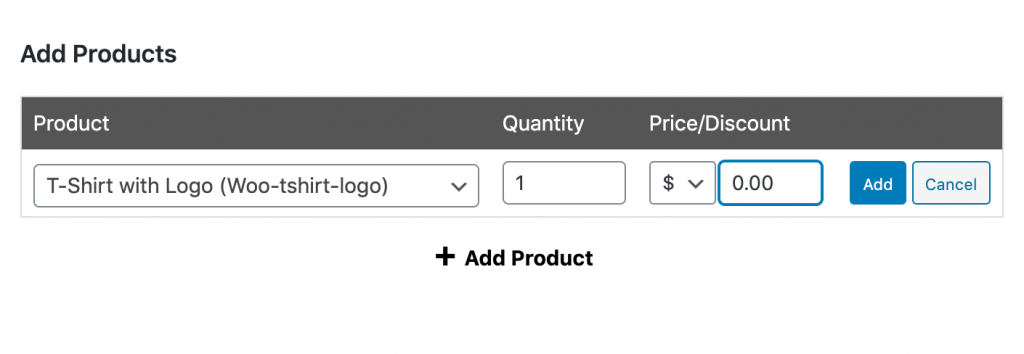
Klik op de blauwe knop Toevoegen om uw instellingen op te slaan. Als u een e-mailmarketing- of influencer-campagne uitvoert en alleen producten wilt weggeven aan klanten met de couponcode, klikt u op Publiceren. U bent nu klaar om deze te verspreiden.
Stap 2: Pas uw coupon automatisch toe
Als u wilt dat iedereen die uw site bezoekt de mogelijkheid heeft om een gratis product te ontvangen, is het slim om uw coupon automatisch toe te passen op in aanmerking komende klanten. Zo hoeven ze uw code niet bij de hand te hebben.
Advanced Coupons maakt dit opmerkelijk eenvoudig. Selecteer gewoon het selectievakje Coupon automatisch toepassen naast de editor:
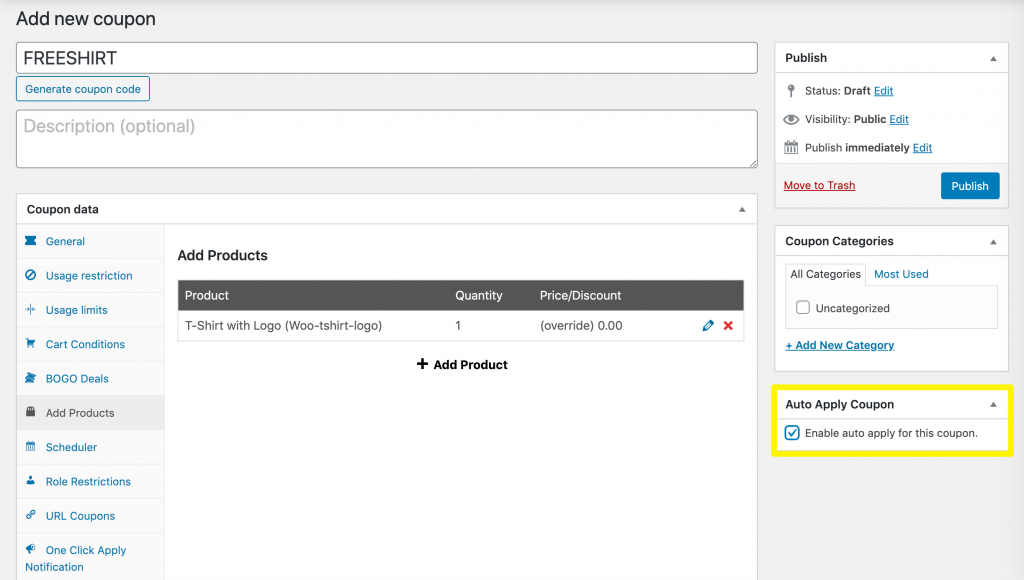
Met deze instellingen zal iedereen die onze voorbeeldwinkel bezoekt automatisch een gratis T-shirt ontvangen tijdens het afrekenen. Hoewel genereus, brengen dit soort aanbiedingen het risico van overmatige kortingen met zich mee.
Stap 3: Stel beperkingen in om overmatige kortingen te voorkomen
Als u producten weggeeft in een tempo waarbij u meer geld verliest dan u wint aan nieuwe leads, bent u in de val van overmatige kortingen getrapt. Een paar eenvoudige couponbeperkingen kunnen veel doen om dit te voorkomen.
Er zijn veel manieren om het gebruik van coupons te beperken via WooCommerce en Advanced Coupons – meer dan we in dit bericht kunnen behandelen. Ze vallen echter in drie basiscategorieën:
- Gebruiksbeperkingen. Voorkom dat klanten kortingsbonnen gebruiken voor bepaalde artikelen, of als hun subtotaal buiten een bepaald bereik valt. Ze kunnen ook dubbele kortingen (het tegelijkertijd gebruiken van twee of meer kortingsbonnen) verbieden.
- Gebruikslimieten. Staat toe dat een coupon wordt gebruikt door een ingesteld aantal klanten, en/of een ingesteld aantal keren door een enkele klant.
- Winkelwagenvoorwaarden. Net als gebruiksbeperkingen, stellen winkelwagenvoorwaarden u in staat om van klanten te eisen dat ze een bepaald aantal artikelen kopen, een specifiek subtotaal bereiken, of op een andere manier in aanmerking komen om uw coupon te gebruiken.
Voor dit bericht gebruiken we het voorbeeld van een dagelijkse weggeefactie. Als u op een bepaalde datum de eerste tien klanten gratis T-shirts wilt geven, navigeert u eerst naar Gebruikslimieten en stelt u de Gebruikslimiet per coupon in op tien en de Gebruikslimiet per gebruiker op één:
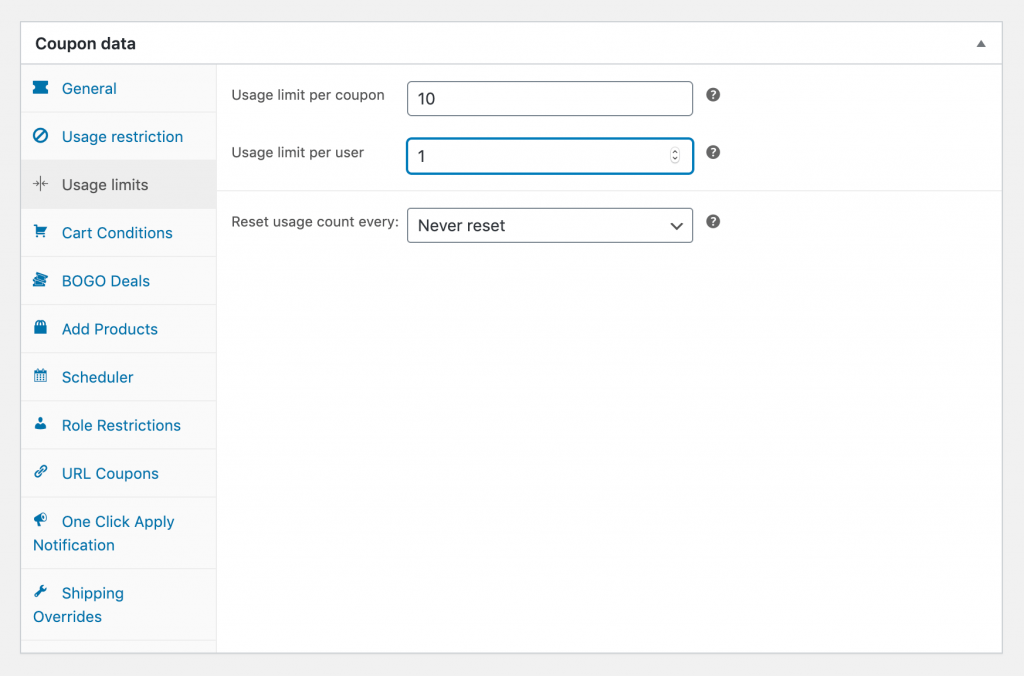
Houd er rekening mee dat uw kortingscode niet automatisch kan worden toegepast wanneer er gebruiksbeperkingen zijn ingesteld, dus u zult uw dagelijkse weggeefactie moeten promoten. Klik vervolgens op het tabblad Scheduler en stel de Coupon startdatum en Coupon vervaldatum in op de dag van uw weggeefactie:
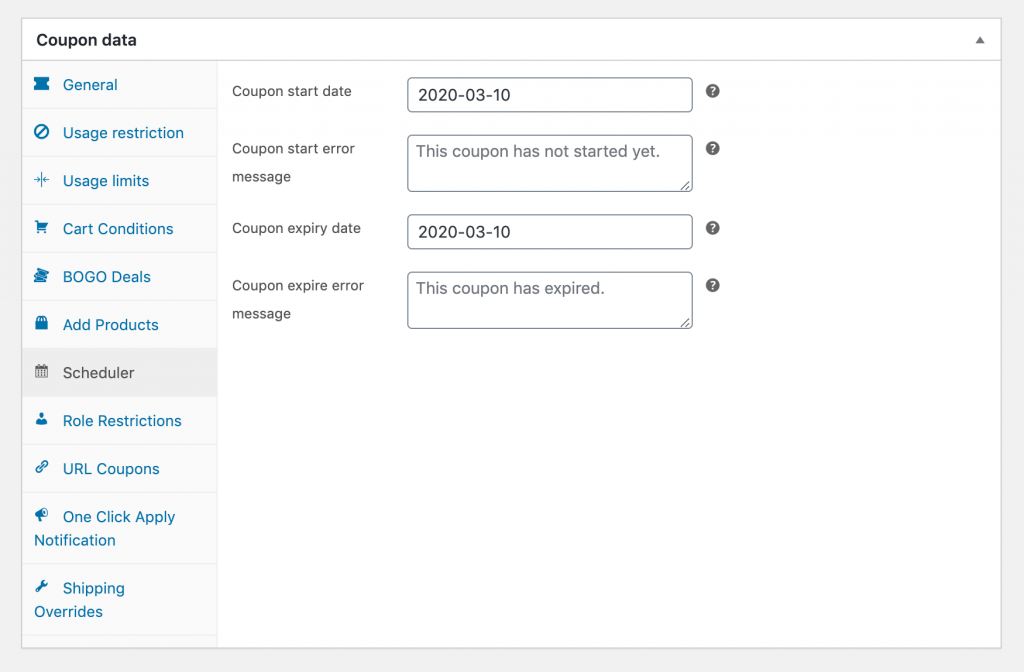
Klik ten slotte op de knop Publiceren om uw dagelijkse weggeefactie te starten.
Conclusie
Gezien hoe gemakkelijk het is om een online winkel te starten, heeft u waarschijnlijk veel concurrentie. Klanten overtuigen om voor uw merk te kiezen boven andere kan lastig zijn, maar weggeefmarketing kan helpen.
In dit bericht hebben we de basisprincipes van deze techniek uitgelegd en u laten zien hoe u producten kunt weggeven in WooCommerce met Advanced Coupons:
- Maak een nieuwe coupon aan.
- Pas uw kortingscode automatisch toe.
- Stel beperkingen in om overmatige kortingen te voorkomen.
Heeft u vragen over weggeefmarketing of hoe u deze kunt implementeren met onze plugin? Stel ze in de onderstaande reactiesectie!



Ik geloof dat het zien van Coupons inzendingen websites lijst omdat de website wordt geleverd met een blog die volledig gaat over geld besparen. Ontvang de nieuwste en meest actuele kortingscodes & cashback aanbiedingen