

Het aanbieden van gratis of afgeprijsde artikelen kan een effectieve strategie zijn om de verkoop in uw online winkel te stimuleren. Een aanpak die kan helpen, is het aanbieden van het 3e product goedkoper wanneer een klant er twee koopt. Het handmatig instellen van dit soort promoties kan echter tijdrovend en foutgevoelig zijn.
Het goede nieuws is dat het eenvoudig is om allerlei promoties in te stellen in WooCommerce. U kunt bijvoorbeeld eenvoudig een 'koop er twee, krijg er één met korting'-deal automatiseren, hetzij in uw hele winkel, hetzij alleen voor specifieke producten.
In dit bericht laten we u precies zien hoe u het derde product voor een goedkopere prijs kunt geven met WooCommerce-coupons. Door onze stapsgewijze handleiding te volgen, kunt u deze promotie in uw winkel implementeren en profiteren van de voordelen ervan. Laten we aan de slag gaan!
Waarom u het 3e product goedkoper wilt geven
Mensen naar je WooCommerce winkel trekken kan veel werk zijn. Als ze er eenmaal zijn, moet je ze dus aanmoedigen om zoveel mogelijk te kopen.
Het aanbieden van coupons is hiervoor een uitstekende manier. Kortingsartikelen kunnen:
- Klanten aanmoedigen meer artikelen aan hun winkelwagentje toe te voegen dan ze oorspronkelijk van plan waren.
- Inspelen op de angst van klanten om iets te missen (FOMO), vooral als de promotie voor een beperkte tijd wordt aangeboden.
- Klanten aanzetten om informatie over uw deal te delen op sociale media.
De cijfers ondersteunen ook de kracht van kortingen. Zo wacht 64% van de consumenten met het kopen van producten totdat ze in de uitverkoop zijn, en 22% koopt producten alleen als ze in de uitverkoop zijn of als er een coupon wordt aangeboden – zelfs van hun favoriete merken.
Er zijn veel effectieve soorten kortingen die u kunt aanbieden, maar een van de beste opties is om een lagere prijs aan te bieden op een derde artikel voor klanten die al twee van dezelfde (of vergelijkbare) artikelen hebben gekocht.
Dit kan klanten die van plan waren slechts één product te kopen, aanmoedigen om hun bestelling te verhogen en van de deal te profiteren.
Hoe u het 3e product goedkoper geeft met WooCommerce Coupons (in 5 stappen)
Dus hoe implementeert u dit soort korting in uw WooCommerce-winkel? De eenvoudigste methode is het gebruik van een coupon – laten we door het proces lopen.
Stap 1: Installeer WooCommerce en Advanced Coupons
Om te beginnen gaan we ervan uit dat u al een WooCommerce-winkel hebt draaien. Zo niet, dan wilt u eerst WooCommerce op uw website instellen.
Daarnaast wilt u onze eigen Advanced Coupons plugin aan uw winkel toevoegen. Deze plugin is ontworpen om de couponfuncties van WooCommerce uit te breiden en nieuwe opties toe te voegen, waardoor het eenvoudig is om allerlei soorten kortingsbonnen te maken en ze precies naar wens aan te passen:
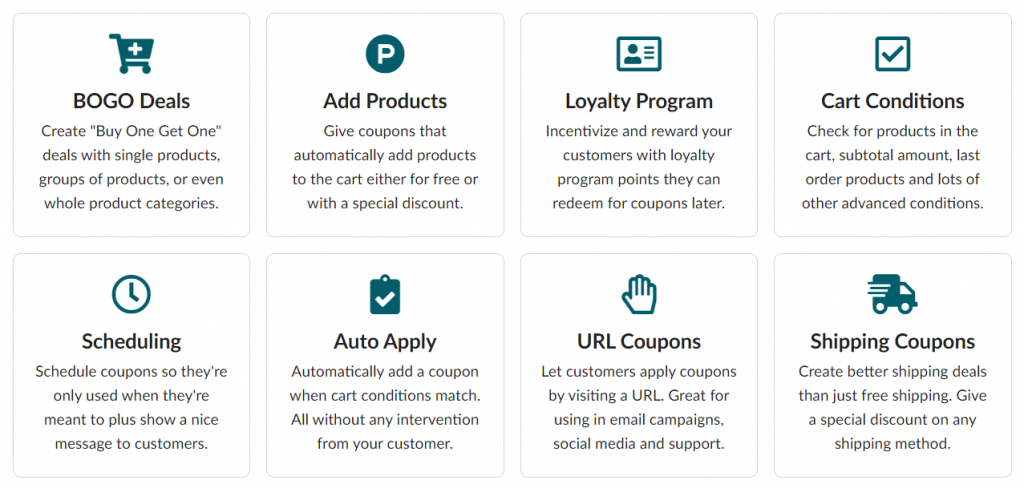
U moet dus beginnen met het installeren en activeren van Advanced Coupons op uw website. De gratis versie is voldoende om eenvoudige BOGO-deals in te stellen. We raden echter de premiumversie aan voor dit gebruiksscenario, omdat deze toegang biedt tot meer functies en opties.
Als u kiest voor de premiumversie, houd er dan rekening mee dat u ook de gratis versie geïnstalleerd moet hebben. Vergeet bovendien niet uw licentie te activeren onder WooCommerce > Instellingen > Advanced Coupons > Licentie.
Stap 2: Kies uw coupontrigger en producten
Nu u de benodigde tools hebt, bent u klaar om uw deal in te stellen. Ga naar WooCommerce > Kortingsbonnen en selecteer de optie om een nieuwe kortingsbon te maken. Klik vervolgens op de sectie genaamd Algemeen en kies het kortingstype Koop X Krijg X Deal (BOGO):
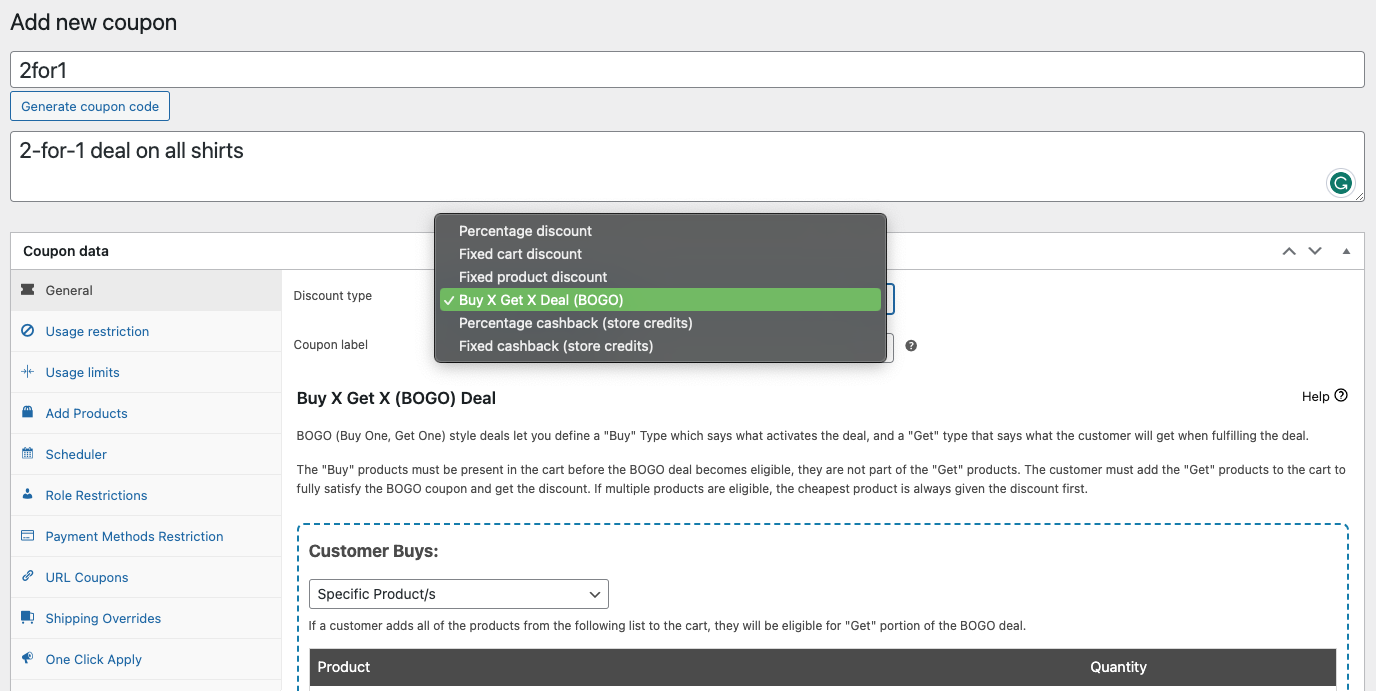
Hier moet u eerst een 'Koop'-type selecteren. Dit bepaalt aan welke voorwaarden uw BOGO-deal wordt geactiveerd. Met de premiumversie van de plugin hebt u drie opties:
- Specifieke producten: Om de deal toe te passen, moeten klanten specifieke producten in vooraf bepaalde hoeveelheden aan hun winkelwagentje toevoegen.
- Elke combinatie van producten: Klanten hoeven alleen aan de vereiste hoeveelheid te voldoen, maar kunnen elke combinatie van artikelen kiezen.
- Productcategorieën: Klanten moeten opnieuw aan de vereiste hoeveelheid voldoen en items uit specifieke categorieën selecteren.
- Alle producten: Klanten kunnen alle producten toevoegen om de deal te activeren
Kies de trigger die het beste bij uw behoeften past. Daaronder vindt u een veld met het label Producten:
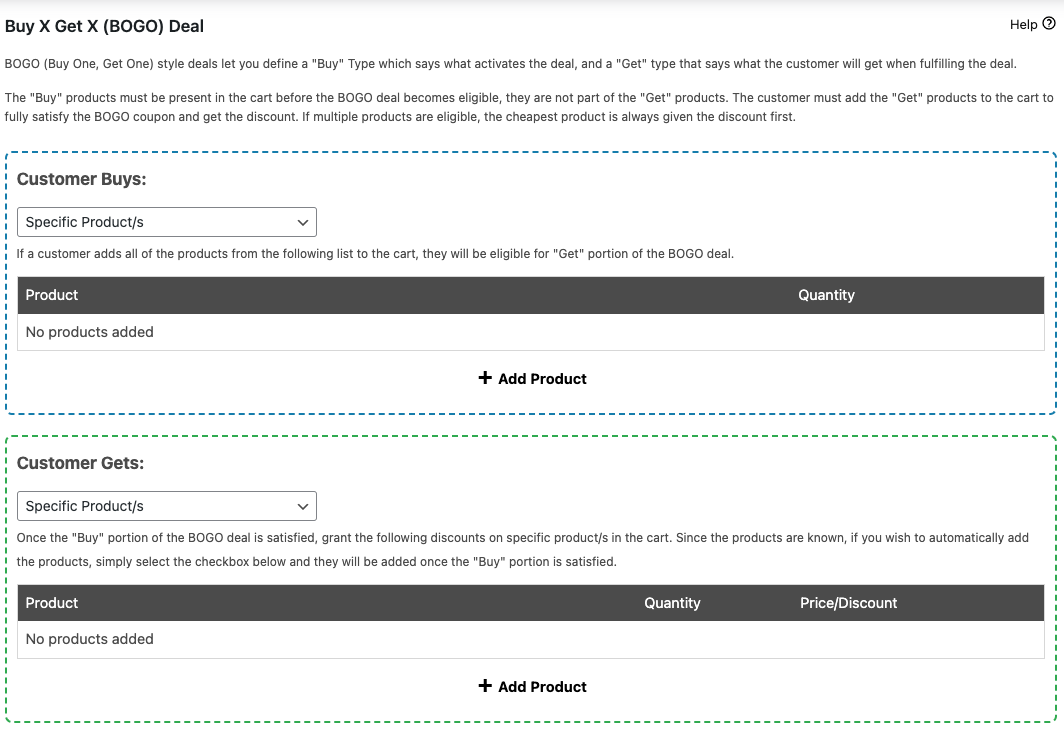
Daar kunt u bepalen op welke specifieke producten (of productcategorieën) uw deal van toepassing zal zijn.
Zorg ervoor dat u '2' als uw hoeveelheid invoert - dit vereist dat klanten twee items kopen voordat ze in aanmerking komen voor de korting.
Stap 3: Stel uw deal in
Vervolgens moet u een optie kiezen onder Klant krijgt:

U ziet dezelfde vier opties die we hierboven hebben beschreven. Het enige verschil is dat deze instelling wordt gebruikt om te bepalen op welke producten de korting kan worden toegepast.
Specifieke producten is hier een nuttige optie als u uw BOGO-deal voor één specifiek artikel instelt. Wanneer geselecteerd, wordt het aangegeven artikel automatisch aan het winkelwagentje van de klant toegevoegd zodra deze aan de voorwaarden van de deal voldoet.
Als je daarentegen Elke combinatie van producten, Productcategorieën of Alle producten selecteert, kunnen klanten hun afgeprijsde artikel kiezen uit alle beschikbare opties. Nogmaals, deze opties kunnen worden aangepast door producten en categorieën toe te voegen in het veld Product hieronder.
Voeg voor uw afgeprijsde product(en) zeker "1" toe als de hoeveelheid. U kunt ook elke gewenste korting specificeren, hetzij als een percentage of als een vast bedrag.
Stap 4: Pas uw aanvullende instellingen aan
Voordat u klaar bent, is het de moeite waard om de sectie Aanvullende instellingen onderaan de pagina te bekijken:
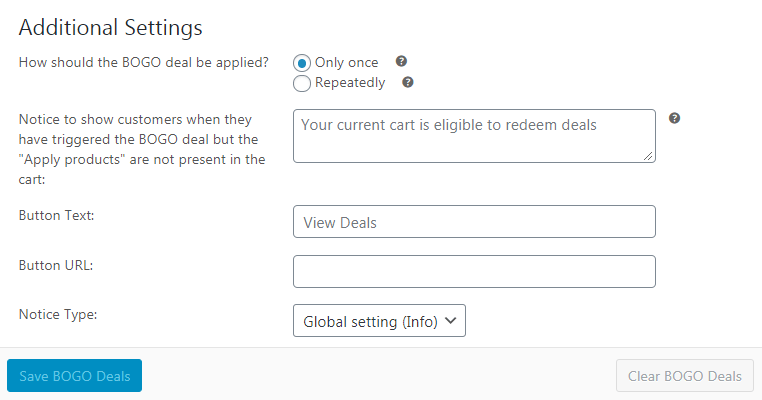
Hier kunt u nog een paar keuzes maken over hoe uw aanbieding zal werken. U kunt de kortingsbon bijvoorbeeld zo instellen dat deze slechts één keer per klant wordt toegepast. Of u kunt "Herhaaldelijk" selecteren, zodat de klant voor elke twee in aanmerking komende artikelen een derde met korting kan krijgen.
Bovendien kunt u het bericht en de knop aanpassen die aan klanten worden weergegeven, zodat ze op de hoogte zijn van de aanbieding. U kunt ook de manier waarop de WooCommerce-melding wordt weergegeven wijzigen met de optie Meldings type.
Als u hier klaar bent, klikt u op BOGO-aanbiedingen opslaan. Dit activeert de aanbieding op uw site en stelt klanten in staat ervan te profiteren! Het is natuurlijk ook een goed idee om uw korting te promoten, hetzij op uw eigen winkel, via sociale media, of in uw e-maillijst (of alle drie!).
Stap 5: Configureer uw winkelwagenvoorwaarden
Technisch gezien weet u nu hoe u het 3e product goedkoper kunt maken met een WooCommerce-kortingsbon. Er is echter nog één ding dat u waarschijnlijk wilt doen.
Helemaal onderaan de pagina Nieuwe kortingsbon toevoegen vindt u een sectie genaamd Winkelwagenvoorwaarden:
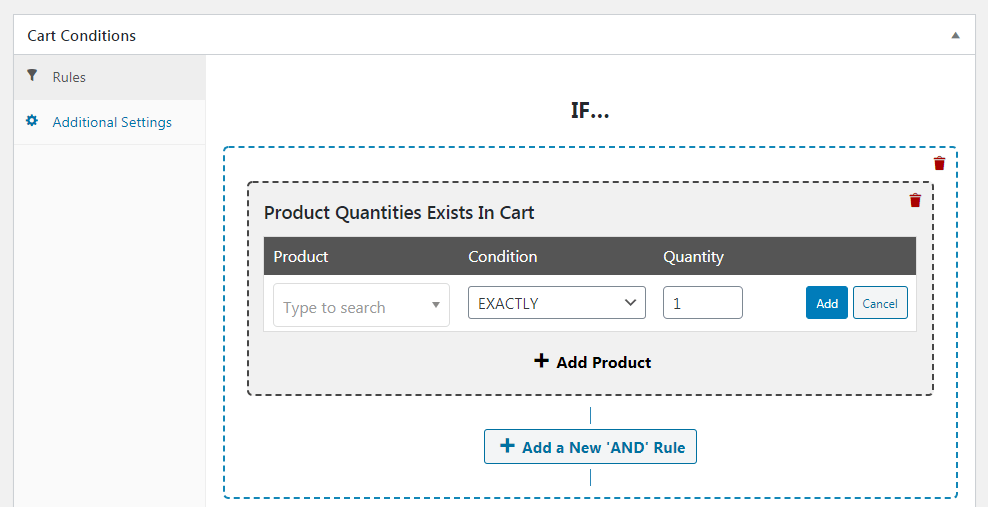
Deze sectie stelt u in staat uw kortingsbon te automatiseren, zodat deze wordt toegepast zodra de artikelen in de winkelwagen van een klant voldoen aan de vereisten voor de aanbieding.
U kunt bijvoorbeeld Producthoeveelheden bestaan in winkelwagen selecteren, vervolgens het product invoeren waarop uw aanbieding van toepassing is en een hoeveelheid van "2" invoeren. Dit activeert de kortingsbon zodra een klant twee van de in aanmerking komende artikelen aan zijn winkelwagen heeft toegevoegd.
U kunt uw winkelwagenvoorwaarden ook configureren om te zoeken naar producten in specifieke categorieën, enzovoort. Zorg er gewoon voor dat uw selecties hier overeenkomen met de aanbieding die u in de eerste vier stappen hebt gemaakt. Sla vervolgens uw winkelwagenvoorwaarden op en u bent klaar.
Conclusie
Als u de verkopen in uw online winkel een vliegende start wilt geven, is het de moeite waard om te leren hoe u het 3e product goedkoper kunt maken met WooCommerce-kortingsbonnen. Dit is een gemakkelijke aanbieding om in te stellen en kan klanten aanmoedigen meer artikelen aan hun winkelwagen toe te voegen.
Samenvattend zijn hier de vijf eenvoudige stappen die u kunt volgen om dit soort korting te maken:
- Installeer WooCommerce en de Advanced Coupons plugin.
- Kies uw kortingstrigger en producten.
- Stel uw aanbieding in.
- Pas uw aanvullende instellingen aan.
- Configureer uw winkelwagenvoorwaarden.
Heeft u vragen over het aanpassen van uw WooCommerce-coupon? Stel ze gerust in de onderstaande reactiesectie!


