

We hadden vandaag een interessante casus op onze supportlijn, dus ik dacht dat ik er een tutorial over zou schrijven. De klant wilde een kortingscode maken waarmee hun personeelsleden gratis merk-T-shirts van de website van hun bedrijf konden bestellen.
Echter, ze wilden niet dat andere artikelen in de winkelwagen werden afgeprijsd, aangezien het een kortingscode met een vast bedrag was die ze aan elk personeelslid wilden geven.
Dit kan ook op andere winkels worden toegepast.
Als je een campagne runt waarbij je een vaste korting wilt geven op slechts een bepaalde categorie, kan dit helpen om twee dingen te doen:
- Voorkomen dat de kortingscode kan worden toegepast als er niets uit die categorie in de winkelwagen zit
- Pas de korting alleen toe op die artikelen in de winkelwagen die tot die categorie behoren
Op deze manier, zelfs als ze het vaste kortingsbedrag niet volledig gebruiken, zal de rest van het saldo niet op de andere artikelen worden toegepast.
Er is ook een geval waarin je wilt dat de kortingscode automatisch wordt toegepast voor klanten wanneer ze artikelen uit die categorie in hun winkelwagen hebben.
Video Tutorial: Pas een vaste prijs kortingscode toe op een categorie in WooCommerce
De video hierboven leidt je door het instellen van een kortingscode, zodat deze alleen kan worden toegepast wanneer producten uit een bepaalde categorie in de winkelwagen aanwezig zijn, en ook wanneer deze wordt toegepast, de korting alleen van toepassing is op die specifieke producten die in die categorie vallen.
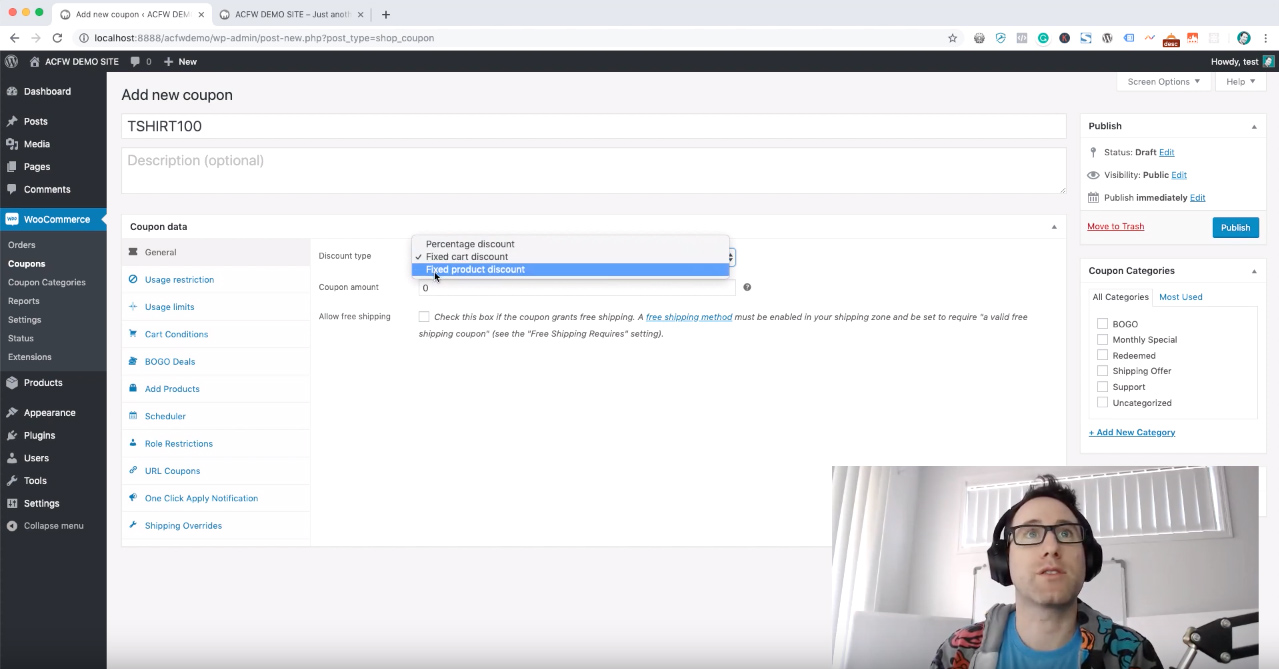
Stap 1 – Stel het juiste kortingstype in
De instelling van het kortingstype is in dit specifieke geval erg belangrijk. Je moet ervoor zorgen dat deze is ingesteld op Vaste productkorting.
Als je dit niet doet, wordt de kortingscode niet alleen op die producten toegepast, maar op alle producten in de winkelwagen.
Stap 2 – De twee plaatsen om de categorie te beperken (en het verschil)
Dit is eigenlijk geen stap, maar ik wil hier even pauzeren om de verschillen uit te leggen tussen de twee plaatsen waar ik je zal voorstellen om categorieën te beperken.
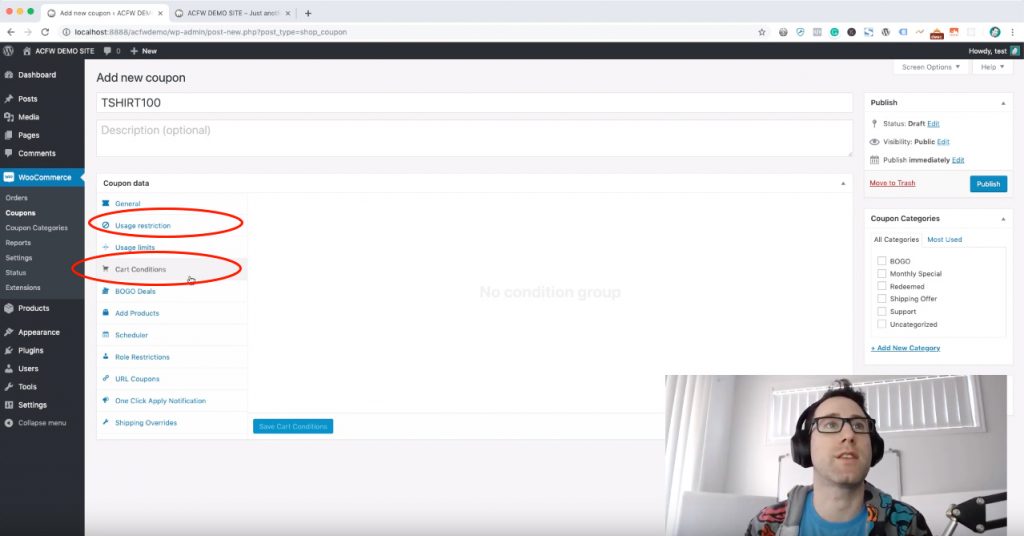
De eerste is de Gebruiksbeperkingen.
Dit is een sectie die door WooCommerce core wordt geleverd. Het heeft een vak voor het definiëren van de betrokken categorieën.
Wanneer je kortingstype is ingesteld op Vaste productkorting, geeft de kortingscode korting op de hier gedefinieerde categorieën.
Het gaat meer om waar de kortingscode daadwerkelijk korting op geeft.
De tweede heet Winkelwagenvoorwaarden.
Dit is een sectie die door Advanced Coupons voor WooCommerce wordt geleverd. Hiermee kun je 'regels' definiëren voor de kortingscode VOORDAT deze überhaupt mag worden toegepast.
Er is een winkelwagenvoorwaarde die u kunt toevoegen, genaamd Productcategorie bestaat in winkelwagen. Dit zorgt ervoor dat de coupon controleert of er producten in de winkelwagen zitten die tot die productcategorie behoren.
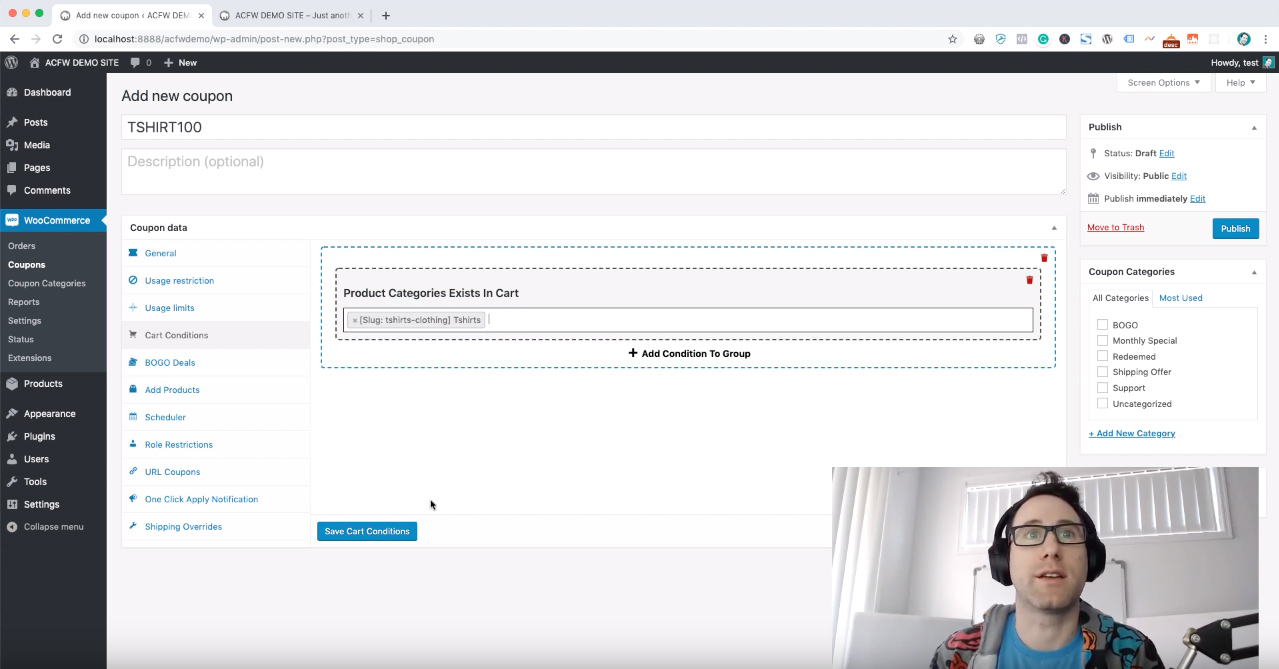
Stap 4 – Winkelwagenvoorwaarde Productcategorieën
Dus met dat allemaal in gedachten, laten we de winkelwagenvoorwaarde Productcategorie bestaat in winkelwagen instellen.
Het enige wat u hoeft te doen is een Voorwaardengroep toe te voegen, en vervolgens een Voorwaarde aan de groep toe te voegen. Selecteer de voorwaarde Productcategorie bestaat in winkelwagen en typ vervolgens de naam van de categorie. Het zal de dichtstbijzijnde overeenkomsten suggereren.
In dit geval heb ik t-shirts getypt en het vond de categorie voor mij en dan kunt u op Winkelwagenvoorwaarden opslaan op het tabblad klikken.
Stap 5 – Stel de gebruiksbeperkingen in
Nu moeten we de gebruiksbeperking voor Productcategorieën instellen. Dit laat de coupon weten op welke productcategorie deze van toepassing moet zijn bij het geven van de korting.
Typ eenvoudig de categorie in dat vak en het zal het voor u vinden.

Stap 6 – Test de deal
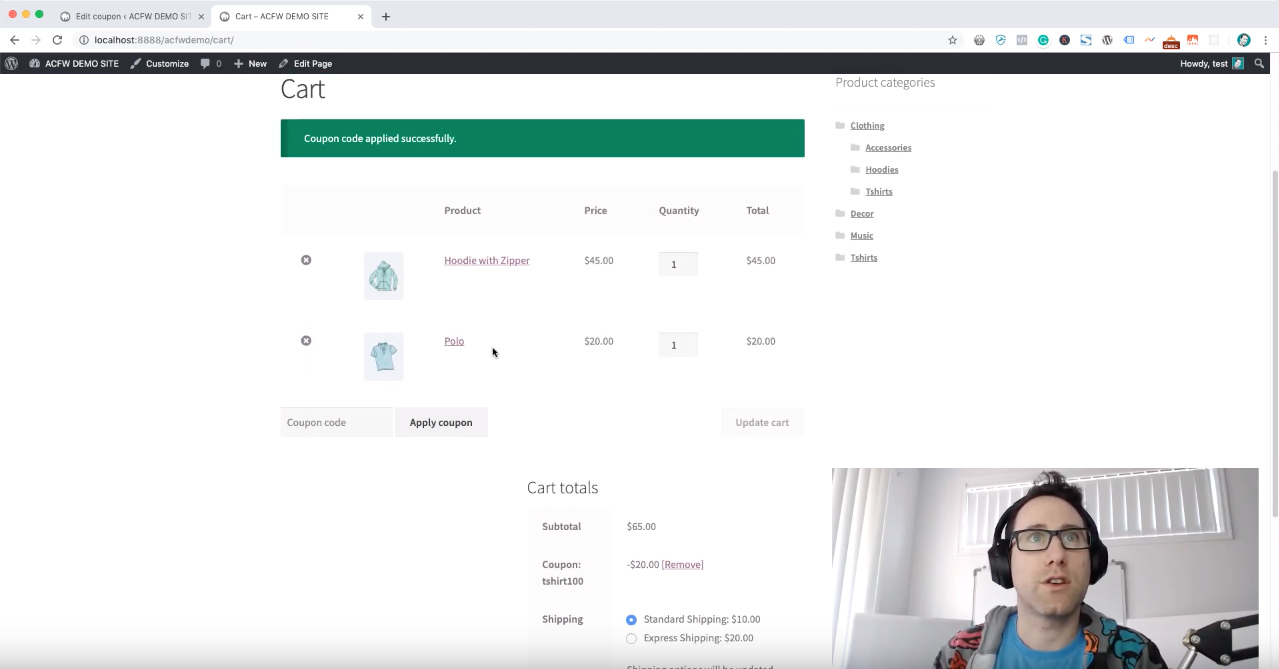
Nu hoeft u alleen nog maar te testen aan de voorkant van de site. Het is een goede gewoonte om altijd te testen of deals werken zoals u bedoeld had bij het instellen van kortingsbonnen. Dit bespaart u van domme fouten.
Samenvatting
Dus dat zijn onze twee regels in actie. U kunt zien dat de productcategorie in de winkelwagen aanwezig is. En dat de toepassing van die korting beperkt is tot alleen die categorie.
Ik hoop dat u deze tutorial nuttig vond en nu kunt zien hoe u een coupon in WooCommerce kunt maken die alleen van toepassing is op het product in de winkelwagen dat behoort tot de productcategorie die u wilt. Ook dat het de klant alleen de coupon laat toepassen als ze een product uit die categorie in de winkelwagen hebben.




