

Hoewel WooCommerce je in staat stelt om je online winkel volledig vanuit je WordPress-dashboard te beheren, kan het nuttig zijn om je eigen administratie- en orderverwerkingssystemen buiten je website op te zetten. Weten hoe je WooCommerce-bestellingen exporteert is slechts één vaardigheid die je kan helpen aankopen op je site grondiger te organiseren en analyseren.
Gelukkig kun je dat doen met behulp van een gratis en gebruiksvriendelijke plugin. Het juiste hulpmiddel stelt je in staat om je WooCommerce-bestelgeschiedenis met een paar klikken te exporteren.
In dit artikel bespreken we kort enkele redenen waarom u uw WooCommerce-bestellingen wilt exporteren. Daarna laten we u zien hoe u dit kunt doen met behulp van de Advanced Order Export for WooCommerce Lite-plugin. Laten we beginnen!
Waarom je je WooCommerce-bestellingen zou willen exporteren
WooCommerce biedt een ingebouwd scherm voor orderbeheer. Afhankelijk van het type producten dat je verkoopt, kun je met deze functie alleen al al je klantenaankopen bijhouden:
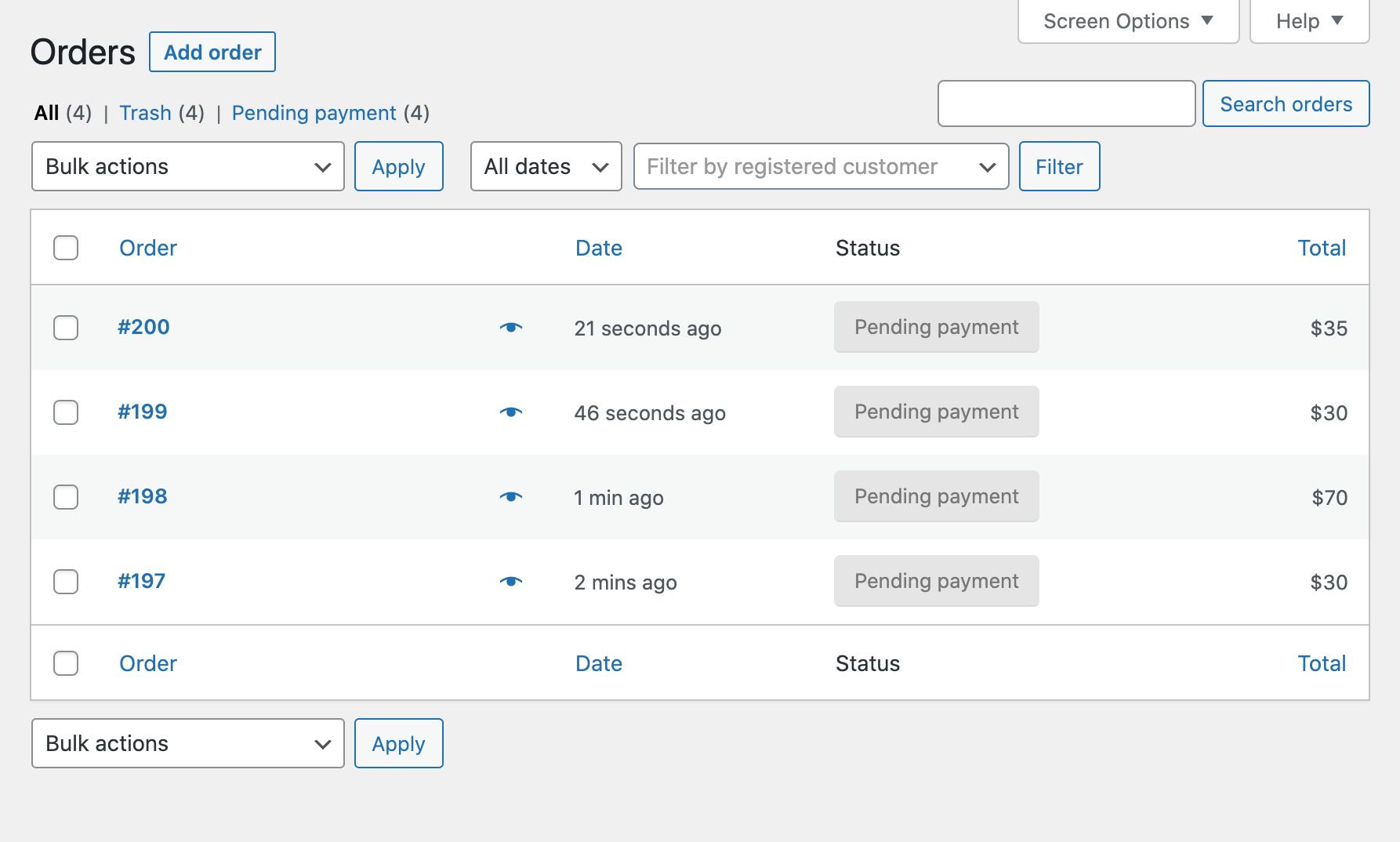
Als je bijvoorbeeld alleen van plan bent digitale producten te verkopen, biedt WooCommerce alles wat je nodig hebt om je online winkel te beheren.
Voordelen voor grotere operaties
Als je echter een grotere operatie runt of fysieke producten verkoopt, kan het nuttig zijn om je bestelgeschiedenis te exporteren naar een CSV-bestand of een ander formaat.
Enkele scenario's waarin deze praktijk nuttig kan zijn, zijn:
- Grote orderverwerking. Als je de meeste van je producten opslaat in een magazijn of andere opslagfaciliteit, kan het handig zijn om een kopie van je bestellingen uit te printen, zodat je de items kunt vinden, verpakken en verzenden. Dit is nog nuttiger bij grote bestellingen, zoals wholesale.
- Dropshipping. Bij het runnen van een dropshipping-operatie moet je bestellingen gemakkelijk voor verwerking kunnen doorsturen. Door je WooCommerce-bestellingen te kunnen exporteren, kun je snel de informatie samenstellen die je leveranciers nodig hebben.
- Boekhouding. Je hebt waarschijnlijk een boekhoudsysteem buiten WordPress dat je gebruikt om je inkomsten en uitgaven bij te houden. Het exporteren van je bestellingen kan je in staat stellen je budget efficiënter bij te werken.
- Analyseren van bestelgegevens. Door je eerdere bestellingen nauwkeuriger te bekijken, kun je patronen herkennen, zoals populaire producten, coupongebruik en gemiddeld bestelbedrag. Met deze informatie kun je weloverwogen beslissingen nemen over hoe je je online winkel kunt verbeteren.
Over het algemeen geeft het weten hoe je je WooCommerce-bestellingen exporteert je veel flexibiliteit in hoe je je bedrijf runt. In ieder geval kan het hebben van deze vaardigheid in je achterzak je de optie geven om de beschreven situaties af te handelen als je dat nodig hebt.
Hoe WooCommerce Bestellingen te Exporteren (In 3 Stappen)
WordPress en WooCommerce stellen u in staat om uw bestellingen te exporteren als een XML-bestand.
U kunt deze functionaliteit benaderen door naar Tools > Exporteren te gaan:
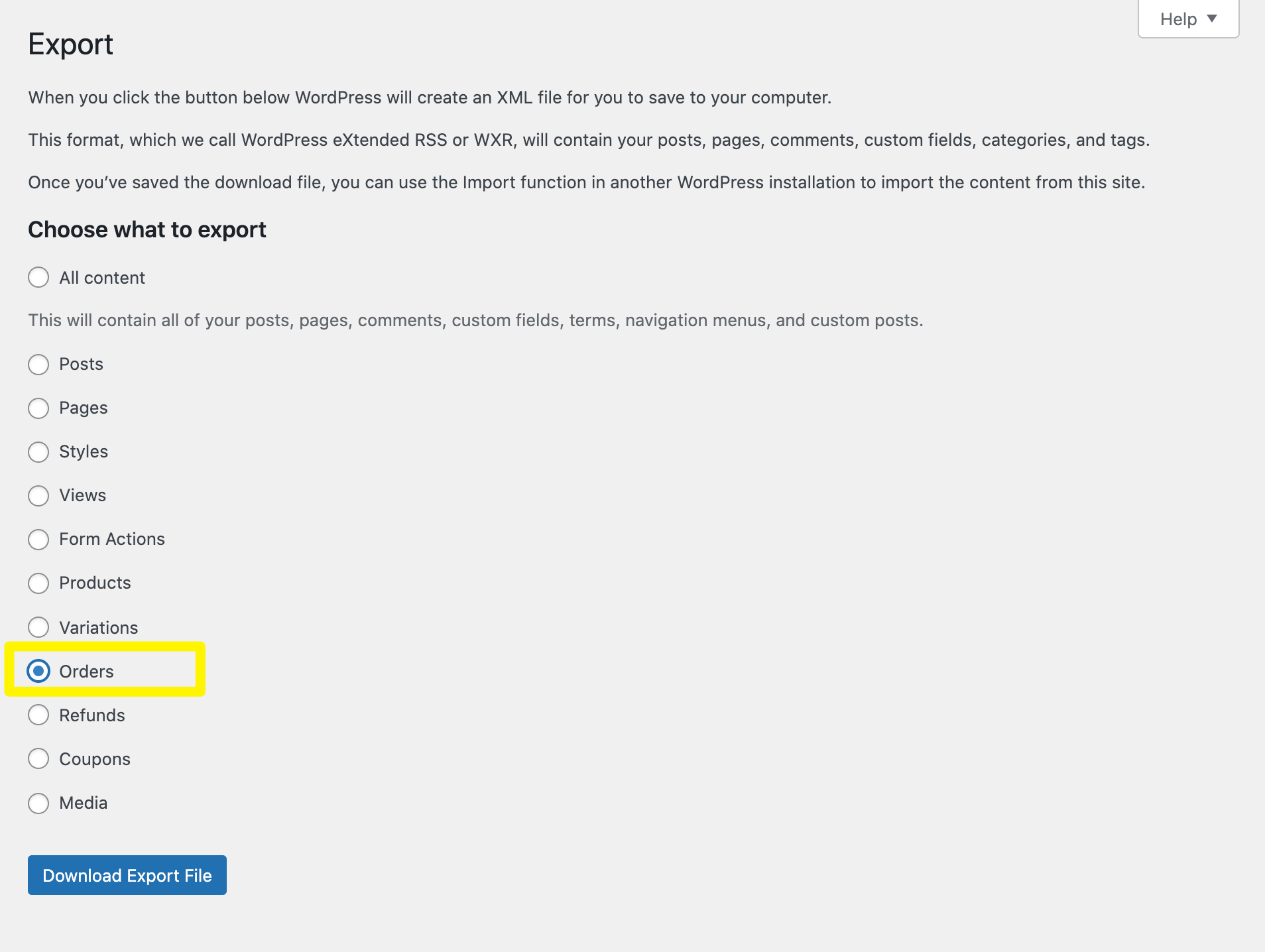
Dit is echter misschien niet het meest ideale formaat voor uw doeleinden. Een CSV-bestand zou bijvoorbeeld nuttiger zijn voor gegevensanalyse of orderverwerking. Daarom raden we Advanced Order Export for WooCommerce Lite aan als alternatief.
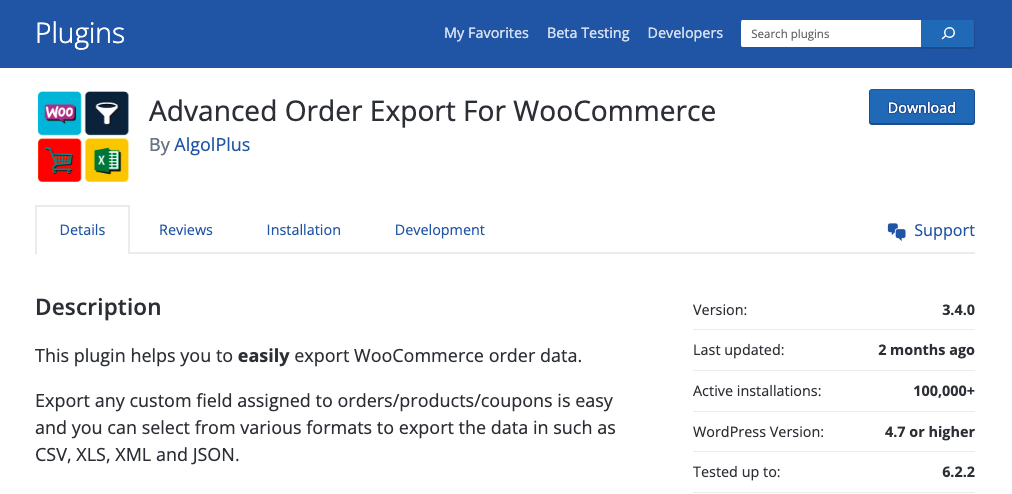
Deze gratis plugin stelt u in staat om eenvoudig uw WooCommerce bestellingen te exporteren in verschillende formaten, waaronder CSV-bestanden. Zodra u deze hebt geïnstalleerd en geactiveerd, kunt u verdergaan met de onderstaande stappen:
Stap 1: Filter uw bestellingen voor export en kies uw bestandstype
Om uw WooCommerce bestellingen te exporteren met Advanced Order Export for WooCommerce, navigeert u naar WooCommerce > Bestellingen exporteren:
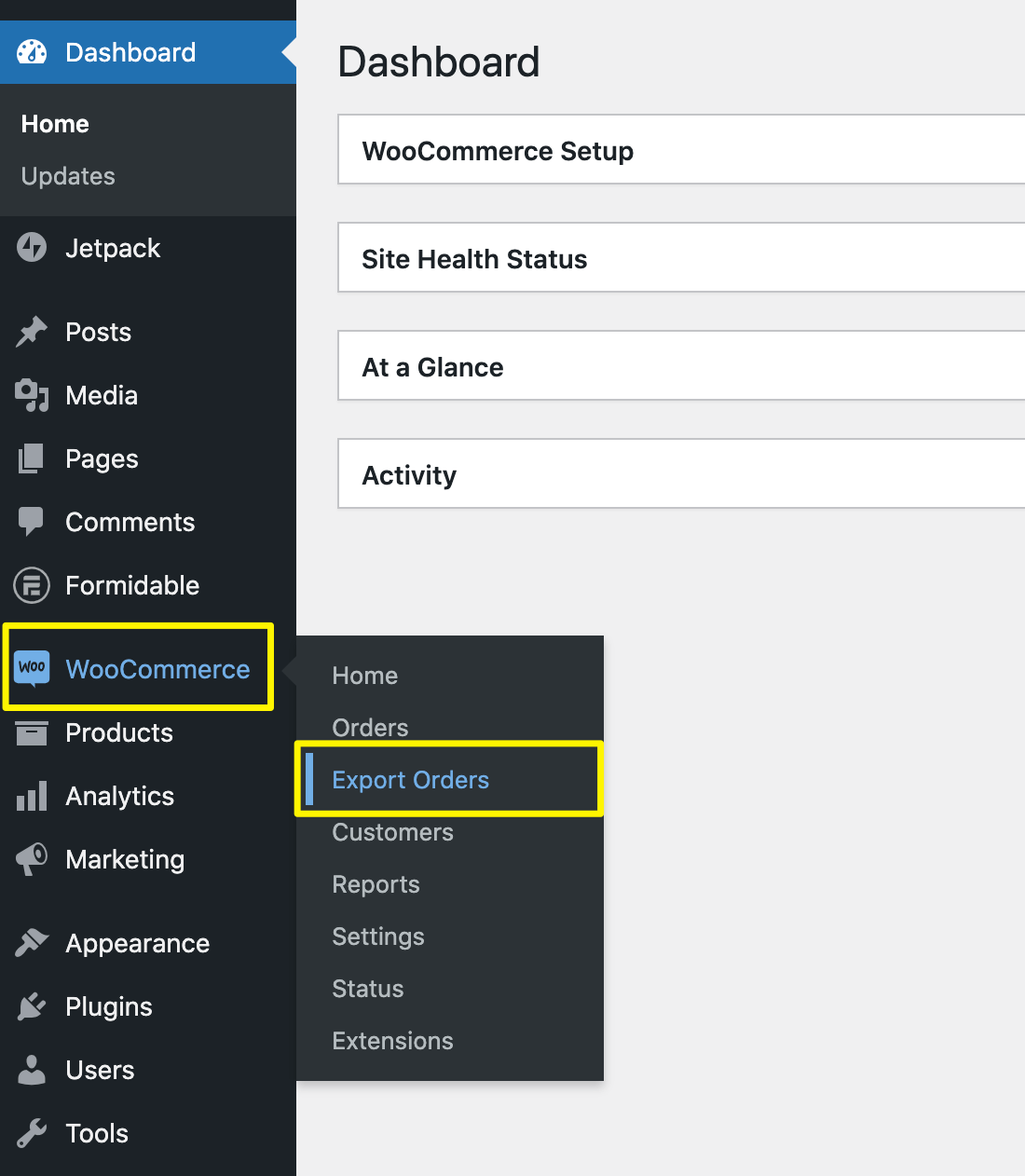
Hier ziet u eerst een verscheidenheid aan opties die u kunt gebruiken om te filteren welke bestellingen in uw exportbestand moeten worden opgenomen. U kunt uw resultaten verfijnen op:
- Datum
- Bestelstatus
- Product of productcategorie
- Klant
- Kortingen
- Facturatie locatie en methode
- Verzendlocatie en -methode
- Artikel en metadata
Daarnaast kunt u hier ook kiezen in welk bestandsformaat u uw WooCommerce bestellingen wilt exporteren:
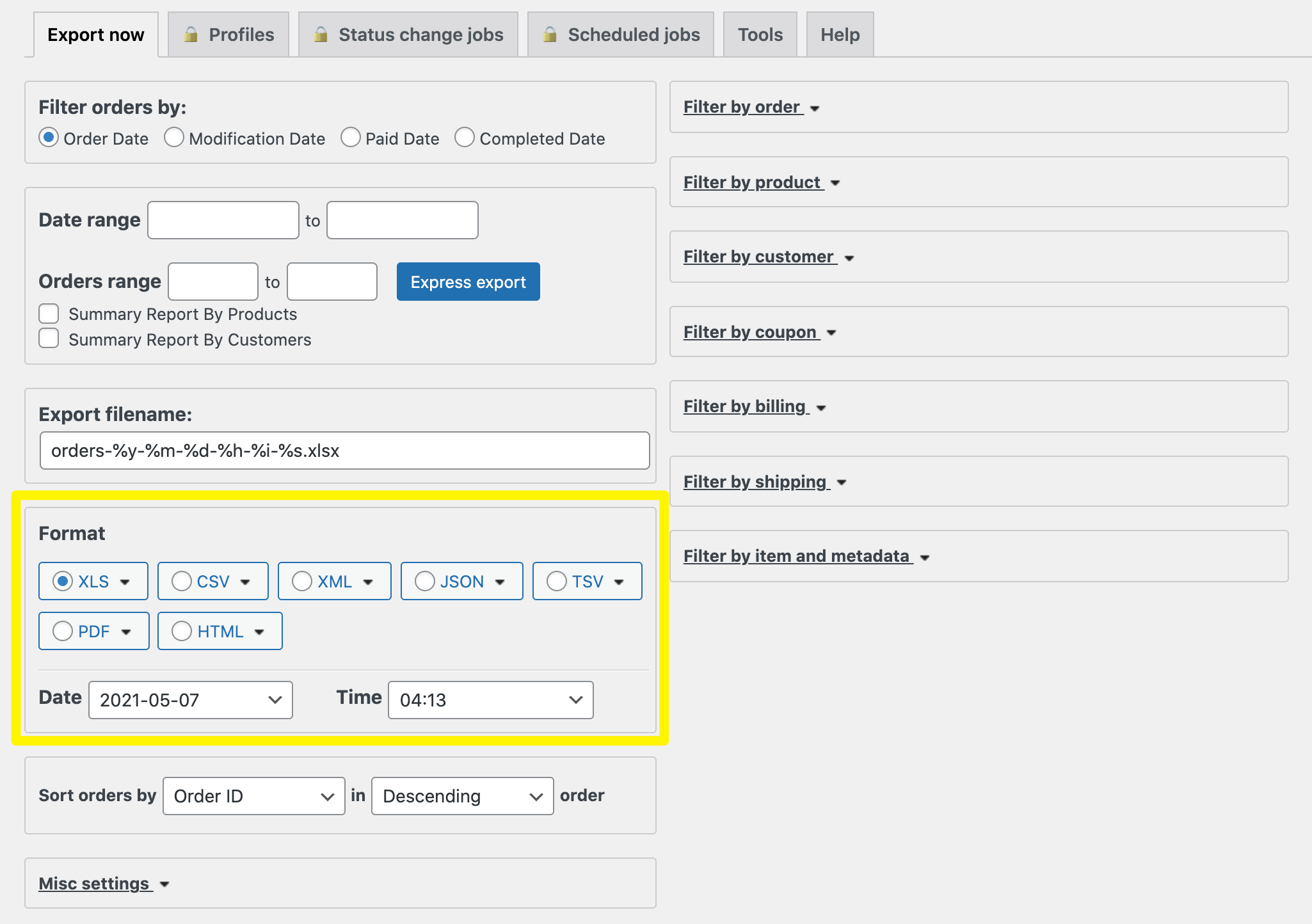
Ten slotte zijn er een paar diverse instellingen die u kunt configureren om de resultaten van het exporteren van uw WooCommerce bestellingen verder aan te passen.
Deze opties zijn vrij specifiek - in de meeste gevallen kunt u ze ongewijzigd laten.
Stap 2: Stel de te exporteren velden in
Vervolgens kunt u de velden instellen die u in uw exportbestand wilt opnemen. Advanced Order Export for WooCommerce Lite biedt hiervoor een eenvoudig drag-and-drop systeem:
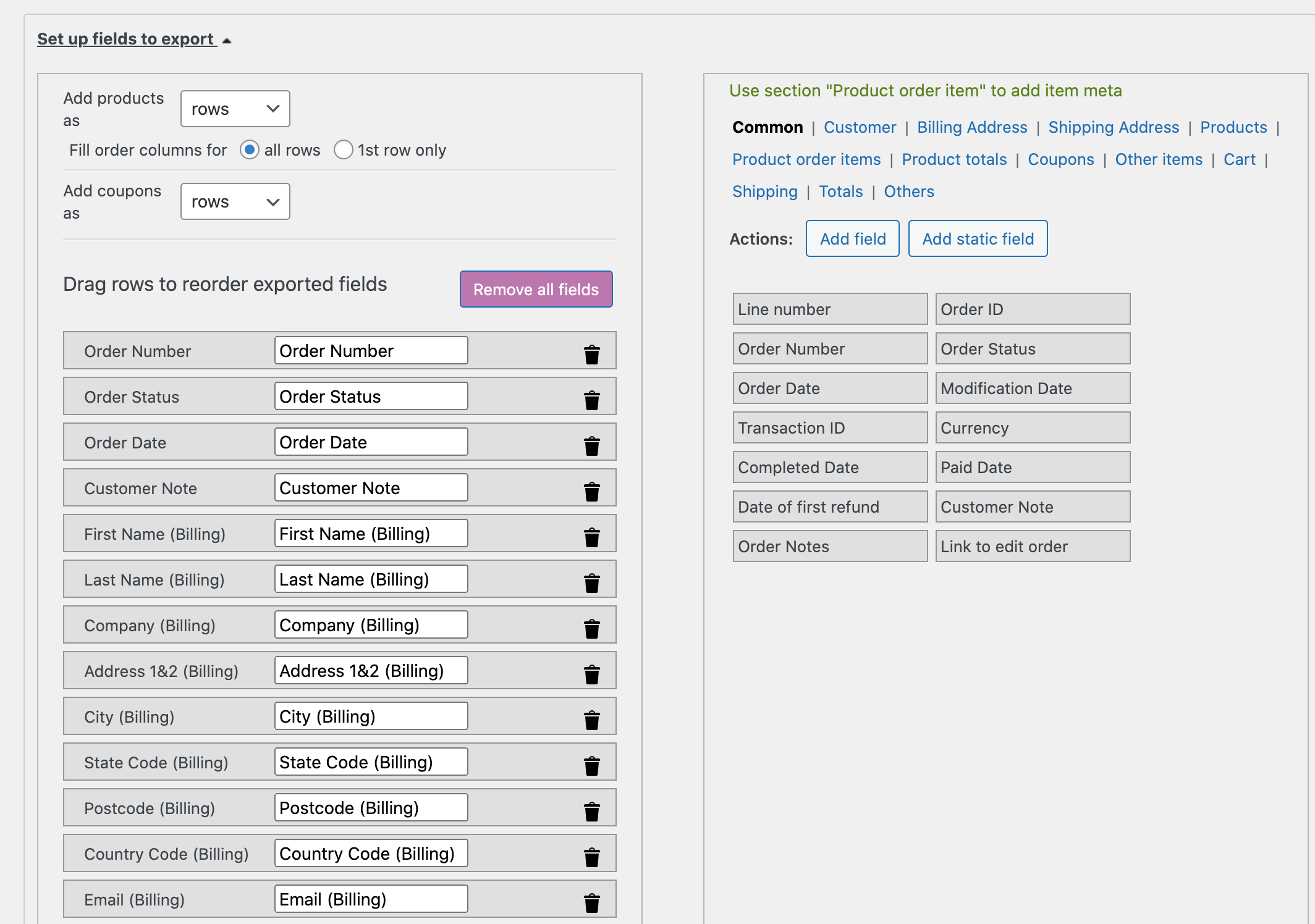
In het gedeelte aan de linkerkant kunt u velden opnieuw rangschikken of verwijderen door op het prullenbak-icoon te klikken.
U kunt ook de oriëntatie van het werkblad bepalen door te kiezen of producten en kortingen in kolommen of rijen moeten worden weergegeven.
Om nieuwe velden aan uw bestand toe te voegen, kunt u ze van de rechterkant van het scherm slepen. U kunt ook aangepaste velden maken met de knop Veld toevoegen.
Stap 3: Exporteer uw WooCommerce bestellingen
Nu bent u eindelijk klaar om uw WooCommerce bestellingen te exporteren. Klik op de knop Exporteren onderaan het scherm om het proces te starten:
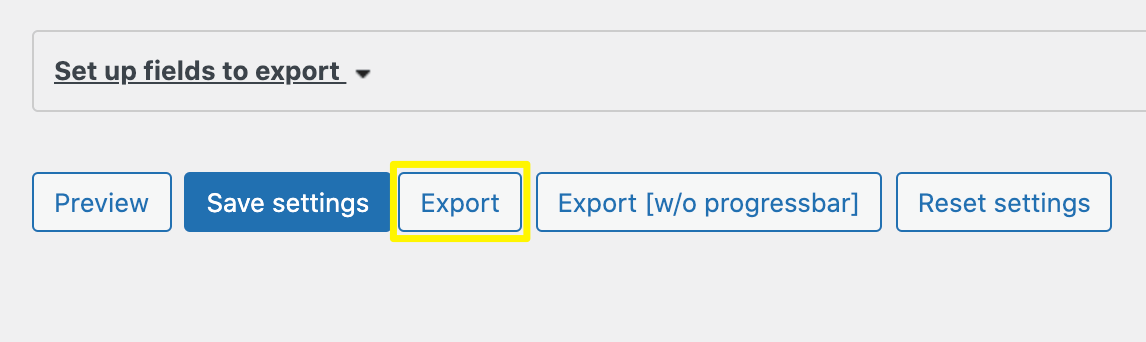
Uw bestandsdownload start direct. Als u wilt, kunt u op de knop Instellingen opslaan klikken om deze opties te hergebruiken voor toekomstige exports.
Conclusie
Er zijn veel scenario's waarin u uw WooCommerce-bestellingen wilt exporteren. Deze praktijk kan u helpen met orderverwerking, data-analyse en andere belangrijke taken voor het beheren en laten groeien van uw bedrijf.
In dit artikel hebben we laten zien hoe u uw WooCommerce-bestellingen in slechts drie stappen exporteert met Advanced Order Export for WooCommerce Lite:
- Filter uw bestellingen voor export en kies uw bestandstype.
- Stel de te exporteren velden in.
- Exporteer uw WooCommerce-bestellingen.
Heeft u vragen over het exporteren van bestellingen in WooCommerce? Laat het ons weten in de reacties hieronder!


