
Met de uitrol van de Advanced Coupons for WooCommerce Free versie 4.6.1, werd de nieuwe functie QR-codes voor URL-kortingsbonnen opgenomen in de release. Dit is een geweldig marketinginstrument, vooral voor gedrukt marketingmateriaal. Uw klanten kunnen gewoon de gegenereerde QR-code scannen, en ze worden automatisch naar uw site geleid en de kortingscode toegepast op hun winkelwagen.
U vindt de QR-code voor uw kortingsbonnen mogelijk wanneer u navigeert naar Kortingsbongegevens > URL-kortingsbonnen.
Voor nieuwe en ongepubliceerde kortingsbonnen kunt u de QR-code mogelijk niet zien, omdat deze nog niet is gegenereerd.
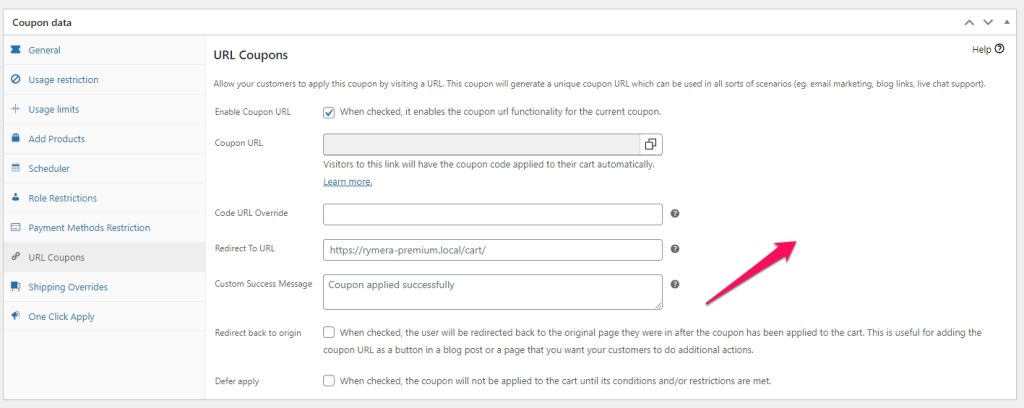
Maar zodra u uw kortingsbon hebt gepubliceerd, navigeert u opnieuw naar het tabblad URL-kortingsbonnen en zou u de QR-code erin moeten kunnen zien.
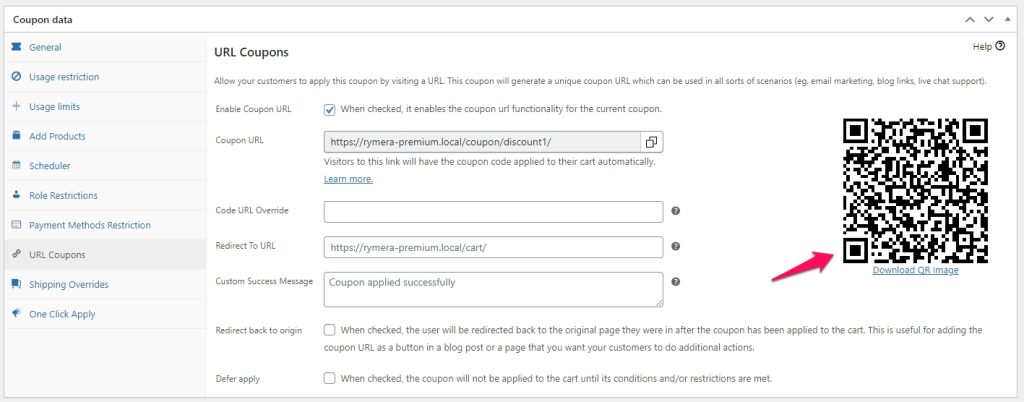
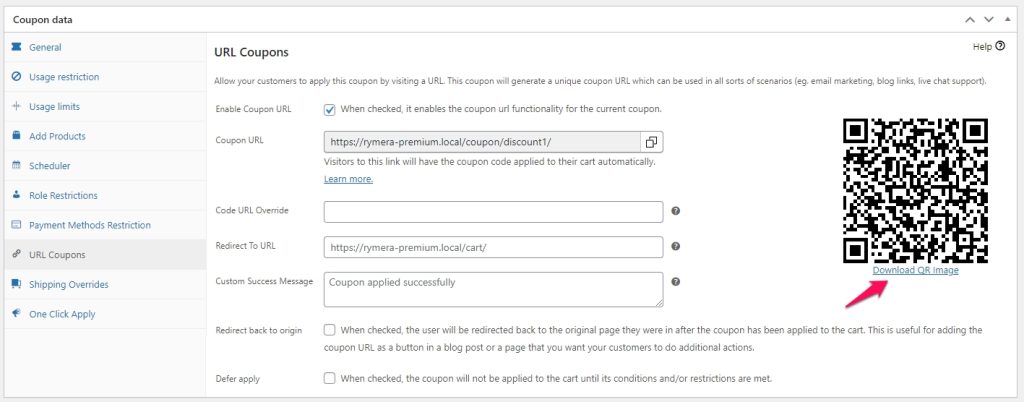
We hebben ook de Functie QR-afbeelding downloaden toegevoegd om ervoor te zorgen dat u een duidelijke softcopy van de QR-code heeft die u kunt gebruiken in uw marketingcampagnes.
Om meer te weten te komen over de andere instellingen in het tabblad URL-kortingsbonnen, kunt u dit artikel raadplegen: https://advancedcouponsplugin.com/knowledgebase/how-to-use-the-coupon-url/
U kunt ook de volgende links bekijken om uw marketingcampagnes te helpen stimuleren met behulp van QR-codes:

