

Je hebt 500 flyers gedrukt voor je weekenduitverkoop, maar er is geen gemakkelijke manier voor klanten om de korting online in te wisselen. Ze moeten een couponcode onthouden, je winkel bezoeken, deze handmatig typen en hopen dat ze deze correct hebben ingevoerd.
Die Lücke zwischen Offline-Marketing und Online-Einlösung kann WooCommerce-Shop-Besitzer Verkäufe kosten. Je länger der Weg von der Anzeige einer Aktion bis zum Abschluss eines Kaufs ist, desto mehr Chancen haben Käufer, abzuspringen.
Ein QR-Code-Gutschein hilft, diese Lücke zu schließen. Wenn Kunden den Code mit ihrem Handy scannen, gelangen sie direkt in Ihren Shop und der Rabatt wird automatisch angewendet. In diesem Leitfaden erfahren Sie, wie Sie mit Advanced Coupons einen QR-Code-Gutschein in WooCommerce erstellen, sowie praktische Möglichkeiten, QR-Code-Gutscheine in Ihrem Marketing einzusetzen.
Was ist ein QR-Code-Gutschein?
Ein QR-Code-Gutschein ist ein scanbarer Code, der Käufer mit einem bereits angehängten Gutschein mit Ihrem WooCommerce-Shop verbindet. Wenn ein Kunde den QR-Code mit der Kamera seines Smartphones scannt, wird er zu Ihrer Website weitergeleitet und der Rabatt wird ohne manuelle Codeeingabe angewendet.
Dies funktioniert über die URL-Gutschein-Funktion in Advanced Coupons. Das Plugin generiert für jeden von Ihnen erstellten Rabatt eine eindeutige Gutschein-URL und erstellt dann ein herunterladbares QR-Code-Bild, das auf diese URL verweist. Kunden scannen den Code, landen in Ihrem Shop und der Gutschein ist bereit, in ihrem Warenkorb verwendet zu werden.
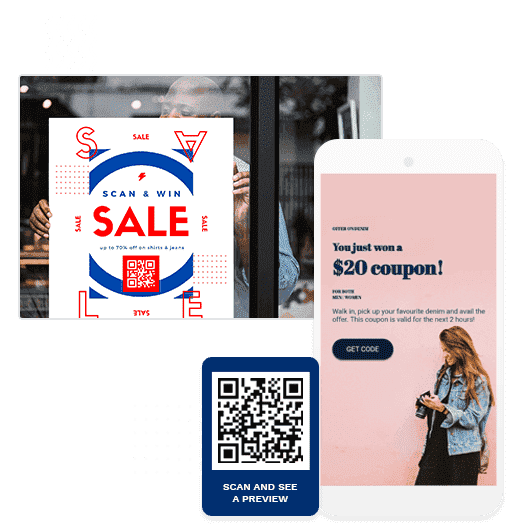
QR-Code-Gutscheine sind besonders nützlich, um Offline- und Online-Marketing zu verbinden. Jedes gedruckte Material, jede In-Store-Anzeige, jeder Produkteinsatz oder jeder physische Berührungspunkt kann zu einem direkten Weg zu einem rabattierten Kauf in Ihrem WooCommerce-Shop werden.
Warum QR-Code-Gutscheine anstelle von manuellen Gutscheincodes verwenden?
Herkömmliche Gutscheincodes erfordern, dass Kunden sich einen Code merken, Ihren Shop besuchen, die richtigen Produkte finden und den Code an der Kasse eingeben. Jeder Schritt fügt Reibung hinzu.
QR-Code-Gutscheine reduzieren diese Reibung, indem sie Käufern einen schnelleren Weg von der Aktion zur Kasse bieten. Hier sind die Gründe, warum sie für WooCommerce-Shops nützlich sind:
- Einzelschritt-Einlösung: Kunden scannen den Code und der Rabatt wird über die Gutschein-URL angewendet. Kein Tippen oder Suchen nach Gutscheinfeldern erforderlich.
- Offline-zu-Online-Verbindung: Printanzeigen, Produktverpackungen, Messestände und In-Store-Displays können Käufer direkt zu Ihrem WooCommerce-Shop leiten.
- Mobile-freundliches Erlebnis: QR-Codes sind für Käufer konzipiert, die ihre Handys benutzen, was sie zu einer natürlichen Wahl für mobile-first-Aktionen macht.
- Gutschein-Leistungsverfolgung: Jeder QR-Code-Gutschein ist mit einer bestimmten Gutschein-URL verknüpft, sodass Sie Einlösungen und gutscheinbezogene Bestellaktivitäten über Ihre WooCommerce-Gutscheinberichte verfolgen können. Für die Scan-Level-Verfolgung kombinieren Sie Ihre Kampagne mit Analysetools oder nachverfolgbaren Links.
- Bessere Kontrolle über die Einlösung: Sie können QR-Code-Gutscheine mit Nutzungslimits, Gutscheineinschränkungen, Warenkorbbedingungen und anderen Advanced Coupons-Einstellungen kombinieren, um zu steuern, wie und wann das Angebot verwendet werden kann.
Das Ergebnis ist ein reibungsloseres Einlösungserlebnis für Kunden und eine sauberere Möglichkeit für Shop-Besitzer, Kampagnen, Gutscheine und abgeschlossene Bestellungen zu verbinden.
So erstellen Sie einen QR-Code-Gutschein in WooCommerce
Het aanmaken van een QR-code kortingsbon in WooCommerce bestaat uit drie hoofdfasen met Advanced Coupons. De QR-code wordt automatisch gegenereerd zodra u uw kortingsbon publiceert met de functie URL Coupons ingeschakeld.
Stap 1: Maak een nieuwe coupon aan
Begin met navigeren naar Kortingsbonnen > Nieuwe toevoegen in uw WordPress-dashboard.
Geef uw kortingsbon een codenaam. Dit is de code achter de schermen, hoewel klanten die de QR-code gebruiken deze niet handmatig hoeven in te voeren. U kunt ook een beschrijving toevoegen om de kortingsbon later gemakkelijker te beheren.
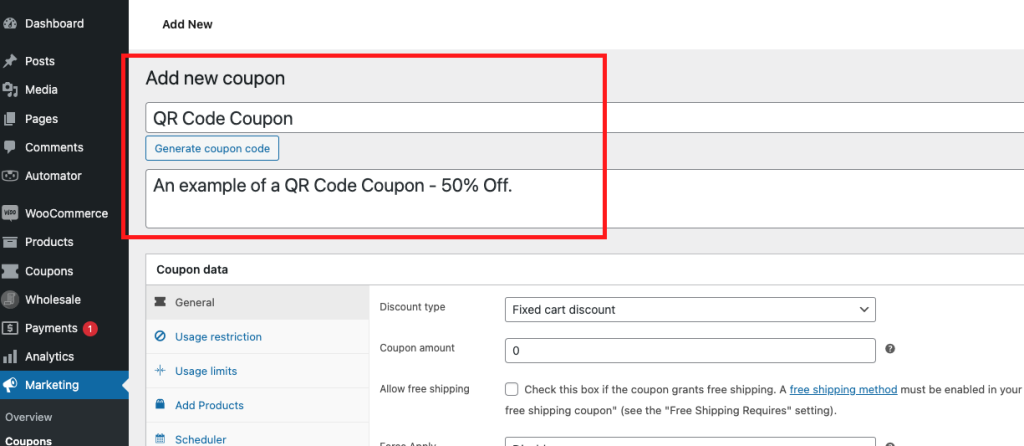
Configureer vervolgens uw korting onder het tabblad Algemeen in het paneel Kortingsbongegevens. Afhankelijk van de aanbieding die u wilt uitvoeren, kunt u instellen:
- Kortingstype: Kies een percentagekorting, vaste winkelwagenkorting, vaste productkorting of een ander beschikbaar kortingstype.
- Kortingsbedrag: Voer de waarde van de korting in.
- Kortingslimiet: Voeg een maximaal kortingsbedrag toe als u de totale waarde die klanten kunnen ontvangen wilt beperken.
- Gratis verzending: Schakel gratis verzending in als de kortingsbon ook de verzendkosten moet kwijtschelden.
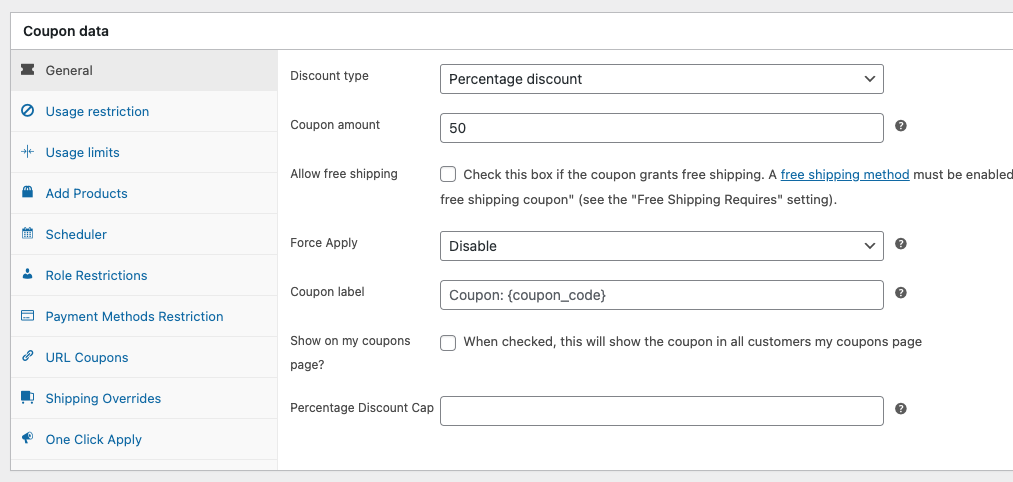
U kunt ook de tabbladen Gebruikslimieten en Gebruiksbeperkingen bekijken voordat u verdergaat. Deze instellingen helpen u te bepalen wie de kortingsbon kan gebruiken, welke producten in aanmerking komen en hoe vaak de aanbieding kan worden ingewisseld.
Stap 2: Schakel URL Coupons in en publiceer
Open vervolgens het tabblad URL Coupons in het paneel Kortingsbongegevens en vink het vakje aan naast Coupon URL inschakelen. Dit geeft aan Advanced Coupons aan dat er een unieke URL voor deze kortingsbon moet worden gegenereerd.
Controleer het veld Redirect To URL voordat u publiceert. Dit bepaalt waar klanten terechtkomen nadat de kortingscode is toegepast. U kunt ze naar uw winkelpagina, een specifieke productpagina of een campagnelandingspagina landing page sturen die overeenkomt met de aanbieding. Voor tips over het ontwerpen van die bestemming, zie onze gids over het bouwen van een kortingscode landingspagina in WooCommerce.
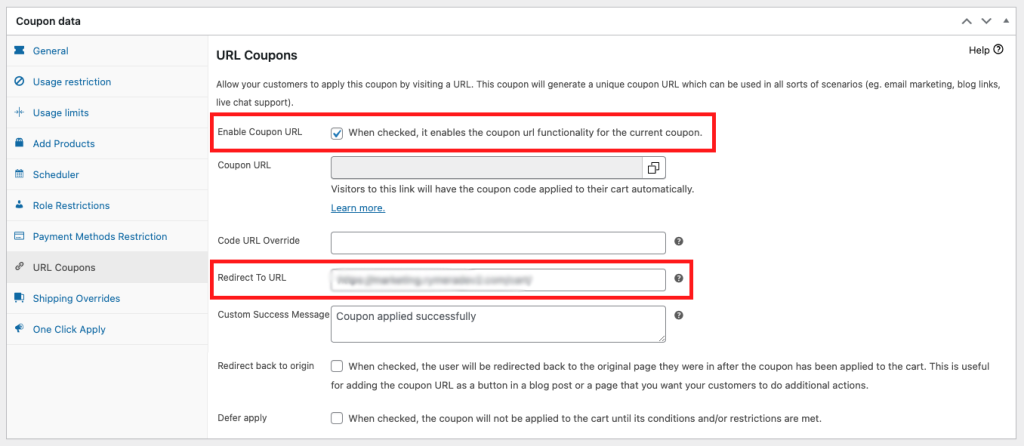
U kunt ook het succesbericht aanpassen dat klanten zien wanneer de kortingsbon is toegepast. Zodra alles is geconfigureerd, klikt u op Publiceren.
Stap 3: Download de QR-code afbeelding
Nadat u de kortingsbon hebt gepubliceerd, keert u terug naar het tabblad URL Coupons. U ziet nu de gegenereerde kortingsbon-URL. Wanneer bezoekers op deze link klikken, wordt de kortingsboncode automatisch toegepast op hun winkelwagen.
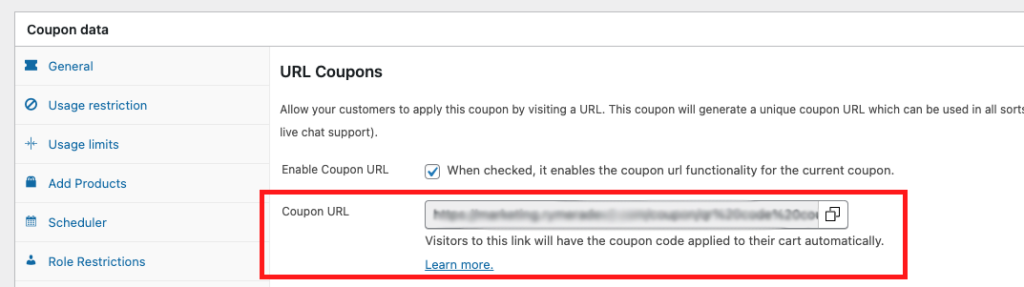
In hetzelfde gedeelte genereert Advanced Coupons ook een QR-code voor de kortingsbon-URL. Klik op QR-afbeelding downloaden om de QR-code als afbeeldingsbestand op uw computer op te slaan.
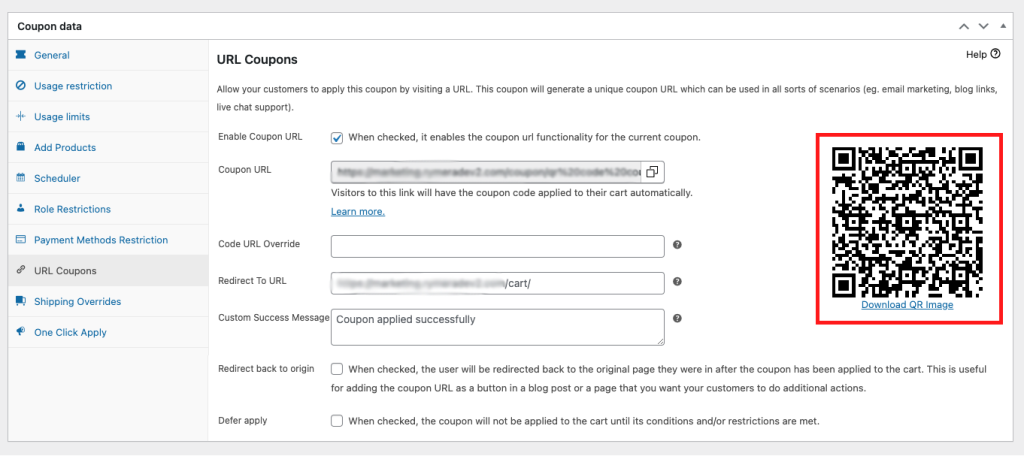
U kunt deze QR-code nu gebruiken in flyers, posters, bijvoegingen in verpakkingen, e-mails, evenementenmateriaal of ontwerpen voor sociale media. Iedereen die deze scant, wordt naar de door u geconfigureerde kortingsbon-URL gestuurd.
Optioneel: Voeg winkelwagenvoorwaarden toe voor betere controle
Voor meer controle kunt u uw QR-codecoupon koppelen aan couponbeperkingen, gebruikslimieten, planning of Advanced Coupons winkelwagenvoorwaarden. Dit helpt u te bepalen wanneer de aanbieding beschikbaar is, hoe vaak deze kan worden gebruikt en wat klanten in hun winkelwagen moeten hebben voordat de coupon wordt toegepast.
U kunt bijvoorbeeld een minimum winkelwagentotaal vereisen, de coupon beperken tot specifieke producten of categorieën, of de aanbieding beperken tot bepaalde klantrollen. Als een klant de QR-code scant maar nog niet in aanmerking komt, kunnen uw couponinstellingen hen naar de volgende stap leiden.
De Defer Apply-optie, inbegrepen in Advanced Coupons Premium, kan ook nuttig zijn bij het gebruik van winkelwagenvoorwaarden. Wanneer ingeschakeld, onthoudt het systeem de coupon-URL en past het de korting toe zodra de winkelwagen van de klant in aanmerking komt, zodat ze de QR-code niet opnieuw hoeven te scannen.
6 praktische manieren om QR-codecoupons te gebruiken
QR-codecoupons zijn veelzijdig. Hier zijn zes praktische manieren waarop WooCommerce-winkel eigenaren ze kunnen gebruiken:
1. Promoties in de winkel en displays bij het verkooppunt
Plaats QR-codecoupons bij kassabonnen, op productkaarten of in de buurt van specifieke producten. Klanten die in een fysieke locatie winkelen, kunnen de code scannen om een korting te krijgen op hun volgende online bestelling of de winkelervaring voort te zetten in uw WooCommerce-winkel.
2. Productverpakking en inserts
Voeg een QR-codecoupon toe aan de productverpakking als dankkorting voor herhaalaankopen. Een kleine kaart met "Scan voor 15% korting op uw volgende bestelling" voegt minimale kosten toe en geeft klanten een eenvoudige reden om terug te komen.
3. Evenementmarketing en beurzen
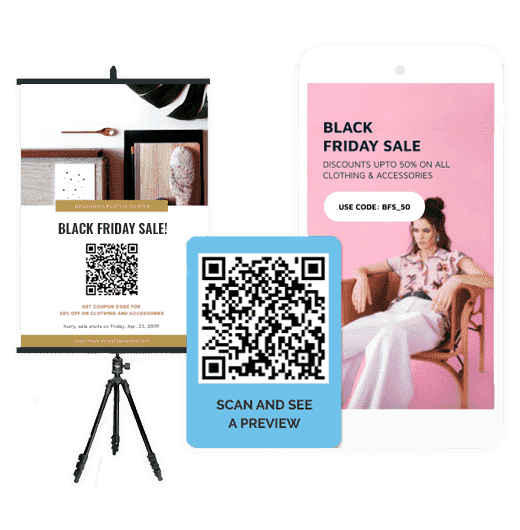
Op beurzen, conferenties, pop-up evenementen of lokale markten kunnen QR-codecoupons op banners, visitekaartjes of standdisplays nieuwe contacten in één scan van ontdekking naar aankoop leiden. Stel een verloopdatum in op de coupon om urgentie te creëren na het evenement.
4. Printadvertenties
Advertenties in tijdschriften, bijlagen in kranten, direct mail-stukken en brochures worden gemakkelijker gekoppeld aan online aankopen wanneer u een QR-codecoupon toevoegt. In plaats van alleen te vertrouwen op de algemene campagneprestaties, kunt u de inwisselingen van coupons die aan die aanbieding zijn gekoppeld, beoordelen.
5. E-mail- en socialemediacampagnes
Hoewel u de coupon-URL eenvoudig kunt delen in digitale campagnes, kan het QR-codeformaat ook goed werken in e-mailafbeeldingen, socialemedia-afbeeldingen, evenementposts en elke context waarin klanten de promotie op het ene apparaat bekijken maar op een ander apparaat winkelen.
6. Loyaliteits- en verwijzingsprogramma's
Maak exclusieve QR-codecoupons voor leden van loyaliteitsprogramma's, verwijzingsbeloningen of VIP-klantgroepen. Koppel dit aan de gebruiksbeperkingen van Advanced Coupons om te bepalen hoe vaak de aanbieding kan worden gebruikt. Voor meer informatie over het opbouwen van effectieve loyaliteitsprogramma's, bekijk onze gids voor het meten van klantloyaliteit.
Tips om het meeste uit QR-codecoupons te halen
Houd rekening met deze praktische tips voordat u een QR-codecoupon toevoegt aan uw volgende campagne:
- Stel gebruiksbeperkingen in. QR-codes zijn gemakkelijk te delen, dus gebruik beperkingen per gebruiker en totale gebruiksbeperkingen als u een striktere controle over het inwisselen nodig heeft.
- Gebruik een duidelijke call-to-action. Print niet zomaar een QR-code. Vertel shoppers wat ze krijgen, zoals 'Scan voor 20% korting' of 'Scan om gratis verzending te claimen'.
- Test de QR-code vóór het afdrukken. Scan de gedownloade QR-code met uw eigen telefoon om te bevestigen dat deze correct doorverwijst en de kortingsbon naar verwachting toepast.
- Gebruik relevante doorverwijspagina's. Stuur shoppers naar een product, collectie of landingspagina die overeenkomt met de promotie. Een huidverzorgingsproductinvoeging moet bijvoorbeeld verwijzen naar uw huidverzorgingscollectie in plaats van naar uw homepage.
- Stel campagne datums in. Voeg vervaldatums toe en gebruik geplande kortingsbonnen indien beschikbaar in uw instellingen. Dit helpt te voorkomen dat tijdelijke promoties langer lopen dan bedoeld.
- Bekijk de prestaties van kortingsbonnen. Controleer uw WooCommerce-kortingsbonrapporten om te zien hoe vaak de kortingsbon is ingewisseld en welke bestellingen deze hebben gebruikt.
Het belangrijkste is om de scan de moeite waard te maken. Een QR-code werkt het beste wanneer het aanbod duidelijk is, de landingspagina relevant is en de korting soepel wordt toegepast zodra de shopper arriveert.
Veelgestelde Vragen
Is de QR-code couponfunctie gratis?
Ja. De QR-code generatiefunctie werd geïntroduceerd in Advanced Coupons voor WooCommerce Gratis versie 4.6.1. Je kunt QR-code coupons maken zonder de premiumversie aan te schaffen. Advanced Coupons Premium voegt functies toe zoals geavanceerde winkelwagenvoorwaarden, BOGO-deals, planning en andere tools die meer gerichte QR-code campagnes kunnen ondersteunen.
Hebben klanten een speciale app nodig om de QR-code te scannen?
Nee. De meeste moderne smartphones kunnen QR-codes direct scannen via de ingebouwde camera-app. Klanten richten hun camera gewoon op de code en tikken op de link die verschijnt.
Kan ik aanpassen waar de QR-code klanten naartoe stuurt?
Ja. Het tabblad URL Coupons bevat een veld Doorverwijzen naar URL waar u de landingspagina kunt specificeren. U kunt klanten doorsturen naar een specifieke productpagina, uw winkelpagina, een aangepaste landingspagina of een andere relevante URL op uw site.
Kan ik één QR-code coupon gebruiken voor zowel online als in de winkel?
Als je fysieke winkel WooCommerce gebruikt als kassasysteem, ja. De QR-code past de coupon toe op de WooCommerce winkelwagen, dus het kan overal werken waar WooCommerce de bestelling verwerkt. Voor aparte kassasystemen heb je mogelijk een andere opstelling nodig voor inwisseling in de winkel.
Hoe voorkom ik misbruik van QR-code coupons?
Gebruik Advanced Coupons instellingen zoals gebruiksbeperkingen, couponbeperkingen en winkelwagenvoorwaarden. Je kunt een gebruiksbeperking per gebruiker instellen, een totale gebruiksbeperking, minimale bestedingsvereisten, of de coupon beperken tot specifieke producten om de inwisseling te controleren.
Kan ik bijhouden hoeveel mensen mijn QR-code coupon hebben gebruikt?
Je kunt inwisselingen bijhouden omdat de QR-code coupon nog steeds een WooCommerce coupon is. Bekijk je couponrapporten om te zien hoe vaak de coupon is gebruikt en welke bestellingen deze bevatten. Gebruik voor analyse op scanniveau trackbare links of een speciale analyse-instelling naast de coupon.
Wordt de QR-code bijgewerkt als ik de couponinstellingen wijzig?
De QR-code verwijst naar de coupon-URL. Als de coupon-URL hetzelfde blijft, kunnen wijzigingen in het kortingsbedrag, gebruiksbeperkingen, winkelwagenvoorwaarden of andere couponinstellingen van toepassing zijn op shoppers die de bestaande QR-code scannen.
Kan ik QR-code coupons gebruiken met andere Advanced Coupons functies?
Ja. QR-code coupons kunnen worden gecombineerd met andere Advanced Coupons functies zoals BOGO-deals, winkelwagenvoorwaarden, planning, gebruiksbeperkingen en rolbeperkingen. De QR-code fungeert als het leveringsmiddel voor de coupon-URL.
Begin met het Gebruiken van QR-code Kortingsbonnen In Uw WooCommerce Winkel
QR-code kortingsbonnen veranderen fysieke en digitale contactpunten in directe paden naar een kortingsaankoop in uw WooCommerce winkel. In plaats van klanten te vragen codes te onthouden en handmatig in te typen, geeft u ze een snelle scan die hen naar het juiste aanbod stuurt.
Hier is een korte samenvatting:
- QR-code kortingsbonnen helpen offline promoties te verbinden met online inwisseling
- U kunt er een maken in WooCommerce door een kortingsbon te maken, URL Coupons in te schakelen en de gegenereerde QR-afbeelding te downloaden
- U kunt QR-code kortingsbonnen gebruiken op verpakkingen, evenementen, printadvertenties, displays in de winkel, e-mail en loyaliteitscampagnes
- U krijgt betere resultaten wanneer het aanbod duidelijk is, de doorverwijspagina relevant is en de gebruiksbeperkingen correct zijn ingesteld
Klaar om uw eerste QR-code kortingsbon te maken? Download Advanced Coupons en begin met het omzetten van uw kortingsbon-URL's in scanbare promoties.




