
Het aanpassen van loyaliteitspunten één klant per keer is traag als je een hele groep wilt belonen of een slechte campagne wilt wissen. Advanced Loyalty Program 1.9.4 voegt een scherm Bulk aanpassen toe, zodat je klanten kunt filteren, de wijziging kunt bekijken en vervolgens het werk kunt wachten.
Deze handleiding leidt je door het filteren van gebruikers, het kiezen van een bewerking, het instellen van een verhoging of verlaging, het bevestigen van de uitvoering en het volgen van de voortgang. Het verschilt van een bewerking voor één klant op het tabblad Klanten, dat wordt behandeld in Hoe loyaliteitspunten te beheren in het beheerdersdashboard van het loyaliteitsprogramma.
Vereisten
- Advanced Loyalty Program 1.9.4 of hoger is geïnstalleerd en actief.
- Je bent ingelogd als beheerder (of een rol die het loyaliteitsprogramma kan beheren).
- Je weet welke klanten je wilt wijzigen (rol, puntenbereik, registratiedatum of specifieke gebruikers).
Open het tabblad Bulk aanpassen
- Ga in WordPress-admin naar Coupons → Loyalty Program.
- Klik op het tabblad Bulk aanpassen.
Het scherm laadt eerst de status van de laatste bewerking. Als een vorige uitvoering nog in de wachtrij staat of bezig is, zie je die voortgangsweergave in plaats van het filterformulier. Er kan slechts één bulkbewerking tegelijk worden uitgevoerd.
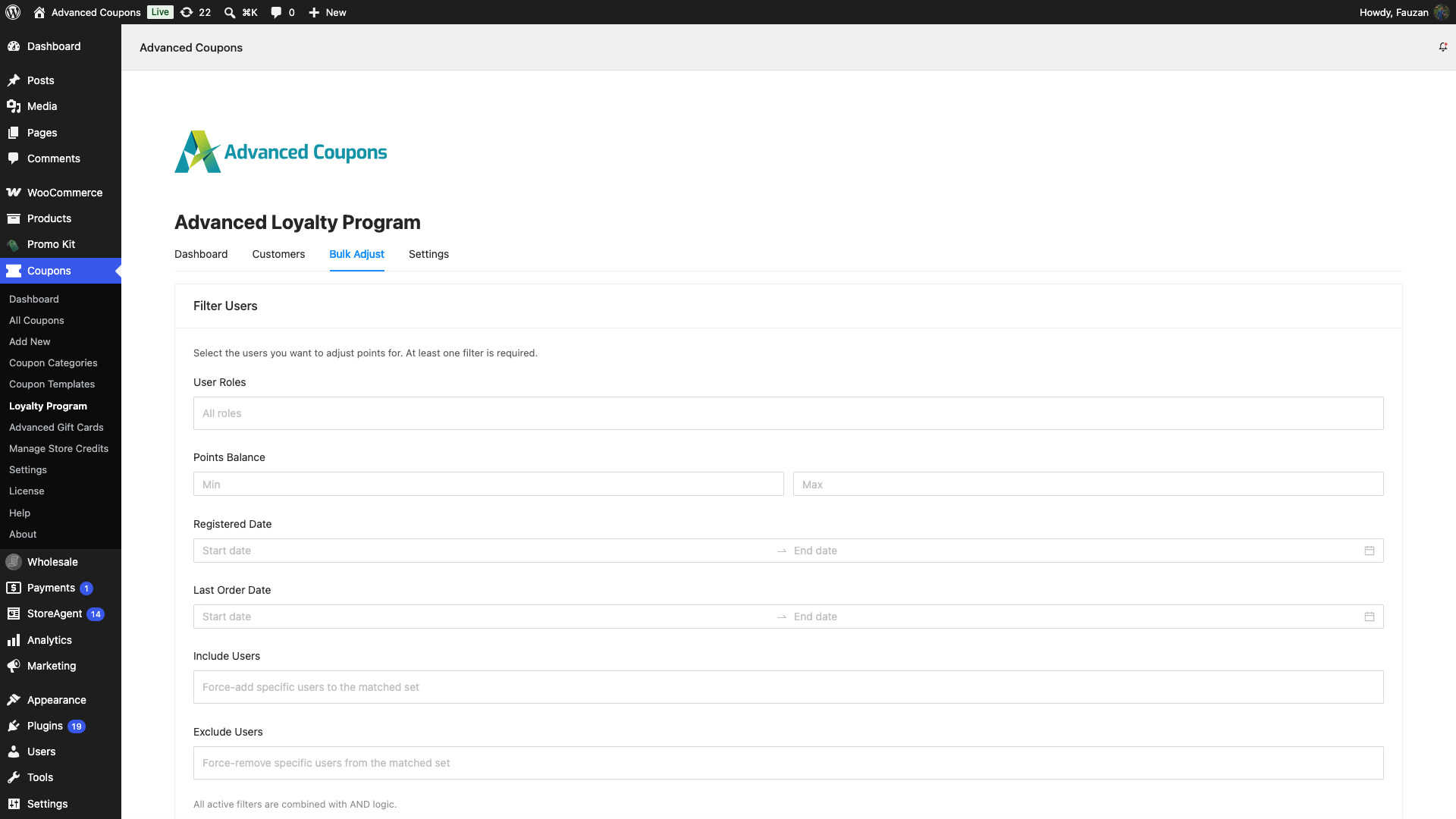
Filter de klanten
De kaart Gebruikers filteren heeft ten minste één filter nodig. Filters worden gecombineerd met AND-logica. Je kunt geen datum in de toekomst kiezen.
- Stel ten minste één van de volgende in: Gebruikersrollen, Puntenbalans min/max, Registratiedatum, Laatste besteldatum, Gebruikers opnemen of Gebruikers uitsluiten.
- Klik op Gebruikersvoorbeeld.
De standaard rolkiezer toont Klant en Abonnee. Gebruik Gebruikers opnemen om mensen toe te voegen die de filters hebben gemist. Gebruik Gebruikers uitsluiten om mensen te verwijderen. Typ ten minste 2 tekens in Gebruikers opnemen of Gebruikers uitsluiten om te zoeken.
Klik op Filters resetten als je opnieuw wilt beginnen. Bevestig met Reset in het pop-upvenster, of Annuleren.
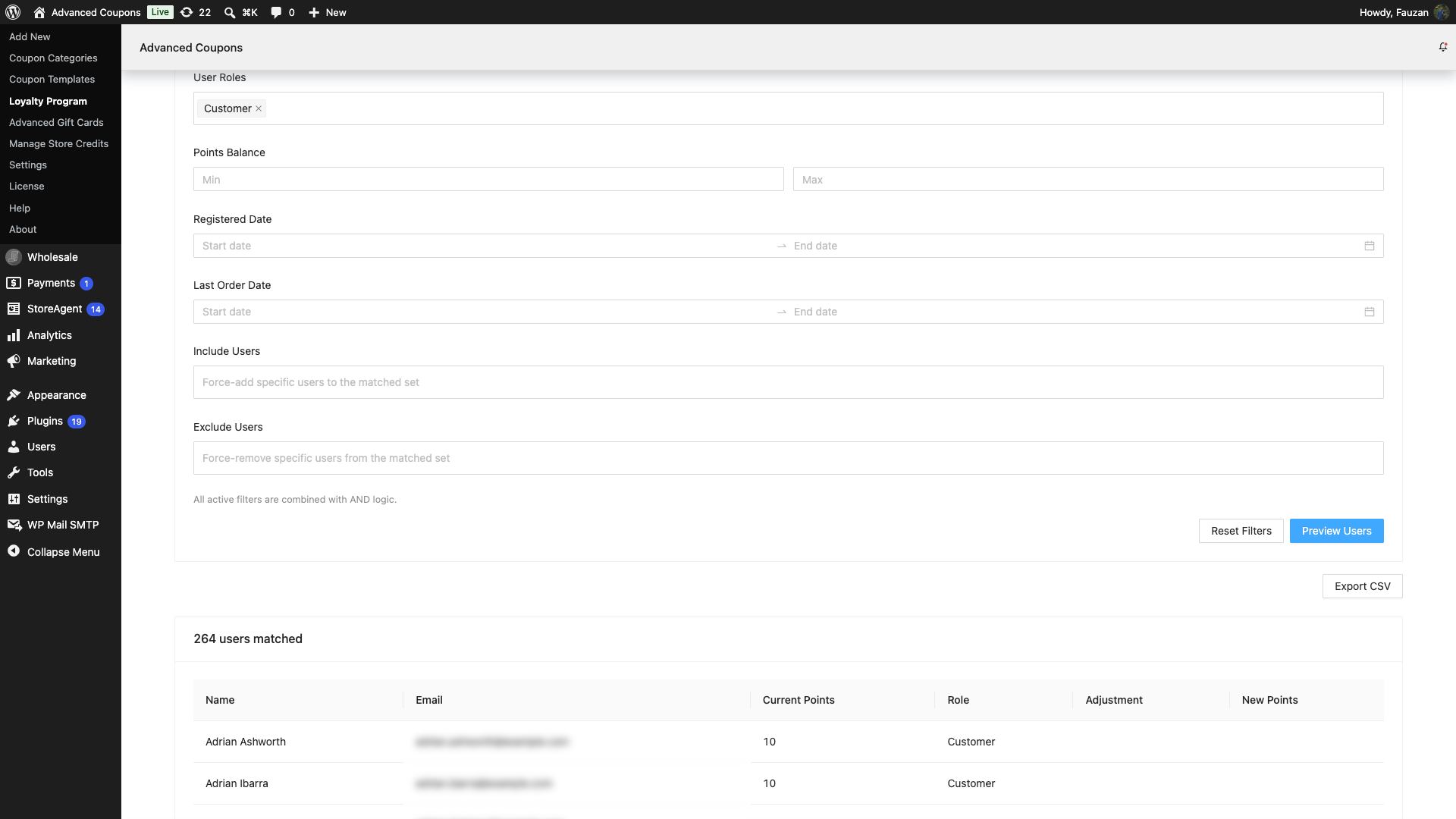
Lees de voorbeeldtabel
Na een succesvolle voorbeeldweergave toont de tabel Naam, E-mail, Huidige Punten, Rol, Aanpassing en Nieuwe Punten. De kop toont hoeveel gebruikers overeenkwamen. Als niemand overeenkomt, zie je "Geen gebruikers vonden overeenkomst met je filters."
Je kunt op CSV exporteren klikken om Gebruikers-ID, Naam, E-mail en Huidige Punten voor de overeenkomende set te downloaden.
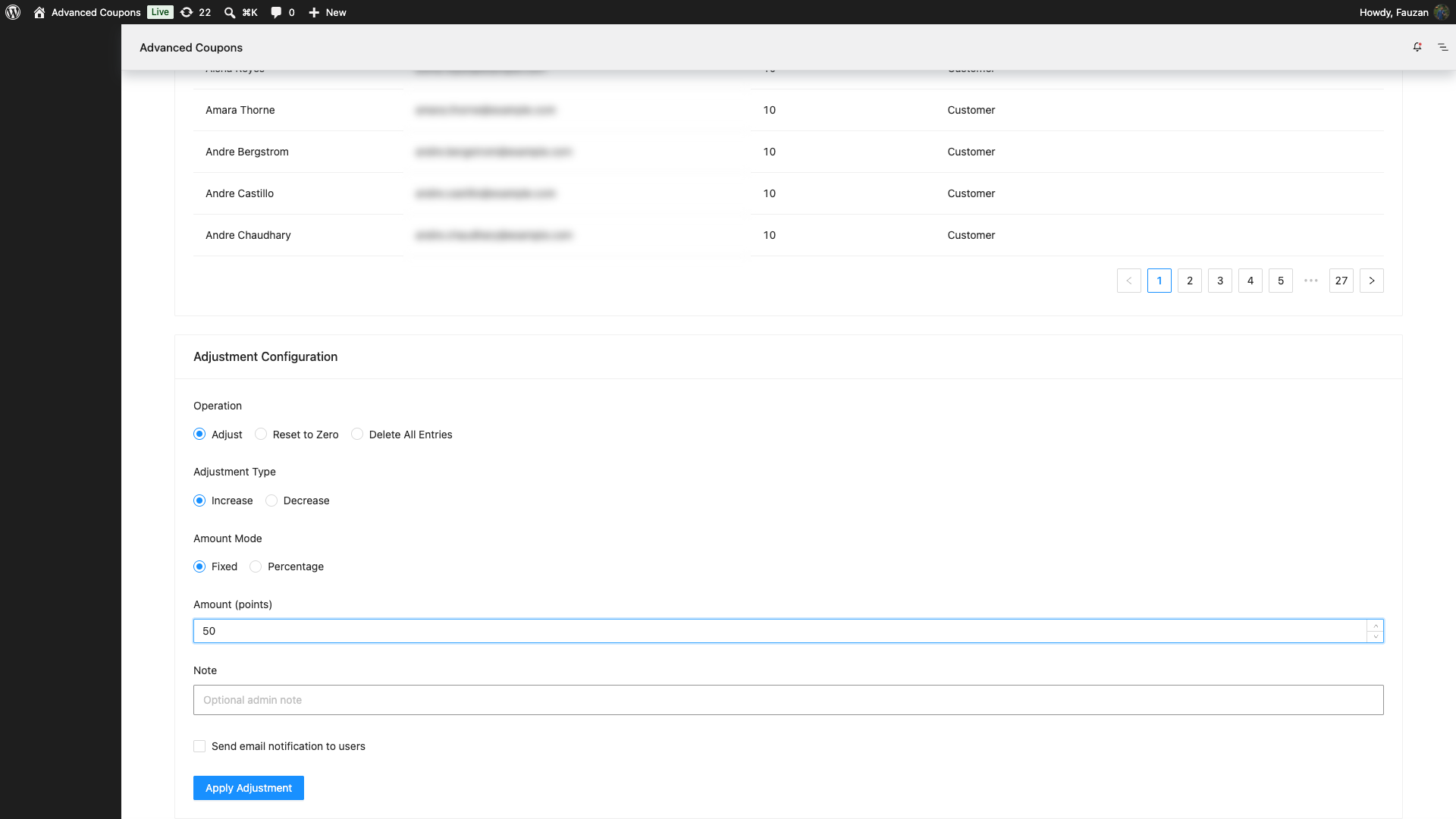
Kies de aanpassing
De kaart Aanpassingsconfiguratie verschijnt pas nadat een voorbeeldweergave ten minste één gebruiker heeft gevonden.
- Kies onder Bewerking de optie Aanpassen, Reset naar nul of Alle vermeldingen verwijderen.
- Kies voor Aanpassen Aanpassingstype op Verhogen of Verlagen.
- Kies voor Aanpassen Bedrijfsmodus op Vast of Percentage, voer vervolgens een bedrag boven 0 in.
- Voer optioneel een Opmerking in (max. 255 tekens) voor Aanpassen of Reset naar Nul.
- Vink optioneel Verzend e-mailmelding naar gebruikers aan.
- Klik op Aanpassing Toepassen.
Wat elke bewerking doet:
Aanpassen is de standaardinstelling. Percentagebedragen moeten hoger zijn dan 0 en niet meer dan 100. Percentage wordt afgerond op hele punten. Klanten die zouden afronden op 0 punten worden overgeslagen.
Reset naar Nul schrijft een verminderingsinvoer die het saldo op 0 brengt. Geschiedenis blijft behouden. Klanten die al op 0 staan, worden overgeslagen.
Alle vermeldingen verwijderen verwijdert permanent het puntenoverzicht voor overeenkomende klanten. De waarschuwing luidt: "Deze actie is onomkeerbaar." Verwijderen heeft geen opmerkingveld en stuurt geen e-mail.
Bevestigen en uitvoeren
Door op Toepassen te klikken, wordt de preview opnieuw uitgevoerd met uw huidige bedragen, waarna een bevestigingsmodaal wordt geopend: Aanpassing Bevestigen, of Bevestigen: Alle vermeldingen verwijderen voor verwijderen.
Voor Aanpassen en Reset naar Nul, toont het modaal Gebruikers Beïnvloed, Aanpassing, Totaal Punten en E-mail Melding. Totaal Punten is een schatting van het laatst geregistreerde saldo van elke klant. De plugin berekent het exacte bedrag per klant wanneer de taak wordt uitgevoerd.
Voor Alle vermeldingen verwijderen, toont het modaal alleen Gebruikers Beïnvloed en Bewerking. Klik op Bevestigen om de taak in de wachtrij te plaatsen, of op Annuleren.
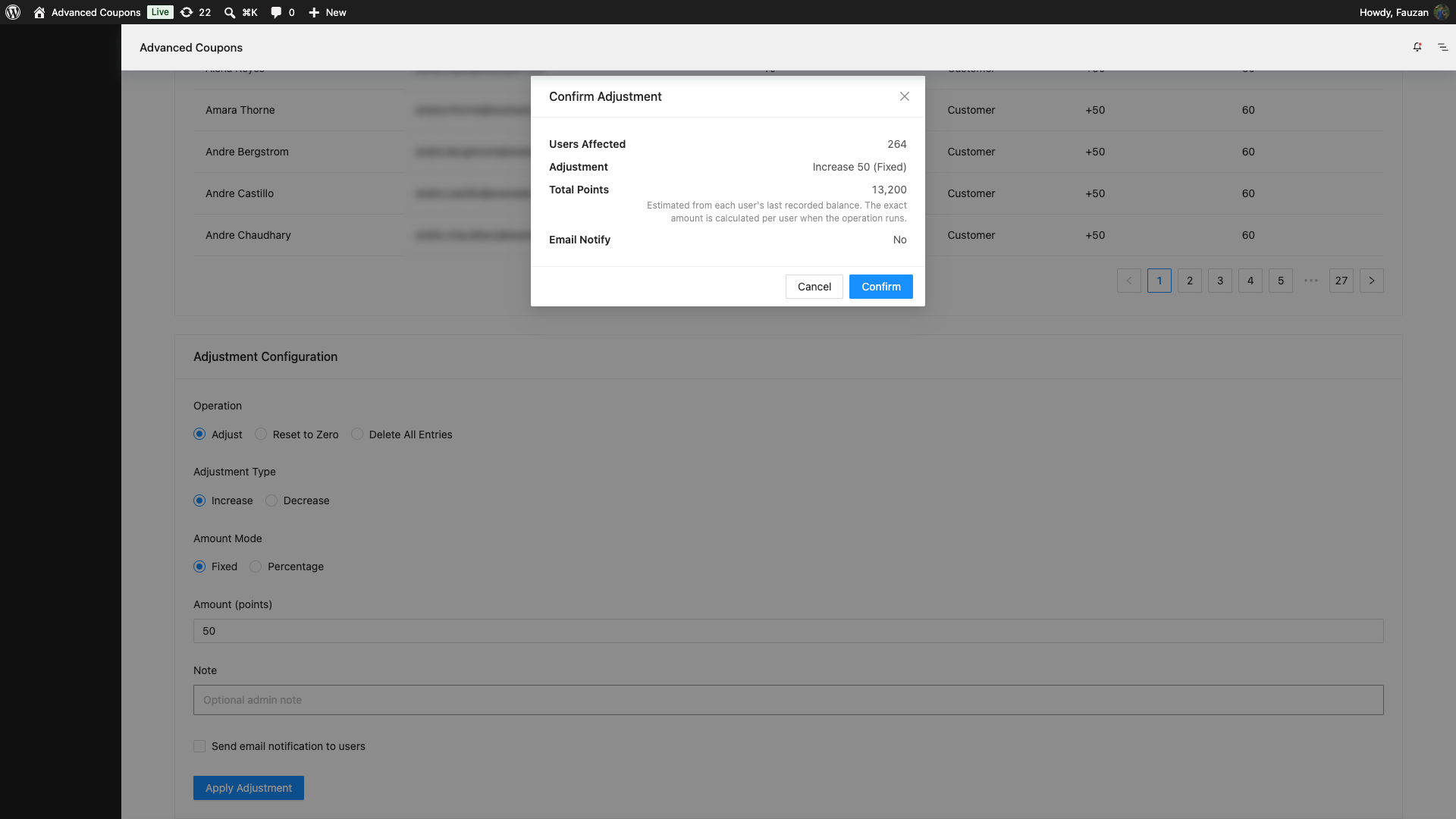
Een succesvolle toast zegt "Bulk aanpassing gestart." De taak wordt op de achtergrond uitgevoerd. U kunt de pagina verlaten en terugkeren.
Voortgang bekijken
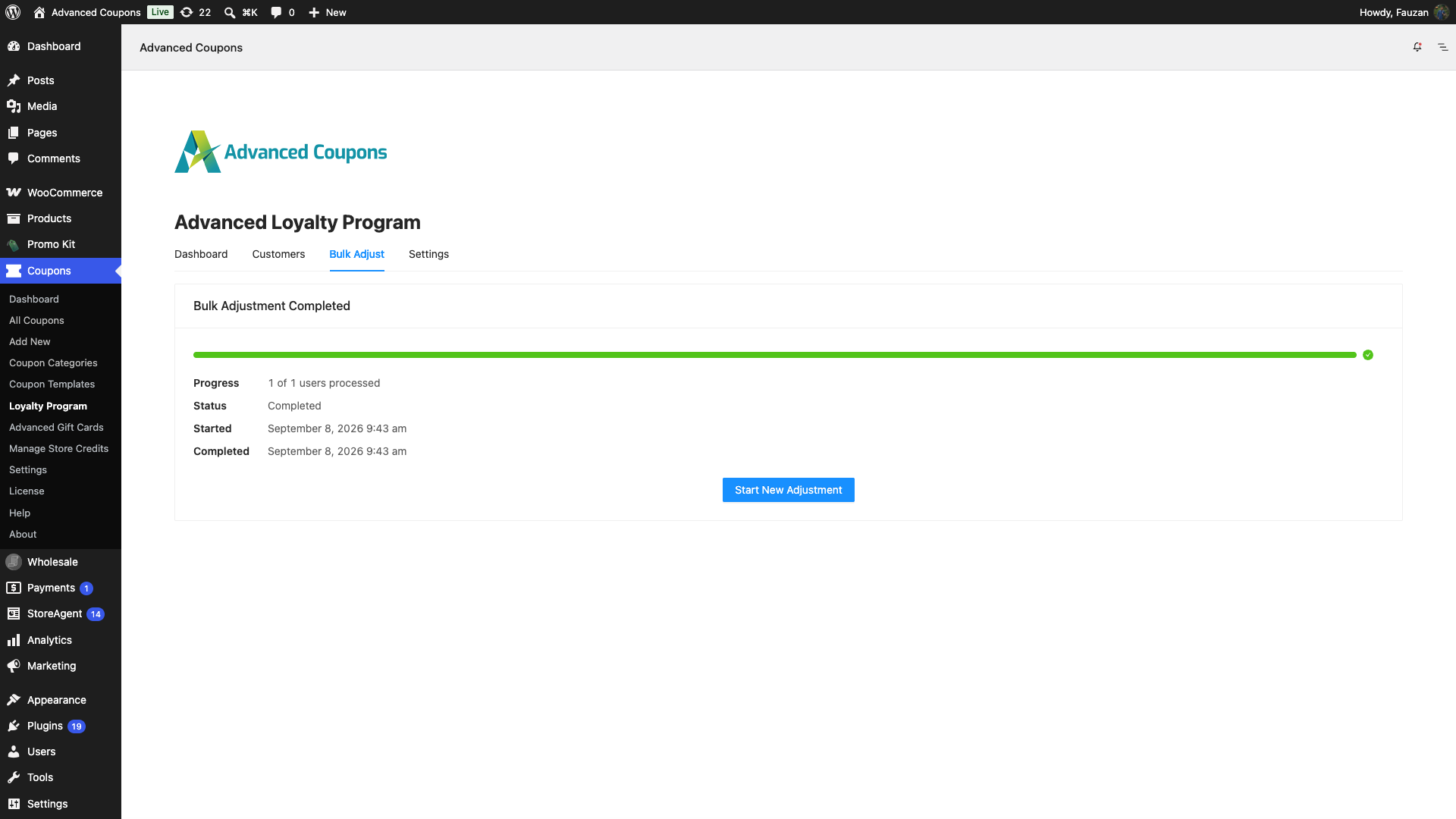
Terwijl het loopt, ziet u Bulk aanpassing in wachtrij of Bulk aanpassing bezig, met Voortgang, Status, Gestart en verwerkte tellingen. Pollen ververst ongeveer elke 5 seconden.
Wanneer het klaar is, ziet u Bulk aanpassing voltooid of Bulk aanpassing mislukt. Klik op Nieuwe aanpassing starten om dat record te wissen en terug te keren naar het filterformulier. U kunt geen nieuwe bulktaak starten totdat u een voltooide taak hebt afgesloten, of totdat een lopende taak is voltooid.
Probleemoplossing
Gebruikers preview blijft uitgeschakeld. Stel ten minste één filter in. De tooltip is "Stel ten minste één filter in om gebruikers te previewen."
Min. saldo kan niet groter zijn dan Max. saldo. Wissel de Punten Saldo getallen zodat min. kleiner dan of gelijk aan max. is.
"Van" datum kan niet na "Tot" datum liggen. Corrigeer het datumbereik van Geregistreerd of Laatste Bestelling.
Kon niet verifiëren of een bulkbewerking al draait. Klik op Opnieuw proberen in de statusbanner. Een lopende taak vanuit een ander tabblad blokkeert een nieuwe start.
Verwijderen lijkt te gevaarlijk. Gebruik in plaats daarvan Reset naar Nul als u alleen saldi op 0 wilt hebben en de geschiedenis wilt behouden.
Veelgestelde vragen
Is dit hetzelfde als het bewerken van één klant op het tabblad Klanten?
Nee. Klanten is één persoon tegelijk. Bulk aanpassing is een gefilterde groep, gepreviewd, en vervolgens in de wachtrij geplaatst.
Kunnen twee bulk taken tegelijk draaien?
Nee. De plugin houdt één lopende vergrendeling bij. Wacht op de huidige taak, klik dan op Nieuwe aanpassing starten.
Gaan percentagekortingen onder nul?
Saldos worden niet negatief. Percentageafronding die 0 punten zou toepassen, slaat die gebruiker over.
Gerelateerde artikelen
- Hoe Punten voor het Loyaliteitsprogramma Handmatig Aan te Passen
- Hoe u loyaliteitspunten beheert in het admin-dashboard van het loyaliteitsprogramma
- Hoe winkelkredieten van klanten in bulk aan te passen, opnieuw in te stellen of te verwijderen
Hulp nodig?
Als u een vraag heeft of tegen problemen aanloopt, staan we klaar om u te helpen.
- Premium gebruikers: Open een ondersteuningsticket
- Gratis gebruikers: Bezoek ons communityforum

