
Het uitdelen van een winkelbrede kredietbonus, het opschonen van verouderde saldi aan het einde van een boekjaar, of het opruimen van testkredieten voordat u live gaat, betekenen allemaal dat u honderden klantaccounts moet aanraken. De tool Bulk Adjust in Advanced Coupons Premium doet alle drie vanaf één begeleid scherm. Deze handleiding leidt u door het vinden van de juiste klanten, het kiezen tussen het aanpassen, opnieuw instellen en verwijderen van hun krediet, en het veilig uitvoeren van de taak.
Advanced Coupons Premium 4.0.9 heeft deze tool omgezet in een driestaps wizard, en extra bevestigingsstappen toegevoegd aan de twee destructieve bewerkingen. Als u de oudere versie met één formulier hebt gebruikt, zijn de bedieningselementen hetzelfde, maar ze zijn nu verspreid over Gebruikers zoeken, Configureren en Controleren & uitvoeren.
Voordat u begint
- Advanced Coupons Premium geïnstalleerd en geactiveerd. Winkelkredieten zijn een Premium-functie, dus de gratis plugin toont een upgradeprompt op dit tabblad in plaats van de tool.
- De module Winkelkredieten ingeschakeld. Als deze is uitgeschakeld, is het menu-item Winkelkredieten beheren volledig verborgen. Zie Advanced Coupons: Hoe Winkelkrediet te Gebruiken (Installatiehandleiding).
- Een account dat WooCommerce kan beheren. Winkelmanagers en beheerders komen hiervoor in aanmerking.
- Een verse databaseback-up als u van plan bent Opnieuw instellen op Nul of Alle vermeldingen verwijderen te gebruiken. Geen van beide kan ongedaan worden gemaakt vanuit de plugin.
Maak de back-up voordat u begint in plaats van op het bevestigingsscherm. Zodra een destructieve uitvoering in de wachtrij staat, is de enige manier om terug te keren het herstellen van de database.
Open de Bulk Adjust-tool
- Ga in uw WordPress-adminmenu naar Coupons > Winkelkredieten beheren.
- Selecteer het tabblad Bulk Adjust.
Het tabblad opent op stap één van de wizard met een Hoe het werkt-melding bovenaan. U kunt die melding sluiten, en deze blijft verborgen totdat u de pagina opnieuw laadt.
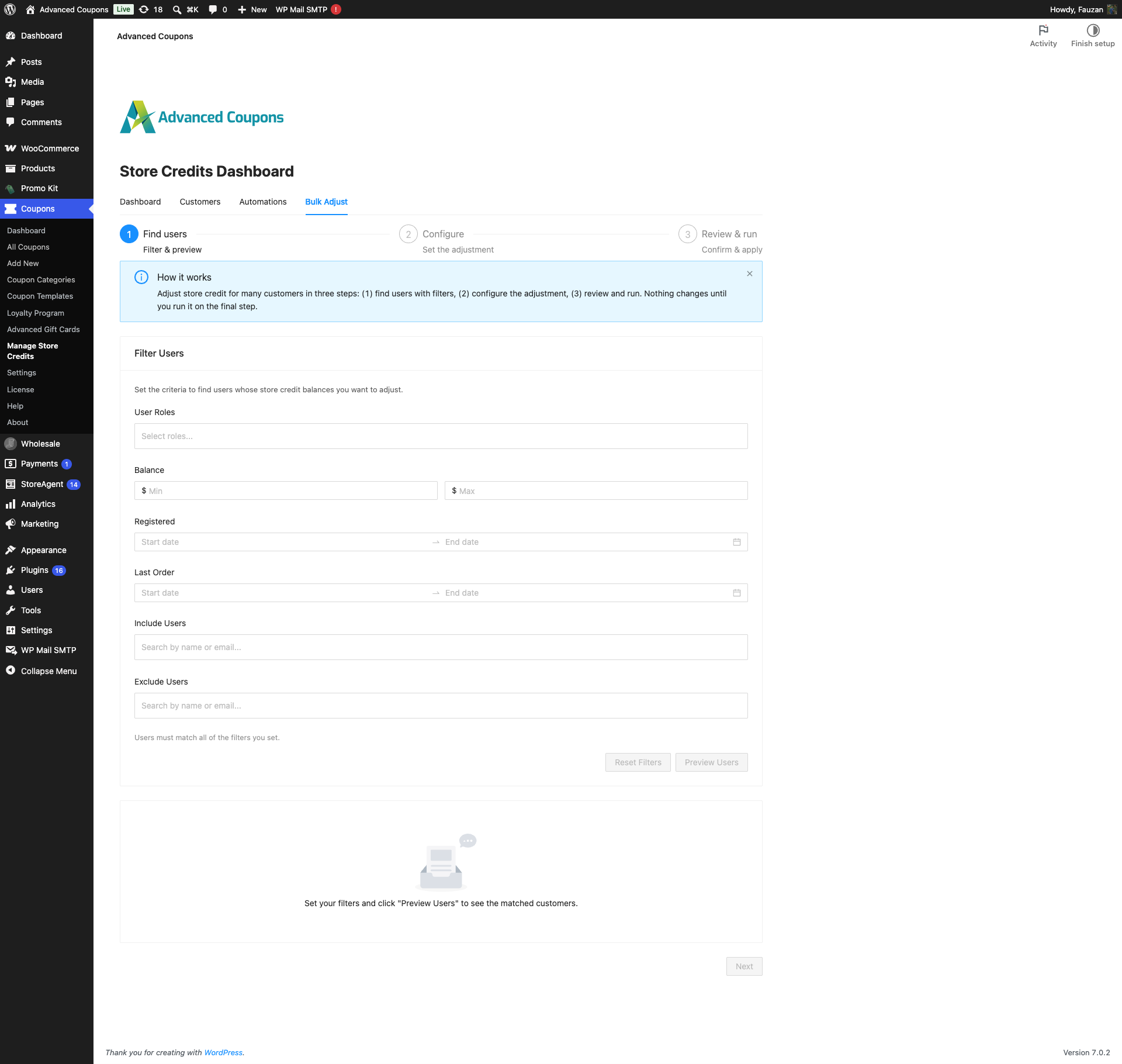
De stapkop bovenaan toont waar u zich bevindt en dient ook als navigatie. Stappen die u nog niet hebt ontgrendeld, kunnen niet worden aangeklikt, dus u kunt niet vooruit springen naar de uitvoeringsknop.
| Stap | Ondertitel | Wat u doet |
|---|---|---|
| Gebruikers zoeken | Filteren & voorvertonen | Bouw de lijst met klanten die de bewerking zal aanraken, en bekijk deze voor. |
| Configureren | Pas de aanpassing in | Kies de bewerking, en voor aanpassingen, het bedrag. |
| Controleren & uitvoeren | Bevestigen & toepassen | Controleer de samenvatting, bevestig en start de taak. |
Niets verandert aan een klantaccount totdat u op de derde stap bevestigt.
Stap 1: zoek de klanten die u wilt wijzigen
Alles in de kaart Gebruikers filteren versmalt dezelfde lijst. Filters worden gecombineerd, dus een klant moet aan elk filter voldoen dat u instelt. Dat is wat de regel Gebruikers moeten voldoen aan alle door u ingestelde filters onder de velden u vertelt.
| Filter | Wat het matcht |
|---|---|
| Gebruikersrollen | Alleen de rollen die u kiest. De lijst biedt Klant en Abonnee, aangezien personeelsrollen zelden zijn wat u bedoelt met het bulk aanpassen van klanten. |
| Saldo | Klanten wiens huidige winkelkrediet-saldo tussen de Min en Max waarden valt. Stel slechts één kant in om de andere open te laten. |
| Geregistreerd | Klanten wiens account is aangemaakt binnen het datumbereik. Beide eindpunten zijn inbegrepen. |
| Laatste Bestelling | Klanten met ten minste één bestelling in het datumbereik. Alleen verwerkende, in behandeling zijnde en voltooide bestellingen tellen mee, dus een geannuleerde, mislukte of terugbetaalde bestelling zal een klant niet selecteren. |
| Gebruikers opnemen | Voegt de klanten toe die u noemt, zelfs als ze niet aan de andere filters voldoen. Handig voor een klant met de verkeerde rol die toch het tegoed zou moeten krijgen. |
| Gebruikers uitsluiten | Verwijdert de klanten die u noemt. Uitsluitingen worden als laatste toegepast, dus een uitgesloten klant kan nooit meer terugkeren in de lijst. |
- Stel een of meer filters in. Zoek in Gebruikers opnemen en Gebruikers uitsluiten op naam of e-mail.
- Klik op Gebruikersvoorbeeld.
- Gebruikersvoorbeeld blijft grijs totdat er ten minste één filter of gebruiker is ingesteld. Als u er met de muis overheen gaat, wordt uitgelegd waarom: Stel ten minste één filter of gebruiker in om een voorbeeld te bekijken.
- Toekomstige datums kunnen niet worden gekozen bij Geregistreerd of Laatste Bestelling, aangezien geen enkele bestaande klant hiermee kan overeenkomen.
- Filters resetten wist het hele formulier. Het vraagt eerst Alle filters wissen? en stuurt u ook terug naar de eerste stap.
De voorbeeldlijst toont de overeenkomende klanten met een telling van %s gebruikers gevonden boven de tabel, en een knop CSV exporteren zodat u een overzicht kunt bijhouden van wie binnen het bereik viel voordat u iets uitvoert. De tabelkolommen zijn Naam, E-mail, Huidig Saldo en Rol.
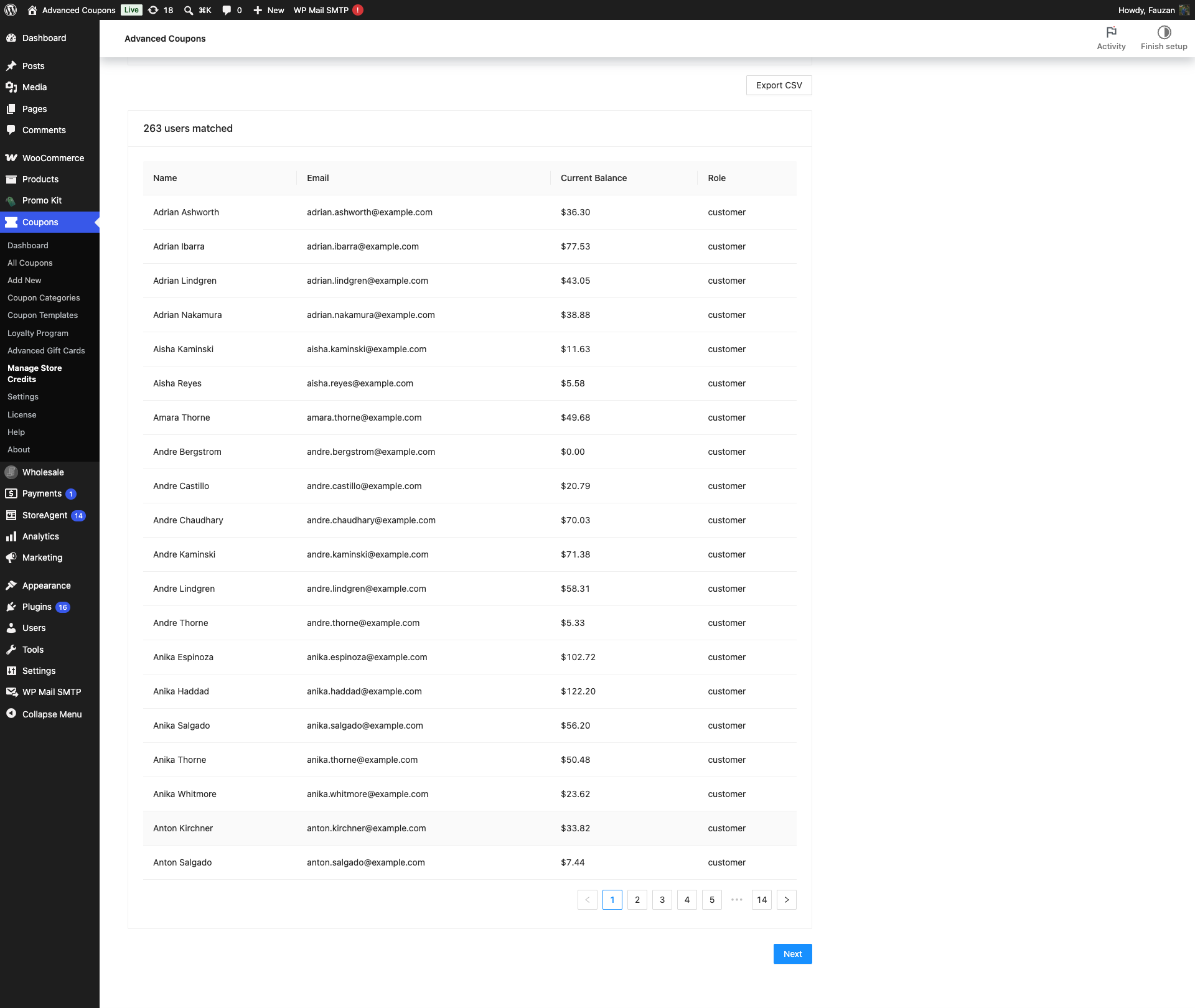
Klik op Volgende om verder te gaan. Deze wordt pas ontgrendeld zodra een voorbeeld ten minste één klant heeft opgeleverd, en als u met de muis over de uitgeschakelde knop gaat, staat er Bekijk ten minste één overeenkomende gebruiker om door te gaan.
Het bewerken van een filter na het bekijken vergrendelt Volgende opzettelijk opnieuw. Dat voorkomt dat een bewerking wordt uitgevoerd op een andere set klanten dan degene die u daadwerkelijk hebt bekeken.
Stap 2: kies wat de bewerking doet
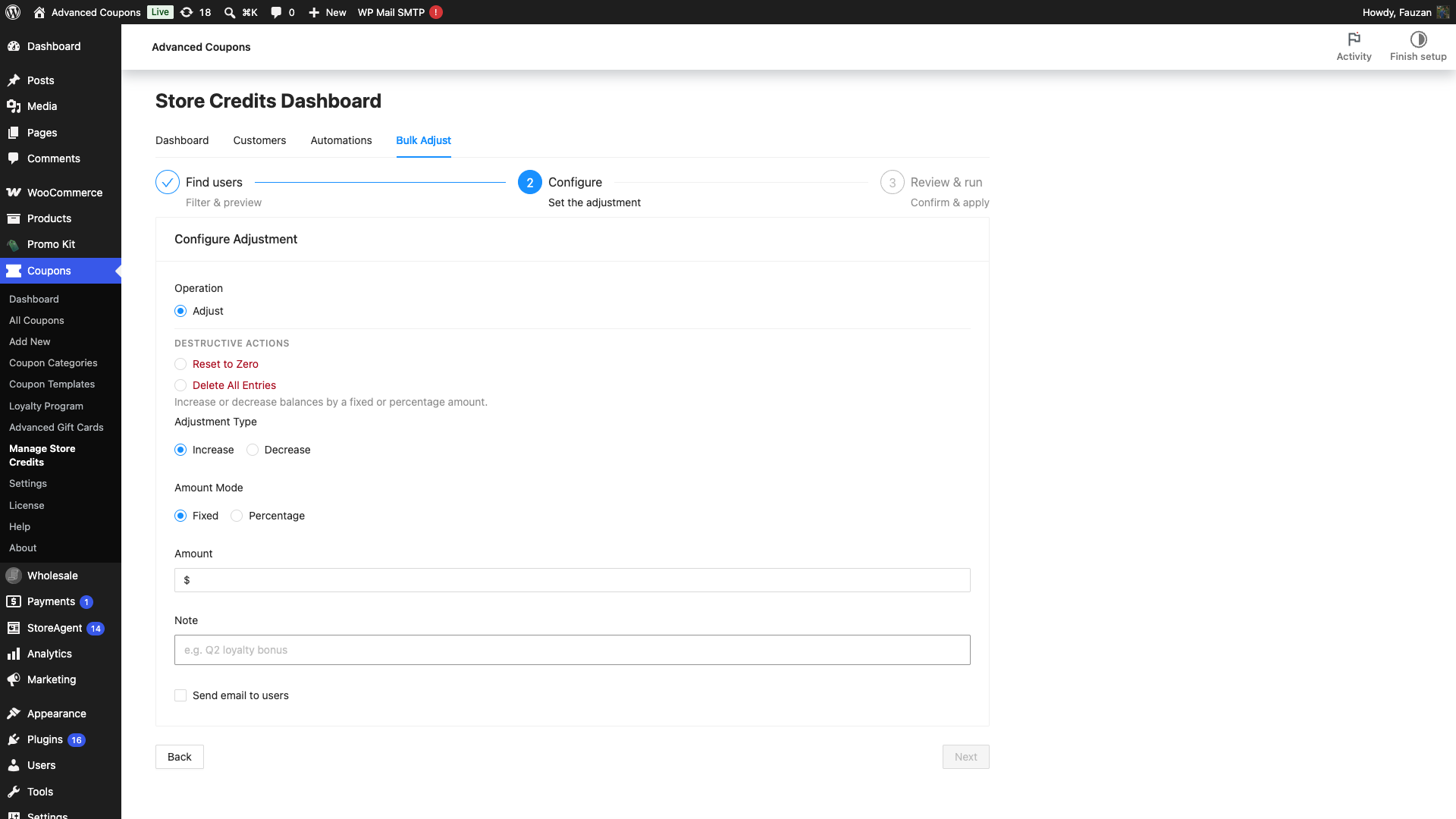
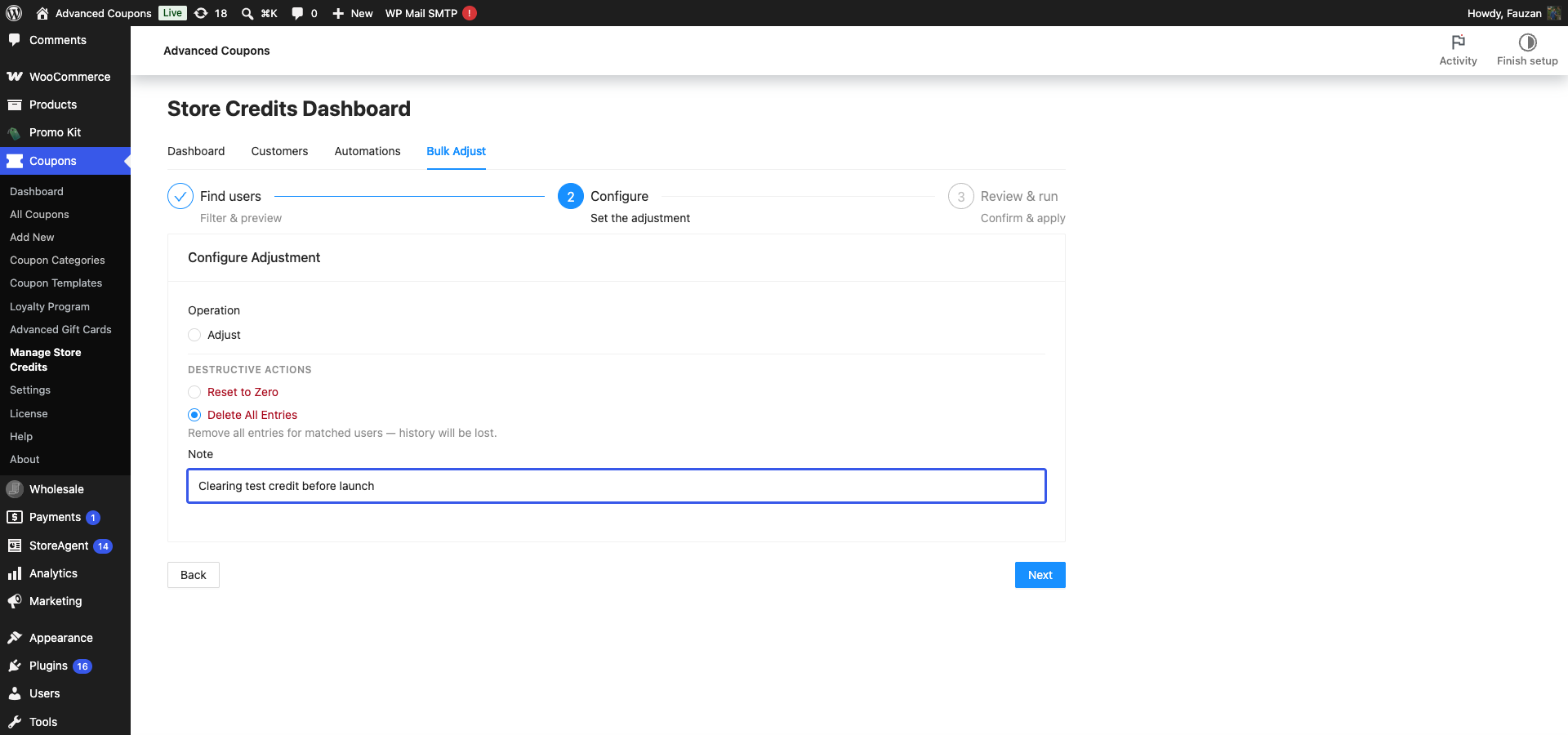
De kaart Aanpassing configureren opent met een keuze voor Bewerking. Aanpassen is standaard geselecteerd en staat op zichzelf. De twee destructieve opties staan eronder onder een kop Destructieve acties, bewust gescheiden zodat een routineuze klik geen gegevens kan wissen.
| Bewerking | Wat het doet | Saldo achteraf | Kredietgeschiedenis | Terugdraaibaar |
|---|---|---|---|---|
| Aanpassen | Verhoogt of verlaagt elk gevonden saldo met een vast bedrag of een percentage | Vorig saldo plus of min het bedrag | Voor elke wijziging wordt een nieuwe vermelding toegevoegd | Nee |
| Reset naar Nul | Schrijft één verminderingsinvoer voor het totale resterende saldo van elke klant | Nul | Volledig behouden, en krijgt één extra invoer die vastlegt wat is gewist | Nee |
| Alle Invoer Wissen | Verwijdert elke store credit-invoer die bij elke overeenkomende klant hoort | Nul | Volledig gewist | Nee |
Dit is het onderscheid dat de moeite waard is om goed te krijgen voordat u ergens op klikt. Reset naar Nul leegt de portemonnee maar behoudt de bonnen, zodat u nog steeds kunt zien wat een klant heeft verdiend en uitgegeven. Alle Invoer Wissen gooit de portemonnee en de bonnen weg.
Aanpassen: saldi verhogen of verlagen
Door Aanpassen te selecteren wordt de hulplijn Saldos verhogen of verlagen met een vast of percentage bedrag weergegeven en worden de bedragvelden getoond.
- Stel Aanpassingstype in op Verhogen of Verlagen.
- Stel Bedragsmodus in op Vast of Percentage.
- Voer het Bedrag in.
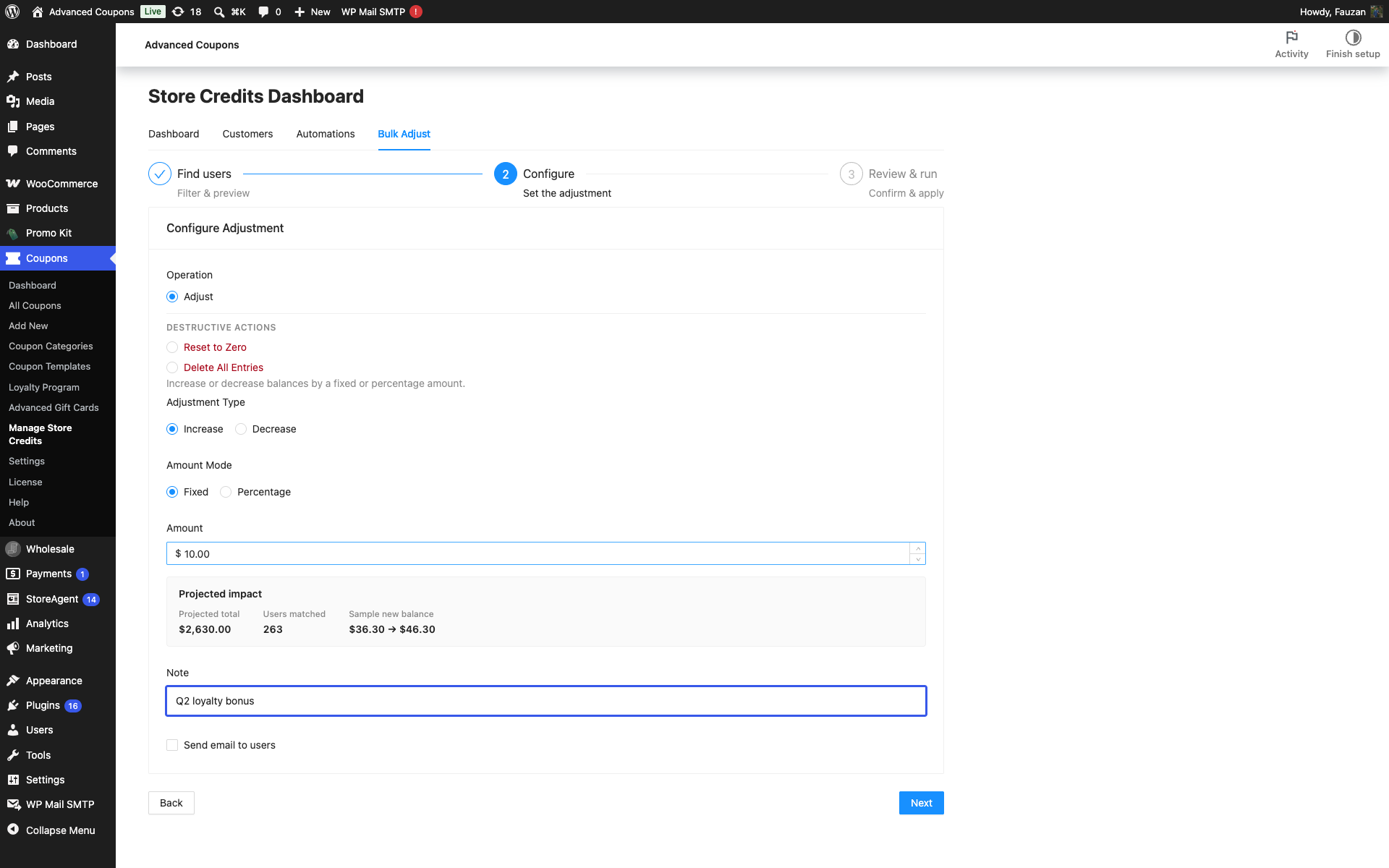
- (Optioneel) Typ een Opmerking.
- (Optioneel) Vink E-mail naar gebruikers verzenden aan.
- Wisselen tussen Vast en Percentage wist het bedrag, omdat de twee op verschillende schalen werken.
- Vaste bedragen tonen het valutateken van uw winkel en twee decimalen. Percentages accepteren tot 1000.
- De Opmerking wordt opgeslagen bij elke credit-invoer die de run aanmaakt, dus bijv. Q2 loyaliteitsbonus verschijnt in de creditgeschiedenis van elke klant.
- E-mail naar gebruikers verzenden is een opt-in voor deze run alleen. De e-mail voor aanpassing van store credit moet nog steeds worden ingeschakeld in uw WooCommerce e-mailinstellingen, anders wordt er niets verzonden. Zie Hoe e-mailmeldingen voor store credit-aanpassingen in te schakelen.
Zodra het bedrag geldig is, verschijnt er een Verwachte impact paneel onder het veld met drie cijfers: Totaal verwacht voor iedereen die overeenkomt, Gebruikers overeenkomend, en een Voorbeeld nieuw saldo dat het voor en na van een echte klant toont. Het wordt vernieuwd terwijl u typt en toont Voorbeeld bijwerken... terwijl het bijwerkt.
Reset naar Nul: saldi wissen, geschiedenis behouden
Door Reset naar Nul te selecteren wordt de hulplijn Saldo op nul zetten, geschiedenis behouden weergegeven en worden de bedragvelden verborgen, aangezien er niets in te stellen is. Alleen Opmerking blijft beschikbaar.
Achter de schermen schrijft de run één verminderingsinvoer voor het volledige resterende saldo van elke klant. Daarom blijft de geschiedenis behouden: het grootboek bewaart elke eerdere invoer en krijgt er nog een regel bij die precies laat zien hoeveel er is gewist en door wie. Klanten met een saldo van nul worden overgeslagen in plaats van een lege invoer te krijgen.
- Het selectievakje E-mail naar gebruikers verzenden is verborgen voor deze bewerking, dus een reset stuurt nooit een e-mail over saldoveranderingen naar een klant.
- De opmerking die u typt, wordt opgeslagen bij de verminderingsinvoer, wat de gemakkelijkste plek is om vast te leggen waarom de reset heeft plaatsgevonden.
Alle Invoer Wissen: saldi en geschiedenis verwijderen
Selecteren van Verwijder alle vermeldingen toont de hulplijn Verwijder alle vermeldingen voor overeenkomende gebruikers — geschiedenis gaat verloren. Alleen Opmerking blijft hier ook beschikbaar.
Deze uitvoering verwijdert elke winkelkredietrij die bij elke overeenkomende klant hoort en dwingt hun saldo naar nul. Hun kredietgeschiedenis is verdwenen uit de plugin: geen eerdere vermeldingen, geen registratie van de verwijdering in de kredietlijst van de klant. Omdat er geen grootboekspoor meer is om te inspecteren, wordt elke verwijdering in plaats daarvan naar het WooCommerce-logboek geschreven, onder de bron acfwp-bulk-store-credits, waarin wordt vastgelegd wie het heeft uitgevoerd, welke klant is getroffen, hoeveel vermeldingen zijn verdwenen en wat het saldo daarvoor was. U kunt die bekijken bij WooCommerce > Status > Logs.
Gebruik deze alleen als u echt wilt dat de gegevens verdwijnen, zoals het opschonen van testkredieten van een winkel die u gaat lanceren. Als uw doel een schone lei is die u nog steeds later kunt auditen, gebruik dan in plaats daarvan Reset naar Nul.
Stap 3: beoordelen en uitvoeren
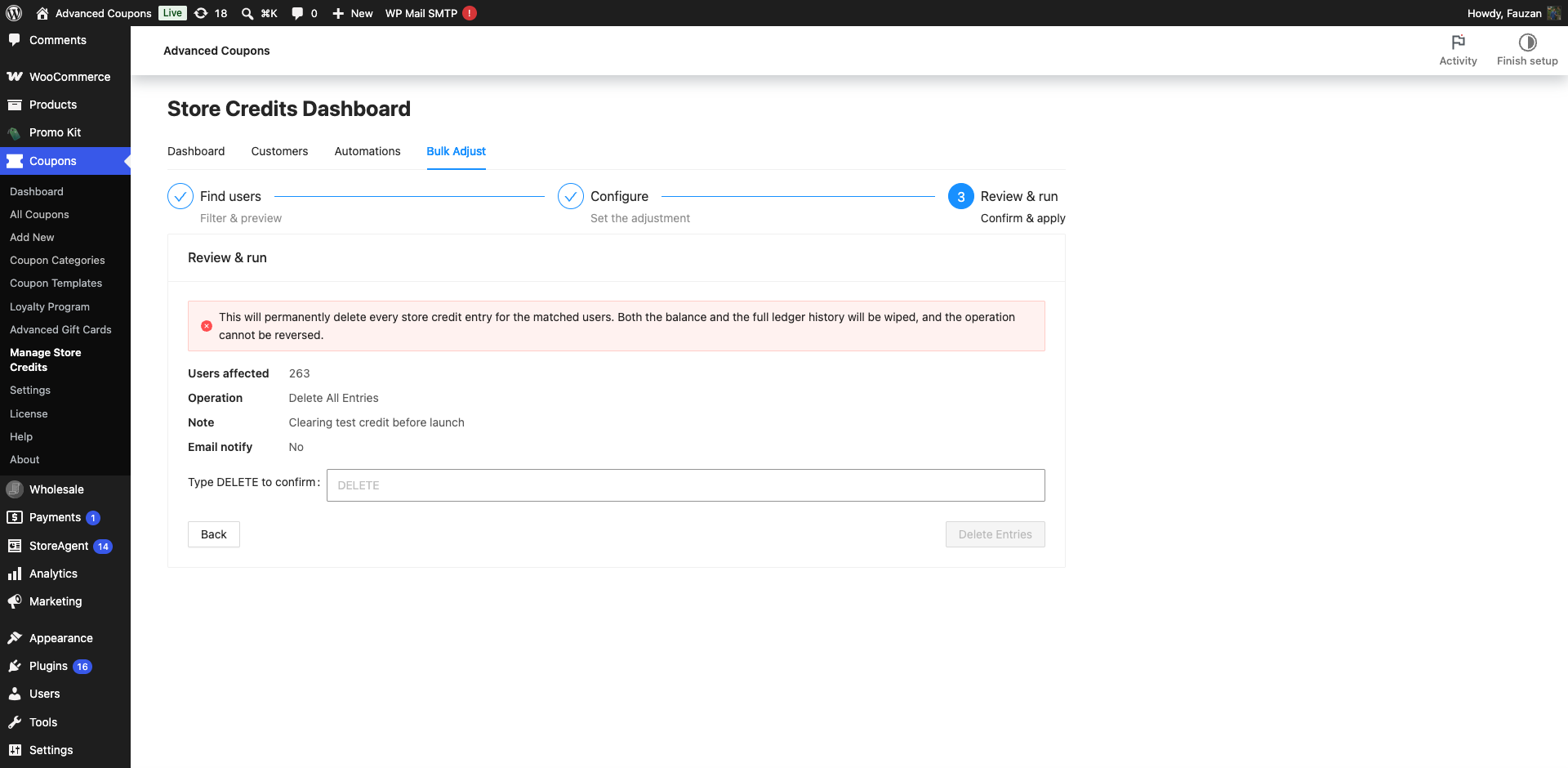
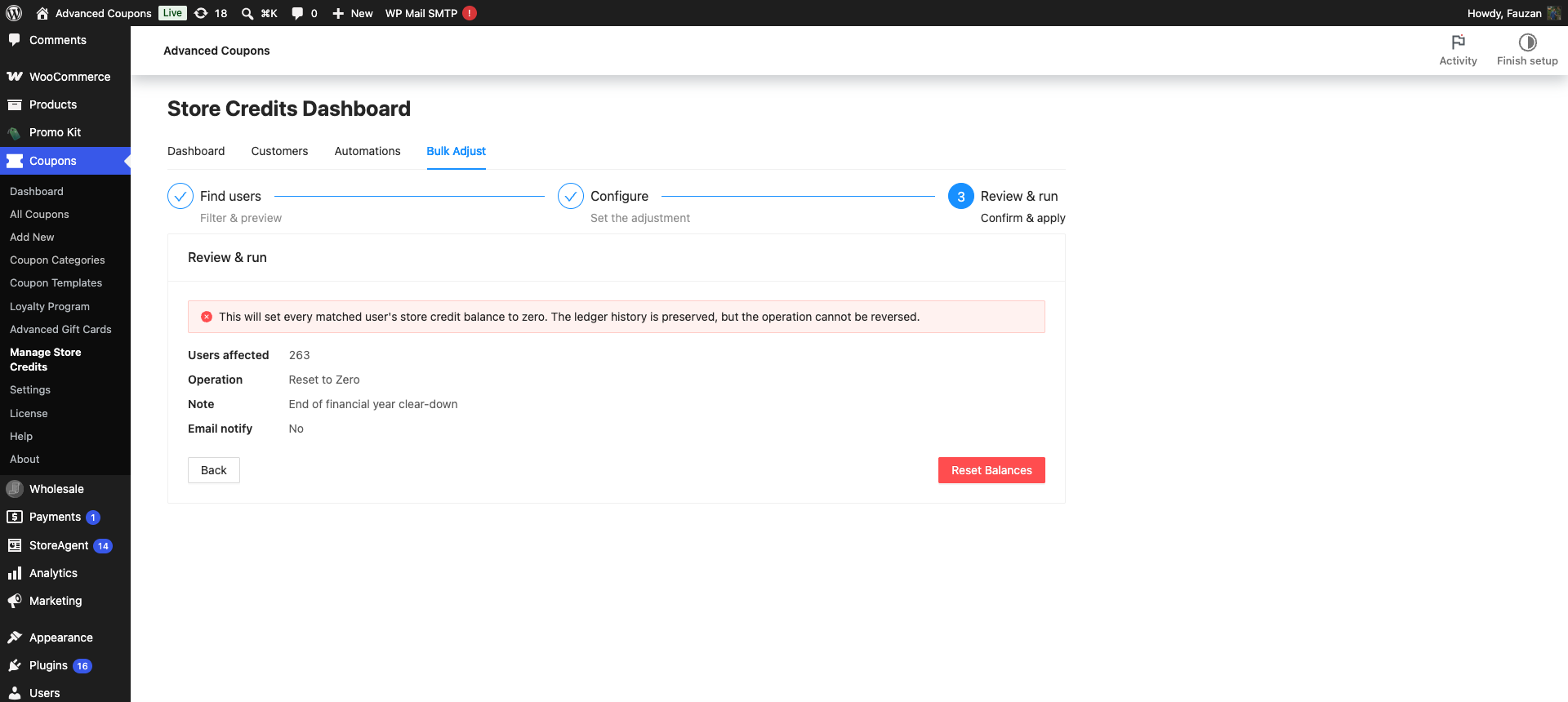
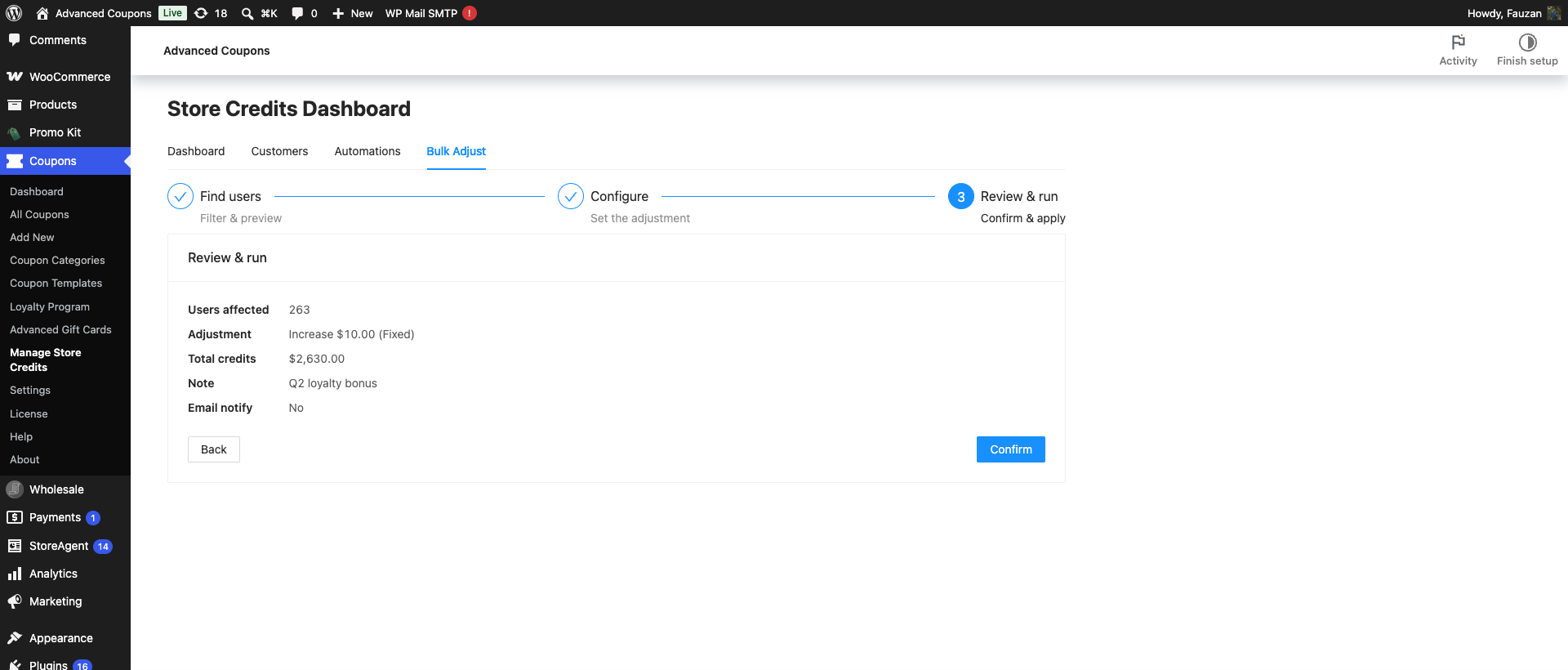
De stap Beoordelen & uitvoeren is waar de bewerking daadwerkelijk begint. Het toont een samenvatting die u regel voor regel moet lezen: Gebruikers getroffen, de bewerking of aanpassing, Totaal kredieten voor aanpassingen, uw Opmerking als u die hebt ingesteld, en E-mailmelding.
- Controleer de samenvatting met wat u had verwacht, vooral Gebruikers getroffen.
- Typ voor een verwijdering DELETE in het veld Typ DELETE om te bevestigen.
- Klik op de uitvoeringsknop: Bevestigen voor een aanpassing, Saldi resetten voor een reset, of Verwijder vermeldingen voor een verwijdering.
U kunt hier nog steeds op Terug klikken en alles wijzigen. Er is nog niets gebeurd.
De vangrails op destructieve uitvoeringen
Beide destructieve bewerkingen krijgen een rode waarschuwing bovenaan de stap, en de uitvoeringsknop is gestyled als een gevaarlijke actie in plaats van de gebruikelijke primaire knop.
- Een reset waarschuwt: Dit zal het winkelkrediet van elke overeenkomende gebruiker op nul zetten. De grootboekgeschiedenis blijft behouden, maar de bewerking kan niet ongedaan worden gemaakt.
- Een verwijdering waarschuwt: Dit zal permanent elke winkelkredietvermelding voor de overeenkomende gebruikers verwijderen. Zowel het saldo als de volledige grootboekgeschiedenis worden gewist, en de bewerking kan niet ongedaan worden gemaakt.
Een verwijdering voegt nog een poort toe. Verwijder vermeldingen blijft uitgeschakeld totdat u het woord DELETE typt in het bevestigingsveld. Terugstappen en terugkeren wist dat veld, zodat een eerdere bevestiging nooit een tweede uitvoering vooraf kan goedkeuren.
Wat gebeurt er nadat u het uitvoert
Bevestigen plant de taak in de wachtrij in plaats van deze in uw browser te verwerken. U krijgt een bericht Bulk aanpassing succesvol gepland en de wizard wordt vervangen door een voortgangspaneel. Dit is hoe elke uitvoering werkt, bij een winkel met 12 klanten of 12.000.
Klanten worden verwerkt in batches van 200, waarbij elke batch enkele seconden na de vorige wordt in de wachtrij geplaatst. Ze na elkaar uitvoeren in plaats van allemaal tegelijk voorkomt dat een grote taak uw server overbelast.
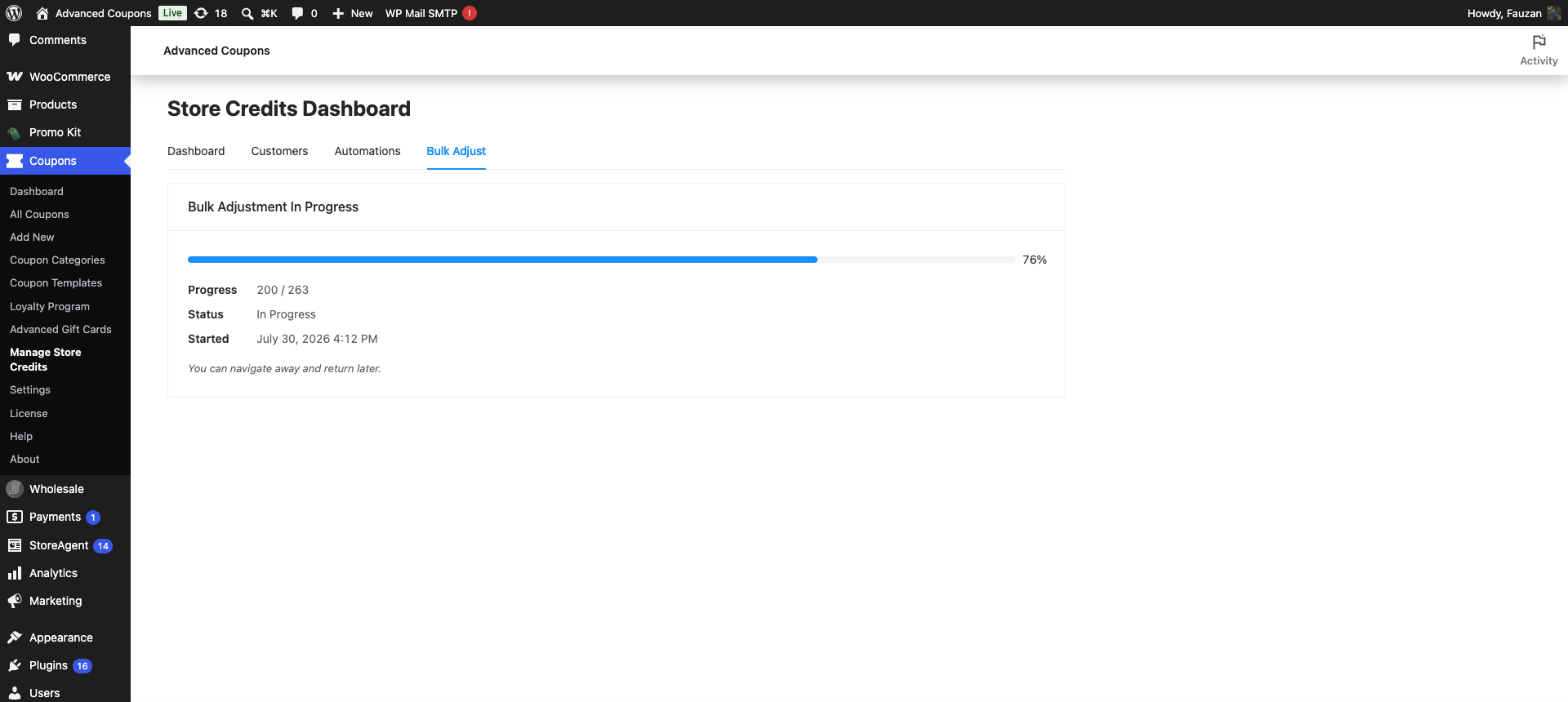
Het voortgangspaneel toont een voltooiingsbalk, Voortgang als een verwerkt-van-totaal-aantal, Status en Gestart. Het wordt automatisch elke paar seconden vernieuwd en de regel U kunt weggaan en later terugkeren betekent wat het zegt: het sluiten van het tabblad stopt de taak niet. Kom terug naar het tabblad Bulk aanpassing en het paneel pakt de draad weer op.
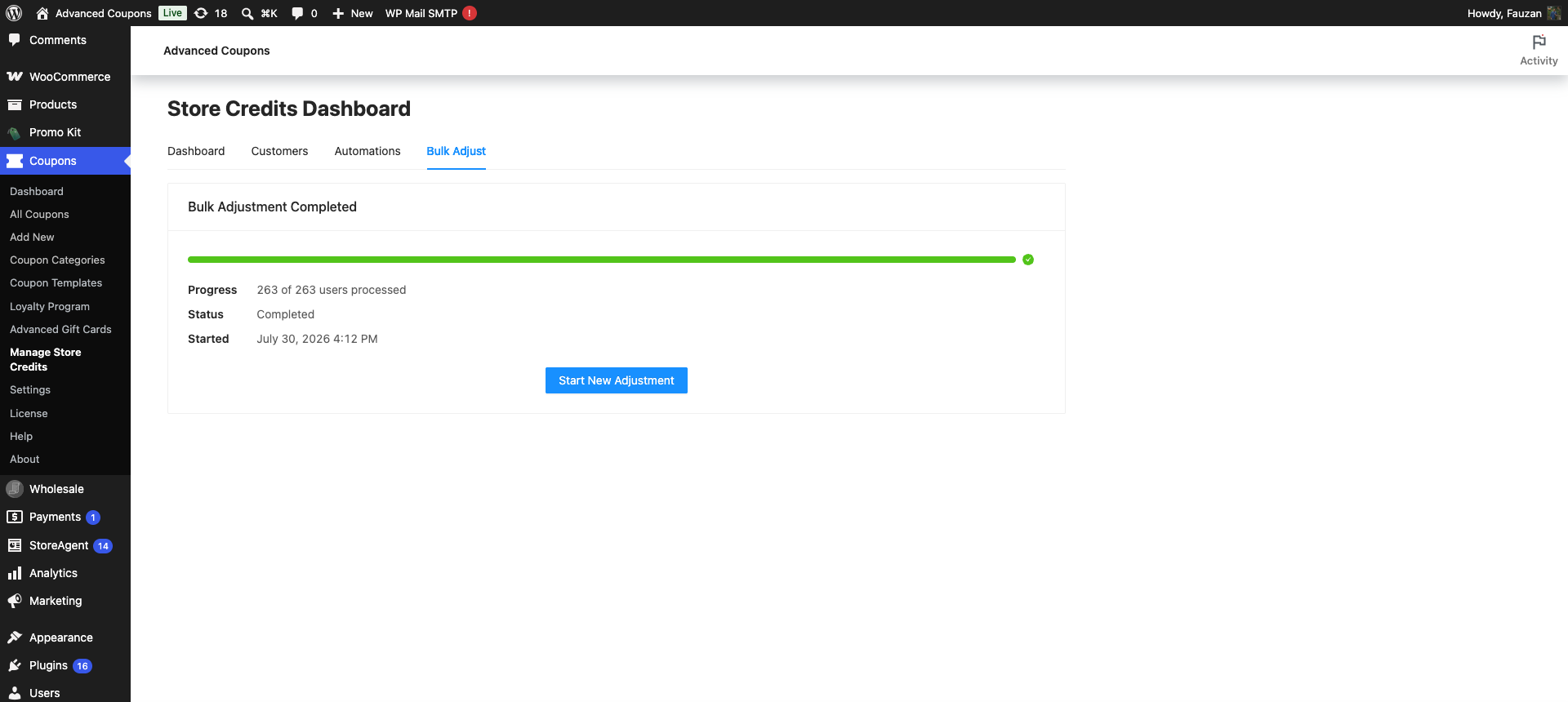
Wanneer het klaar is, wordt de kop Bulk aanpassing voltooid en het aantal wordt weergegeven als X van Y gebruikers verwerkt. Alle drie de bewerkingen delen deze koppen, dus een voltooide reset of verwijdering wordt ook een bulk aanpassing genoemd. Klik op Start nieuwe aanpassing om het paneel te wissen en een nieuwe stap één te starten. Als u het laat staan, wordt het voltooide record na 24 uur vanzelf gewist.
Slechts één bulkbewerking kan tegelijkertijd worden uitgevoerd. Het bevestigen van een tweede run terwijl er nog een bezig is, wordt geweigerd met de melding Een bulk aanpassing van winkelkrediet is al bezig. Wacht tot deze is voltooid.
Limieten die het weten waard zijn
| Limiet | Wat het betekent |
|---|---|
| Eén run tegelijk | Een tweede bewerking kan niet worden gestart totdat de huidige is voltooid. |
| 50.000 klanten per run | Filters die meer dan dit matchen, worden geweigerd bij preview, export en run. Versmal de filters en splits de taak. |
| Minstens één filter | Een lege filterset wordt afgewezen, zodat u niet per ongeluk elke gebruiker op de site kunt targeten. |
| Verlagingen stoppen bij nul | Een verlaging wordt begrensd door het beschikbare saldo van de klant, zodat niemand in een negatief saldo terechtkomt. |
| Percentages worden op het moment van uitvoering opgelost | Een percentage wordt berekend tegen het saldo van elke klant wanneer hun batch wordt uitgevoerd, niet tegen het preview-cijfer. |
Probleemoplossing
De knop Volgende is grijs weergegeven op stap één
Klik op Gebruikers voorvertonen en zorg ervoor dat het resultaat ten minste één klant is. Als u een filter hebt gewijzigd na het voorvertonen, voorvertonen opnieuw: een bewerkt filter vergrendelt bewust Volgende zodat de run geen lijst kan targeten die u niet hebt gezien.
Gebruikers voorvertonen is grijs weergegeven
Stel ten minste één filter in, of voeg iemand toe onder Gebruikers opnemen. Het hulpprogramma zal geen ongefilterde lijst voorvertonen.
De filters hebben te veel gebruikers gematcht
Voeg een nauwer filter toe, zoals een strakker Geregistreerd bereik of een Saldo minimum, splits vervolgens het werk in verschillende runs. Eén bewerking bereikt een maximum van 50.000 klanten.
Een bulk aanpassing is al bezig
Open het tabblad Bulk aanpassing en lees het voortgangspaneel. Wacht tot het Bulk aanpassing voltooid bereikt, klik vervolgens op Start nieuwe aanpassing. Als het paneel een waarschuwing weergeeft dat het niet kon verifiëren of een bewerking bezig is, klik op Opnieuw proberen om opnieuw te controleren.
Een reset is voltooid, maar sommige klanten hebben geen nieuwe vermelding
Die klanten stonden al op nul. Een reset slaat hen over in plaats van een invoer met nulwaarde te schrijven, en ze tellen nog steeds mee voor het verwerkte totaal.
Klanten hebben geen e-mail ontvangen over hun aanpassing
Vink E-mail naar gebruikers verzenden aan in de stap Configureren, en controleer of de e-mail voor aanpassing van winkeltegoed is ingeschakeld onder WooCommerce > Instellingen > E-mails. Het selectievakje is een opt-in voor één keer uitvoeren en kan een uitgeschakelde e-mail niet overrulen. Resets en verwijderingen sturen nooit e-mails naar klanten, daarom is het selectievakje voor hen verborgen.
De bedragen zijn gewijzigd tussen de voorvertoning en het resultaat
Dit is verwacht in de modus Percentage. Het percentage van elke klant wordt berekend op basis van hun saldo op het moment dat hun batch wordt uitgevoerd, dus een klant die tegoed uitgeeft tussen uw voorvertoning en de uitvoering, krijgt een kleinere aanpassing. Gebruik de modus Vast als u wilt dat elke klant precies hetzelfde bedrag krijgt.
Voortgang is al een tijdje niet bewogen
Batches worden uitgevoerd via de wachtrij voor geplande acties van WooCommerce. Controleer WooCommerce > Status > Geplande Acties voor wachtende of mislukte acties in de groep acfwp_bulk_adjust. Een wachtrij die niet draait, wijst meestal op een vastgelopen WordPress cron in plaats van op de bulktool.
Veelgestelde vragen
Kan ik een bulkuitvoering ongedaan maken?
Nee. Geen van de drie bewerkingen kan vanuit de plugin worden teruggedraaid. Een aanpassing kan worden gecompenseerd met een tegenovergestelde aanpassing, maar een reset of verwijdering vereist een databaseherstel, daarom is de back-up belangrijk.
Verwijdert een reset de tegoedgeschiedenis van een klant?
Nee. Een reset zet het saldo op nul en laat elke eerdere invoer staan, plus één nieuwe invoer die aangeeft wat is gewist. Alleen Verwijder alle invoeren verwijdert de geschiedenis.
Worden klanten op de hoogte gesteld wanneer ik hun tegoed reset of verwijder?
Nee. De e-mailoptie bestaat alleen voor aanpassingen en is verborgen voor beide destructieve bewerkingen.
Moet ik de pagina open houden terwijl het draait?
Nee. De taak draait op de achtergrond, dus u kunt het tabblad sluiten en het voortgangspaneel later controleren.
Kan ik dit doen zonder het admin-scherm?
Ja. Premium registreert een WP-CLI-commando, wp acfwp store-credits bulk-adjust, dat dezelfde bewerkingen accepteert via --type=increase, --type=decrease, --type=reset, en --type=delete. Het toevoegen van --dry-run toont de klanten die het zou beïnvloeden zonder iets te veranderen.
Is Bulk Adjust beschikbaar in de gratis plugin?
Nee. Het tabblad Bulk Adjust in de gratis plugin toont een upgrade-prompt in plaats van de tool.
Wat nu
- Advanced Coupons: Hoe Winkelkrediet te Gebruiken (Installatiehandleiding)
- Hoe e-mailmeldingen voor aanpassingen van winkelkredieten in te schakelen
- Hoe ongeldige winkelkredietvermeldingen in Advanced Coupons te verwijderen
- Hoe winkelkredieten te importeren vanuit andere plugins
Hulp nodig?
Als u een vraag heeft of tegen problemen aanloopt, staan we klaar om u te helpen.
- Premium gebruikers: Open een ondersteuningsticket
- Gratis gebruikers: Bezoek ons communityforum

