
Wanneer u het tegoed van een klant aanpast vanuit het beheer, is het vaak handig om hen dit direct te laten weten, vooral als de wijziging verband houdt met een terugbetaling, goodwill-tegoed of een correctie van de rekening. Deze handleiding laat zien hoe u de e-mail Advanced Coupons – store credit adjustment in WooCommerce inschakelt, deze verzendt bij het aanpassen, en optioneel de inhoud van de e-mail aanpast.
Vereisten
- WooCommerce is geïnstalleerd en actief.
- Advanced Coupons for WooCommerce Free is geïnstalleerd en actief.
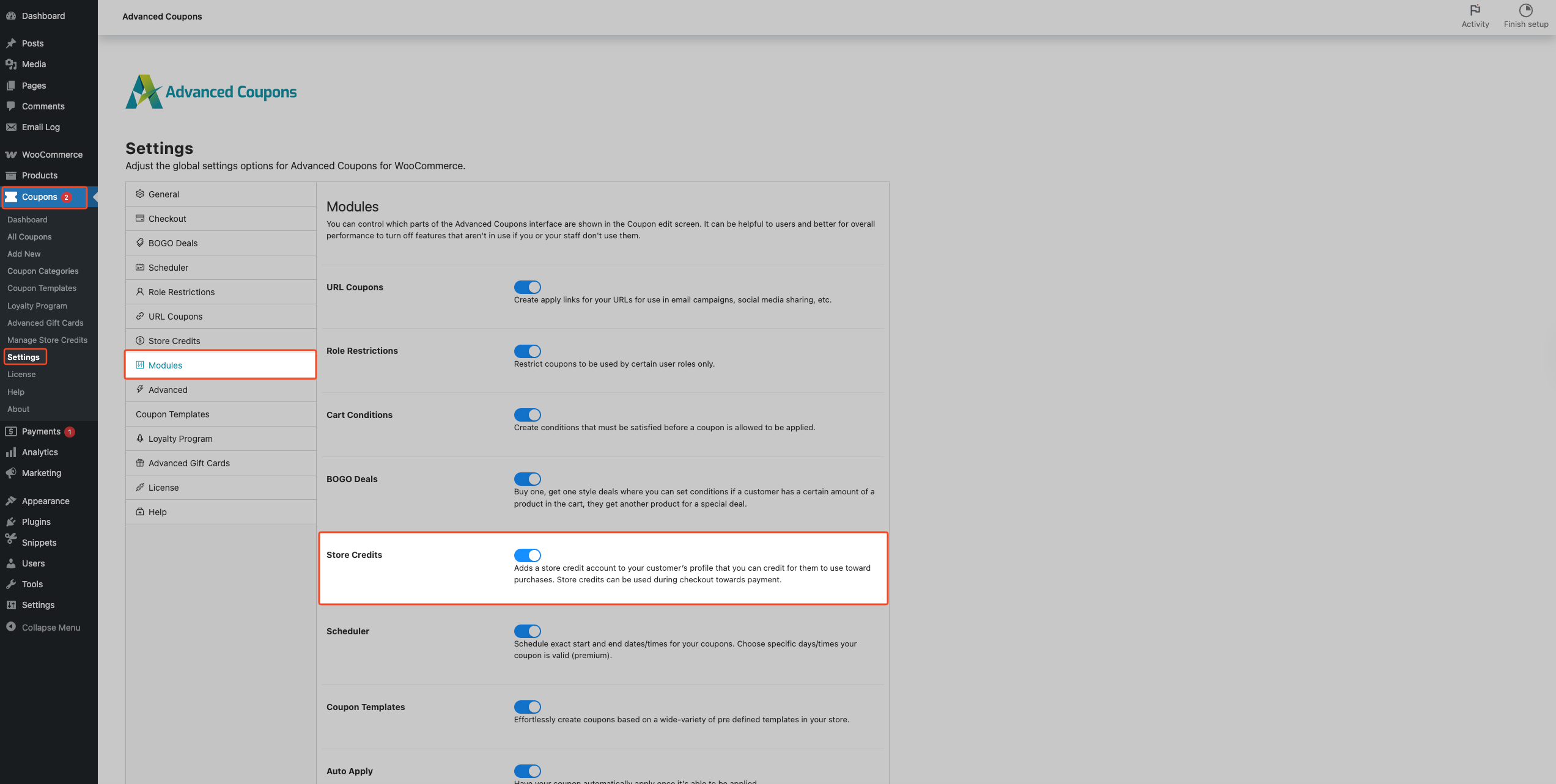
- De module Store Credits is ingeschakeld in Advanced Coupons:
- Ga naar Coupons → Instellingen → Modules.
- Zorg ervoor dat Store Credits is ingeschakeld.
Hoe e-mails voor aanpassing van tegoed in te schakelen en te gebruiken
1) Schakel de e-mail in WooCommerce in
- Ga in uw WordPress-beheer naar WooCommerce → Instellingen.
- Open het tabblad E-mails.
- Klik in de e-maillijst op Advanced Coupons – store credit adjustment om de instellingen te openen.
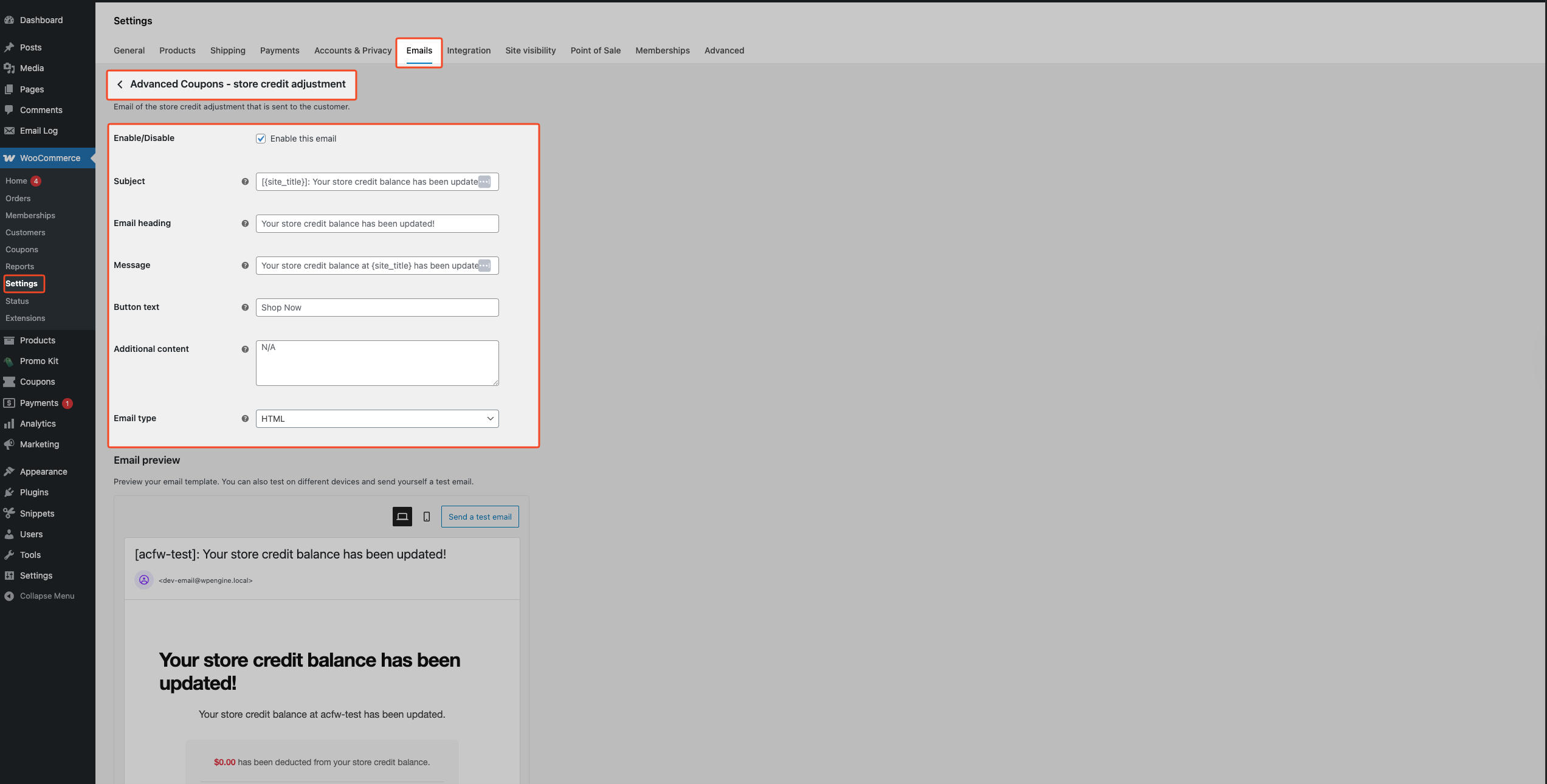
- Vink Schakel deze e-mail in aan.
- (Optioneel) Pas de e-mailvelden aan:
- Onderwerp
- Kop van de e-mail
- Bericht
- Knoptekst
- Extra inhoud
- Klik op Wijzigingen opslaan.
U kunt placeholders gebruiken in alle tekstvelden — WooCommerce vervangt deze door de werkelijke waarden wanneer de e-mail wordt verzonden: {customer_name}, {customer_email}, {adjustment_amount}, {adjustment_type}, {new_balance}.
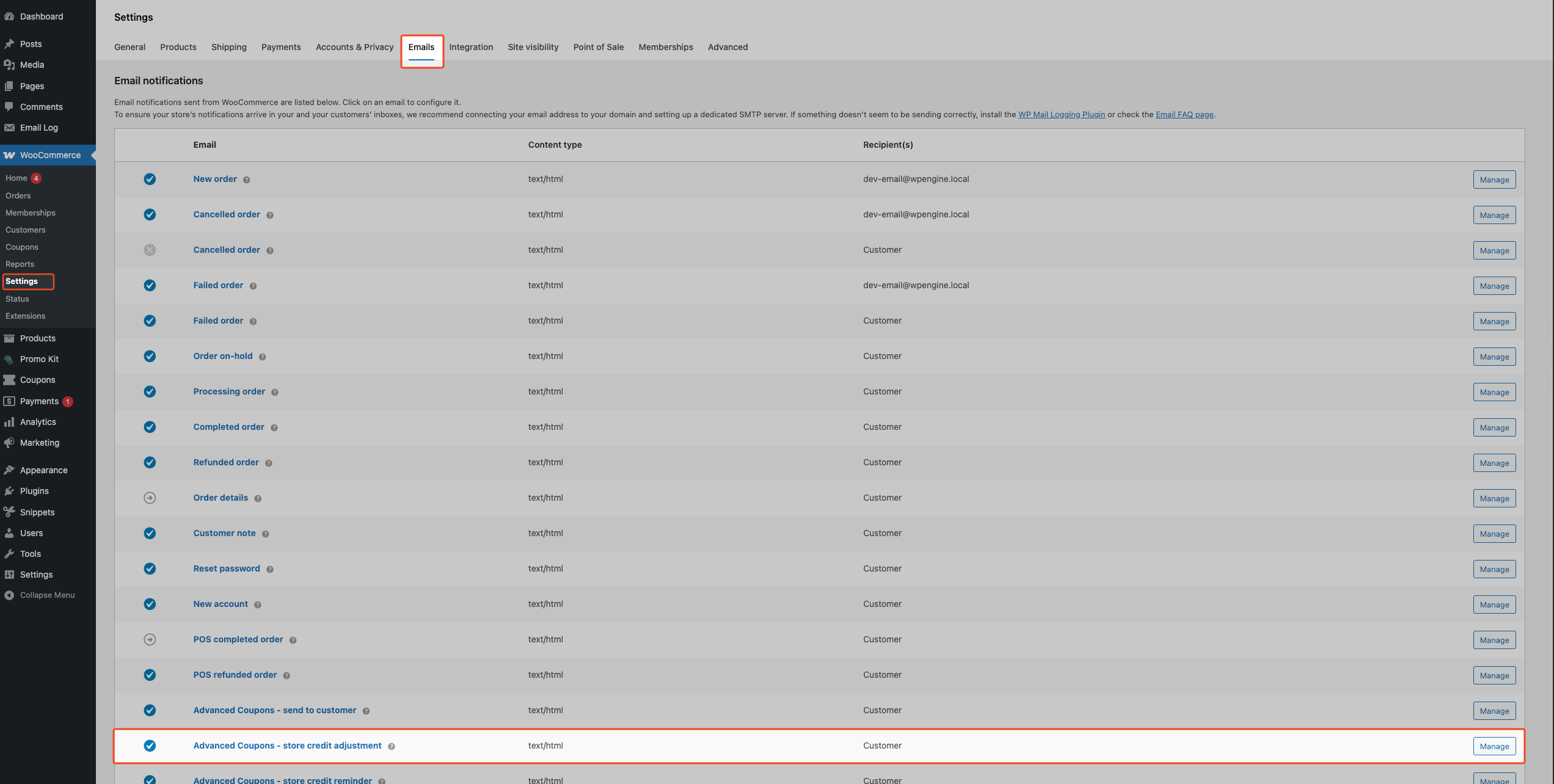
Eenmaal ingeschakeld, wordt de e-mail alleen verzonden wanneer u ervoor kiest de klant te informeren tijdens een aanpassing van het tegoed (zie stap 2).
2) Verzenden van de melding bij het aanpassen van tegoed
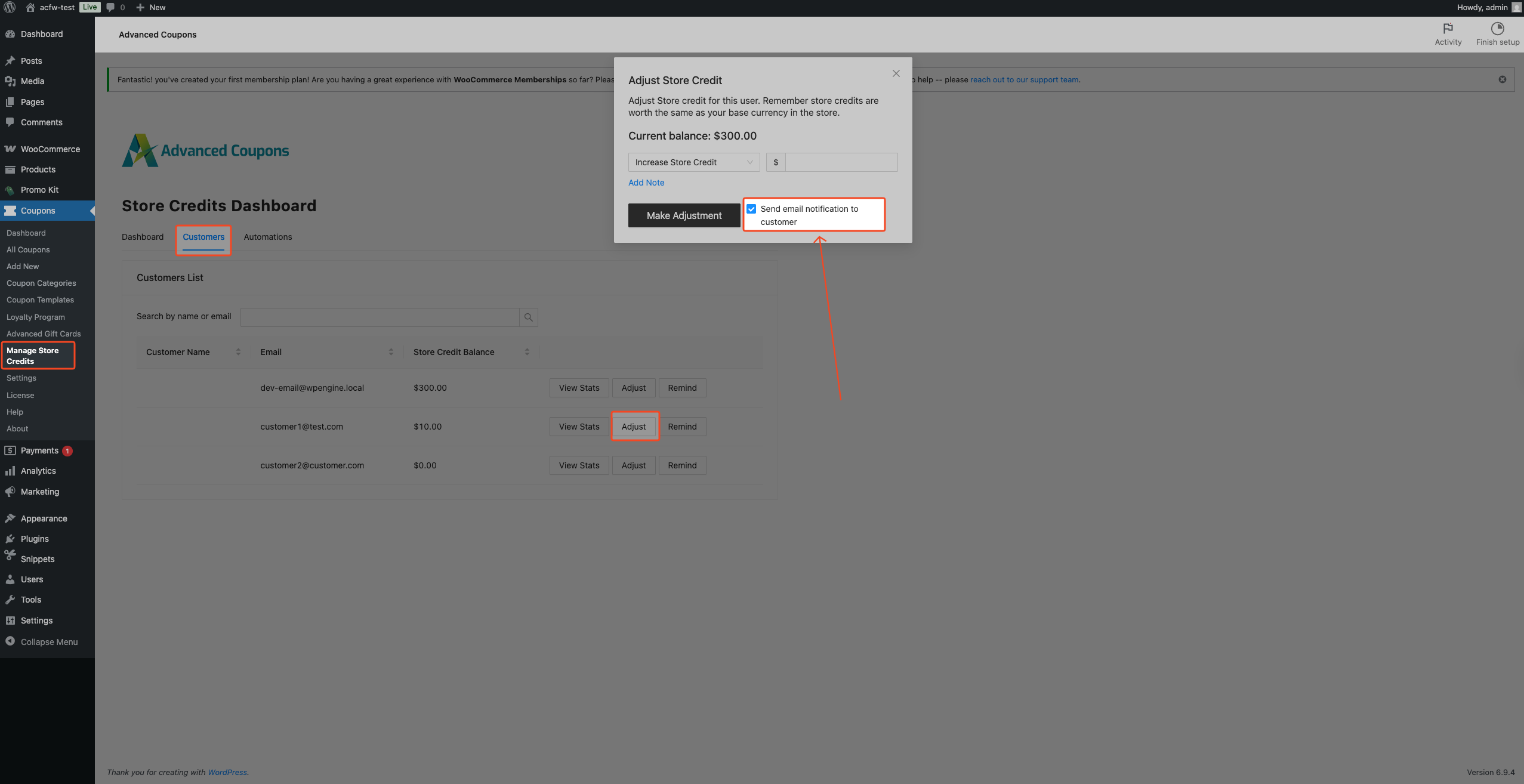
- Ga in uw WordPress-beheer naar Coupons → Beheer Store Credits → tabblad Klanten.
- Zoek en open de klant die u wilt aanpassen (bijvoorbeeld door te zoeken op naam of e-mailadres).
- Klik op de knop “Aanpassing”.
- Kies of u Winkelkrediet wilt verhogen of Winkelkrediet wilt verlagen.
- Voer het bedrag in.
- (Optioneel) Klik op Notitie toevoegen en voer vervolgens een notitie in (bijvoorbeeld, “Terugbetaling voor bestelling #1234”).
- Houd E-mailmelding naar klant verzenden aangevinkt.
- Klik op Aanpassing doorvoeren.
De klant ontvangt een e-mail met het aanpassingsbedrag, of dit nu is bijgeschreven of afgetrokken, hun nieuwe saldo en de notitie (als u er een hebt ingevoerd). Het bevat ook een knop Nu winkelen die linkt naar uw winkel.
3) (Optioneel) Pas de e-mailinhoud aan
- Ga naar WooCommerce → Instellingen → E-mails.
- Klik op Advanced Coupons – aanpassing winkelkrediet.
- Bewerk alle velden die u wilt wijzigen, zoals Onderwerp, E-mailkop, Bericht of Knoptekst.
- Voer tekst in het veld Aanvullende inhoud in als u een notitie wilt toevoegen onder het hoofdbericht.
- Klik op Wijzigingen opslaan.
Hoe e-mails voor aanpassing van winkelkrediet uit te schakelen
>Als u deze e-mails helemaal niet meer wilt verzenden:
- Ga naar WooCommerce → Instellingen → E-mails.
- Klik op Advanced Coupons – aanpassing winkelkrediet.
- Schakel Deze e-mail inschakelen uit.
- Klik op Wijzigingen opslaan.
Als u de e-mail alleen voor een specifieke aanpassing wilt overslaan, laat de e-mail dan ingeschakeld en schakel E-mailmelding naar klant verzenden uit voordat u op Aanpassing doorvoeren klikt.
E-mails verzenden voor bulkcorrecties (Advanced Coupons Premium)
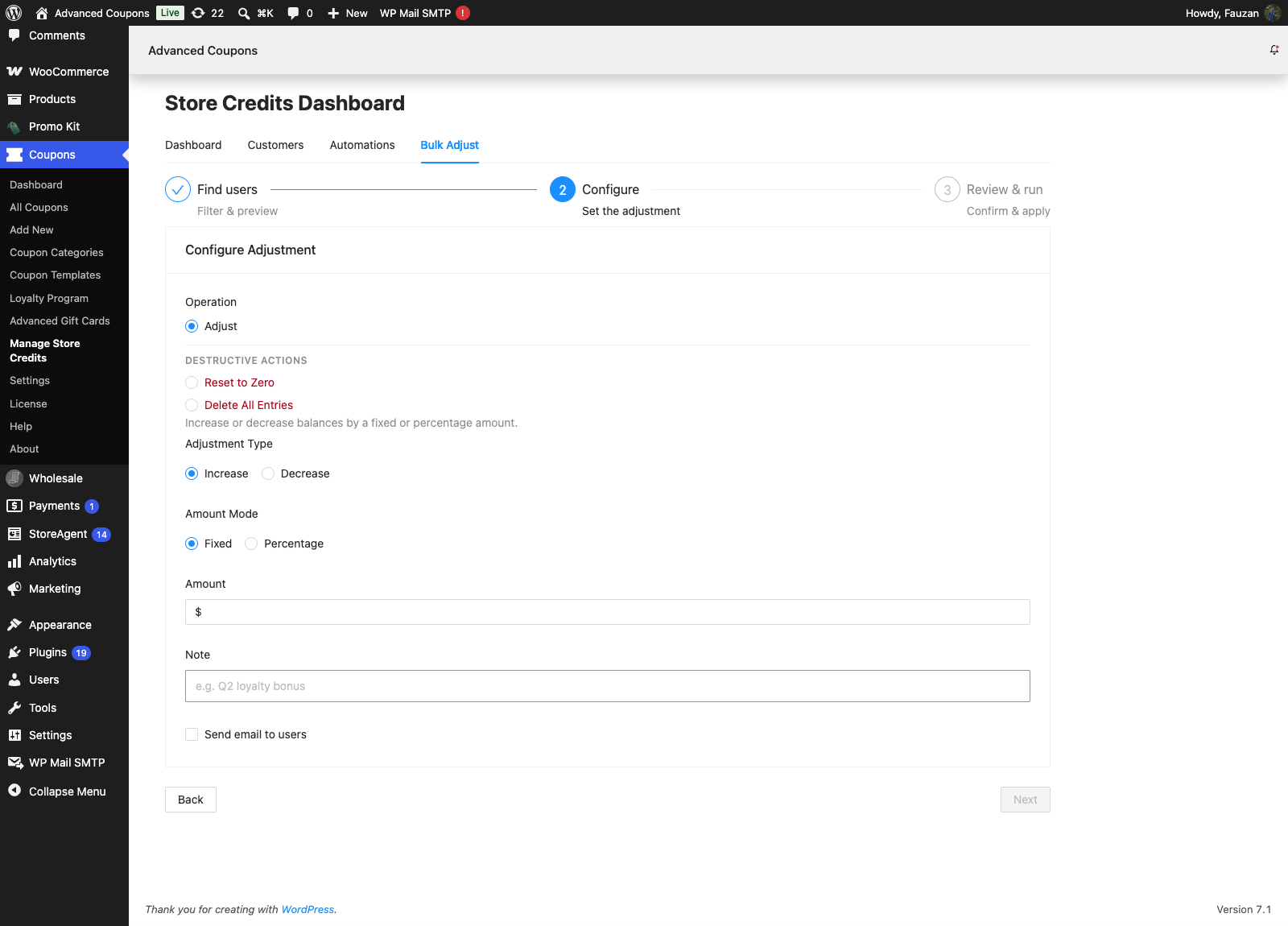
De Bulk Adjust-tool van Advanced Coupons Premium kan klanten ook op de hoogte stellen wanneer u het tegoed voor veel gebruikers tegelijk verhoogt of verlaagt.
- Ga in uw WordPress-admin naar Coupons → Store Credits en open het tabblad Bulk Adjust.
- Stel uw filters in en kies Increase of Decrease als bewerking.
- Vink Send email to users aan om elke getroffen klant op de hoogte te stellen.
- Controleer en voer de bulkbewerking uit.
Elke klant ontvangt nog steeds alleen een e-mail als Advanced Coupons – store credit adjustment is ingeschakeld onder WooCommerce → Instellingen → E-mails. Het selectievakje Send email to users is een aanvullende opt-in voor die bulkbewerking. Het negeert de globale e-mailinstelling niet.
Probleemoplossing
De klant heeft de aanpassingse-mail niet ontvangen
Controleer eerst of de e-mail is ingeschakeld onder WooCommerce → Instellingen → E-mails → Advanced Coupons – aanpassing winkelkrediet.
Zorg er vervolgens voor dat bij het doorvoeren van de aanpassing in Coupons → Winkelkredieten, E-mailmelding naar klant verzenden is aangevinkt voordat u op Aanpassing doorvoeren klikt. De e-mail wordt niet verzonden, tenzij dat vakje is ingeschakeld voor die aanpassing.
Als de instellingen correct zijn, verifieer dan het e-mailadres van de klant en test of uw site e-mails kan verzenden. U kunt uitgaande e-mails ook loggen om leveringsproblemen te diagnosticeren door de WP Mail Logging-plugin te gebruiken.
De e-mail “Advanced Coupons – aanpassing winkelkrediet” staat niet in de lijst met e-mails
Zorg ervoor dat Advanced Coupons for WooCommerce (gratis) actief is en dat de module Winkelkredieten is ingeschakeld onder Coupons → Instellingen → Modules.
Als u caching gebruikt (object cache of een persistente paginacache), wis deze dan en laad WooCommerce → Instellingen → E-mails opnieuw.
Veelgestelde Vragen
Wanneer wordt de e-mail voor aanpassing van winkelkrediet verzonden?
Alleen wanneer u het winkelkrediet van een klant aanpast vanuit de admin, en E-mailmelding naar klant verzenden aangevinkt houdt voor die aanpassing.
Kan ik "E-mailmelding naar klant verzenden" altijd standaard inschakelen?
In de huidige UI is dit selectievakje standaard ingeschakeld in de aanpassingsmodal, maar u beheert het nog steeds per aanpassing (u kunt het uitschakelen voordat u op Aanpassing doorvoeren klikt). Er is geen aparte instelling "altijd verzenden" vereist - laat het selectievakje aangevinkt staan als u wilt dat de klant op de hoogte wordt gesteld.
Werkt de e-mail voor zowel verhogingen als verlagingen?
Ja. De e-mail kan worden verzonden voor zowel Winkelkrediet verhogen als Winkelkrediet verlagen aanpassingen, en deze toont de aanpassingsrichting en het bijgewerkte saldo.
Hulp nodig?
Als u een vraag heeft of tegen problemen aanloopt, staan we klaar om u te helpen.
- Premium gebruikers: Open een ondersteuningsticket
- Gratis gebruikers: Bezoek ons communityforum

