
Advanced Loyalty Program stelt u in staat om punten handmatig toe te voegen of te verwijderen voor elke klant rechtstreeks vanuit het WordPress-beheer — handig voor het corrigeren van fouten, het belonen van klanten buiten de normale verdienregels, of het aanpassen van saldi na een ondersteuningsprobleem. Elke aanpassing wordt vastgelegd in de puntenhistorie van de klant als "Admin Adjustment (increase)" of "Admin Adjustment (decrease)" met uw admin-gebruikersnaam.
Vereisten
- WooCommerce is geïnstalleerd en actief.
- Advanced Coupons for WooCommerce (gratis) is geïnstalleerd en actief.
- Advanced Loyalty Program is geïnstalleerd en actief.
- Uw gebruikersaccount heeft de machtiging Manage WooCommerce (bijv. Administrator of Shop Manager).
Hoe de loyaliteitspunten van een klant handmatig aan te passen
1. Open het scherm Klanten van het loyaliteitsprogramma
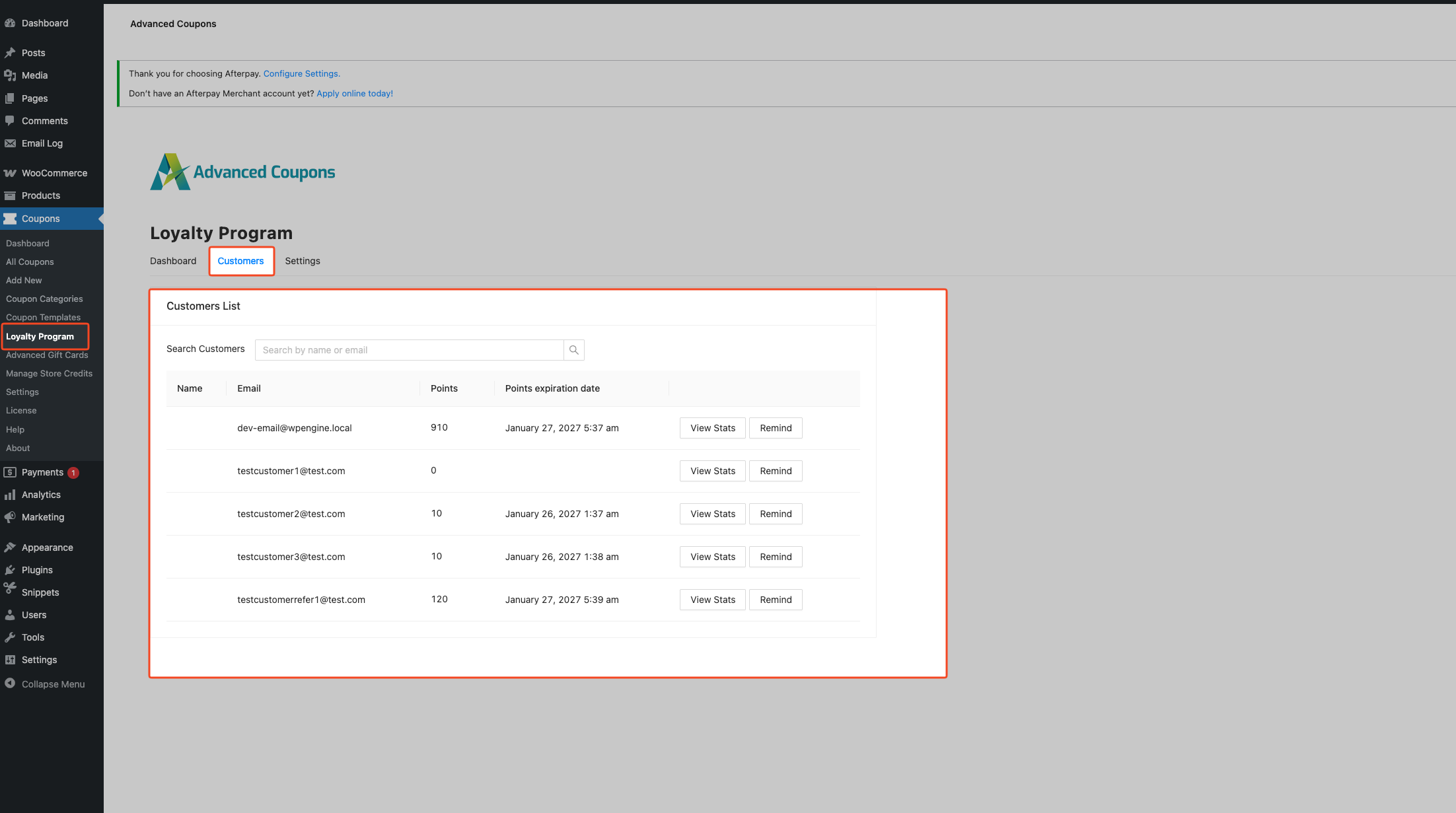
- Ga in het WordPress-beheer naar Coupons in het linkermenu (het top-level menu van Advanced Coupons).
- Klik op Loyalty Program. Dit opent het scherm waar u klanten kunt zoeken en hun punten kunt aanpassen.
2. Zoek en selecteer de klant
- Gebruik de zoekfunctie of de klantenlijst om de klant te vinden wiens punten u wilt aanpassen.
- Klik op de klant zodat hun gegevens en huidige puntensaldo worden weergegeven.
- Let op het weergegeven huidige puntensaldo. Bij het verlagen van punten kunt u niet meer verwijderen dan dit saldo.
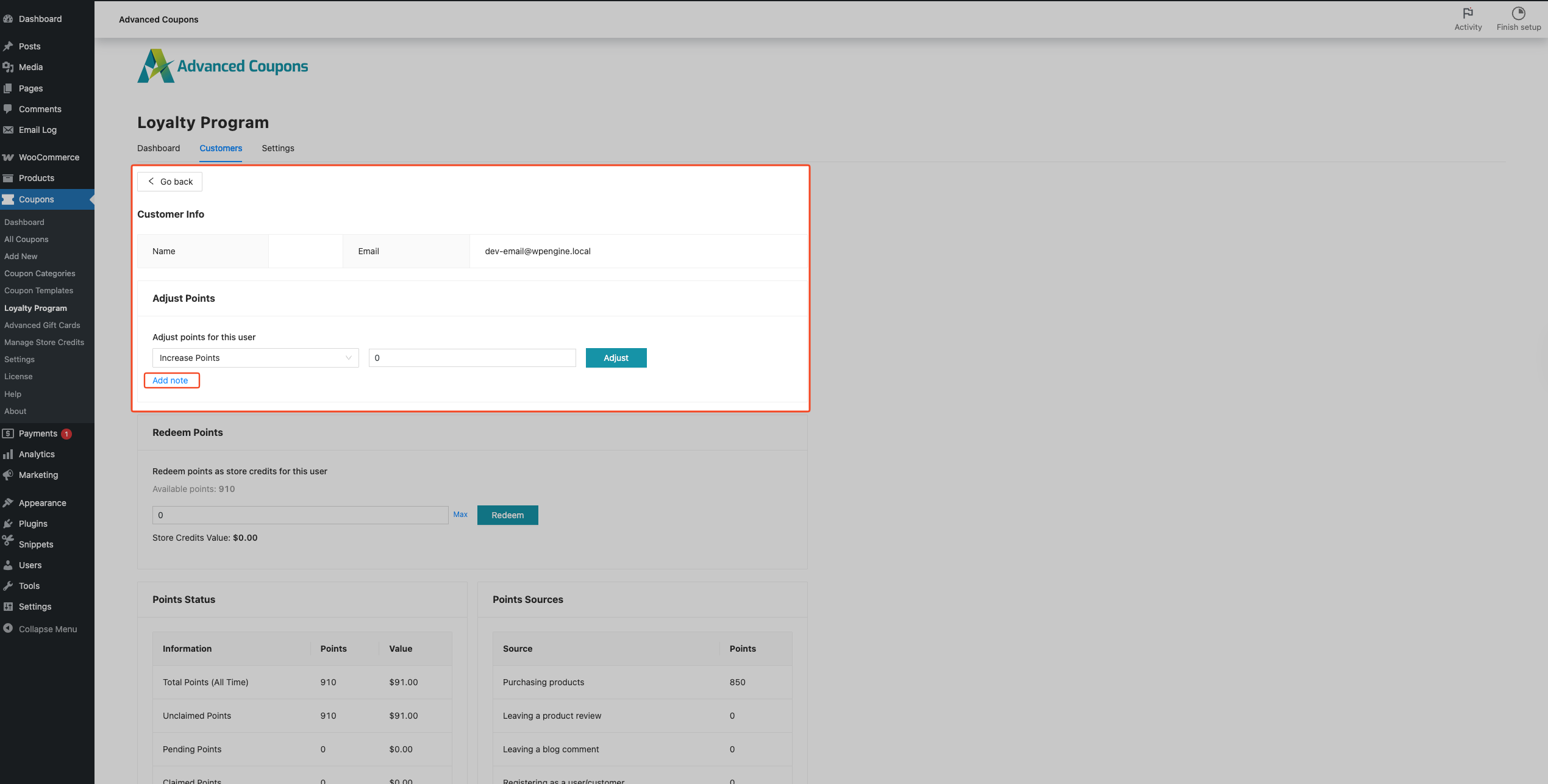
3. Punten verhogen (punten toevoegen aan de klant)
- Kies in het gebied voor puntentoewijzing Increase (of “Add points”).
- Voer het aantal punten in dat u wilt toevoegen (positief geheel getal).
- Voer optioneel Notes in (bijv. “Handmatige beloning voor feedback,” “Correctie voor bestelling #1234”). Notities worden opgeslagen bij de aanpassing en verschijnen in de puntenhistorie van de klant.
- Klik op Apply om de aanpassing op te slaan.
- Bevestig dat het saldo is bijgewerkt en dat de nieuwe rij Admin Adjustment (increase) met uw beheerdersnaam in de puntenhistorie wordt weergegeven.
4. Punten verlagen (punten verwijderen van de klant)
- Kies in het gebied voor puntentoewijzing Decrease (of “Remove points”).
- Voer het aantal punten in dat u wilt verwijderen. Het systeem verwijdert alleen tot het huidige saldo — als u een hoger getal invoert, wordt alleen het beschikbare saldo verwijderd.
- Voer optioneel Notes in (bijv. “Correctie dubbele verdiensten,” “Ondersteuningsaanpassing”). Notities worden opgeslagen en weergegeven in de puntenhistorie.
- Klik op Apply om de aanpassing op te slaan.
- Bevestig dat het saldo is bijgewerkt en dat de nieuwe rij Admin Adjustment (decrease) met uw beheerdersnaam in de puntenhistorie wordt weergegeven.
5. Verifieer de aanpassing in de puntenhistorie
- Scroll op hetzelfde klantscherm naar de sectie Points history.
- Zoek de nieuwe rij met de datum en tijd van uw aanpassing.
- Bevestig dat de activiteit "Admin Adjustment (increase)" of "Admin Adjustment (decrease)" toont en dat de punten en notities overeenkomen met wat u hebt ingevoerd.
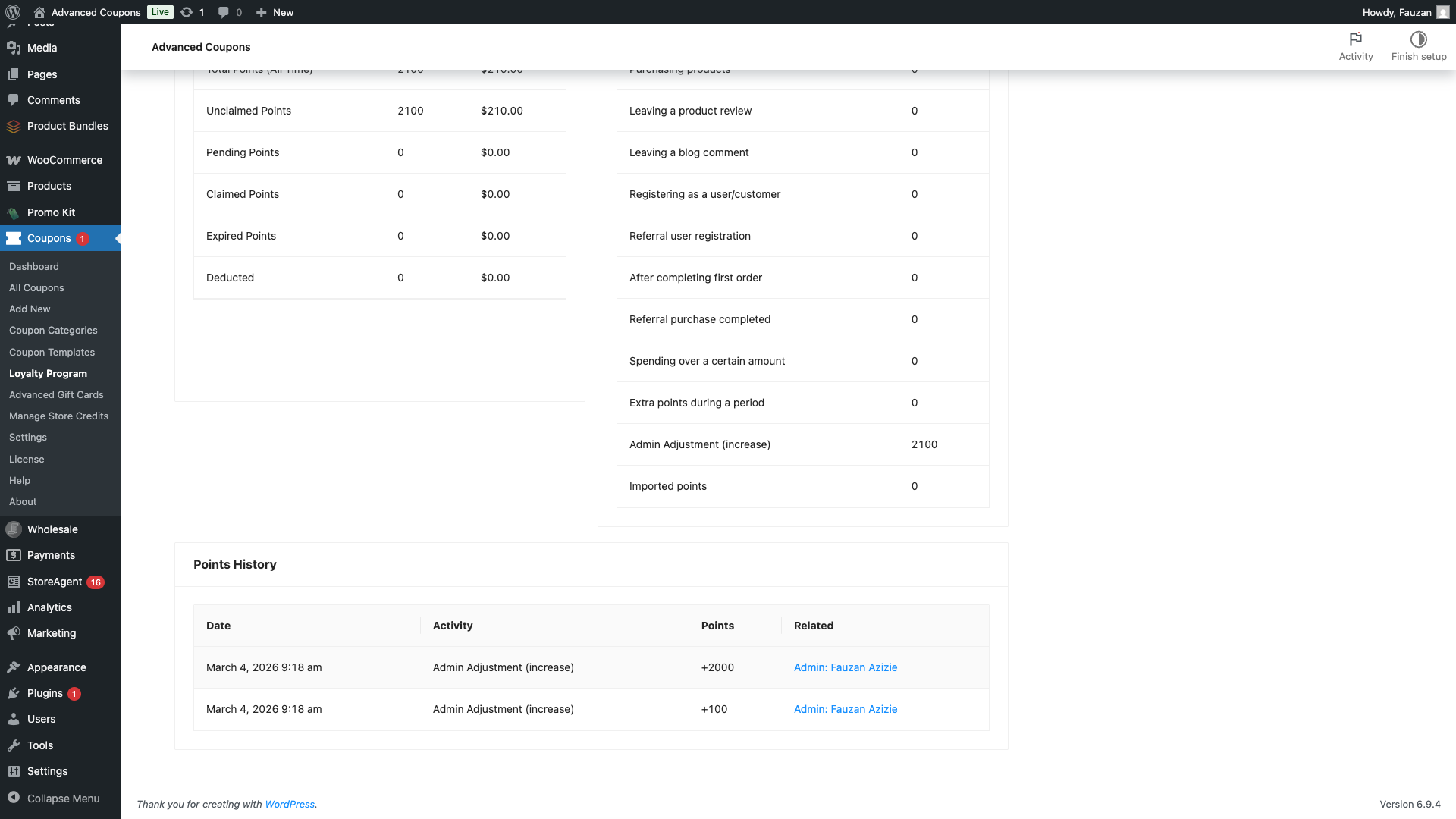
Handmatige aanpassingen worden vastgelegd als afzonderlijke vermeldingen en tellen mee voor het totale puntensaldo van de klant, waardoor de geschiedenis nauwkeurig blijft voor rapportage en ondersteuning.
Probleemoplossing
Ik zie geen optie voor het loyaliteitsprogramma of een manier om punten aan te passen
Zorg ervoor dat Advanced Loyalty Program en Advanced Coupons (gratis) beide zijn geïnstalleerd en actief. Uw gebruiker moet de Manage WooCommerce-machtiging hebben. Als het submenu Loyalty Program nog steeds niet verschijnt, probeer dan de pagina te vernieuwen of uw cache te wissen. Als u een aangepaste plugin voor het admin-menu gebruikt, controleer dan of deze de Coupons-submenu's niet verbergt.
De verlaging heeft niet het volledige bedrag verwijderd dat ik heb ingevoerd
Het systeem verwijdert nooit meer dan het huidige saldo van de klant. Als u een getal hebt ingevoerd dat hoger is dan het beschikbare saldo, is alleen dat saldo verwijderd. Controleer het weergegeven saldo voordat u verlaagt en voer een getal in dat gelijk is aan of kleiner is dan het.
De aanpassing wordt niet weergegeven in de puntenhistorie
Vernieuw na het toepassen van een aanpassing de puntenhistorie van de klant of open het klantrecord opnieuw. Als het saldo is bijgewerkt, maar de nieuwe rij ontbreekt, controleer dan of u de juiste klant bekijkt. Als het probleem aanhoudt, schakel dan tijdelijk andere plugins uit om conflicten met de Loyalty Program-beheerder uit te sluiten.
Veelgestelde Vragen
Kan ik de punten van een klant in één keer op een exact getal instellen?
De plugin ondersteunt alleen verhogings- en verlagingsacties. Om een exact saldo te bereiken, berekent u het verschil met het huidige saldo en past u één aanpassing toe (bijv. als ze 100 punten hebben en u wilt 250, voeg dan 150 toe; als ze 100 hebben en u wilt 30, verlaag dan 70).
Wie kan handmatig punten aanpassen?
Elke gebruiker met de machtiging Manage WooCommerce - doorgaans Administrator of Shop Manager. De puntenhistorie registreert welke beheerder elke aanpassing heeft gedaan.
Hebben handmatige aanpassingen invloed op de vervaldatum of inwisselingsregels van punten?
Ja - handmatige aanpassingen veranderen het totale saldo van de klant, net als elke andere verdien- of inwisselgebeurtenis. Regels voor vervaldatum en inwisseling (bijv. minimale punten om in te wisselen) blijven van toepassing op het bijgewerkte saldo.
Kan ik een aanpassing ongedaan maken?
Er is geen ingebouwde ongedaanmaking. Keer het effect om door de tegenovergestelde aanpassing te doen en voeg een notitie toe waarin de correctie wordt uitgelegd (bijv. als u per ongeluk 50 hebt toegevoegd, verlaag dan 50 met een notitie "Correctie - onbedoelde toename").
Waar komen "Admin Adjustment (increase)" en "Admin Adjustment (decrease)" vandaan?
Deze labels zijn hoe de plugin handmatige aanpassingen in de puntenhistorie registreert - wat aangeeft dat de wijziging is aangebracht door een beheerder in de WordPress-backend, niet door een bestelling, inwisseling of automatische regel.
Hulp nodig?
Als u een vraag heeft of tegen problemen aanloopt, staan we klaar om u te helpen.
- Premium gebruikers: Open een ondersteuningsticket

