
Draait uw winkel in een andere taal dan het Nederlands? U kunt de tekst die Advanced Coupons-plugins aan u en uw klanten tonen, vertalen. Deze handleiding laat zien hoe u dit doet met Loco Translate, inclusief e-mails voor cadeaubonnen, het inwisselvormulier voor cadeaubonnen en de tekst voor winkelsaldo.
Controleer eerst op een taalpack
We bieden kant-en-klare taalpacks voor Advanced Coupons for WooCommerce, Advanced Loyalty Program en Advanced Gift Cards for WooCommerce. Packs zijn beschikbaar voor een vaste lijst met talen. U vindt ze op de Downloads-pagina van uw account. Volg Hoe taalpacks te gebruiken om er een te installeren.
Als er geen pack is voor uw taal, of als u een paar woorden in een bestaande vertaling wilt wijzigen, gebruik dan Loco Translate zoals hieronder getoond.
Zoek de plugin die de tekst bevat
Elke plugin bevat zijn eigen tekst. Vertaal de plugin die de woorden toont die u wilt wijzigen:
- Advanced Coupons for WooCommerce Free: tekst voor winkelsaldo, zoals "Betaald met winkelsaldo" en "Korting op winkelsaldo", plus de kernfuncties van de coupon.
- Advanced Coupons for WooCommerce Premium: premium couponfuncties.
- Advanced Gift Cards for WooCommerce: cadeaubonproducten, het inwisselvormulier en de e-mail voor cadeaubonnen.
- Advanced Loyalty Program: tekst voor loyaliteitspunten.
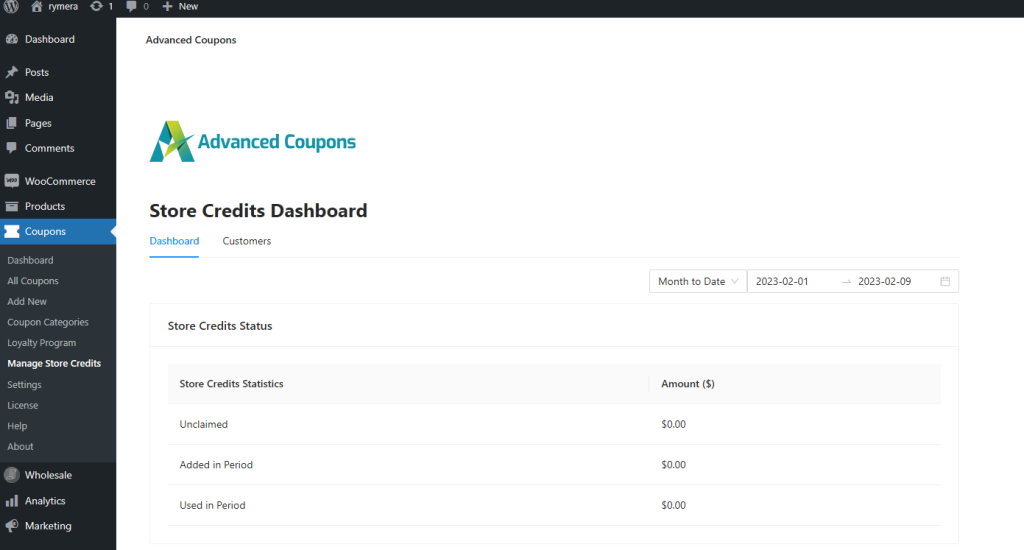
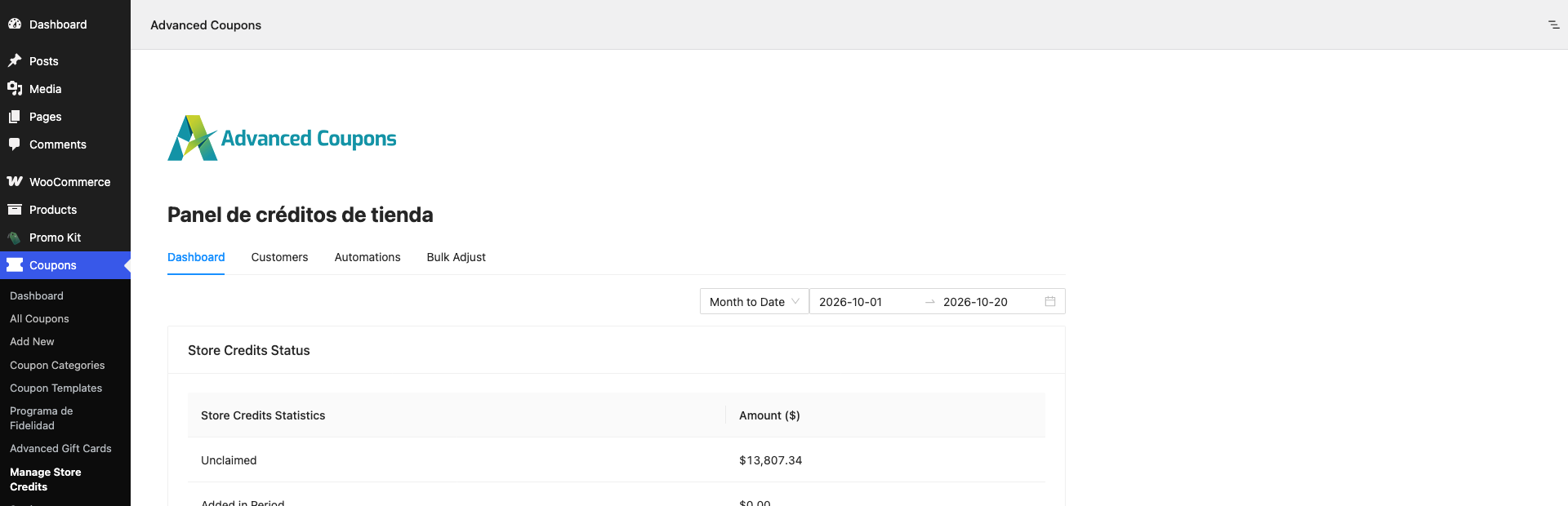
Bijvoorbeeld, het onderstaande dashboard voor winkelsaldo komt uit Advanced Coupons for WooCommerce Free, dus dat is de plugin die u moet vertalen.
Hoe een plugin te vertalen met Loco Translate
Installeer en activeer Loco Translate voordat u begint. Andere tools zoals WPML werken op een vergelijkbare manier.
Stap 1: Voeg een nieuwe taal toe
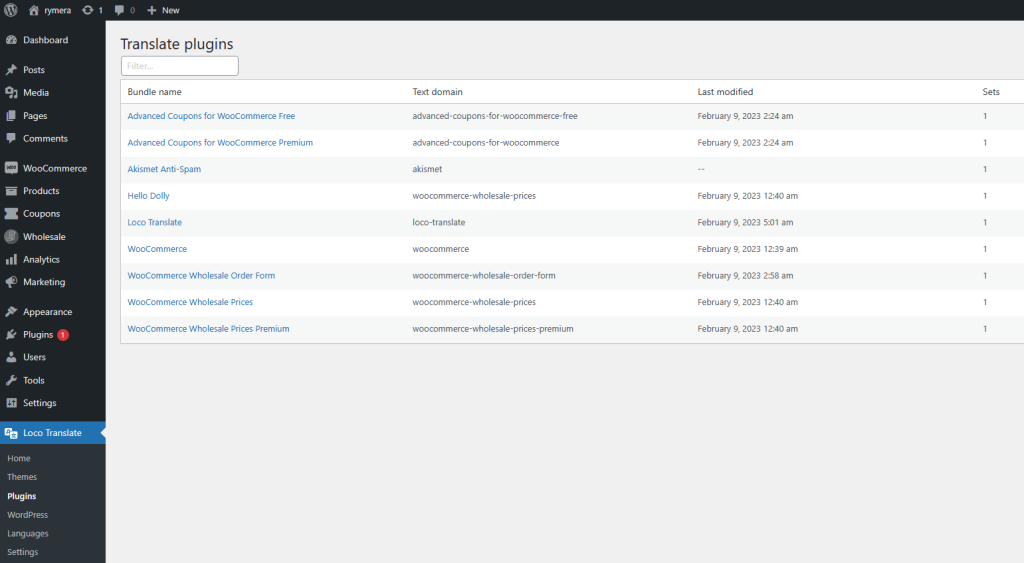
- Ga naar Loco Translate > Plugins.
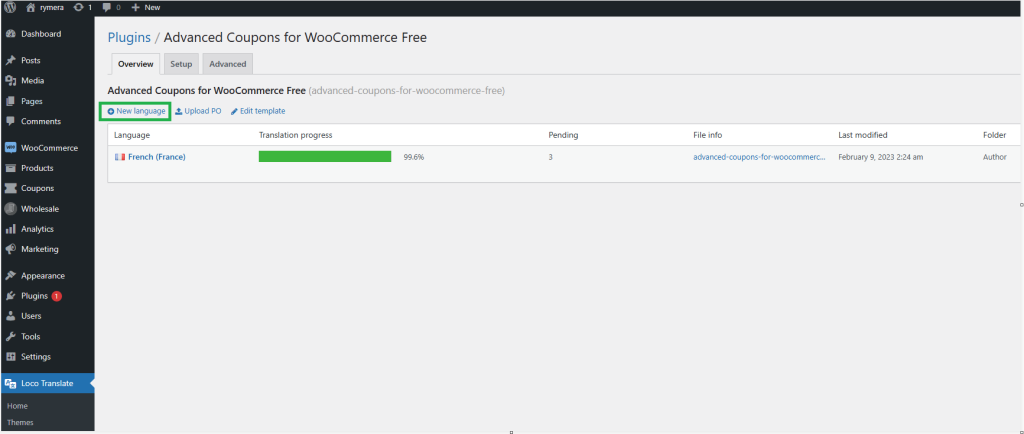
- Klik op de plugin die u wilt vertalen, bijvoorbeeld Advanced Coupons for WooCommerce Free.
- Klik op Nieuwe taal.
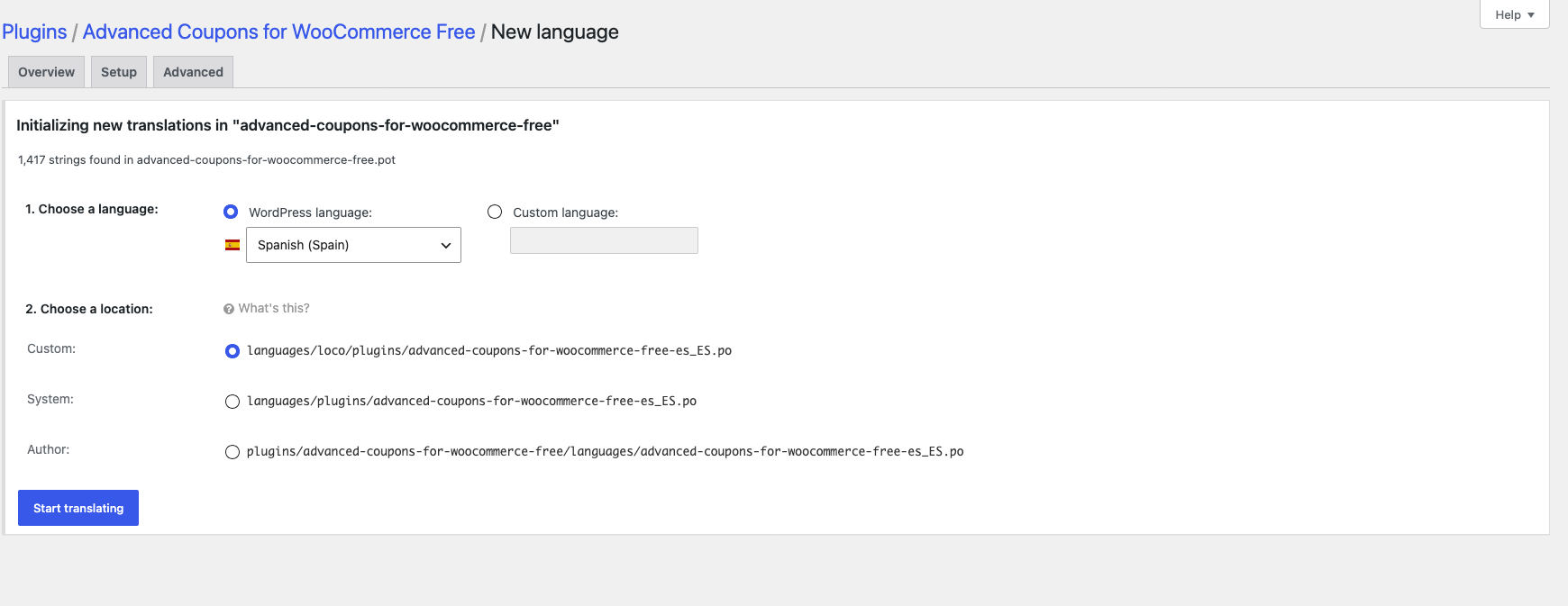
- Kies uw taal.
- Houd onder Kies een locatie Aangepast geselecteerd. Vertalingen die daar worden opgeslagen, blijven behouden wanneer de plugin wordt bijgewerkt.
- Klik op Begin met vertalen.
Weet u niet zeker welke locatie u moet kiezen? Loco Translate legt de opties uit in Een taal toevoegen.
Stap 2: Vertaal de tekst
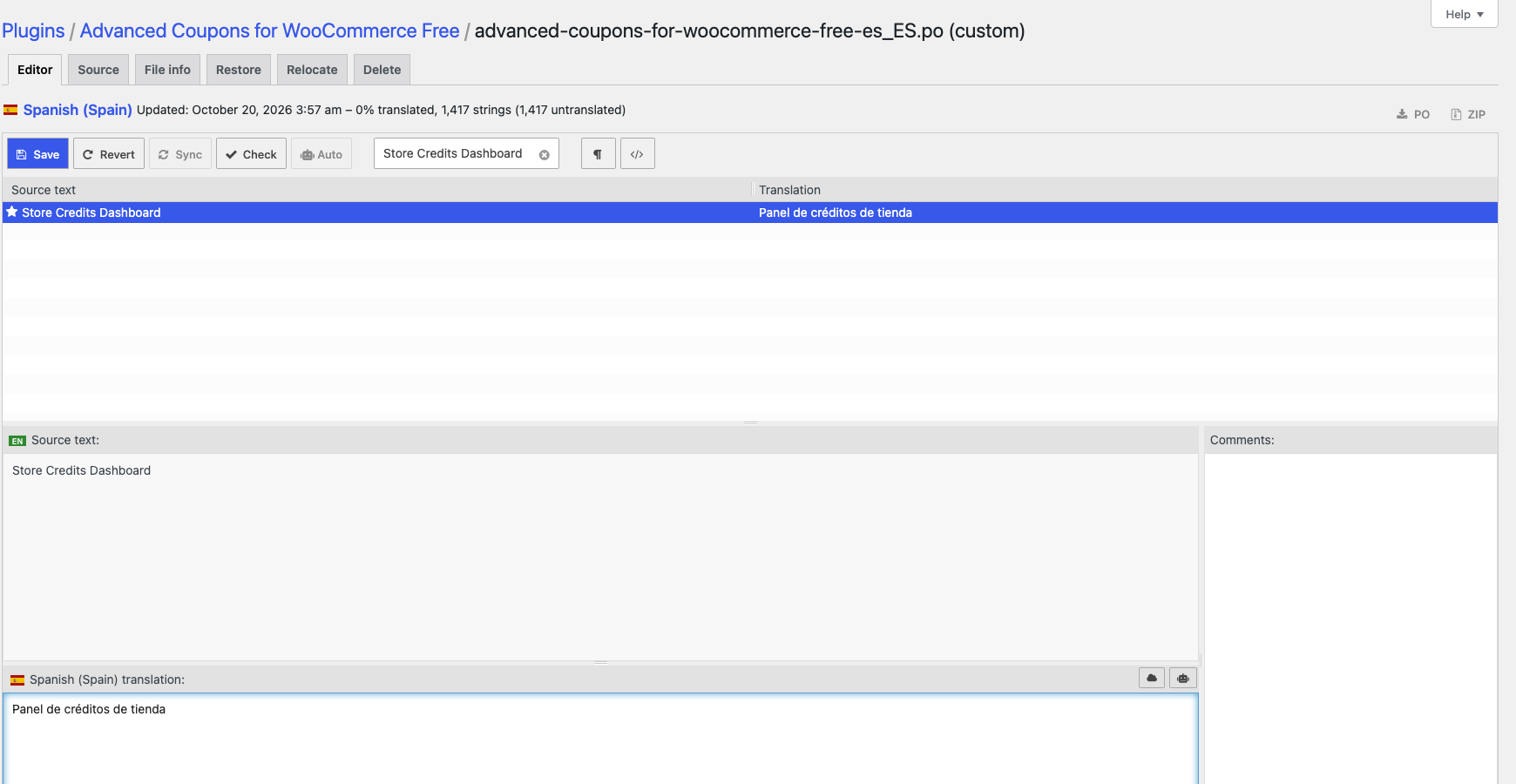
- Typ de tekst die u wilt vertalen in het vak Vertalingen filteren.
- Klik op de brontekst.
- Typ uw vertaling in het vertaalvak.
- Klik op Opslaan.

Stap 3: Stel uw sitetaal in
- Ga naar Instellingen > Algemeen.
- Stel Sitetaal in op de taal waarnaar u hebt vertaald, bijvoorbeeld Nederlands.
- Klik op Wijzigingen opslaan.
- Open het scherm dat je hebt vertaald en controleer de nieuwe tekst.

Vertalen van Advanced Gift Cards
Giftcardtekst is opgesplitst over een paar plekken. Hier zie je waar elk deel staat.
Vertalen werkt hetzelfde op elk Advanced Gift Cards-abonnement.
Eén ding dat Loco Translate niet kan veranderen: de woorden op de drie ingebouwde ontwerpen voor cadeaubonnen, zoals "Happy Birthday" en "Thank You!", maken deel uit van de afbeelding. Om je eigen taal weer te geven, vervang je de ingebouwde afbeeldingen via Coupons > Advanced Gift Cards > Instellingen. Kies een nieuwe afbeelding voor Standaard, Verjaardag of Bedankt, klik dan op Wijzigingen opslaan. Om slechts één product te wijzigen, open dat product en zoek onder Cadeaubonontwerp naar Of, geef een aangepaste cadeaubonachtergrond op.
Tekst van cadeaubonproduct en inwisselenformulier
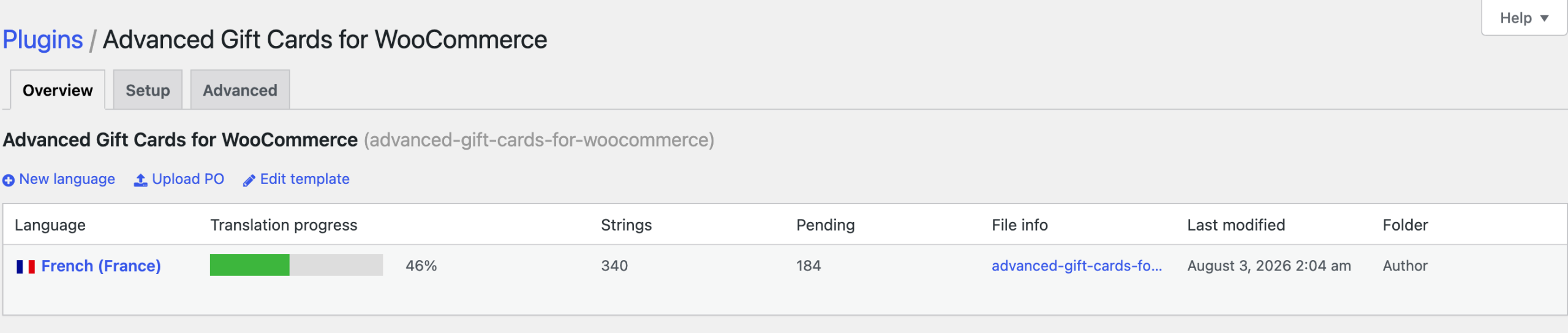
Vertaal Advanced Gift Cards for WooCommerce in Loco Translate, met behulp van de bovenstaande stappen. Dit omvat de productpagina van de cadeaubon, het formulier "Een cadeaubon inwisselen?" bij het afrekenen, en de e-mailinhoud van de cadeaubon. Een Franse vertaling wordt al meegeleverd met de plugin.
Gebruik je het Advanced Gift Cards Redeem Form-blok op een pagina? Het toont de vertaalde standaardtekst. Als je tekst hebt gewijzigd in de blokinstellingen, behoudt het blok je ingevoerde woorden, dus bewerk ze in plaats daarvan in het blok.
Tekst voor winkelkrediet en saldo
Wanneer een klant een cadeaubon inwisselt, wordt de waarde ervan winkelkrediet. De tekst voor winkelkrediet, zoals "Betaald met winkelkredieten" op bestellingen, komt van Advanced Coupons for WooCommerce Free. Vertaal die plugin ook, zodat de hele cadeaubonervaring in jouw taal wordt weergegeven.
Berichten over de cadeauboncode zelf, zoals "De cadeaubon is al verlopen", komen van Advanced Gift Cards. Algemene winkelwagen- en afrekenberichten komen van WooCommerce. WooCommerce installeert zijn eigen vertaling wanneer je de sitetaal wijzigt, voor de talen die worden vermeld in WooCommerce-lokalisatie.
Onderwerp en kop van de cadeaubon-e-mail
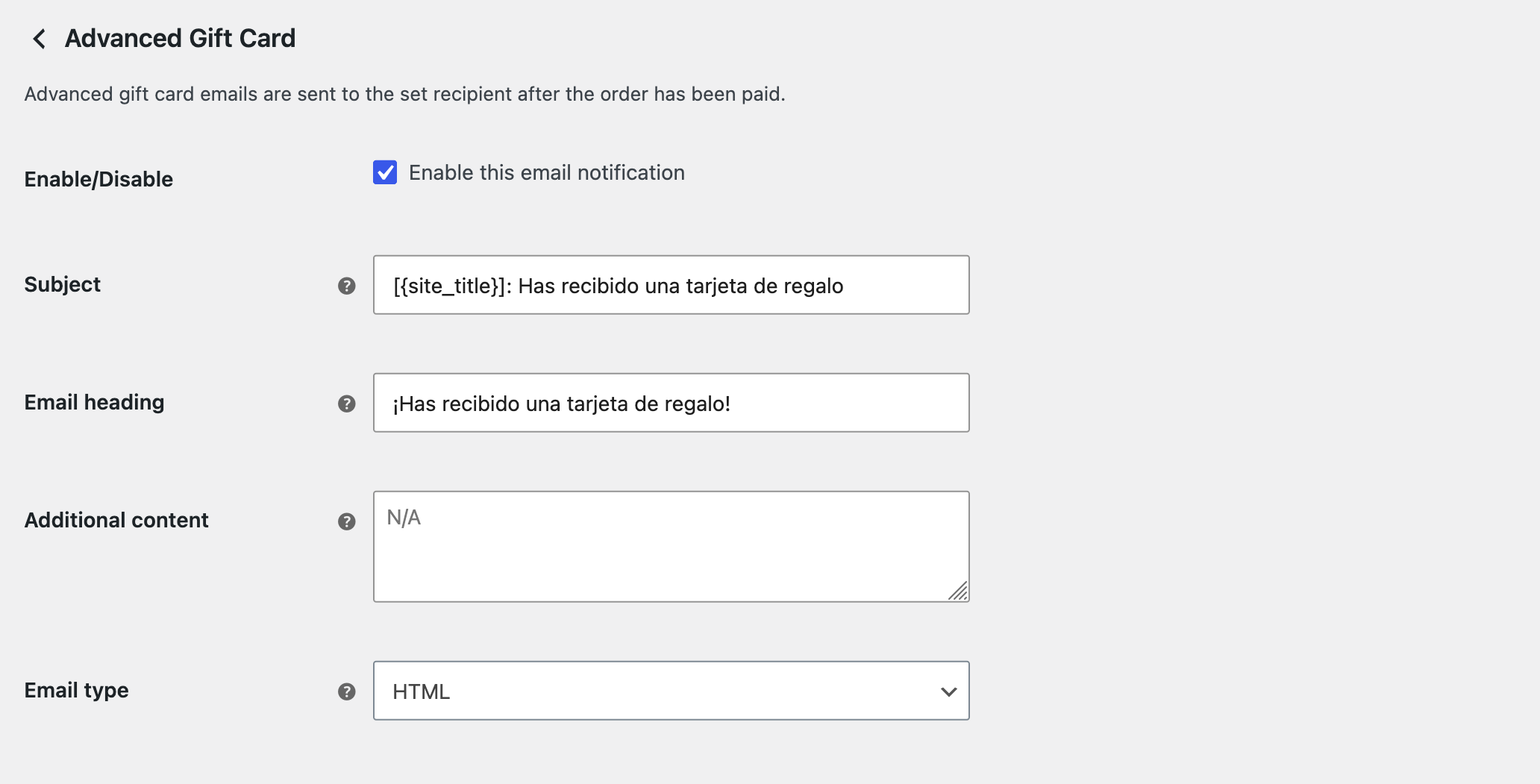
Je kunt ook het onderwerp en de kop van de cadeaubon-e-mail in je eigen woorden herschrijven:
- Ga naar WooCommerce > Instellingen > E-mails.
- Klik op Advanced Gift Card.
- Typ je tekst in Onderwerp en E-mailkop.
- Klik op Wijzigingen opslaan.
- Laat Onderwerp leeg om het standaardonderwerp te gebruiken, "[{site_title}]: Je hebt een cadeaubon ontvangen". Loco Translate vertaalt dit standaardonderwerp.
- Tekst die je in deze velden typt, wordt verzonden zoals ingevoerd. Loco Translate verandert dit niet.
- De standaard E-mailkop is je sitetitel.
- Beschikbare plaatsaanduidingen:
{gift_card_code},{gift_card_value},{gift_card_expire},{gift_card_receiver},{gift_card_sender},{site_title},{site_address},{site_url},{store_email}.
Heb je een andere e-mailindeling nodig? Een ontwikkelaar kan het e-mailsjabloon kopiëren naar yourtheme/woocommerce/emails/email-advanced-gift-card.php en het daar bewerken.
Nieuw met cadeaubonnen? Begin met de startgids voor Advanced Gift Cards, bekijk daarna Hoe cadeaubonnen inwisselen.
Vertalen met Poedit in plaats daarvan
Geef je de voorkeur aan een desktop-app? Met Poedit bewerk je het vertaalbestand op je computer en upload je het vervolgens naar je site. De vertaalstappen zijn grotendeels hetzelfde als in Loco Translate. WordPress heeft een officiële gids: Poedit, Translate WordPress.
Probleemoplossing
Mijn vertaling wordt niet weergegeven
Controleer of Instellingen > Algemeen > Sitetaal is ingesteld op de taal waarin je hebt vertaald. Open vervolgens je gebruikersprofiel en controleer het veld Taal. Dit stelt de taal van de beheerschermen voor je account in. Je winkel gebruikt altijd de Sitetaal. Als je een caching-plugin gebruikt, wis dan de cache en laad de pagina opnieuw.
Mijn vertalingen zijn verdwenen na een plugin-update
Voeg de taal opnieuw toe in Loco Translate en houd Aangepast als locatie. Bestanden die op de Auteur-locatie zijn opgeslagen, bevinden zich in de plugin-map en een plugin-update vervangt die map.
Het inwisselformulierblok toont nog steeds Engels
Open de pagina in de blokeditor en wijzig de tekst in de instellingen van het Advanced Gift Cards Redeem Form-blok. Het blok behoudt elke tekst die je daar hebt getypt, dus Loco Translate kan deze niet wijzigen.
Hulp nodig?
Als u een vraag heeft of tegen problemen aanloopt, staan we klaar om u te helpen.
- Premium gebruikers: Open een ondersteuningsticket
- Gratis gebruikers: Bezoek ons communityforum

