
Advanced Promo Kit stelt je in staat om productlabels en badges toe te voegen aan je WooCommerce-winkel. Je kunt bijvoorbeeld "SALE", "NIEUW" of "20% KORTING" op elk product weergeven. In deze handleiding installeer je de plugin, verken je het admin-menu en maak je je eerste label.
Vereisten
- WordPress geïnstalleerd en actief
- WooCommerce geïnstalleerd en geactiveerd - Advanced Promo Kit vereist WooCommerce om te functioneren
- Een beheerder- of Shop Manager-account om toegang te krijgen tot het Promo Kit-menu
Stap 1: Installeer en Activeer Advanced Promo Kit
Om Advanced Promo Kit te installeren, begin je met het plugin zip-bestand dat je hebt ontvangen.
- Ga in je WordPress-admin naar Plugins → Nieuwe Plugin Toevoegen.
- Klik bovenaan de pagina op Plugin Uploaden.
- Klik op Bestand Kiezen en selecteer het zip-bestand. Klik vervolgens op Nu Installeren.
- Klik na installatie op Plugin Activeren.
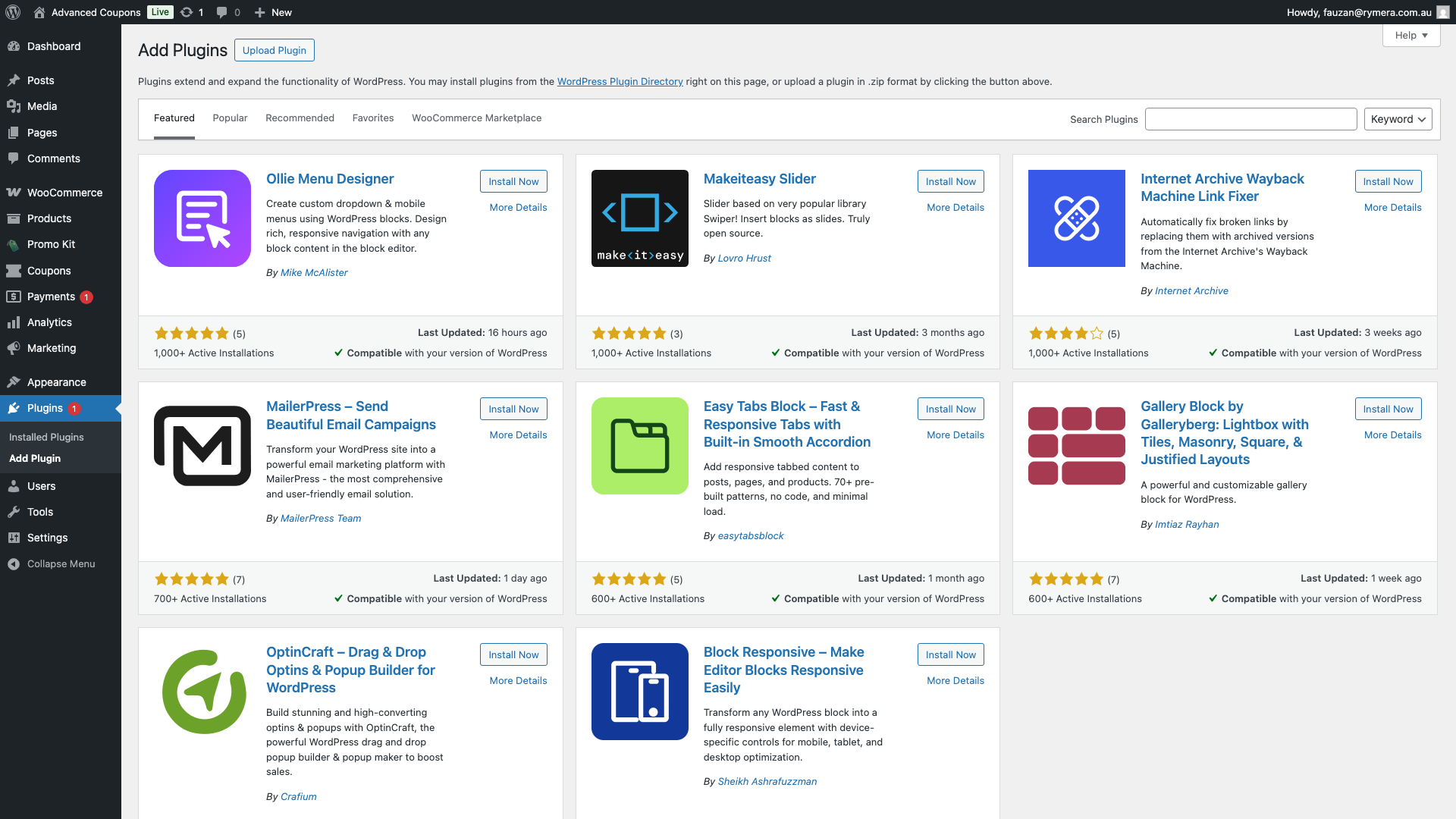
Als WooCommerce niet actief is, zie je een admin-melding. Hierin wordt gevraagd om eerst WooCommerce te activeren. Als je dat hebt gedaan, activeer je de Advanced Promo Kit opnieuw.
Stap 2: Vind het Promo Kit-menu
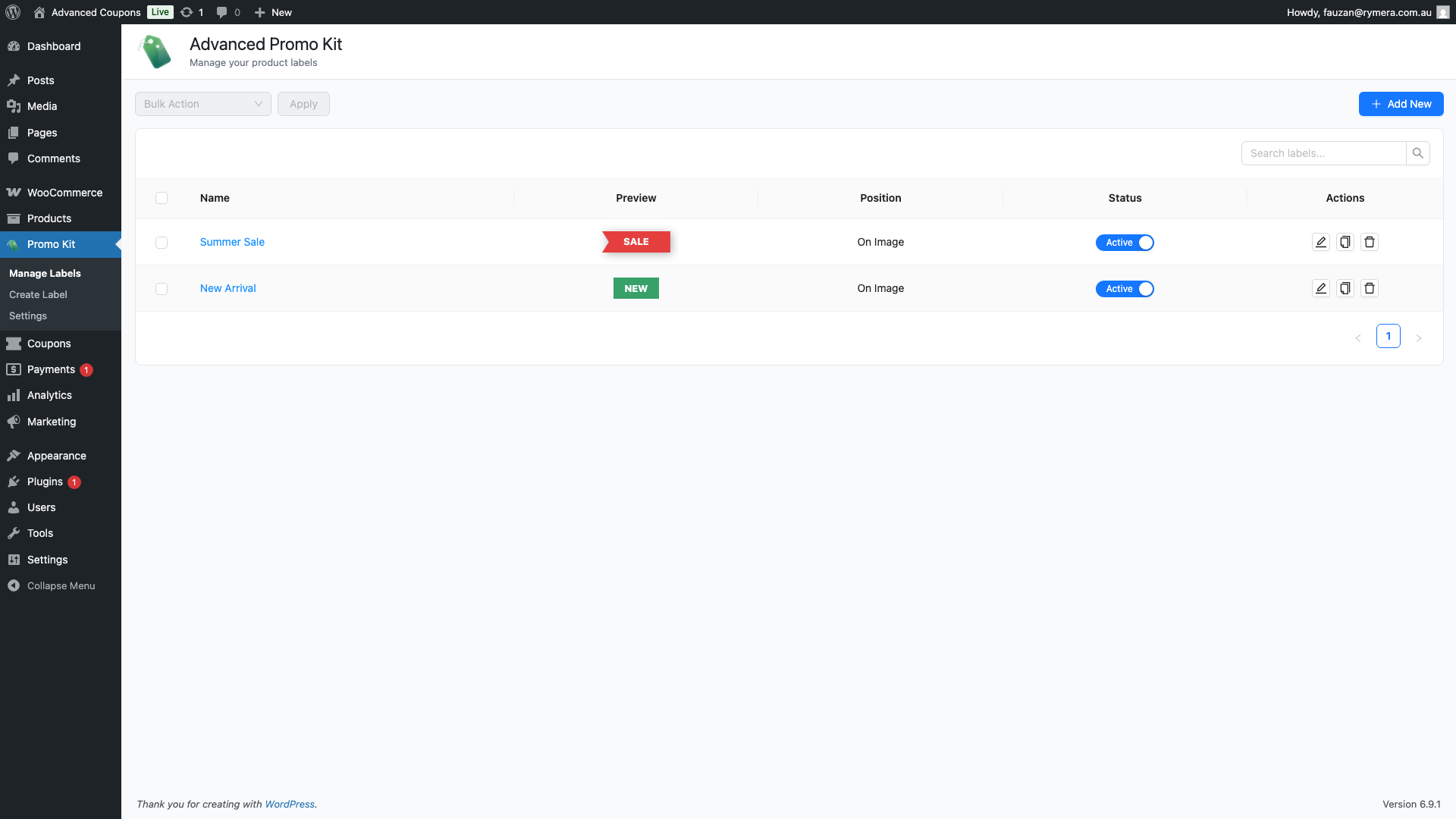
Na activering verschijnt er een nieuw item Promo Kit in de zijbalk van je WordPress-admin. Het bevat drie secties:
- Labels Beheren - bekijk, activeer, herordenen, dupliceren en verwijder al je globale labels
- Label Maken - maak een nieuw label met aangepaste stijlen, voorwaarden en planning
- Instellingen - bepaal hoe labels in je winkel worden weergegeven en beheer integraties van derden
Labeltypen Begrijpen: Globaal vs Product-Specifiek
Advanced Promo Kit biedt je twee manieren om labels aan je producten toe te voegen. Het verschil begrijpen helpt je de juiste aanpak te kiezen.
Globale Labels
Globale labels worden aangemaakt in Promo Kit → Label Maken en beheerd in Promo Kit → Labels Beheren. Ze kunnen op *elk* product in je winkel verschijnen. Je bepaalt op welke producten ze worden weergegeven met behulp van voorwaarden. Je kunt bijvoorbeeld een label beperken tot producten die in de uitverkoop zijn. Als alternatief kun je het beperken tot een specifieke productcategorie. In beide gevallen kan één label tegelijk op honderden producten van toepassing zijn.
Over het algemeen zijn globale labels de juiste keuze voor winkelbrede promoties en automatische productbadges.
Product-Specifieke Labels
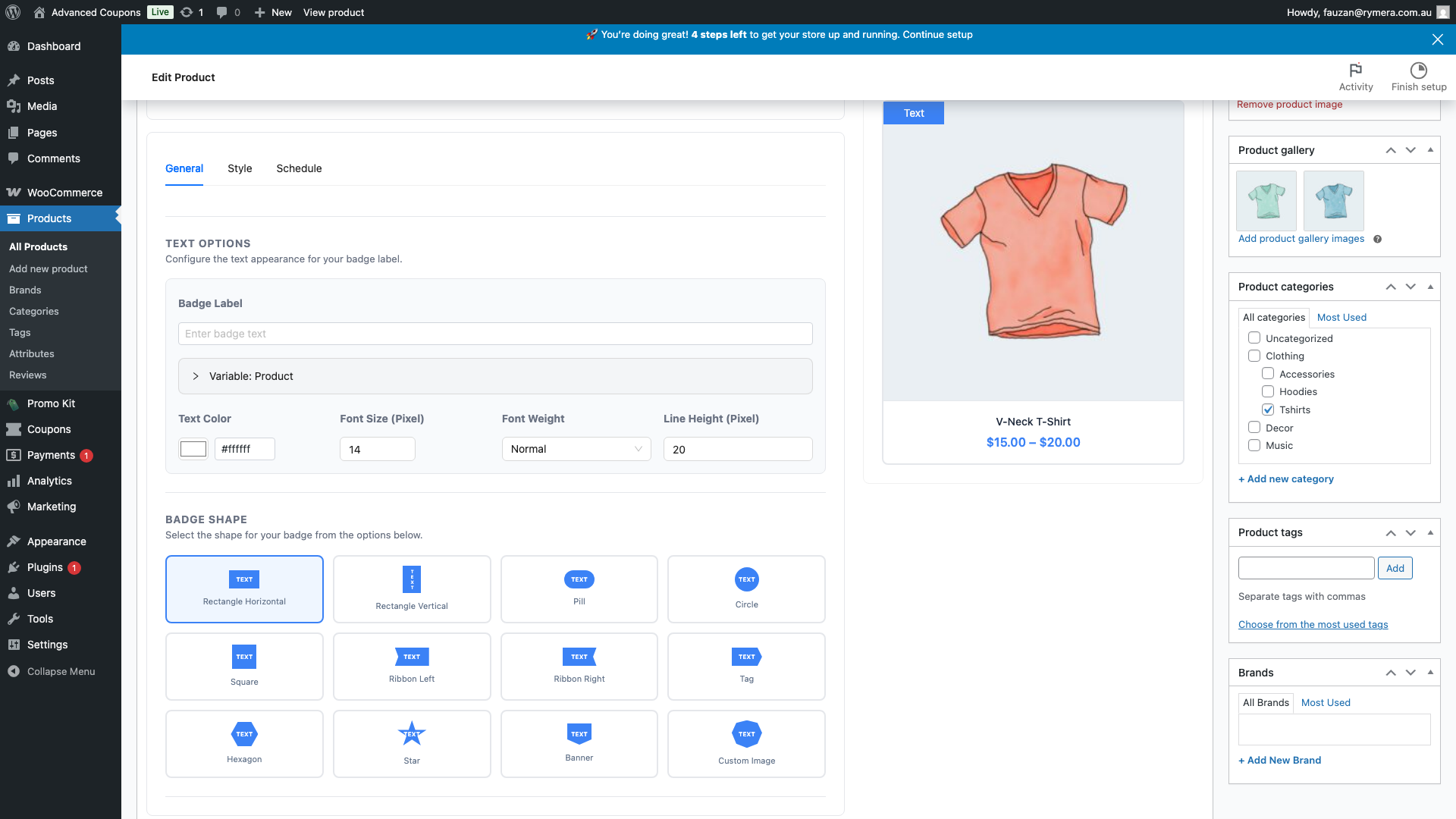
Product-specifieke labels worden toegewezen op het productbewerkingsscherm via het paneel Advanced Promo Kit. Ze verschijnen alleen op dat ene product. Je kunt ook de optie Globale Labels Uitsluiten inschakelen. Dit voorkomt dat globale labels op dat product verschijnen. Gebruik dit wanneer een product zijn eigen unieke badge nodig heeft.
Stap 3: Maak Je Eerste Label
De snelste manier om Advanced Promo Kit in actie te zien, is door een eenvoudig globaal label te maken.
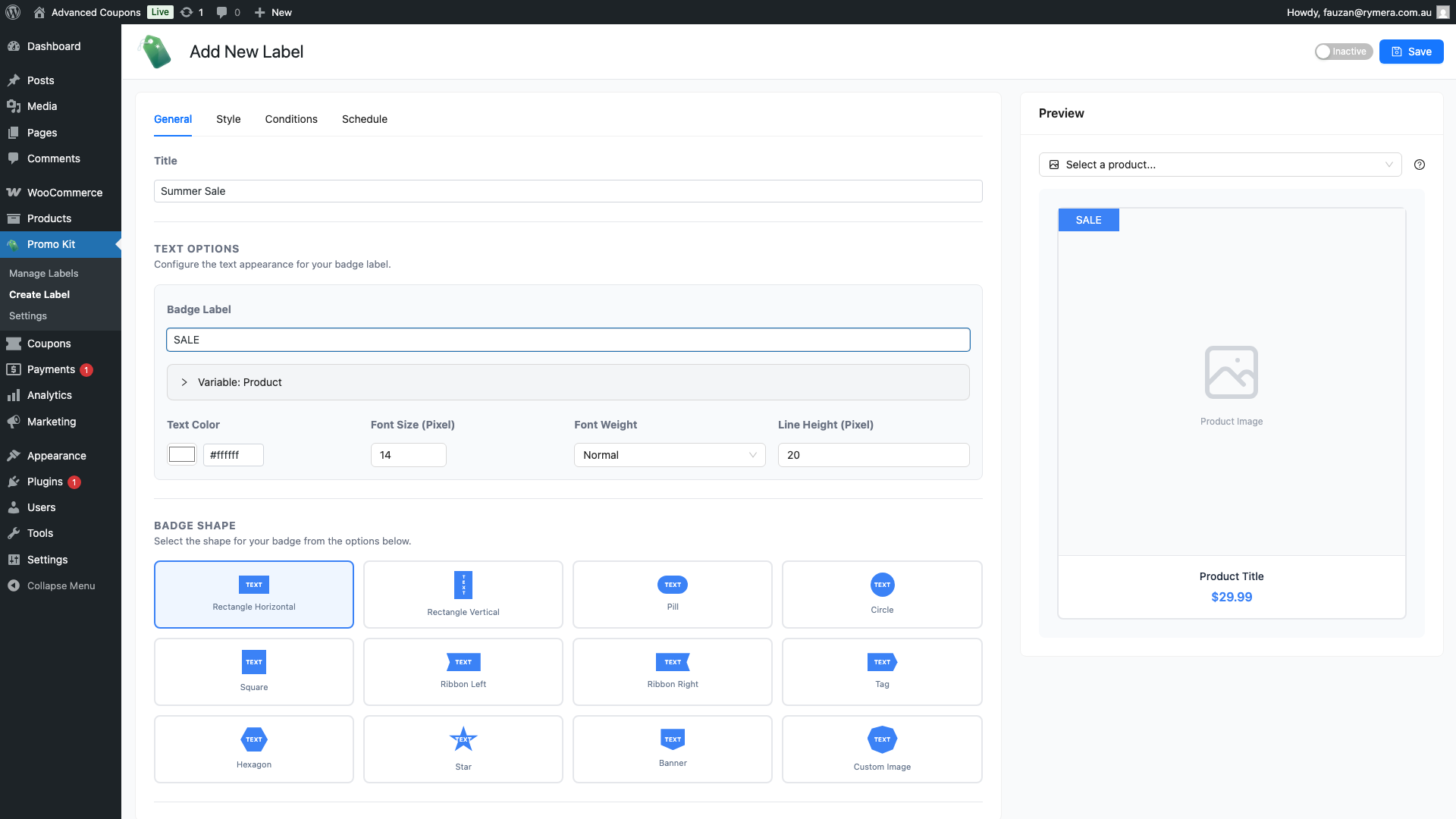
- Ga naar Promo Kit → Label Maken.
- Voer een labelnaam in voor interne referentie. Voer vervolgens de badge-tekst in — bijvoorbeeld, SALE.
- Schakel over naar het tabblad Stijl. Kies een badge-vorm, achtergrondkleur en tekstkleur. Het voorbeeld wordt in realtime bijgewerkt.
- Schakel vervolgens over naar het tabblad Voorwaarden. Voeg een weergave regel toe — bijvoorbeeld, In de aanbieding → Is. Dit zorgt ervoor dat het label alleen wordt weergegeven op producten met een verkoopprijs.
- Klik ten slotte op Label opslaan.
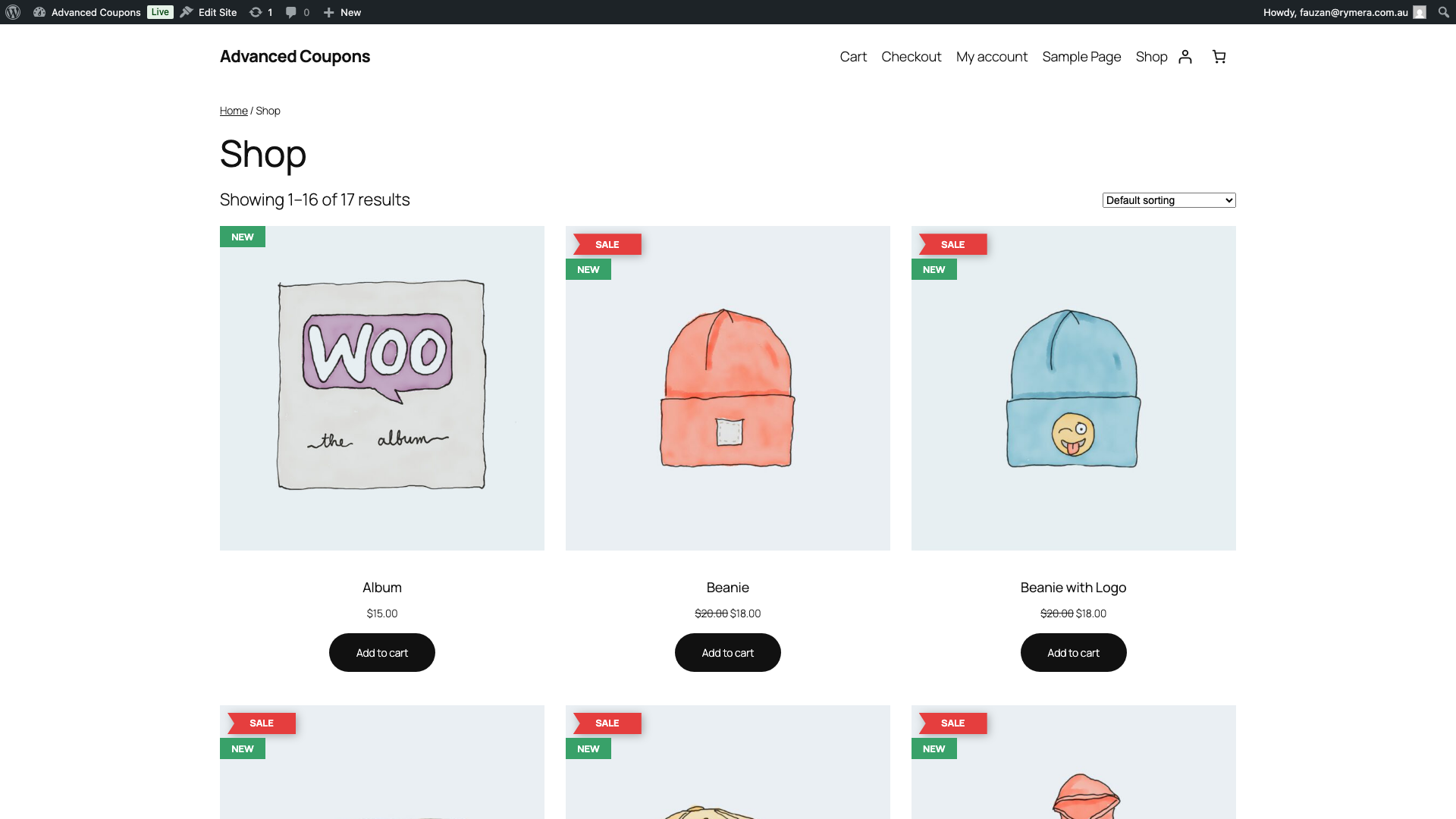
Bezoek vervolgens uw WooCommerce winkelpagina. Elk product dat aan uw voorwaarde voldoet, toont nu de badge. Als er nog geen producten in de aanbieding zijn, voeg er dan een verkoopprijs aan toe. Laad vervolgens de winkel opnieuw — het label zou moeten verschijnen.
Volgende stappen
Zodra u uw eerste label werkend heeft, kunt u de rest van de mogelijkheden van Advanced Promo Kit verkennen:
- Stijl uw labels verder — verlopen, schaduwen, animaties, tooltips, klikbare URL's en meer Hoe maak je productlabels in Advanced Promo Kit
- Stel weergavevoorwaarden in — bepaal precies op welke producten een label wordt weergegeven met 14 typen voorwaarden Hoe stel je labelweergavregels en voorwaarden in
- Beheer al uw labels — activeer, rangschik op prioriteit, dupliceer of verwijder in bulk vanaf het scherm Labels beheren Hoe labels te beheren in Advanced Promo Kit
- Wijs een label toe aan één product — gebruik het productbewerkingsscherm voor productspecifieke badges Hoe een label toe te wijzen aan een specifiek product
- Configureer weergave-instellingen — regel de stapeling, afstand en het maximale aantal labels per product Hoe Advanced Promo Kit-instellingen te configureren
Veelgestelde Vragen
Heb ik Advanced Coupons of een andere plugin nodig om Advanced Promo Kit te laten werken?
Nee. De enige vereiste is WooCommerce. Er zijn echter integraties met Advanced Coupons, Advanced Gift Cards en Loyalty Program beschikbaar. Deze zijn optioneel. Ze ontgrendelen extra dynamische labelinhoud, maar alleen als u die plugins geïnstalleerd en actief heeft.
Worden mijn labels weergegeven op zowel de winkelpagina als individuele productpagina's?
Standaard worden labels weergegeven op de winkelpagina. Ze worden ook weergegeven op individuele productpagina's. De enige uitzondering is als u de schakelaar Weergeven op productpagina uitschakelt in Promo Kit → Instellingen.
Wat gebeurt er als meerdere globale labels overeenkomen met hetzelfde product?
Alle overeenkomende actieve labels worden weergegeven, tot de limiet van Max Labels Per Product in Promo Kit → Instellingen (standaard: 3). Om te bepalen welke labels eerst verschijnen, rangschikt u ze opnieuw op het scherm Labels beheren. Labels hoger in de lijst worden eerst weergegeven.
Hulp nodig?
Als u een vraag heeft of tegen problemen aanloopt, staan we klaar om u te helpen.
- Premium gebruikers: Open een ondersteuningsticket
- Gratis gebruikers: Bezoek ons communityforum

