
Het Advanced Loyalty Program in Advanced Coupons helpt u een flexibel, op punten gebaseerd beloningssysteem te creëren dat uw klanten betrokken houdt en uw Customer Lifetime Value (CLV) verhoogt.
Door punten toe te kennen voor aankopen, verwijzingen en andere acties, kunt u herhaalaankopen stimuleren en tevreden klanten omzetten in loyale merkambassadeurs.
Hier is wat het Loyaliteitsprogramma biedt en hoe het aan uw klanten wordt getoond:
Loyaliteitsprogramma-weergave voor klanten
Het loyaliteitsprogramma creëert meerdere contactmomenten in uw winkel om klanten de waarde te tonen die ze verdienen:
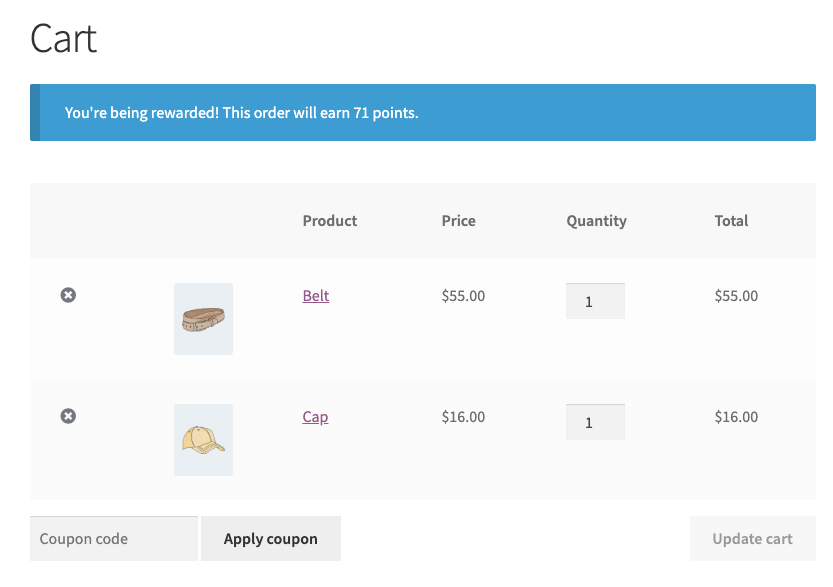
In de winkelwagen
De winkelwagenpagina toont klanten een overzicht van de punten die ze kunnen verdienen voor hun bestelling. Zie de instelling Bericht over te verdienen punten in winkelwagen hieronder voor hoe u dit bericht kunt beheren.
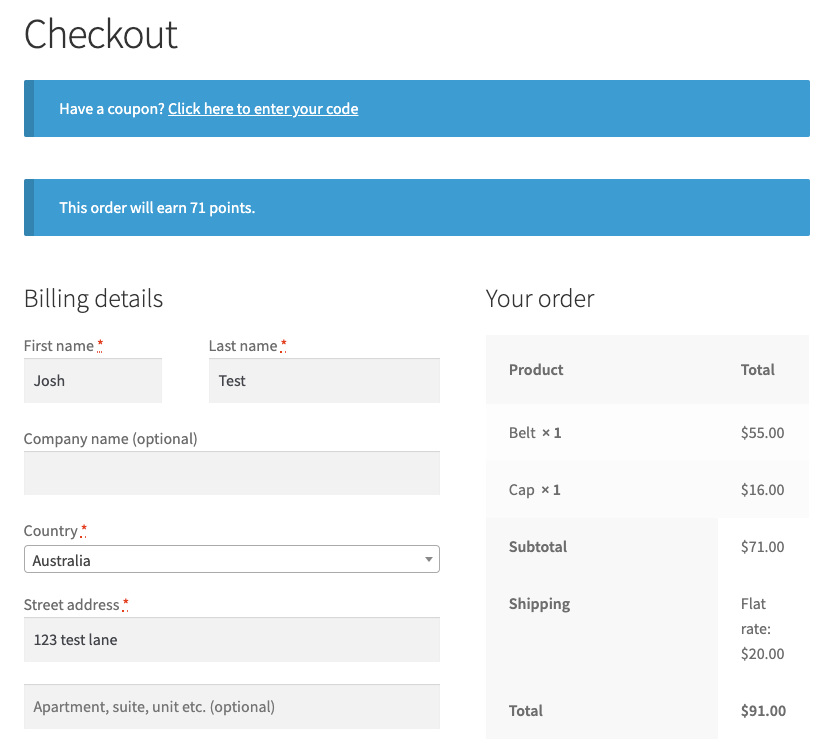
Bij het afrekenen
De afrekenpagina toont klanten een overzicht van de punten die ze kunnen verdienen voor hun bestelling. Zie de instelling Bericht over te verdienen punten bij afrekenen hieronder voor hoe u dit bericht kunt beheren.
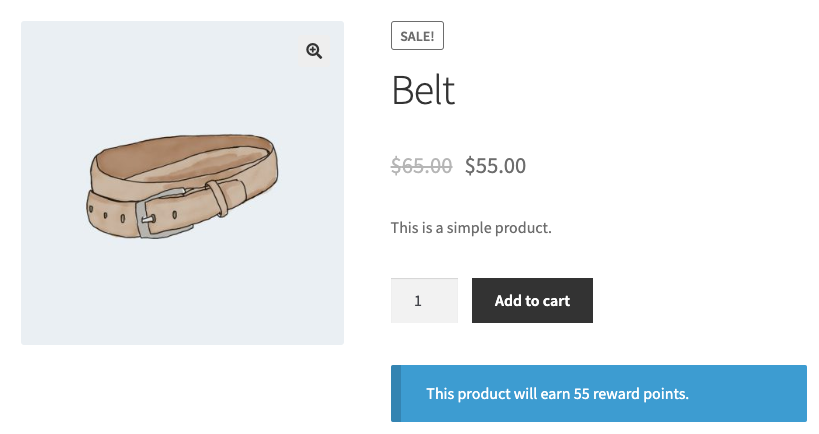
Productpagina's
De productpagina toont hoeveel punten klanten kunnen verdienen door dat product te kopen. Zie de instelling Bericht over te verdienen punten op product hieronder voor hoe u dit bericht kunt beheren.
In het 'Mijn account'-gedeelte
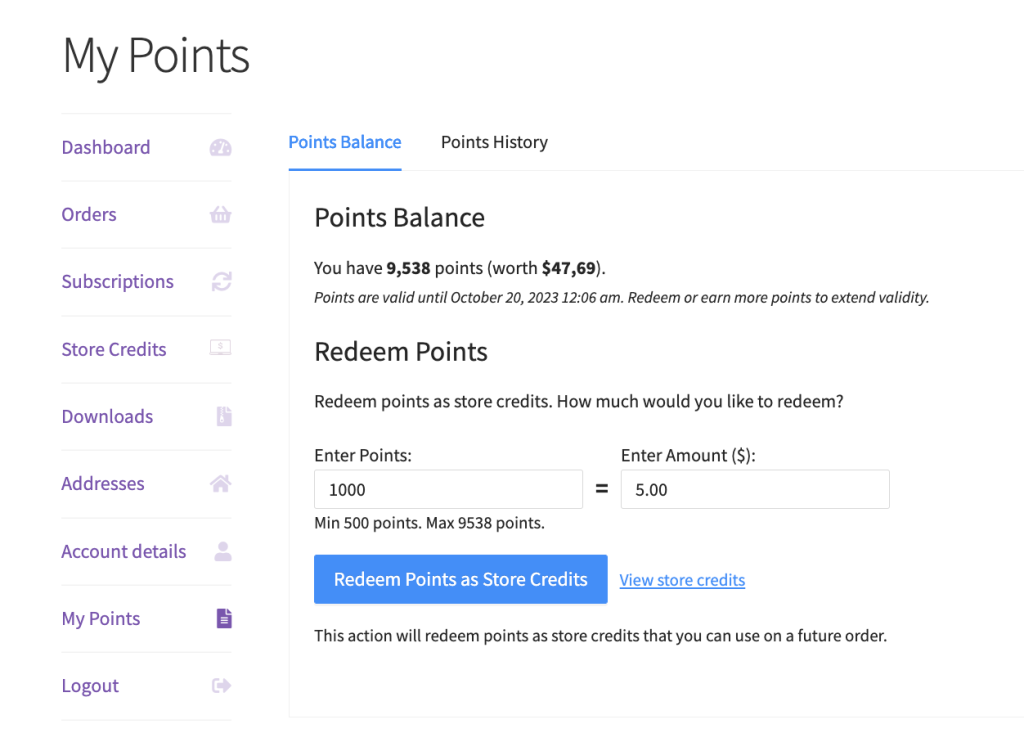
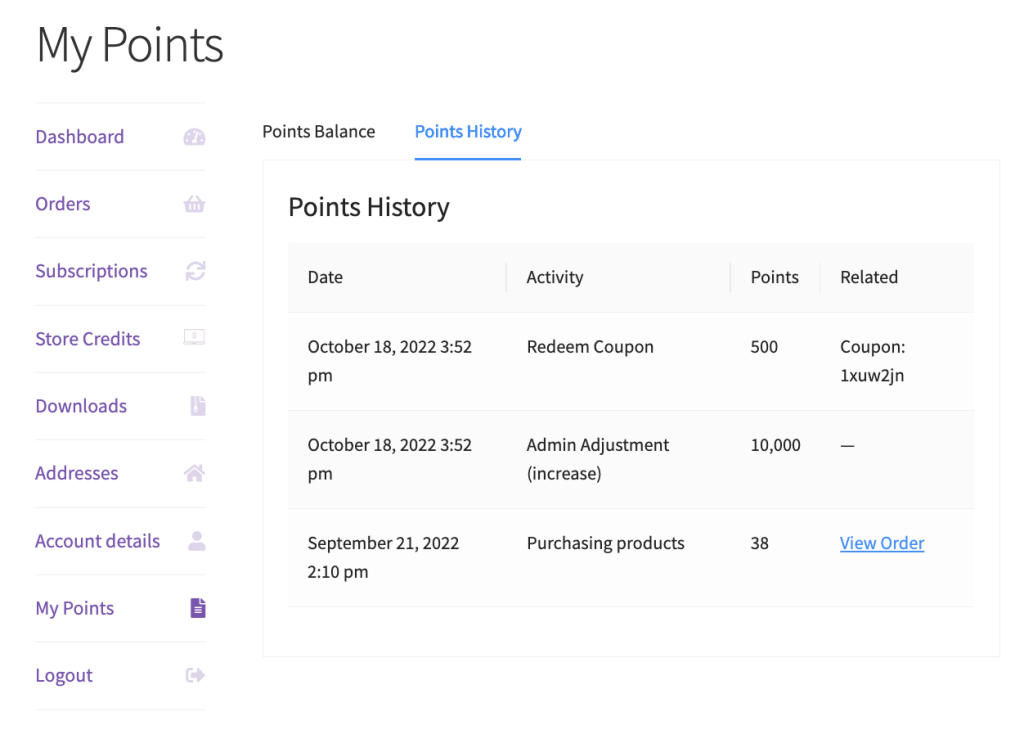
Het Mijn Account-gebied bevat een pagina Mijn Punten met vier tabbladen: Punten Saldo, Punten Geschiedenis, Punten Beloningen en E-mail Voorkeuren.
Samen tonen deze tabbladen het punten saldo van de klant, het inwisselformulier, inwisselbare beloningen, eventueel ingewisselde kortingsbonnen en de punten geschiedenis.
Instellingen
U vindt de instellingen voor uw loyaliteitsprogramma onder Kortingsbonnen > Loyaliteitsprogramma, op het tabblad Instellingen. De instellingen zijn gegroepeerd in tabbladen, en de onderstaande lijsten geven de naam van het tabblad voor elke instelling.
Als u het sub-menu Loyaliteitsprogramma niet ziet onder Kortingsbonnen, zorg er dan voor dat de plugin Advanced Loyalty Program is geïnstalleerd en actief.
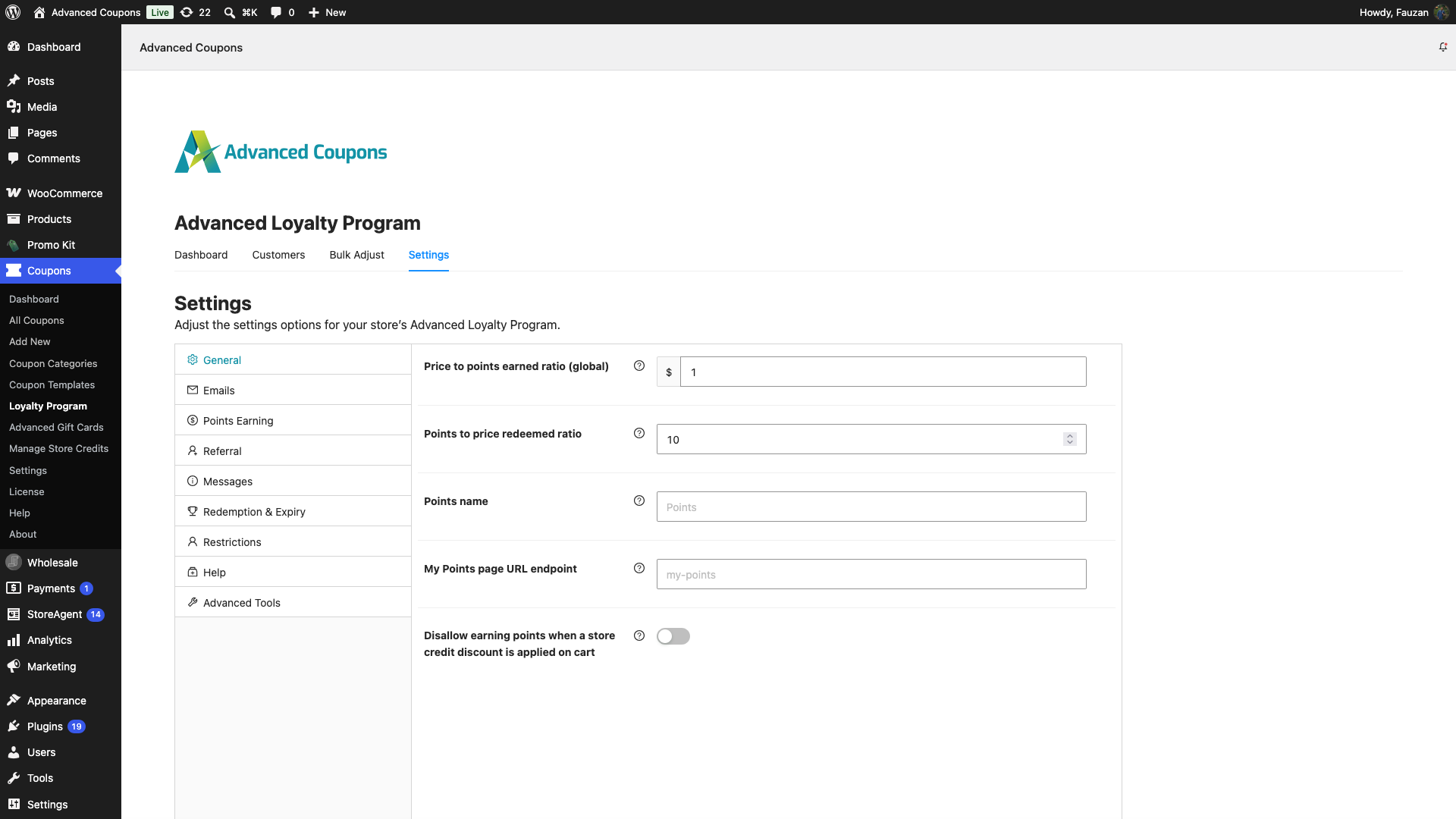
Algemeen tabblad
- Verhouding prijs tot verdiende punten (globaal): Stel in hoeveel punten klanten verdienen voor elke uitgegeven euro.
Bijvoorbeeld:- Een verhouding van 1 betekent dat klanten 1 punt per dollar verdienen.
- Een verhouding van 5 betekent dat ze 5 punten per dollar verdienen.
- Verhouding punten tot prijs voor inwisseling: Stel de waarde van elk punt in wanneer klanten het inwisselen. Voer een geheel getal in. De laagste waarde die u kunt invoeren is 1, en de standaard is 10.
Bijvoorbeeld:- Een verhouding van 1 maakt elk punt $1,00 waard.
- Een verhouding van 10 betekent dat klanten 10 punten nodig hebben om $1,00 korting te krijgen.
- Naam voor punten: Wijzig het standaard label "Punten" naar elke naam die bij uw merk past.
Tabblad Punten Verdienen
- Opties voor puntenberekening: Kies welke delen van de bestelling meetellen voor punten. Kortingen en Belasting zijn standaard aangevinkt, en Verzending en Kosten niet.
- Minimale drempel om punten te verdienen: Stel een minimum bestedingsbedrag in waarvoor een klant in aanmerking komt om punten te verzamelen voor een bestelling. Zodra een bestelling in aanmerking komt, ontvangt de klant punten voor het volledige subtotaal.
- Status van bestelling(en) om loyaliteitspunten toe te kennen: Kies de statussen van bestellingen die punten toekennen. Standaard worden punten toegekend wanneer een bestelling In behandeling of Voltooid is.
Tabblad Beperkingen
- Punten verzamelen verbieden voor rollen: Kies welke rollen GEEN punten mogen verzamelen voor aankopen. Als gebruikers met die rollen een aankoop doen, verzamelen ze geen punten en zien ze ook het punten gedeelte niet op hun Mijn Account- of Afrekenpagina's.
Tabblad Inwisseling & Vervaldatum
- Minimale punten toegestaan voor inwisseling: Stel het minimum aantal punten in dat klanten moeten hebben voordat ze deze kunnen inwisselen als winkelkrediet.
- Automatisch punten inwisselen voor winkelkrediet en Automatisch inwisselen zodra het puntensaldo bereikt: Converteer de punten van een klant automatisch naar winkelkrediet wanneer hun saldo de door u ingestelde drempel bereikt. Zie de opmerking over automatisch inwisselen onder Puntbeloningen hieronder voordat u dit inschakelt.
Tabblad Berichten
Elk bericht gebruikt de {punten} placeholder om het aantal punten weer te geven. Laat een bericht leeg om het uit te schakelen.
- Bericht over te verdienen punten in winkelwagen: Toont een bericht op de winkelwagenpagina met hoeveel punten de huidige bestelling kan opleveren.
- Bericht over te verdienen punten bij afrekenen: Toont een bericht op de afrekenpagina met hoeveel punten de huidige bestelling kan opleveren.
- Bericht over te verdienen punten bij product: Toont een bericht op de productpagina met hoeveel punten dat product kan opleveren.
Punten verdienen
Klanten moeten een account aanmaken om punten te verdienen. Gastgebruikers kunnen geen punten verdienen omdat het systeem een gebruikers-ID nodig heeft.
Wanneer klanten een bestelling plaatsen:
- Het systeem controleert of de rol van de klant punten kan verdienen.
- Als de klant tijdens het afrekenen een account aanmaakt, ontvangt deze toch punten voor die bestelling.
- Klanten ontvangen punten zodra de bestelling een van de statussen bereikt die zijn ingesteld in Status van bestelling(en) om loyaliteitspunten toe te kennen. Standaard is dit Verwerken of Voltooid (na betaling).
Standaard verdienen klanten punten op de producten in de bestelling, minus kortingen, plus belasting, vermenigvuldigd met uw Verhouding prijs tot verdiende punten (globaal). U kunt wijzigen wat meetelt met de instelling Opties voor puntberekening op het tabblad Punten verdienen (Kortingen, Belasting, Verzendkosten, Kosten).
Andere manieren om bonuspunten te verdienen zijn onder andere:
- Extra punten bij de eerste bestelling of accountregistratie
- Bonussen voor hogere bestedingsniveaus
- Productrecensies achterlaten
- Reageren op blogposts
- Speciale promotieperiodes
Deze opties geven u flexibiliteit om een reeks klantacties te belonen.
Punten inwisselen
Klanten kunnen hun punten zelf beheren en inwisselen voor winkelkredieten op een tijdstip dat hen uitkomt.
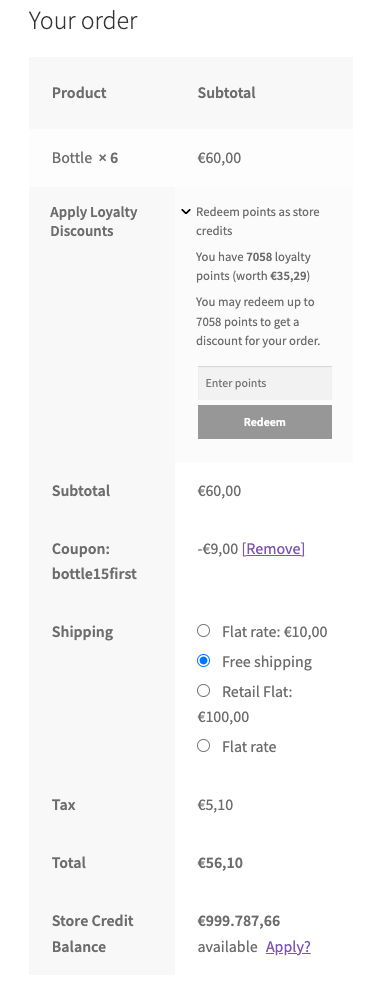
Ze kunnen punten inwisselen via het tabblad Puntenaldo op de Mijn Punten-pagina, of rechtstreeks op de afrekenpagina.
Puntenbalans
Deze sectie toont hoeveel punten de klant heeft verzameld en de waarde ervan in winkelkrediet. Elke nieuwe aankoop verlengt de geldigheid van de punten.
Punten inwisselen
Klanten kunnen punten inwisselen als winkelkredieten.
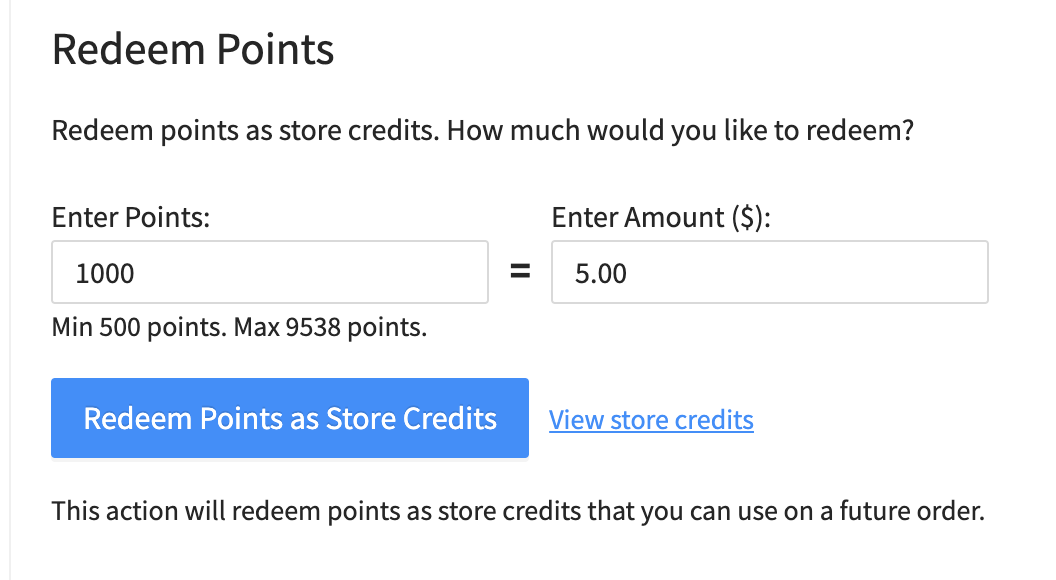
Het inwisselformulier wordt bijgewerkt zonder de pagina opnieuw te laden.
Nadat klanten punten hebben ingewisseld, voegt het systeem deze toe aan hun winkelkredieten. Ze kunnen inwisselingslogboeken bekijken in de Puntenhistorie en hun totale tegoed zien op de pagina Winkelkredieten in Mijn Account.
Minimale punten toegestaan voor inwisseling
De instelling Minimale punten toegestaan voor inwisseling bepaalt het laagste aantal punten dat klanten tegelijkertijd kunnen inwisselen.
Als ze minder punten invoeren, schakelt het systeem de inwisselknop uit.

Puntenbeloningen
Naast het omzetten van punten in winkelkrediet, kunt u klanten hun punten laten uitgeven aan specifieke producten of kortingsbonnen die u als beloningen kiest.
Beloningen verschijnen in een speciaal tabblad Beloningen op de Mijn Punten-pagina, naast Puntenaldo, Puntenhistorie en E-mailvoorkeuren. Het tabblad gebruikt uw geconfigureerde Puntennaam, dus met de standaardnaam wordt het weergegeven als Puntenbeloningen.
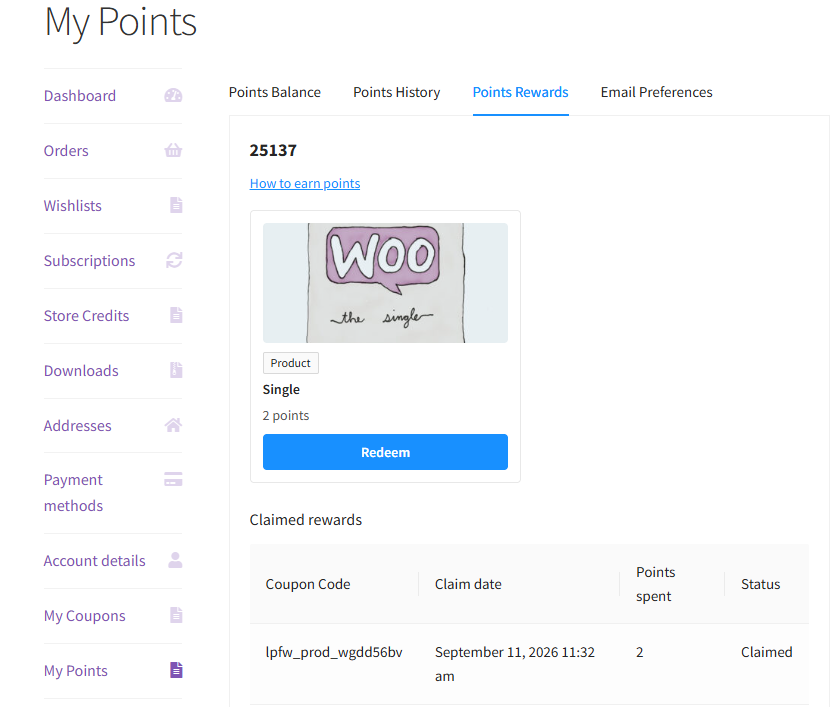
Een product aanbieden als beloning
- Bewerk het product dat u als beloning wilt aanbieden.
- Open in het vak Productgegevens het tabblad Algemeen.
- Vink Aanbieden als loyaliteitsbeloning aan.
- Controleer de waarde Benodigde punten om in te wisselen en wijzig deze als u een andere prijs wilt.
- Werk het product bij.
Voor een eenvoudig product wordt Benodigde punten om in te wisselen automatisch ingevuld wanneer u het vakje aanvinkt. De waarde is de huidige prijs van het product (de verkoopprijs, indien ingesteld) vermenigvuldigd met uw Verhouding punten tot ingewisselde prijs, afgerond naar boven op een heel getal. Een product van €48 met een verhouding van 10 kost bijvoorbeeld 480 punten.
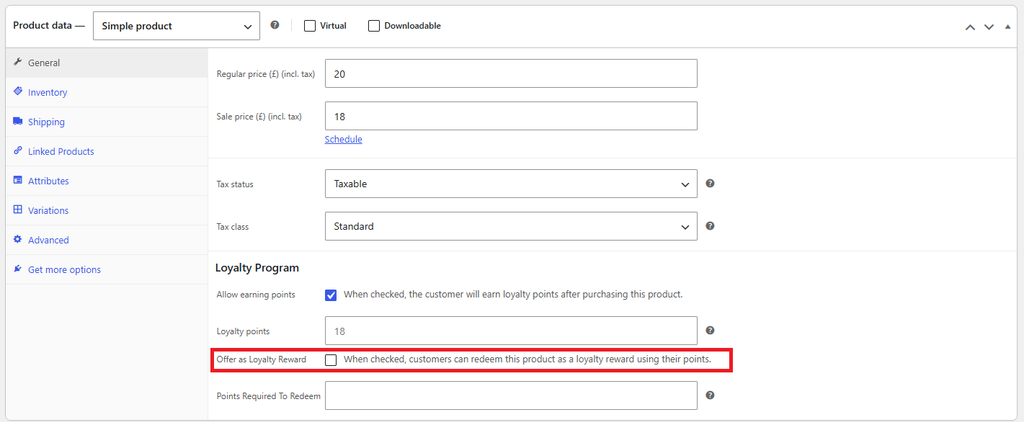
De voorraad van de beloning volgt de eigen voorraadstatus van het product. Als u later Aanbieden als loyaliteitsbeloning uitvinkt, wordt het product voortaan uit het tabblad Beloningen verwijderd, maar eventuele kortingsbonnen die klanten er al voor hebben geclaimd, blijven werken.
Een variatie aanbieden als beloning
Voor een variabel product schakelt u eerst de beloning voor het product in, en vervolgens voor elke variatie die u wilt aanbieden.
- Bewerk het variabele product.
- Open in het vak Productgegevens het tabblad Algemeen.
- Vink Aanbieden als loyaliteitsbeloning aan.
- Open het tabblad Variaties en vouw de variatie uit die u wilt aanbieden.
- Vink het vakje Aanbieden als loyaliteitsbeloning van de variatie aan.
- Voer de benodigde punten om in te wisselen van de variatie in.
- Herhaal stappen 4 tot en met 6 voor elke variatie die u wilt aanbieden, en werk vervolgens het product bij.
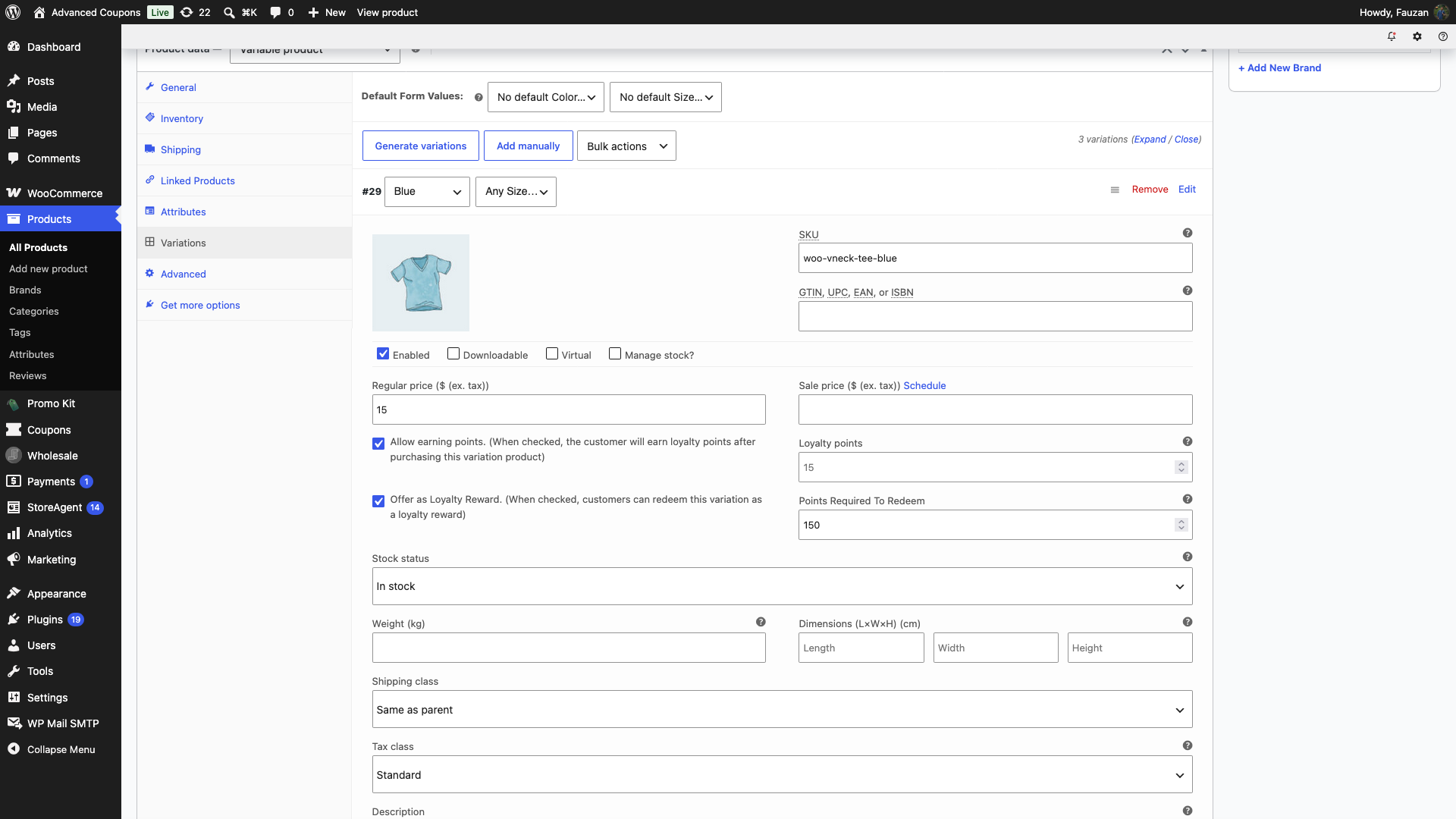
Houd rekening met deze punten bij het instellen van variatiebeloningen:
- De velden voor variatiebeloningen zijn grijs totdat u Aanbieden als loyaliteitsbeloning op het tabblad Algemeen aanvinkt.
- Voer een waarde in voor benodigde punten om in te wisselen voor elke variatie die u aanbiedt.
- Alleen variaties met hun eigen aangevinkte vakje worden als beloningen weergegeven. Voorraad volgt de eigen voorraadstatus van elke variatie.
In de winkel verschijnt een variabele productbeloning als één kaart met de laagste puntenkosten, bijvoorbeeld "Vanaf 150 punten". Door op Inwisselen te klikken, kan de klant kiezen welke variatie hij wil claimen.
Een kortingsbon aanbieden als beloning
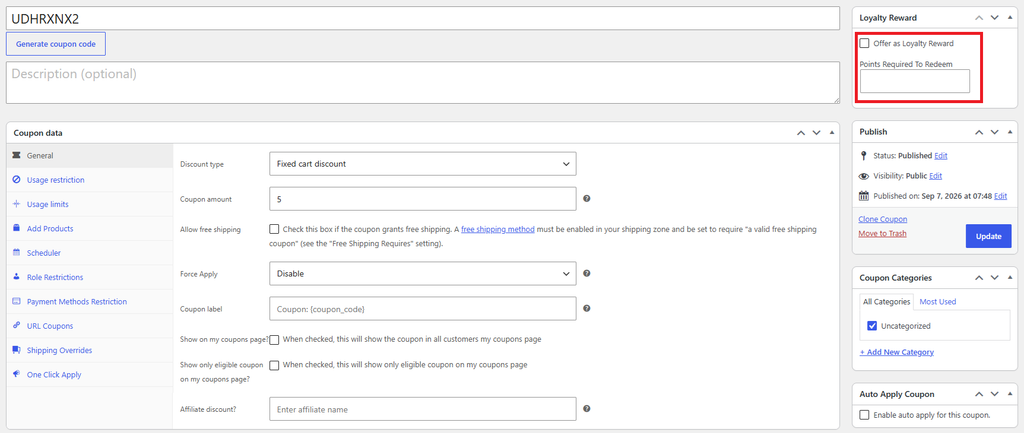
U kunt ook een kortingsbon als beloning aanbieden. Maak een nieuwe kortingsbon speciaal voor deze beloning en markeer deze vervolgens als beloning.
- Ga naar Kortingsbonnen > Nieuwe toevoegen en stel de korting van de kortingsbon in.
- Vink in het vak Loyaliteitsbeloning in de zijbalk Aanbieden als loyaliteitsbeloning aan.
- Voer Vereiste punten om in te wisselen in. Kortingsbonnen hebben geen prijs om een standaardwaarde uit te berekenen, dus u moet dit handmatig instellen.
- Publiceer de kortingsbon.
Hoe klanten een beloning claimen
Elke beloningskaart in de tab 'Beloningen' toont de productafbeelding (of een kortingsbon-icoon), de naam, een Product- of Kortingsbon-badge, en de puntenkosten.
- Als de klant niet genoeg punten heeft, is de knop Inwisselen uitgeschakeld en wordt een bericht weergegeven zoals "Nog 200 punten nodig". De beloning blijft zichtbaar, zodat de klant weet dat deze beschikbaar is zodra hij meer heeft verdiend.
- Als de beloning niet op voorraad is, toont de knop "Niet beschikbaar" in plaats daarvan, zelfs als de klant deze anderszins kan betalen.
- Het puntenaldo van de klant wordt bovenaan de tab weergegeven, samen met een link "Hoe punten te verdienen" voor iedereen die er meer nodig heeft.
Om een beloning te claimen:
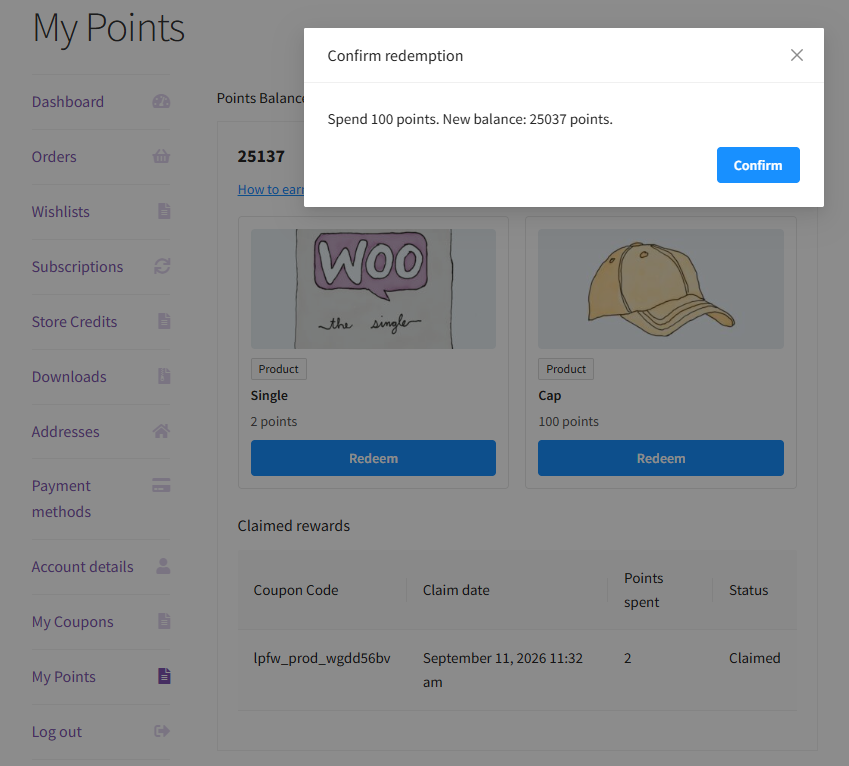
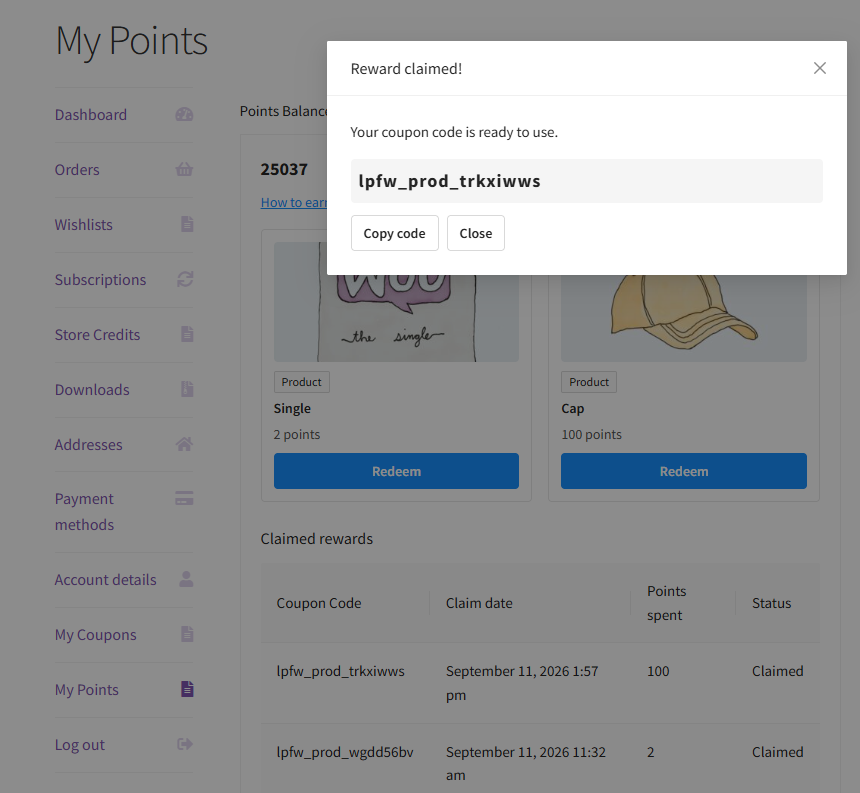
- De klant klikt op Inwisselen bij een beschikbare beloning.
- Een bevestigingsprompt toont hoeveel punten worden besteed en het resulterende saldo, bijvoorbeeld "Besteed 800 punten. Nieuw saldo: 250 punten."
- Na bevestiging is de beloning geclaimd en wordt er een kortingsboncode voor eenmalig gebruik gegenereerd. De klant kan deze kopiëren met de knop Code kopiëren en invoeren bij het afrekenen zoals elke andere kortingsbon.
Klanten ontvangen ook een e-mail met bevestiging van de beloningclaim met hun kortingsboncode en instructies voor gebruik. U kunt het onderwerp, de kop, het bericht en de "Hoe te gebruiken"-instructies van deze e-mail aanpassen onder WooCommerce > Instellingen > E-mails > Loyalty Program – reward claim confirmation.
Beloningen en automatische inwisseling van tegoed
Als u beloningen aanbiedt, schakel dan Automatisch inwisselen van punten voor tegoed uit op het tabblad Instellingen Inwisseling & Vervaldatum.
Wanneer automatische inwisseling is ingeschakeld, worden de punten van een klant omgezet in tegoed zodra hun saldo de drempelwaarde Automatisch inwisselen zodra het puntensaldo bereikt bereikt. Standaard wordt het volledige saldo omgezet, zodat de klant mogelijk niet genoeg punten over heeft om een beloning te claimen.
Verwijzingsbeloningen
De functie Verwijzingsbeloningen laat uw bestaande klanten uw winkel helpen groeien door een speciale verwijzingslink te delen.
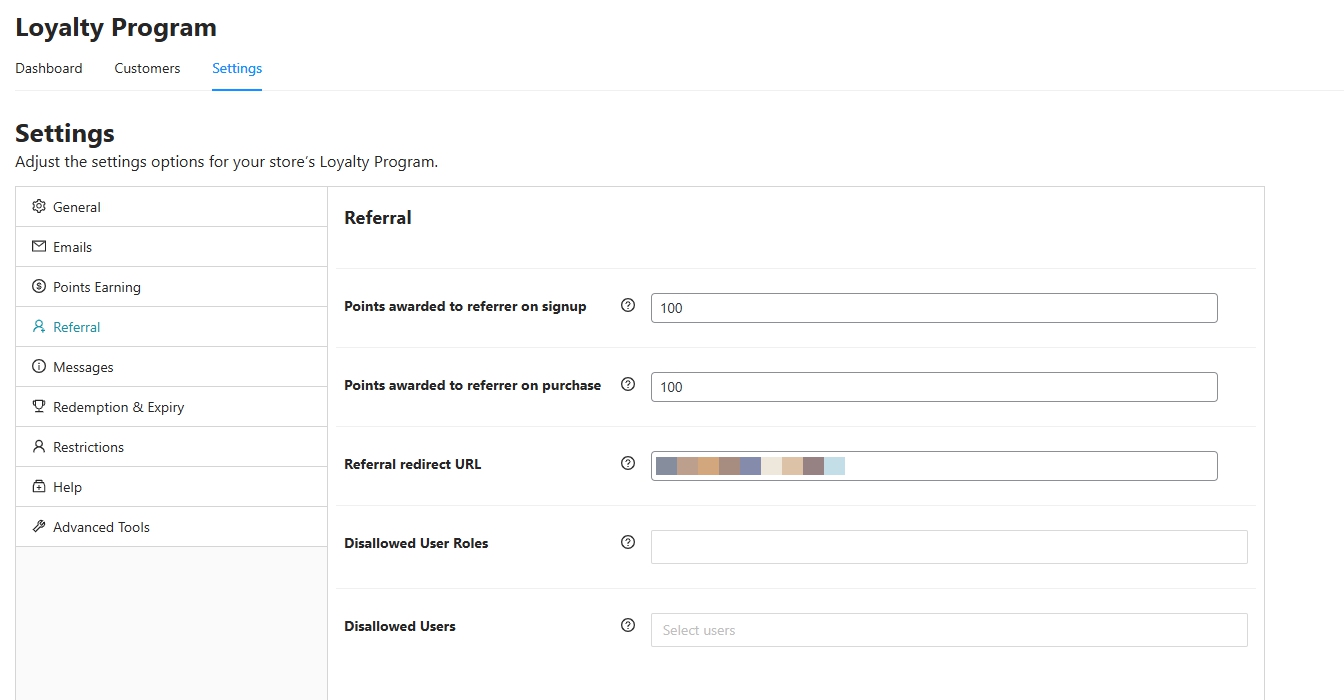
Vanuit het Verwijzing instellingentabblad kunt u aanpassen:
- Punten toegekend aan verwijzer bij aanmelding: Geef punten wanneer iemand zich aanmeldt via een verwijzingslink.
- Punten toegekend aan verwijzer bij aankoop: Geef punten telkens wanneer de bestelling van een verwezen klant is voltooid.
- Verwijzings-redirect-URL: Kies waar u gebruikers naartoe wilt sturen nadat ze op de verwijzingslink hebben geklikt (bijv. uw startpagina, winkelpagina of een speciale landingspagina).
- Niet-toegestane gebruikersrollen en Niet-toegestane gebruikers: Sluit bepaalde gebruikersrollen of specifieke gebruikers uit van het verdienen van verwijzingspunten om misbruik te voorkomen.
Verwijzingsbeloningen helpen uw winkel organisch te groeien door klanten om te zetten in voorstanders, en verhogen uw Klantlevensduurwaarde (CLV) door meer herhaalde aankopen en nieuwe klantacquisitie aan te moedigen.
Zie voor gedetailleerde installatie-instructies Hoe instel je verwijzingsbeloningen in Loyalty Program.
Samenvatting
Het loyaliteitsprogramma laat u toe:
- Beloon klanten voor winkelen en het doorverwijzen van vrienden
- Toon punten in uw winkel (winkelwagen, afrekenen, productpagina's, Mijn account)
- Stel verdienpercentages, inwisselingsregels en geavanceerde beperkingen in
- Volg pun tenactiviteit om te zien wat betrokkenheid stimuleert
- Laat klanten punten direct inwisselen voor specifieke product- of kortingsbonbeloningen
Samen helpen deze functies de herhaalde aankopen te verhogen en uw Klantlevensduurwaarde (CLV) te laten groeien.
Hulp & Ondersteuning
We hebben een toegewijd ondersteuningsteam voor Advanced Coupons dat onze producten, WooCommerce en de branche erg goed kent. U bent welkom om hun expertise op elk moment en wereldwijd te gebruiken.
Als u een bestaande klant bent, gaat u naar het ondersteuningsticket aanvraagformulier en stuurt u ons een bericht.
Als u een gratis plugin gebruiker bent, stuur ons dan een ondersteuningsverzoek op het forum, we volgen actief de WordPress.org ondersteuningsforums voor de gratis plugin en helpen onze gebruikers daar zo goed mogelijk.

