

Een creatieve en effectieve manier om klanten aan te trekken en te behouden, is door een link-couponcode te maken, ook wel een URL-coupon genoemd. Deze speciale coupons laten je een unieke weblink maken. Wanneer klanten op die link klikken, wordt er automatisch een korting of promotie toegevoegd aan hun winkelwagentje.
In dit artikel leiden we je door het proces van het maken en gebruiken van deze URL-coupons om je e-mailmarketing te verbeteren en je klanten een gemakkelijke en soepele kortingservaring te bieden. Daarna bespreken we de beste plugin om dit te doen in WooCommerce. Laten we er dieper op ingaan!
Wat is een link-couponcode?
Zie een link kortingscode, ook wel een URL-korting genoemd, als een speciale korting verborgen in een weblink.
Wanneer iemand op de link klikt, wordt de korting automatisch toegevoegd, waardoor ze een aanbieding krijgen zonder dat ze codes hoeven in te typen tijdens het afrekenen. Link-couponcodes zijn bijzonder nuttig voor e-mailmarketing campagnes, promoties op sociale media en affiliate marketing.
Simpel gezegd, ze maken het voor klanten gemakkelijker om kortingen te krijgen en de verkoop te stimuleren zonder extra inspanning.
Door klanten een eenvoudige link voor kortingen te geven, maak je het voor hen gemakkelijker om een aanbieding te krijgen, waardoor hun winkelervaring wordt verbeterd.
Waarom je URL-coupons nodig hebt in je winkel
Het gebruik van link-couponcodes in je e-commerce winkel heeft voordelen voor zowel klanten als je bedrijf. Hier zijn enkele redenen waarom je zou moeten overwegen ze toe te voegen:
- Verbeterde gebruikerservaring: Link-couponcodes maken winkelen gemakkelijker voor klanten doordat ze geen kortingscodes handmatig hoeven in te typen. Dit bespaart hen tijd en moeite bij het afrekenen.
- Handig en traceerbaar: Wanneer je coupponcodes in URL's insluit, wordt het volgen van je promoties eenvoudig. Dit betekent dat je kunt meten hoe goed je marketingcampagnes presteren en die gegevens kunt gebruiken om weloverwogen beslissingen te nemen over het verbeteren van je kortingen.
- Verbeterde e-mailmarketing: Bovendien kunnen link-couponcodes je e-mailcampagnes een boost geven. Met een klikbare link die de korting automatisch toepast, kun je hogere open rates, meer klikken en verhoogde conversies verwachten.
- Affiliate marketing: Affiliates kunnen deze links ook delen met hun publiek. Wanneer klanten kopen via de link, verdient de affiliate een commissie. Dit moedigt affiliates aan om je producten te promoten en vergroot je bereik tot een breder publiek.
Nu we de voordelen van link-couponcodes begrijpen, laten we onderzoeken hoe we ze effectief kunnen maken.
Hoe maak je een link-couponcode in WooCommerce
Het maken van een link-couponcode omvat verschillende stappen, waaronder het configureren van de algemene instellingen, het aanpassen van het succesbericht en het toepassen van winkelwagenvoorwaarden.
Dit alles zou echter niet mogelijk zijn zonder een gespecialiseerde kortingscode-plugin zoals Advanced Coupons.
Deze krachtige plugin breidt de basisfuncties van WooCommerce-kortingscodes uit. Met deze tool kunt u eenvoudig elk type kortingscode instellen, inclusief URL-kortingscodes.
Aangenomen dat u Advanced Coupons volledig hebt ingesteld, laten we nu elk onderdeel in detail bekijken:
Stap 1: Configureer de algemene instellingen.
Om een link-kortingscode te maken, moet u eerst de algemene instellingen configureren.
Dit omvat het instellen van het kortingsbedrag of percentage, het selecteren van de doelproducten of -categorieën en het kiezen van de geldigheidsperiode van de kortingscode.
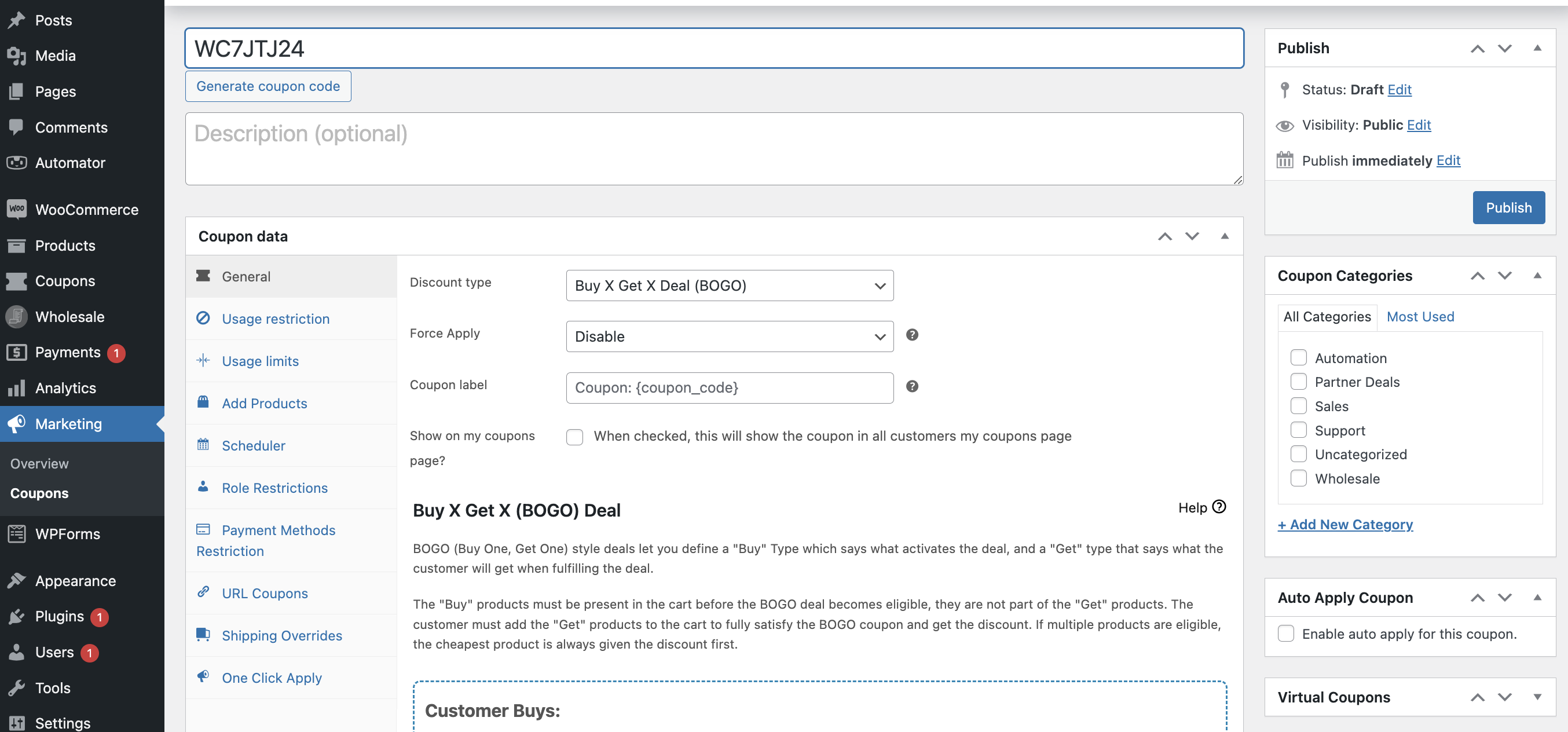
Ga hiervoor naar Kortingscodes > Nieuwe toevoegen. Stel vervolgens de Kortingscodegegevens: in
Stap 2: Schakel de functie voor URL-kortingscodes in.
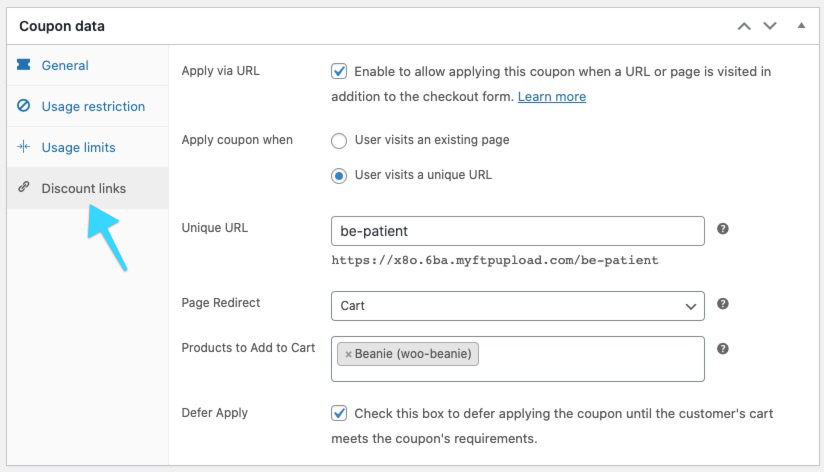
Zodra u uw kortingscode hebt geconfigureerd, gaat u naar het tabblad "URL-kortingscodes".
Standaard zult u merken dat de functie "URL-kortingscode inschakelen" is geactiveerd. Als deze niet is ingeschakeld, zorg er dan voor dat u het vakje aanvinkt om deze in te schakelen.
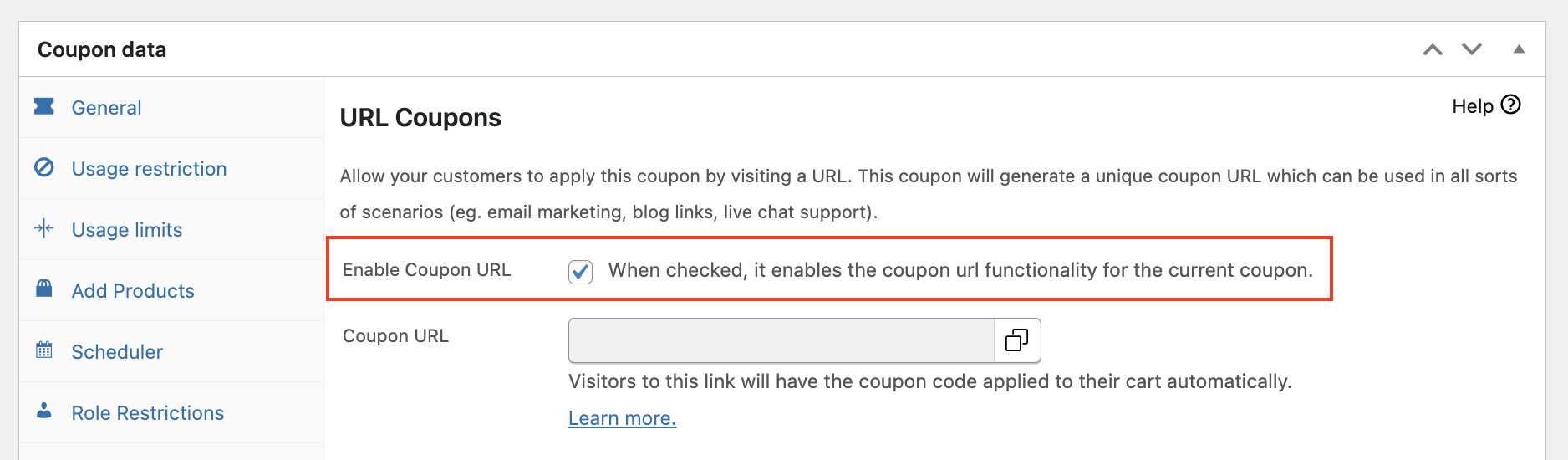
In dit tabblad heeft u ook de mogelijkheid om het succesbericht van uw URL-kortingscode aan te passen:
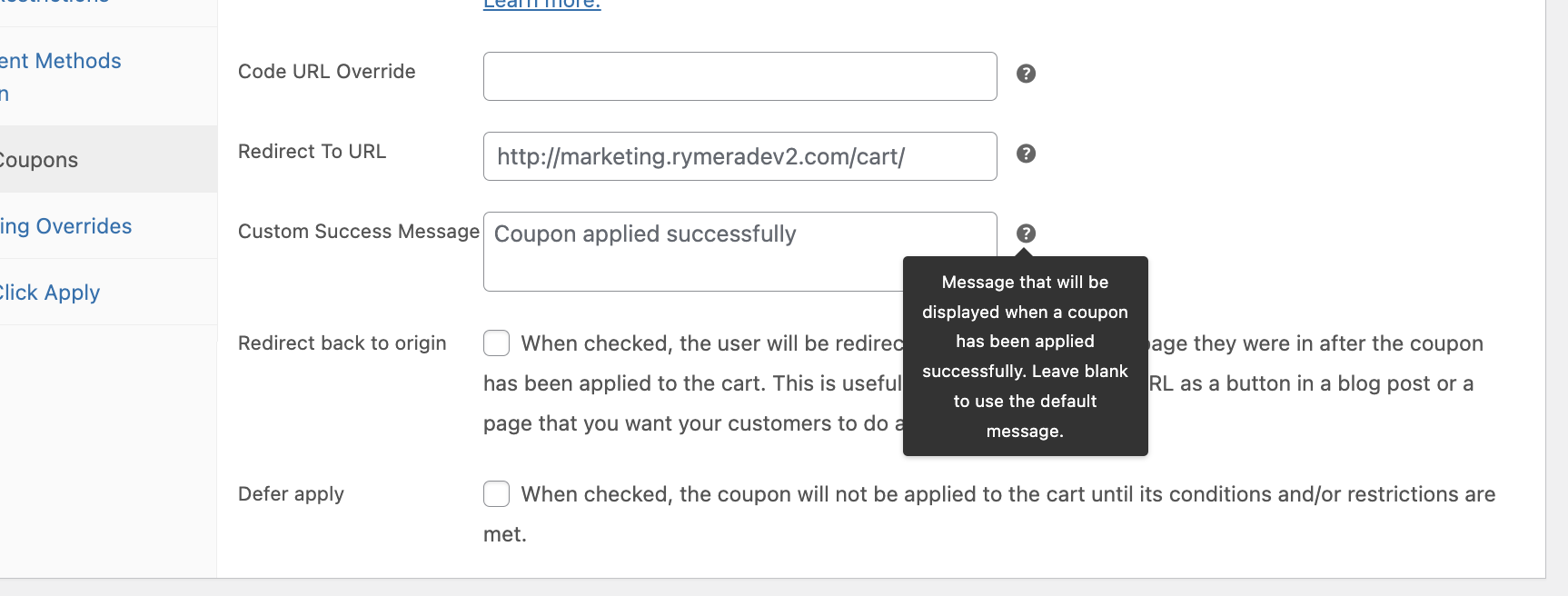
Dit bericht verschijnt wanneer de klant de kortingscode succesvol toepast.
U kunt deze gelegenheid gebruiken om de klant te bedanken voor hun aankoop, aanvullende informatie of instructies te geven, of zelfs gerelateerde producten te verkopen. U kunt hen ook verwijzen naar een specifieke coupon-landingspagina met uw andere actieve aanbiedingen.
Stap 3: Stel winkelwagenvoorwaarden in.
Om uw URL-kortingscode volledig te optimaliseren, kunt u ook winkelwagenvoorwaarden instellen. Hiermee kunt u specifieke vereisten instellen waaraan moet worden voldaan om de kortingscode toe te passen.
U kunt bijvoorbeeld een minimale winkelwagensubtotaal instellen of bepaalde producten van de korting uitsluiten:
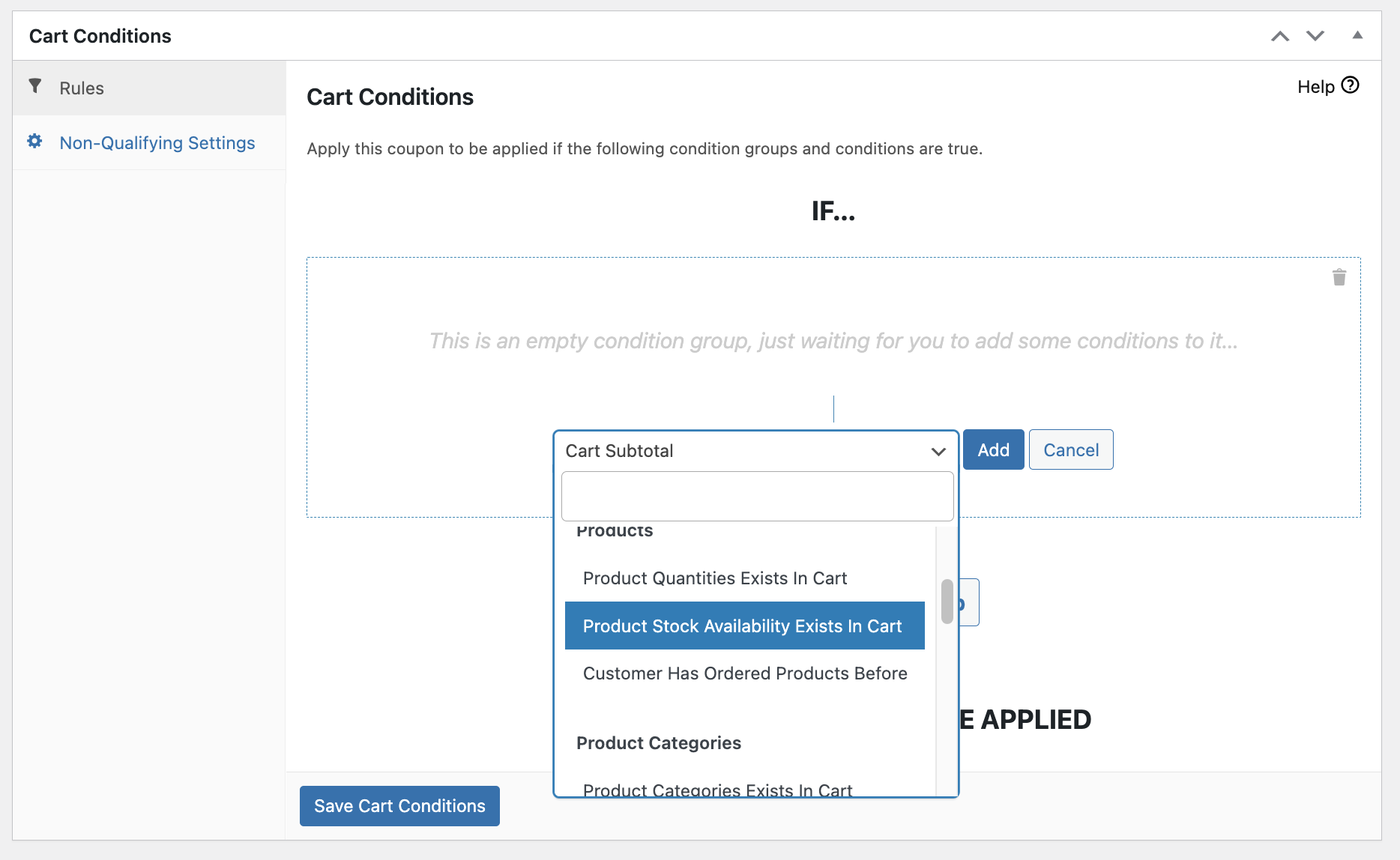
Houd er rekening mee dat het belangrijk is om deze voorwaarden te communiceren om verwarring of frustratie bij de klant te voorkomen.
Niet-kwalificerend bericht
Als de winkelwagen niet aan de gespecificeerde voorwaarden voldoet, wordt de kortingscode niet toegepast.
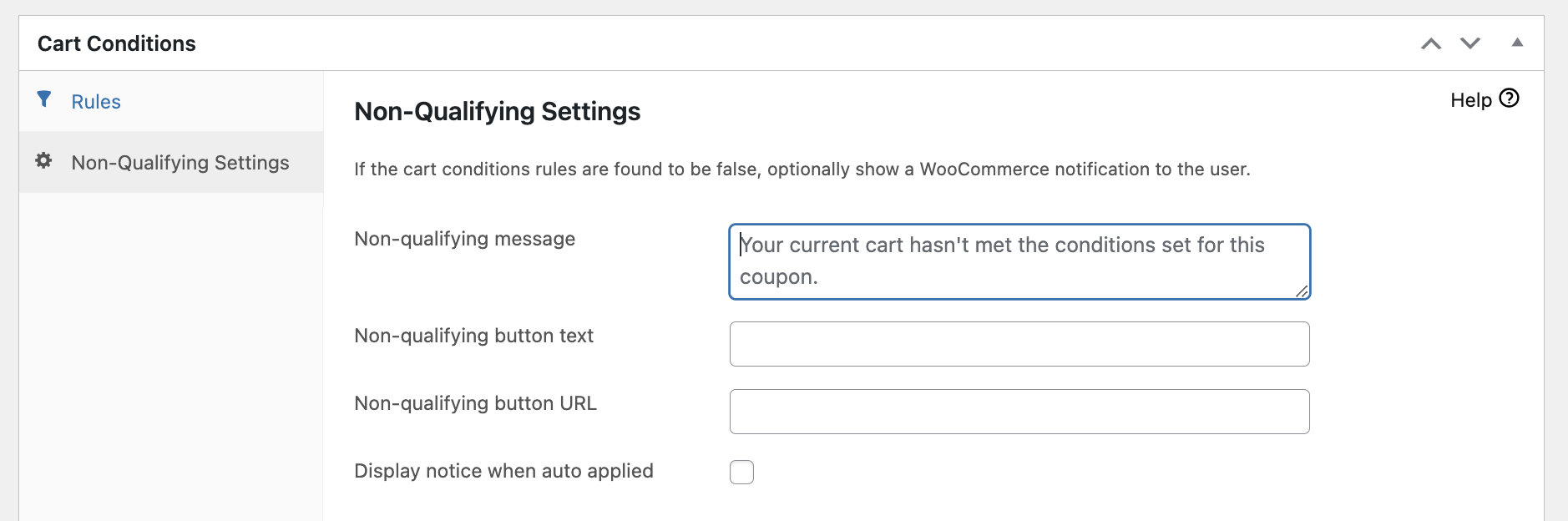
In dit geval is het belangrijk om een duidelijk en informatief bericht te hebben dat niet aan de voorwaarden voldoet en uitlegt waarom de kortingscode niet van toepassing is. Dit helpt de klant de vereisten te begrijpen en moedigt hen aan om meer artikelen aan hun winkelwagen toe te voegen om in aanmerking te komen voor de korting.
Uitstel Toepassingsoptie
Standaard, als een klant de URL van de link-kortingscode bezoekt voordat aan de winkelwagenvoorwaarden is voldaan, wordt de kortingscode niet automatisch toegepast zodra aan de voorwaarden is voldaan.
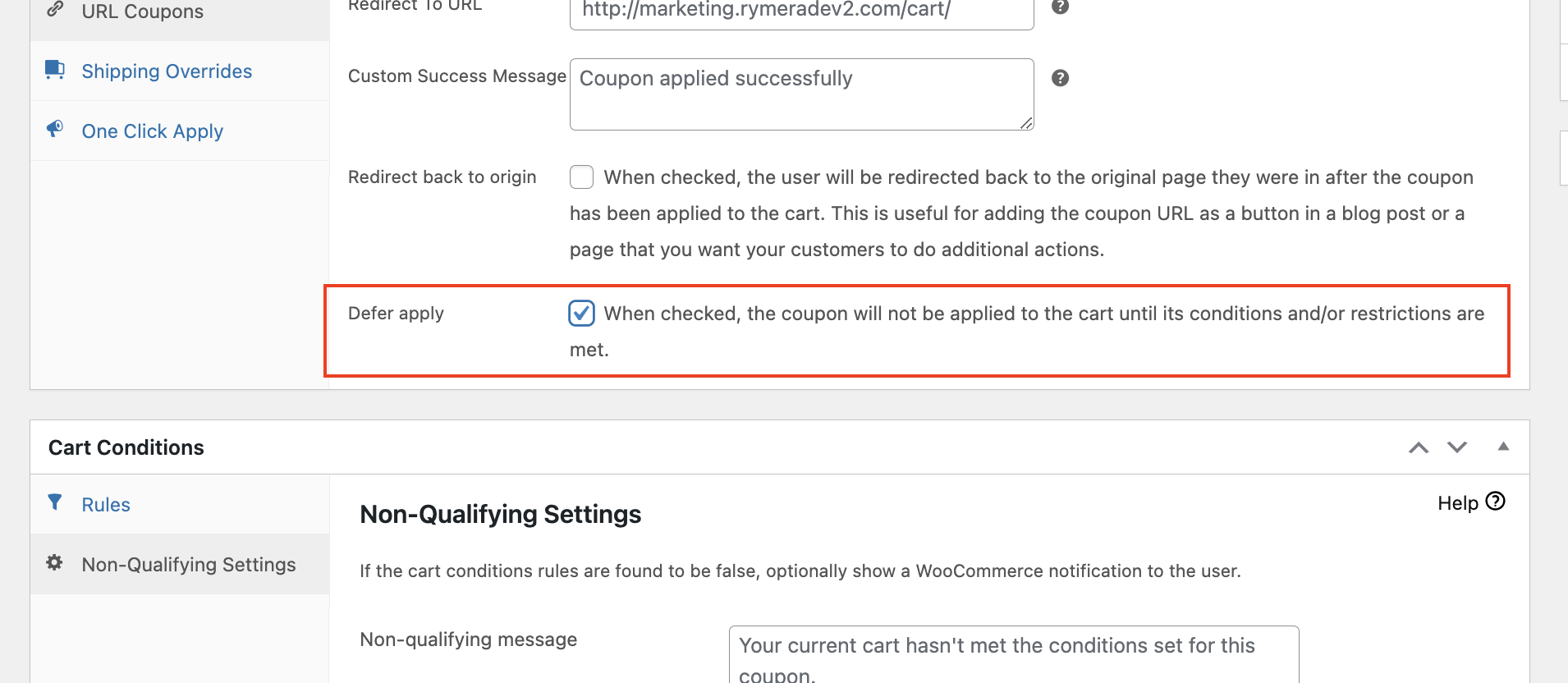
U kunt echter de optie "Uitgestelde toepassing" inschakelen, waarmee het systeem de kortingscode kan onthouden en deze automatisch kan toepassen zodra de klant aan de winkelwagenvoorwaarden voldoet.
Stap 4: Sta toe dat kortingscodes worden toegepast via een query string.
Om klanten in staat te stellen kortingscodes toe te passen via een query string, moet u deze optie inschakelen in uw kortingscode-instellingen. Ga naar Kortingscodes > Instellingen > URL-kortingscodes.
Schakel vervolgens de functie in:
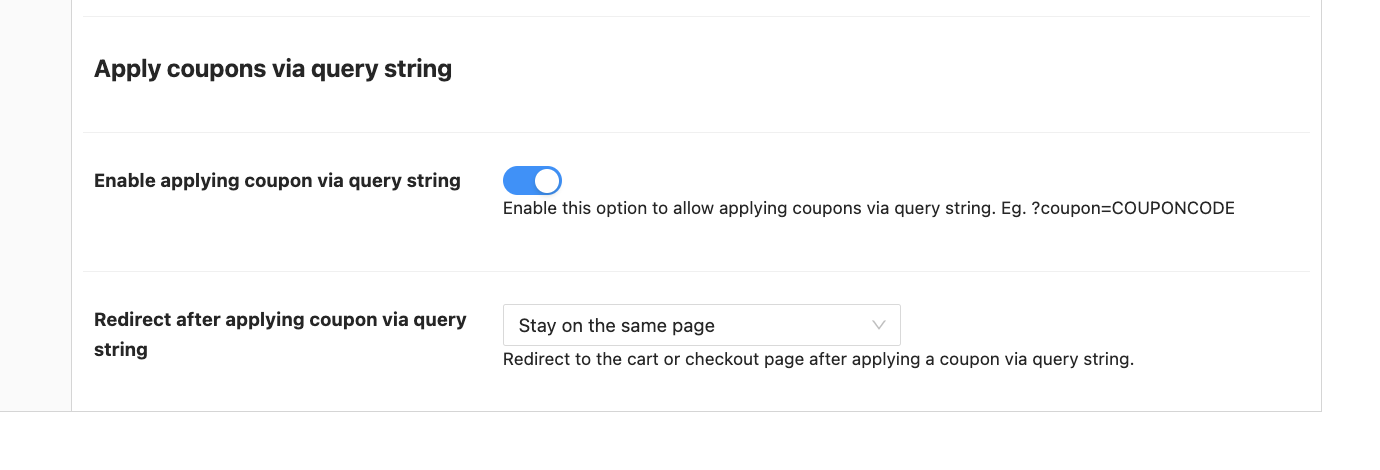
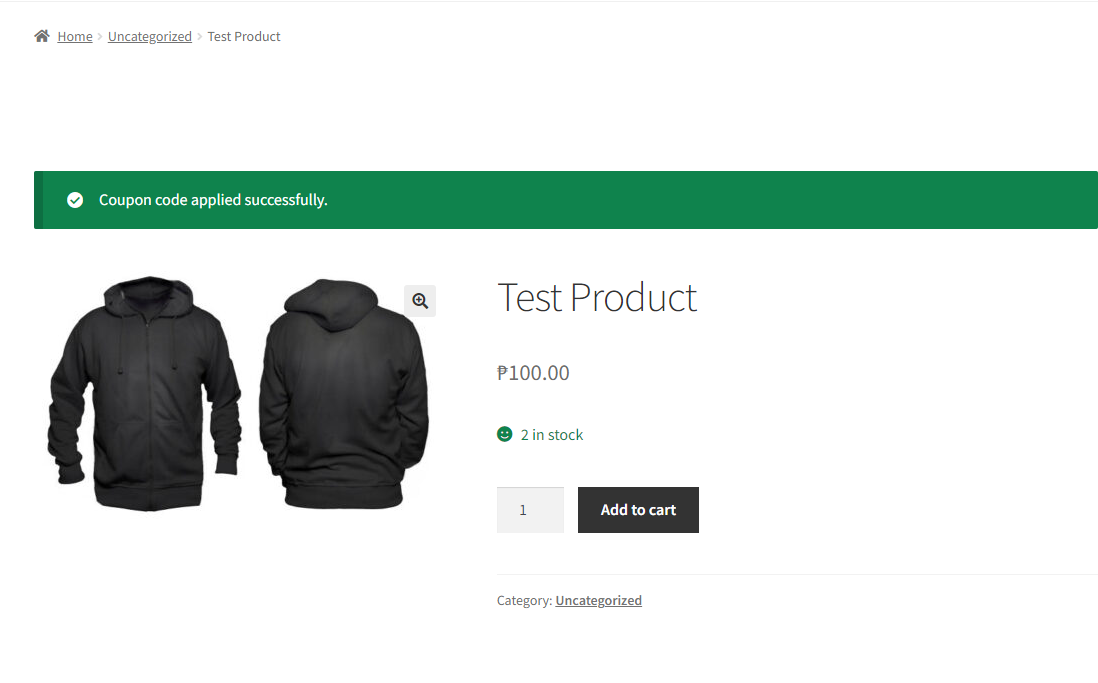
Met deze functie ingeschakeld, kunnen klanten de couponcode zelf in de URL opnemen. De URL kan er bijvoorbeeld als volgt uitzien: http://example.com/some-product/?coupon=mycouponname. Wanneer de klant deze link opent, wordt hij doorgestuurd naar de productpagina met de toegepaste couponcode:
Conclusie
Koppelingscouponcodes, ook bekend als URL-coupons, zijn een krachtig hulpmiddel om de verkoop te stimuleren en de gebruikerservaring in uw e-commerce winkel te verbeteren. Door kortingscodes in URL's in te sluiten, kunt u klanten een naadloze en handige manier bieden om kortingen te benutten.
In dit artikel hebben we 4 eenvoudige stappen gedeeld om een linkcouponcode in WooCommerce te maken met de Advanced Coupons plugin:
- Configureer de algemene instellingen.
- Schakel de functie voor URL-coupons in.
- Stel winkelwagenvoorwaarden in.
- Sta toe dat coupons worden toegepast via een query string.
Heeft u vragen over URL-coupons? Laat het ons weten in de reacties!




