

Het aanbieden van winkelkrediet aan uw klanten kan een uitstekende manier zijn om loyaliteit te vergroten en herhaaldelijke aankopen aan te moedigen. Echter, als u nieuwe gebruikers winkelkrediet wilt geven, kunt u dit niet alleen met WooCommerce doen.
Gelukkig zijn er tools die u kunt gebruiken om niet alleen deze functionaliteit aan uw site toe te voegen, maar ook om het proces ervan te automatiseren. U kunt uw WooCommerce-instellingen configureren om nieuwe gebruikers in WordPress automatisch krediet te geven.
In dit artikel leggen we uit waarom u nieuwe gebruikers winkelkrediet zou willen geven. Daarna leiden we u door hoe u dit kunt doen met een geautomatiseerd proces. Laten we beginnen!
Waarom Nieuwe Gebruikers Winkelkrediet Geven In WooCommerce
Er zijn een paar redenen waarom u nieuwe gebruikers winkelkrediet in WooCommerce zou willen geven. Om te beginnen, nieuwe gebruikers zullen eerder winkelkrediet gebruiken dan een couponkorting.
Sterker nog, onderzoek van Accenture toonde aan dat de meerderheid van de consumenten het meest geïnteresseerd is in het uitwisselen van hun gegevens voor:
- Automatische tegoeden voor kortingsbonnen en loyaliteitspunten (64%)
- Toegang tot exclusieve aanbiedingen (60%)
- Mogelijkheid om punten en beloningen te verdienen (56%)
- Speciale aanbiedingen voor items waarin ze geïnteresseerd zijn (53%)
Het geven van winkelkrediet aan nieuwe gebruikers is een uitstekende manier om uw waardering te tonen en hen mogelijk te stimuleren om te winkelen. U kunt winkelkrediet ook gebruiken als onderdeel van uw loyaliteitsprogramma, wat de verkoop kan verhogen en klanten kan behouden.
Hoe Winkelkrediet Voor Nieuwe WooCommerce Gebruikers Toe Te Voegen In WordPress
Nu we begrijpen waarom u nieuwe gebruikers winkelkrediet zou willen geven, gaan we aan de slag. Hieronder leest u hoe u in vier stappen winkelkrediet kunt toevoegen aan nieuwe gebruikers in WordPress:
Stap 1: Download en installeer Advanced Coupons en Uncanny Automator
De eerste stap om krediet voor nieuwe accounts te geven, is het downloaden en installeren van twee plugins. De eerste is onze Advanced Coupons plugin:
Mocht u het nog niet weten, onze robuuste tool helpt u de functionaliteit en kenmerken van WooCommerce uit te breiden. Bovendien kunt u het gebruiken om een breed scala aan kortingsbonnen en kortingen te maken om uw aanbod te versterken en klanten gemakkelijk aan te trekken.
Vervolgens is de tweede plugin die u op uw site wilt installeren en activeren Uncanny Automator:
Deze plugin kan helpen bij het automatiseren van een handvol processen in WooCommerce. Dit omvat het geven van winkelkredieten aan nieuwe gebruikers als ze aan bepaalde vereisten voldoen, zoals het registreren voor een account. We raden aan deze taak te automatiseren omdat dit u veel tijd en geld kan besparen.
Stap 2: Winkelkredieten toevoegen en beheren
Zodra u beide bovenstaande plugins op uw site hebt geïnstalleerd en geactiveerd, kunt u winkelkredieten inschakelen. Voeg het vervolgens toe aan de accounts van uw klanten in WooCommerce.
Om dit te doen, kunt u navigeren naar Coupons > Store Credits Beheren:
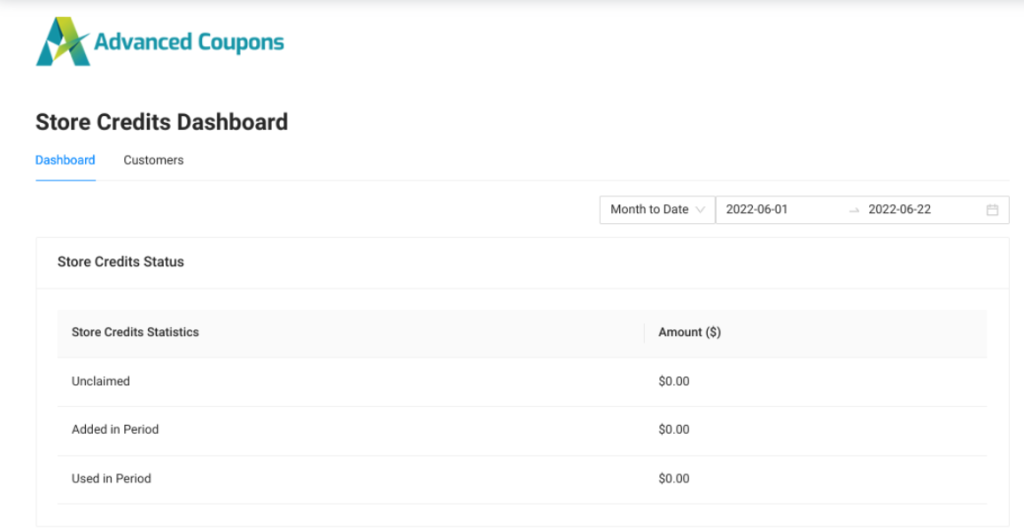
Op dit scherm kunt u de status van kredieten in uw winkel bekijken. Onder het tabblad Klant staat een complete lijst van uw klanten waar u hun kredietbalans kunt beheren.
Dus als u de kredietbalans van individuele klanten wilt aanpassen, kunt u op de knop Aanpassen naast hun naam klikken. Nadat u het kredietbedrag hebt aangepast, kunt u Aanpassing doorvoeren selecteren.
Uw klanten kunnen hun saldo bekijken wanneer ze maar willen onder hun Mijn Account pagina.
Stap 3: Een nieuw recept maken
De vorige stap laat zien hoe u winkelkredieten aan gebruikers kunt toevoegen. We willen echter automatisch winkelkredieten geven aan nieuwe gebruikers. Om dat te doen, kunnen we de Uncanny Automator plugin gebruiken.
Blader eerst naar Automator > Nieuw toevoegen:
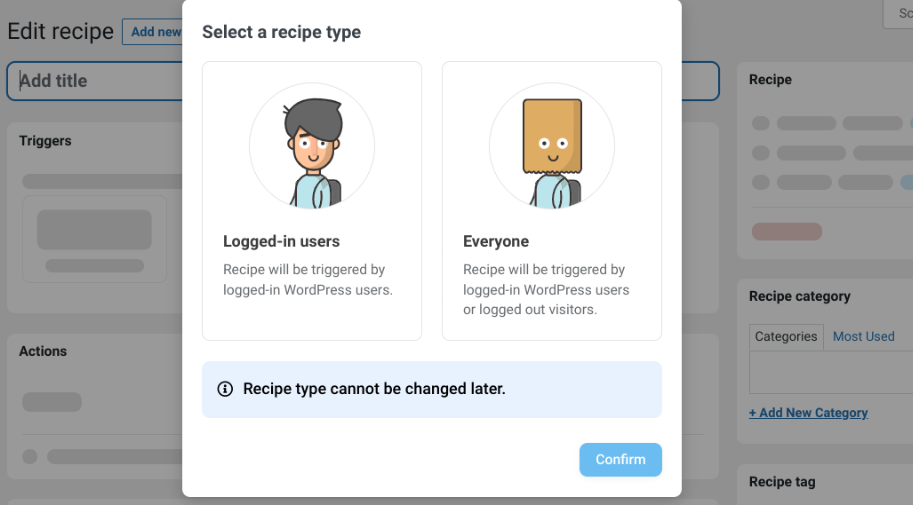
U moet een recepttype kiezen: Ingelogde gebruikers of Iedereen.
Selecteer Ingelogde gebruikers en klik vervolgens op Bevestigen.
Stap 4: Een trigger en actie selecteren voor het toewijzen van winkelkredieten aan nieuwe gebruikers
Nadat u een naam voor uw recept hebt gemaakt, is de volgende stap het selecteren van een trigger. Klik op WordPress:
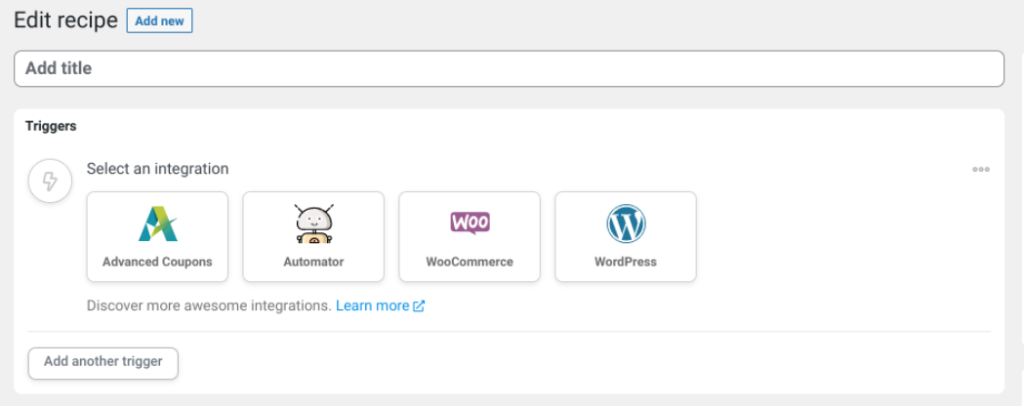
Merk op dat uw trigger- en actieopties variëren, afhankelijk van of u een premiumversie van de plugin gebruikt. Selecteer uit de triggerlijst Een gebruiker wordt aangemaakt:

Nu kunt u de triggeracties configureren. Dit betekent wat u wilt laten gebeuren zodra een gebruiker is aangemaakt. In dit geval willen we automatisch winkelkredieten voor nieuwe accounts aanvragen.
Klik onder Acties op Actie toevoegen > Advanced Coupons. Selecteer uit de vervolgkeuzelijst Een specifiek bedrag aan winkelkredieten toevoegen aan het account van de gebruiker:
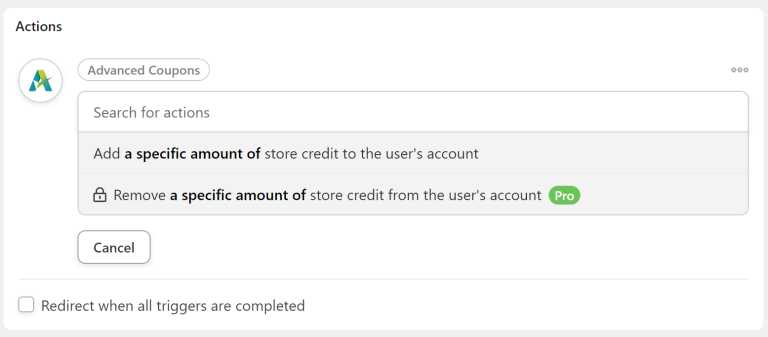
In het volgende gedeelte kunt u het aantal kredieten invoeren dat u wilt dat Uncanny Automator toevoegt aan het account van de gebruiker wanneer deze het recept activeert (een gebruikersaccount aanmaakt in WordPress). Stel ten slotte de trigger, actie en het recept in op Live. Dat is alles!
Conclusie
Wanneer u een online winkel runt, is het belangrijk om actieve maatregelen te nemen om klantloyaliteit en vertrouwen te vergroten. Een van de manieren waarop u shoppers kunt aantrekken (en behouden) is door nieuwe gebruikers winkelkredieten aan te bieden.
Zoals we in dit bericht hebben besproken, kunt u in vier stappen winkelkredieten aanbieden aan nieuwe gebruikers in WooCommerce:
- Download en installeer Advanced Coupons en Uncanny Automator.
- Voeg winkelkrediet toe en beheer het.
- Maak een nieuw recept.
- Selecteer een trigger en actie om het automatisch toevoegen van nieuw winkelkrediet aan accounts te automatiseren.
Heeft u vragen over het geven van winkelkrediet aan nieuwe gebruikers in WooCommerce? Laat het ons weten in de reacties hieronder!


