

Het aanbieden van winkelkredieten is een van de beste manieren om loyale klanten te belonen en hen terug te betalen als ze niet tevreden zijn met hun aankoop. Advanced Coupons stelt u in staat om winkelkredieten aan te bieden in WooCommerce. Het toevoegen van kredieten aan een gebruikersaccount is echter een handmatig proces. Het is maar goed dat er een optie is om winkelkredieten te automatiseren.
Als u dat proces wilt automatiseren, heeft u een tool nodig die geschikt is voor de taak, en dat is Uncanny Automator. Met Uncanny Automator kunt u WooCommerce winkelkredieten toevoegen aan gebruikersaccounts wanneer zij aan specifieke vereisten voldoen. Op die manier hoeft u geen tijd te besteden aan het berekenen van cijfers en het handmatig toevoegen van kredieten, gebruiker per gebruiker.
In dit artikel laten we u kort zien hoe het winkelkredietensysteem van Advanced Coupons werkt. Daarna begeleiden we u bij het gebruik van Uncanny Automator met Advanced Coupons om het kredietensysteem te automatiseren.
Een introductie tot Advanced Coupons winkelkredieten
Voordat we beginnen, is het belangrijk om te begrijpen dat winkelkredieten niet hetzelfde zijn als beloningspunten in Advanced Coupons. U kunt beloningspunten gebruiken om kortingen te krijgen op aankopen, terwijl winkelkredieten als een volledige betaalmethode kunnen worden gebruikt.
Als u € 15 aan winkelkredieten heeft en u kiest ervoor om € 10 te gebruiken om een aankoop te doen, heeft u nog steeds € 5 in uw account.
Dit alles gebeurt vanuit het tabblad Coupons > Beheer Winkelkredieten in het dashboard. Vanaf hier kunt u controleren hoeveel winkelkredieten niet zijn opgeëist, hoeveel er zijn gebruikt en welke gebruikers ze hebben:
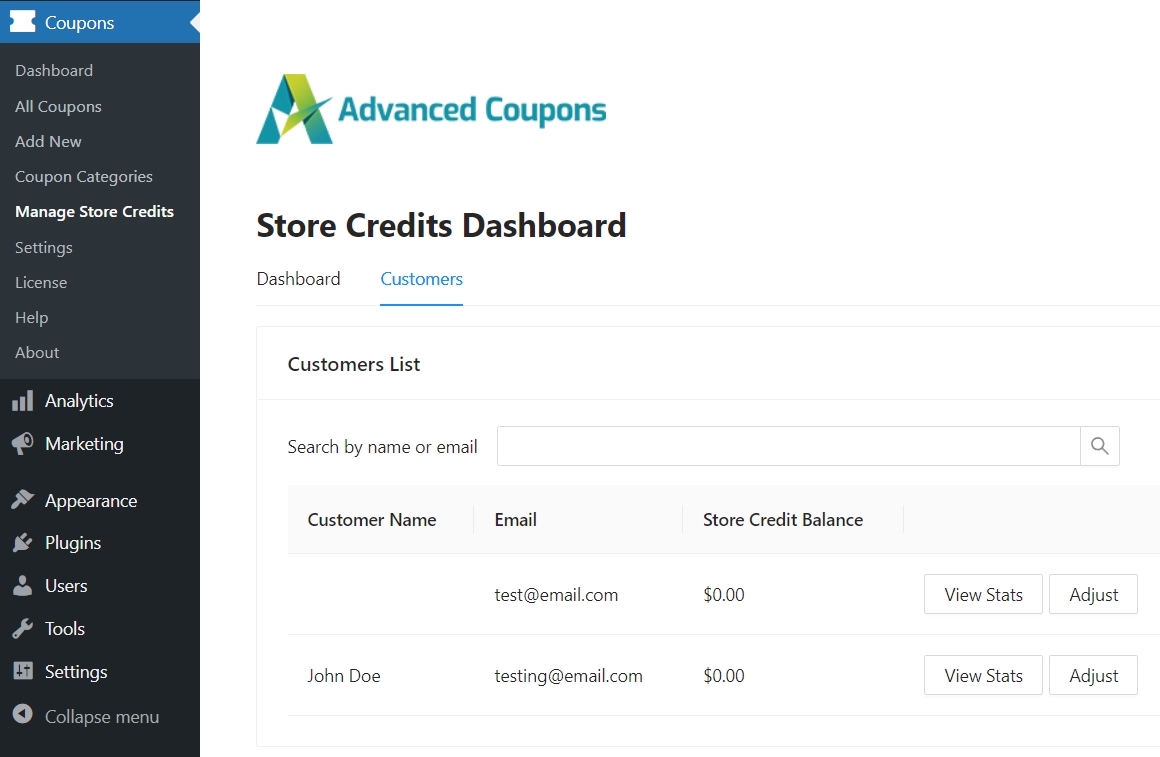
Om kredieten aan een account toe te voegen, klikt u op Aanpassen. Er verschijnt een venster met opties voor het verhogen en verlagen van kredieten in de valuta van uw winkel:
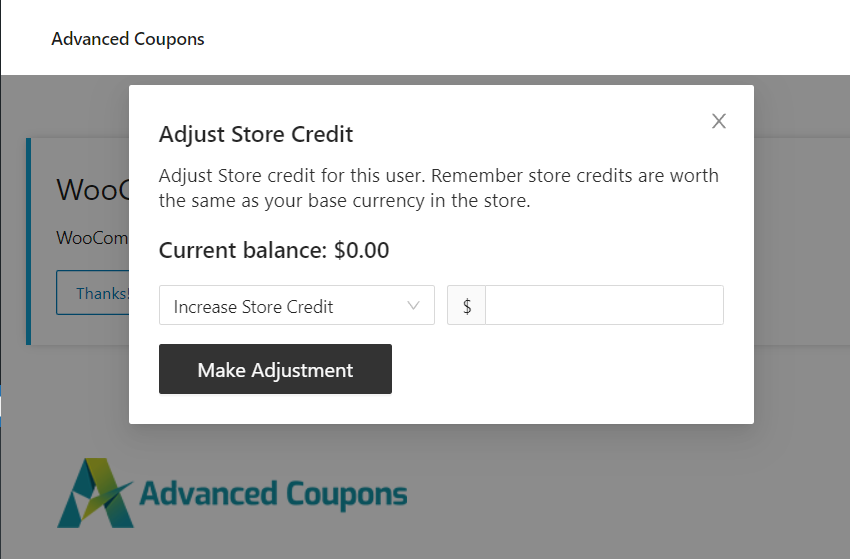
Nadat u het saldo heeft aangepast, verschijnt dit onder het tabblad Klanten op de pagina Beheer Winkelkredieten . Wanneer die klant gaat afrekenen, kan hij of zij zijn winkelkrediet toepassen op elke aankoop.
De functie voor winkelkredieten is beschikbaar in de gratis versie van Advanced Coupons.
Dat betekent dat u deze tutorial kunt volgen, zelfs als u Advanced Coupons Premium niet gebruikt (wat u wel zou moeten doen!).
Hoe Uncanny Automator te integreren om winkelkredieten in WooCommerce te automatiseren
Om te beginnen, installeer Uncanny Automator. Je hebt ook Advanced Coupons en WooCommerce nodig die actief zijn op je website om de rest van deze tutorial te volgen.
Houd er rekening mee dat sommige Uncanny Automator triggers en acties *alleen* beschikbaar zijn in de pro-versie van de plugin. Om Advanced Coupons credits toe te voegen met Uncanny Automator, heb je de premium versie van de plugin nodig.
Stap 1: Maak een nieuw recept en selecteer een trigger om winkelkredieten te automatiseren
Uncanny Automator stelt je in staat om plugins en externe services te "verbinden", zodat wanneer een specifieke actie plaatsvindt, dit een vooraf geconfigureerde reactie triggert. Je kunt de plugin bijvoorbeeld gebruiken om Advanced Coupons te configureren om winkelkredieten toe te voegen telkens wanneer iemand een aankoop voltooit in WooCommerce.
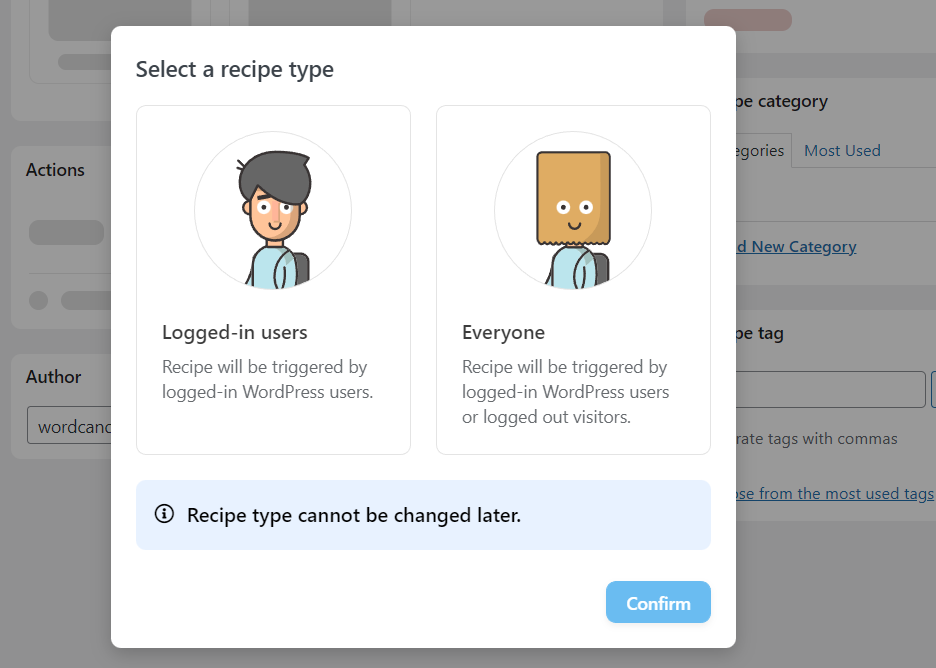
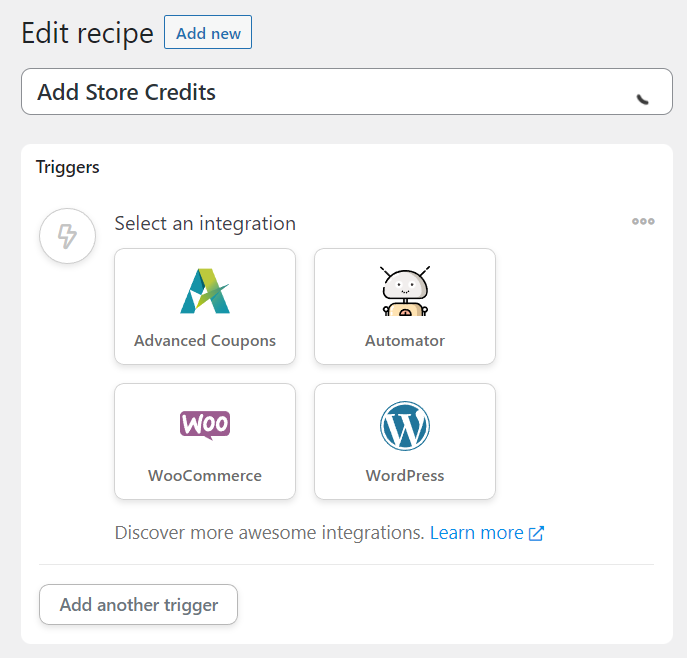
Om te beginnen, ga naar Automator > Add new. De plugin zal je vragen op welke gebruikers het recept van toepassing moet zijn. Selecteer ingelogde gebruikers, aangezien je winkelkredieten alleen kunt toepassen op geregistreerde klanten:
Stel nu een titel in voor het recept, die alleen voor interne doeleinden is. Selecteer onder Trigger de optie WooCommerce:
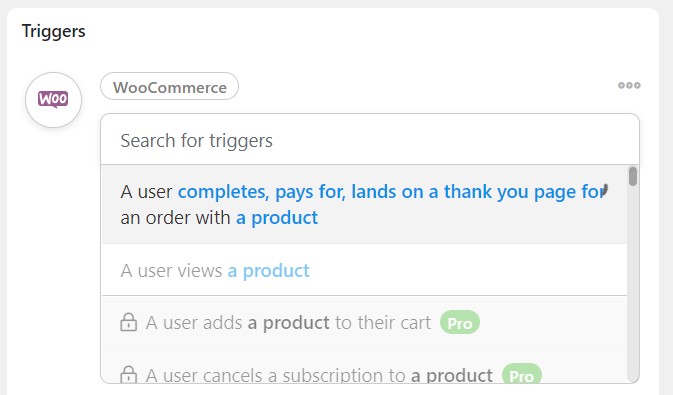
Als je de gratis versie van Uncanny Automator gebruikt, is je keuze aan triggeracties beperkt. Selecteer de optie die zegt "Een gebruiker voltooit, betaalt en landt op een bedankpagina voor een bestelling met een product":
Configureren van de trigger
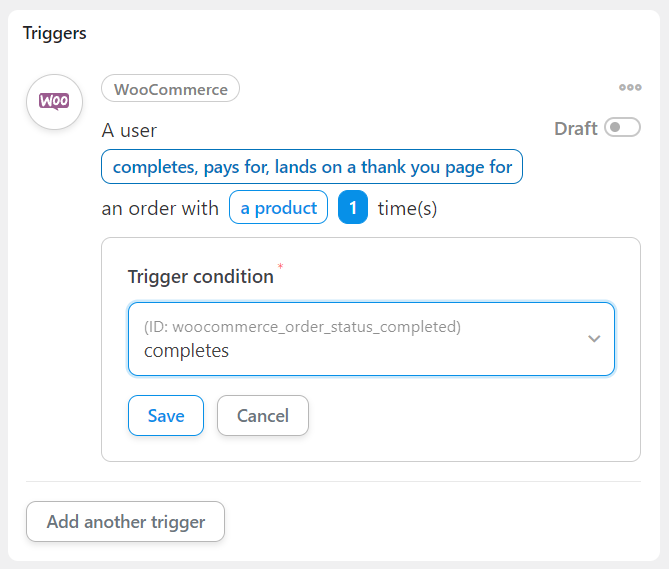
Nu zal de plugin je vragen om de voorwaarden voor de trigger te configureren.
We raden aan om de optie completes te kiezen onder de Trigger condition. Op die manier krijgen gebruikers alleen credits na het voltooien van een aankoop. Je kunt het recept ook configureren om credits toe te voegen nadat een gebruiker een specifiek aantal aankopen heeft voltooid:
Voor de best mogelijke resultaten wil je misschien winkelkredieten aanbieden nadat gebruikers hun eerste aankoop hebben voltooid of wanneer ze een mijlpaal bereiken, zoals vijf aankopen.
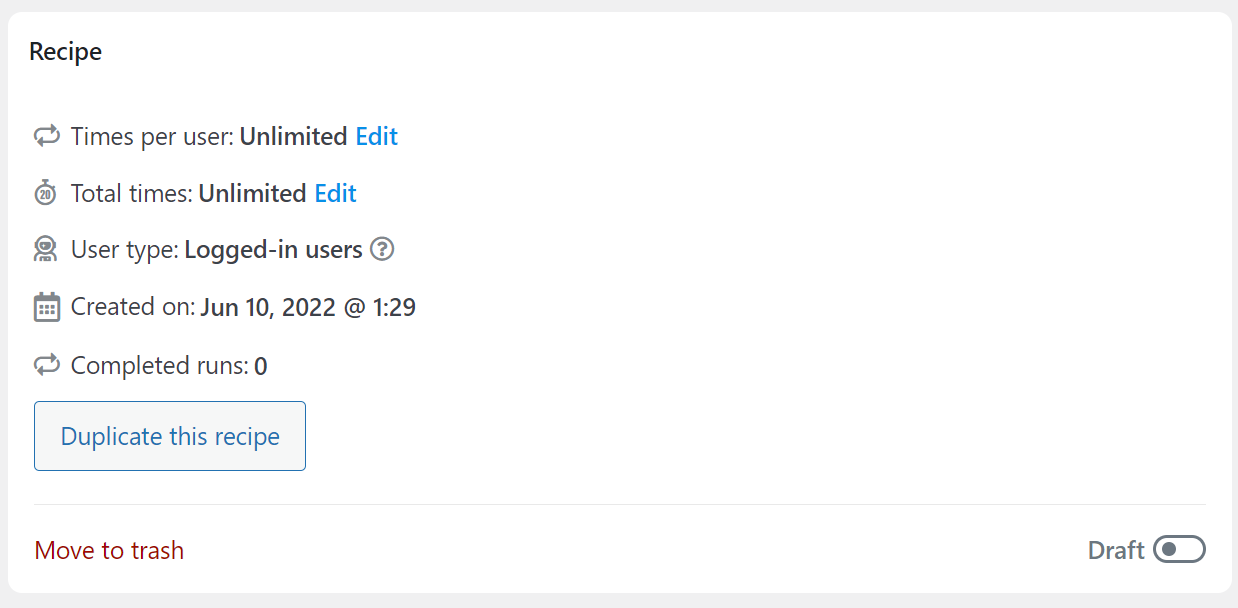
Kijk in beide gevallen naar de sectie Recipe rechts en zoek naar de optie Times per user . Hiermee kun je het recept beperken, zodat gebruikers het niet kunnen misbruiken:
Nu de voorwaarden zijn ingesteld, is het tijd om het over de acties te hebben. Hier komt Advanced Coupons om de hoek kijken!
Stap 2: Configureer de reactie van het recept
Nadat je klaar bent met het configureren van de trigger van het recept, scroll naar beneden naar de sectie Actions . Klik op Add Action en selecteer de optie die zegt "Voeg een specifiek bedrag aan winkelkredieten toe aan het account van de gebruiker":
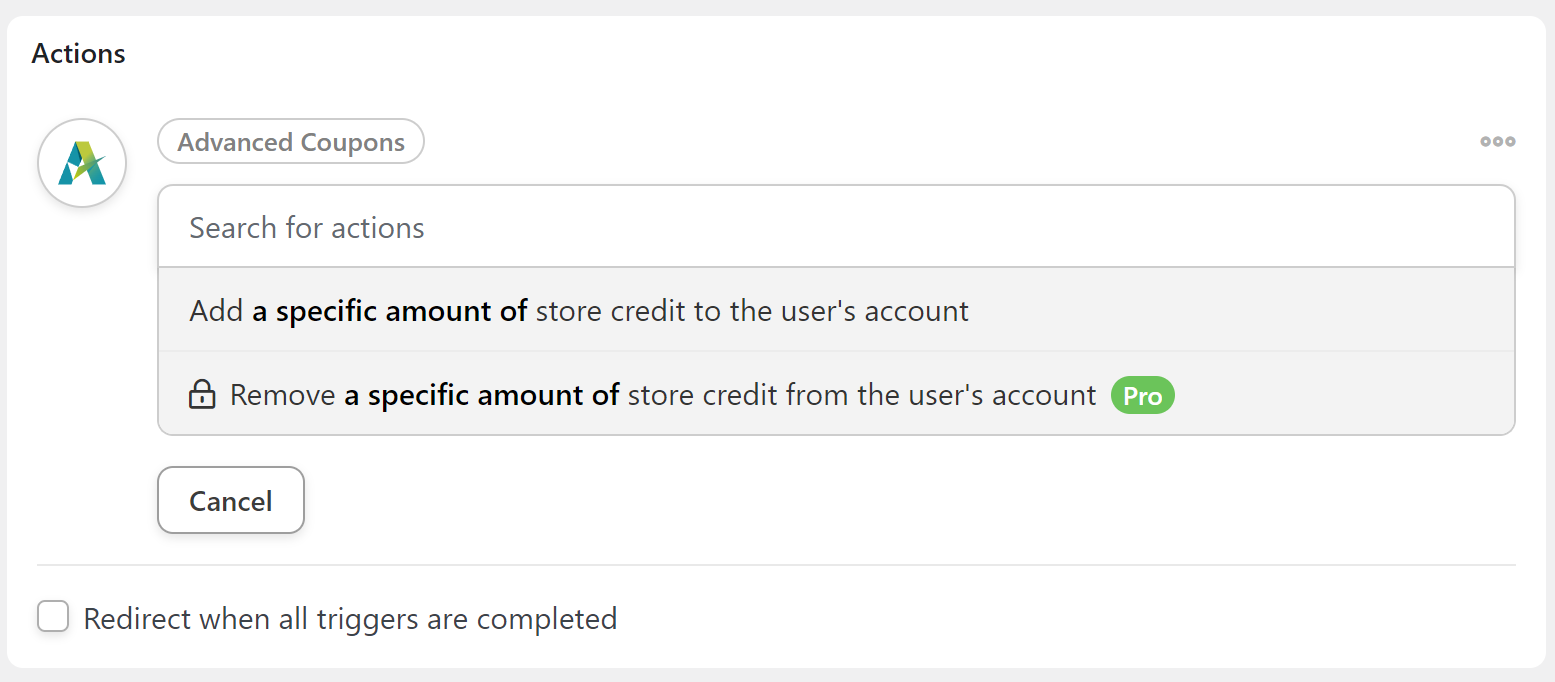
In de volgende sectie kun je invoeren hoeveel credits Uncanny Automator moet toevoegen aan het account van de gebruiker wanneer deze de recept activeert. Stel de trigger, de actie en het recept in op Live en dat is alles!
Conclusie
Winkelkredieten aanbieden voor terugbetalingen of als beloningen is een geweldige manier om klanten te stimuleren uw winkel te gebruiken. Advanced Coupons laat u winkelkredieten aanbieden, maar vereist dat u ze handmatig per gebruiker toevoegt.
Een betere optie is om Uncanny Automator te integreren met Advanced Coupons om het winkelkredietensysteem te automatiseren. Dit is wat u moet doen:
Heeft u vragen over hoe u Uncanny Automator en Advanced Coupons kunt integreren? Laten we ze bespreken in de onderstaande reactiesectie!


