

Voor eigenaren van WooCommerce-winkels is het uitbreiden van hun klantenbestand buiten taalbarrières om cruciaal voor het bereiken van internationaal succes. Gelukkig, met de vooruitgang in technologie en de beschikbaarheid van gebruiksvriendelijke tools, kunt u WooCommerce-winkels eenvoudig vertalen.
Als u een online winkel bezit en uw bereik wilt vergroten door uw winkel te vertalen, hebben we goed nieuws: u kunt dit in slechts 3 eenvoudige stappen doen met Advanced Coupons!
In deze gids verkennen we drie effectieve methoden waarmee WooCommerce-verkopers hun online winkels eenvoudig kunnen vertalen. Door de taalbarrière te doorbreken, kunt u een breder publiek aantrekken, de klantervaring verbeteren en uiteindelijk de verkoop stimuleren. Laten we beginnen!
Voordelen van het vertalen van uw WooCommerce-winkel
Er zijn veel voordelen aan het vertalen van uw WooCommerce-winkel. Om te beginnen maakt het uw site toegankelijker voor een breder publiek.
Als consumenten producten in hun moedertaal kunnen kopen, vergroot dit de kans dat ze blijven hangen en misschien zelfs een aankoop voltooien. Dit betekent dat het omzetten van uw winkel naar een meertalige site kan resulteren in meer verkeer, hogere retentie- en betrokkenheidspercentages en verhoogde inkomsten.
Gebruikers de mogelijkheid geven om uw WooCommerce-winkel naar hun lokale taal te vertalen, biedt ook een betere gebruikerservaring (UX). Het helpt bezoekers comfortabeler te begrijpen en te navigeren, wat hen kan helpen een positieve perceptie van uw merk te vormen.
Het vertalen van uw WooCommerce-winkel kan bijzonder nuttig zijn als u een wereldwijd publiek heeft of als u nieuwe markten in verschillende landen en regio's probeert te targeten.
Bovendien heeft u een verscheidenheid aan vertaalmethoden die u kunt gebruiken!
Hoe u uw WooCommerce-winkel eenvoudig vertaalt (3 manieren)
Nu u enkele van de voordelen van het vertalen van uw website begrijpt, laten we kijken hoe u dit kunt doen. Hieronder staan drie manieren om WooCommerce te vertalen.
1. Installeer de WordPress Multilingual (WPML) plugin
Een van de eenvoudigste manieren om uw WooCommerce-winkel te vertalen, is door een plugin zoals WPML te gebruiken:
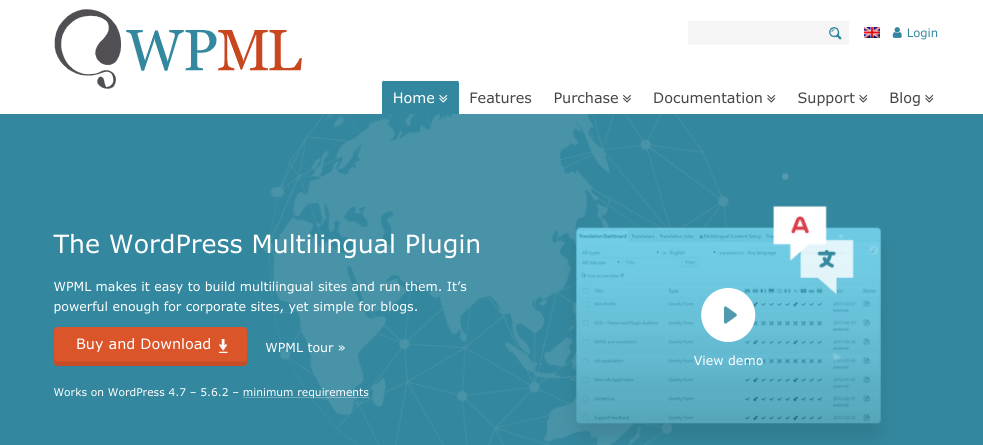
Dit is een premium WordPress-tool die gemakkelijk te gebruiken is, zelfs voor beginners. Hiermee kunt u uw WooCommerce-winkel integreren met vertaaldiensten van derden om het vertaalproces te automatiseren.
WPML laat u pagina's, berichten, menu's en meer vertalen. Het is ook compatibel met elk thema of plugin dat de WordPress API gebruikt. Dit omvat onze Advanced Coupons plugin voor WooCommerce.
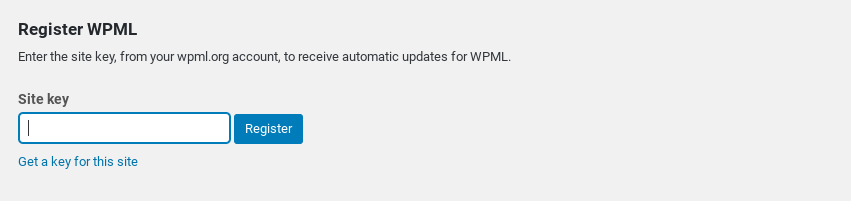
Om te beginnen kunt u zich registreren voor een account op de website van WPML. We raden aan te kiezen voor het Multilingual CMS-abonnement. Vervolgens is de volgende stap het installeren en activeren van de plugin op uw site. Nadat u op de link Nu registreren heeft geklikt, kunt u uw site-sleutel invoeren, die zich op het dashboard van uw WPML-account bevindt:
Er is een breed scala aan andere WPML-plugins die u kunt benutten. U kunt de belangrijkste vier toevoegen door naar Plugins > Nieuwe plugin toevoegen > Commercieel te navigeren, vervolgens Activeren na download > Download te selecteren.
Vertalen met de WMPL-plugin
Navigeer vervolgens naar WPML > Talen. Selecteer de huidige taal van uw site, gevolgd door de knop Volgende.
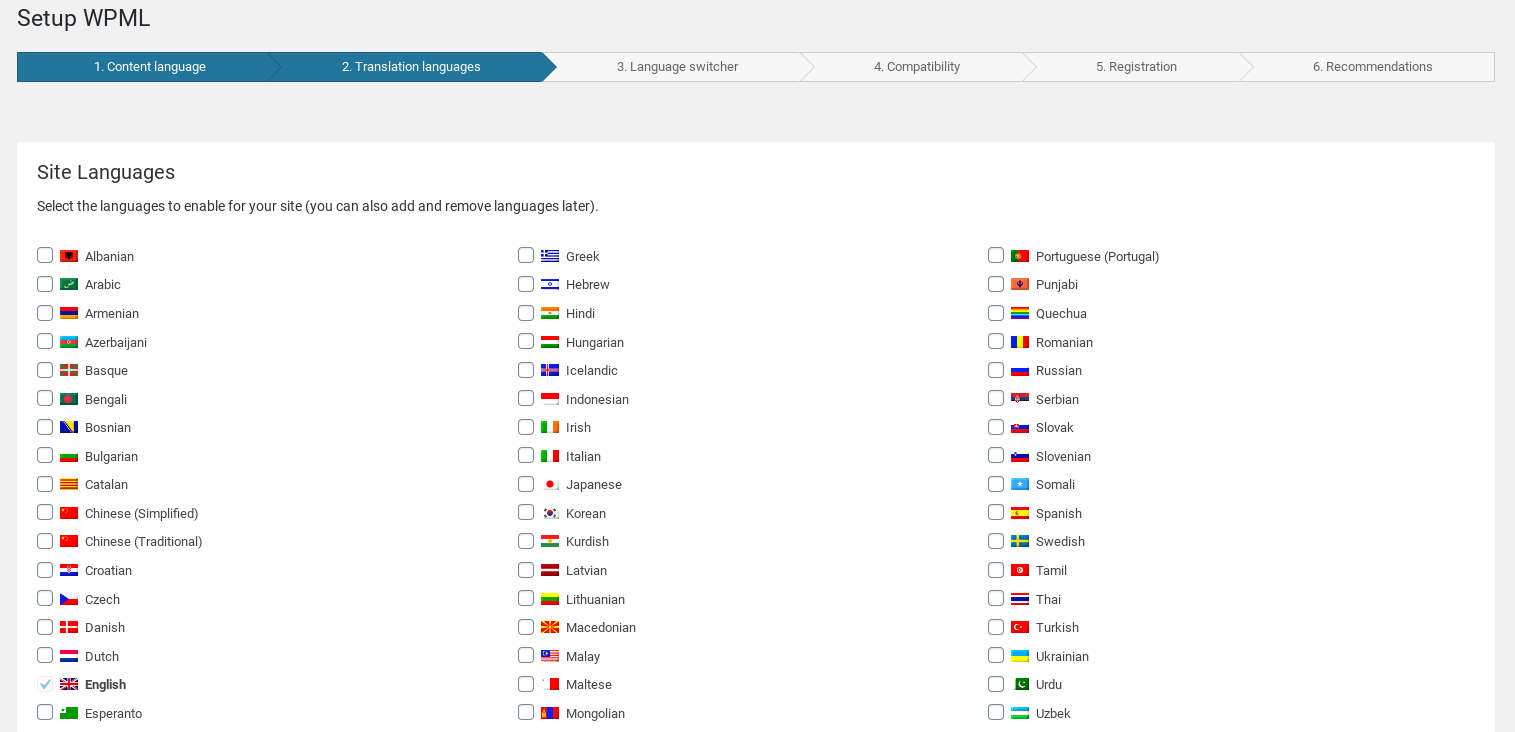
Op het volgende scherm kunt u alle gewenste talen selecteren en een volgorde kiezen waarin ze in de taalkiezer moeten verschijnen:
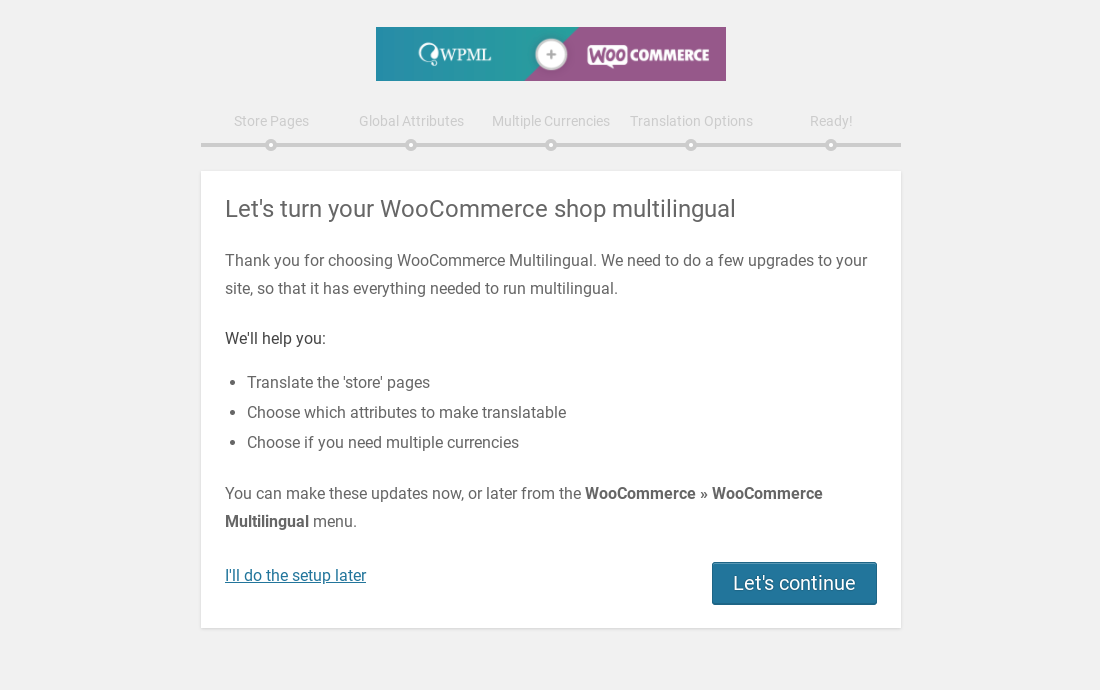
Uiteindelijk komt u bij de WooCommerce-vertalingswizard.
Nadat u op de knop Laten we doorgaan heeft geklikt, kunt u ontbrekende vertalingen voor uw winkelpagina's maken en selecteren welke attributen vertaalbaar moeten zijn:
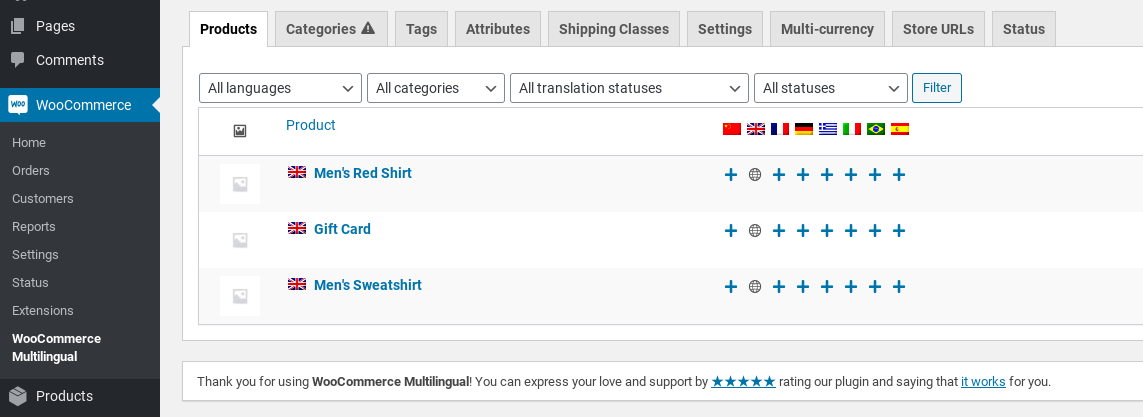
Wanneer u klaar bent om een pagina te vertalen, kunt u naar WooCommerce > WooCommerce Multilingual navigeren. In de productlijst ziet u een kolom voor de door u geselecteerde talen:
Als u op het + icoon voor een taal klikt, komt u op het scherm voor productvertaling. Hier voert u de vertaling voor de tekst in:
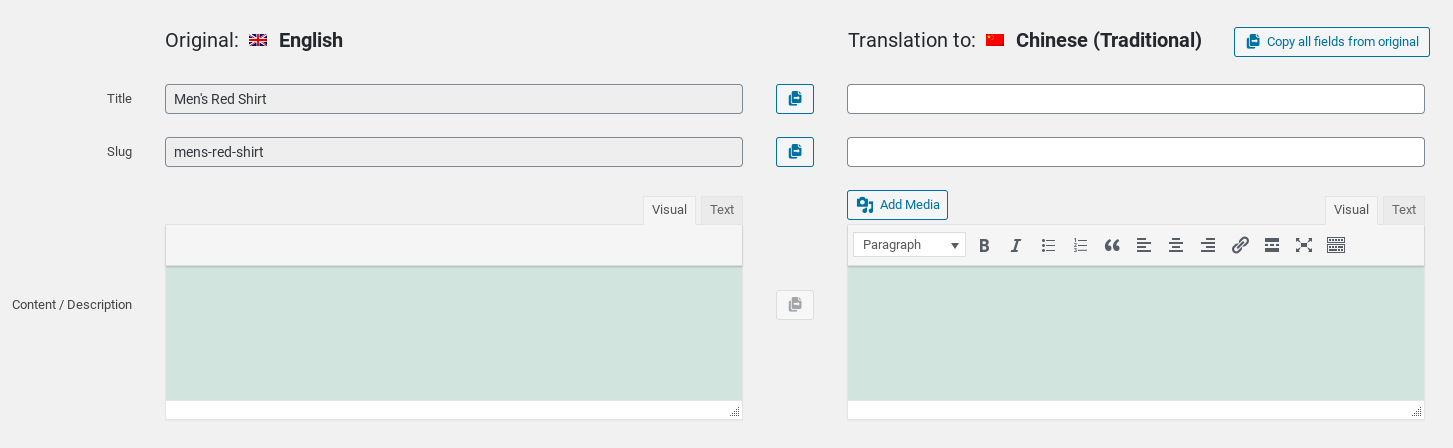
Als u klaar bent, selecteert u het vakje Vertaling voltooid onderaan. Klik ten slotte op de knop Opslaan en sluiten. Vervolgens kunt u dit proces herhalen voor zoveel pagina's en talen als u wilt!
2. Gebruik de TranslatePress-plugin
TranslatePress is een andere populaire, freemium WordPress-plugin waarmee u uw website eenvoudig kunt vertalen:

U kunt het gebruiken om een hele pagina tegelijk te vertalen. Het is ook standaard geconfigureerd om met WooCommerce te werken. Als u van plan bent WooCommerce slechts naar één taal te vertalen, kunt u de gratis versie gebruiken.
Als u het echter naar meerdere (of onbeperkte) talen wilt vertalen, moet u upgraden naar de Pro-versie. Om te beginnen, maakt u eerst een account aan en installeert en activeert u de plugin op uw site.
Nadat u het installatieproces heeft voltooid, kunt u navigeren naar Instellingen > TranslatePress > Algemeen:
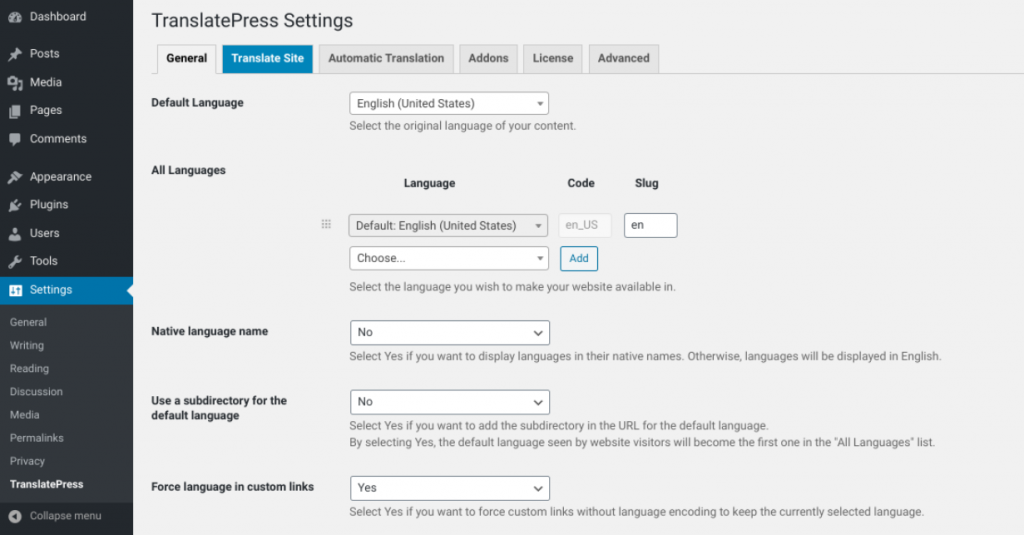
Op dit scherm kunt u uw standaardtaal selecteren en een of meer aanvullende talen kiezen om WooCommerce ook te vertalen.
Klik eenvoudig op de gewenste taal in het vervolgkeuzemenu en klik vervolgens op de knop Toevoegen.
Vertalen met de TranslatePress-plugin
Onder dit tabblad kunt u ook andere instellingen configureren, zoals hoe u wilt dat de taalkiezer op de voorkant van uw site verschijnt.
Wanneer je klaar bent, selecteer je de knop Wijzigingen opslaan onderaan. Nu kun je je WooCommerce-winkel vertalen door op het tabblad Site vertalen in de bovenste menubalk te klikken:
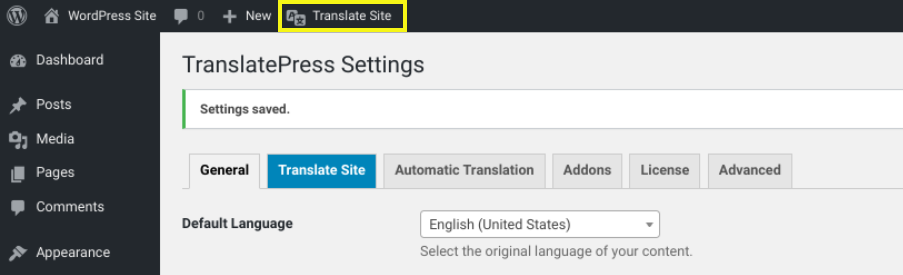
Dit opent de Vertaler en toont een live voorbeeld van je winkel. Je kunt door verschillende pagina's van je site navigeren door op de links te klikken. Om te vertalen, selecteer je eenvoudigweg het potlood-icoon ernaast:
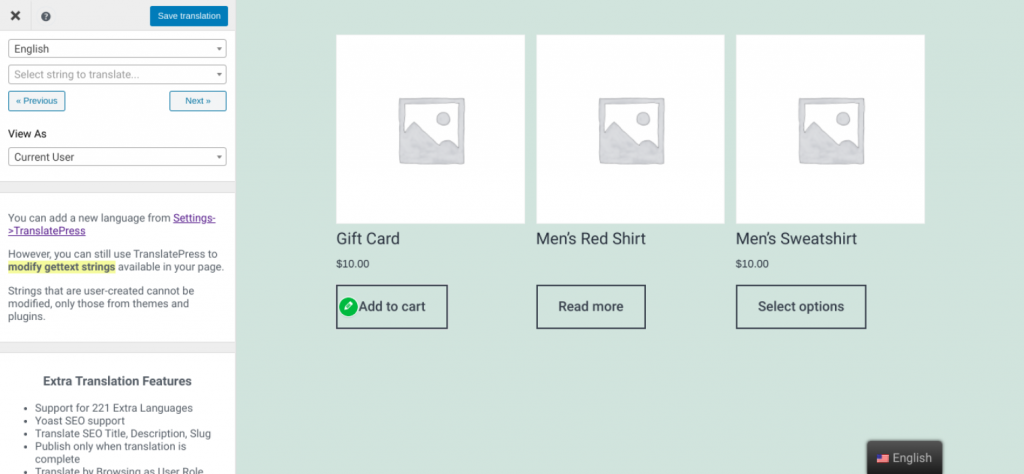
Vervolgens kun je de vertaling typen in het linkerdeelvenster. Je kunt ook Google Translate gebruiken om dit automatisch te doen.
Als je klaar bent, vergeet dan niet op de knop Vertaling opslaan bovenaan te klikken. Dat is alles!
Nu kun je controleren of het correct werkt door je WooCommerce-winkel te bezoeken en de taalwisselaar te gebruiken.
3. Vertaal je site handmatig
Je kunt ook een handmatige aanpak gebruiken voor websitevertaling. Dit is ideaal als je comfortabel bent met het werken met WordPress-bestanden en het vertaalproces zelf wilt afhandelen.
Om dit te doen, kun je je Portable Object Template (.POT)-bestanden bewerken. Dit is het master vertaalbestand van het thema of de plugin, gemaakt door de ontwikkelaars, dat een lijst met tekstregels in de Engelse taal bevat.
Het kan worden gebruikt als basis voor het maken van nieuwe vertalingen. Je zou het moeten kunnen vinden in de taalmap van je plugin of thema.
Een gemakkelijke manier om een thema of plugin te vertalen is door software zoals Poedit te gebruiken:
Deze freemium tool is beschikbaar voor Windows-, Mac- en Linux-apparaten en bevat een ingebouwd vertaalgeheugen.
Opmerking: Voordat je deze tool op macOS installeert, wil je misschien de systeemscompatibiliteit controleren. Weten hoe je controleert of je Mac te oud is om bij te werken en of deze de vereiste versie ondersteunt, kan helpen om ervoor te zorgen dat de software soepel draait.
De Pro-versie van Poedit bevat ook speciale WordPress-ondersteuning.
Nadat je het hebt gedownload, kun je navigeren naar Bestand > Nieuwe catalogus van POT/PO-bestand. Selecteer het bestand van de plugin of het thema dat je wilt vertalen, selecteer vervolgens de vertaaltaal.
Wanneer je het bestand opslaat, kun je beginnen met het vertalen van je plugin of thema. Als je klaar bent, kun je de bestanden eenvoudig uploaden naar de taalmap van je plugin of thema.
Vertalen met de Loco Translate-plugin
Een andere optie is om een WordPress-plugin zoals Loco Translate te gebruiken:
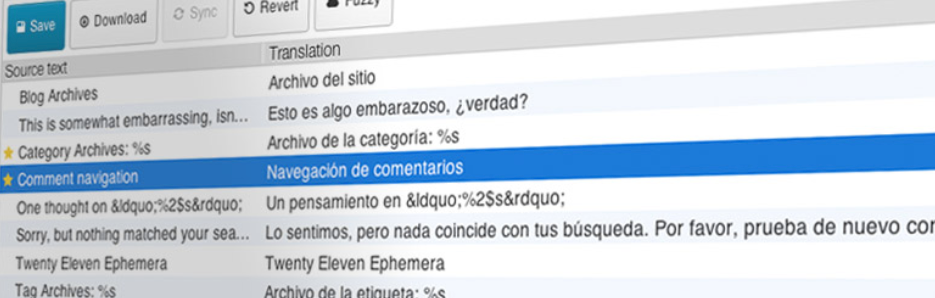
Met deze tool kun je plugins en thema's rechtstreeks vanuit je WordPress-dashboard vertalen. Naast de bewerking in de browser, biedt het integratie met automatische vertaaldiensten.
Zodra je het op je site activeert, kun je het gaan gebruiken door te navigeren naar Loco Translate > Instellingen:
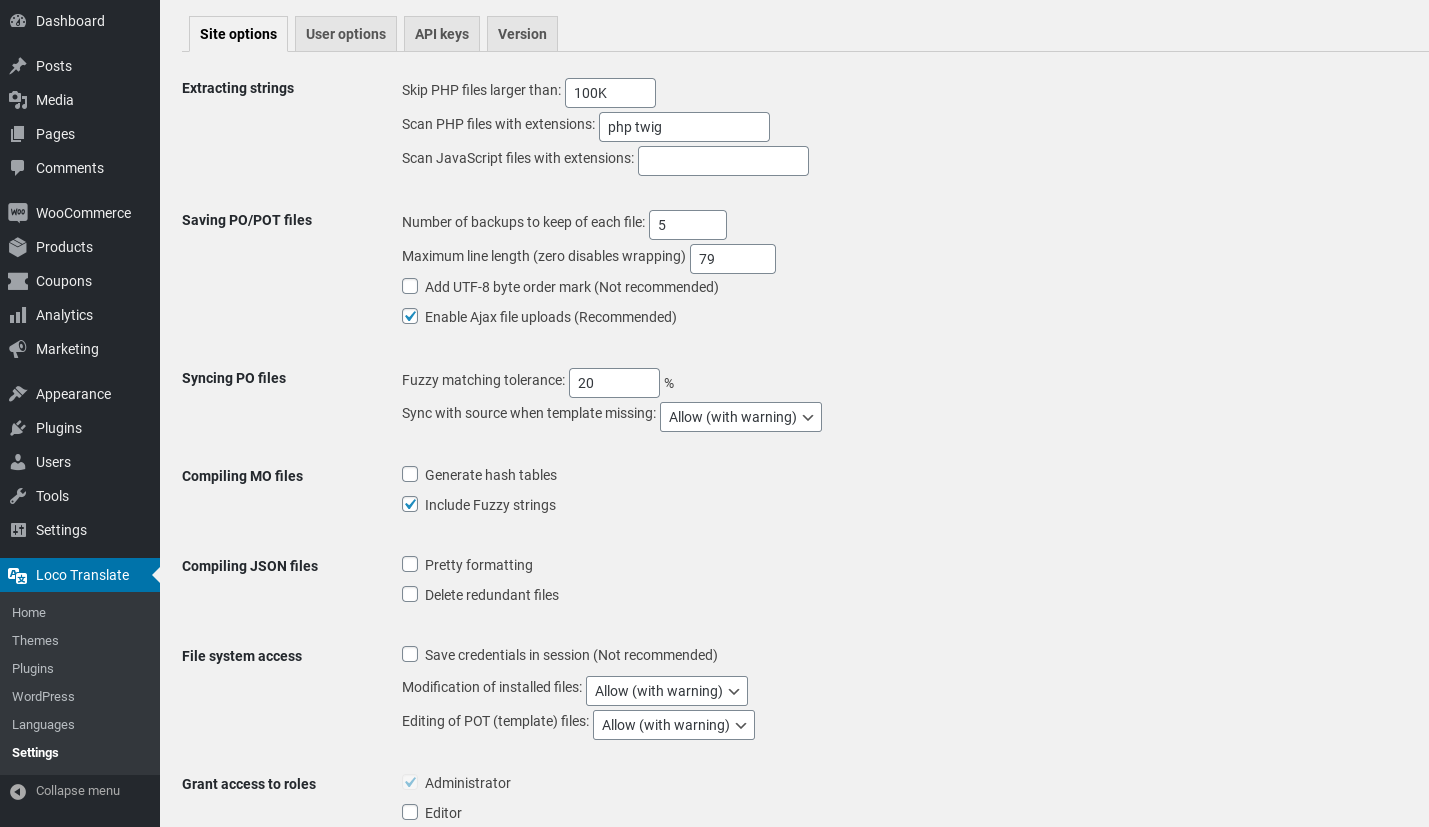
Vervolgens kun je plugins en thema's vertalen door naar het tabblad Home te navigeren:
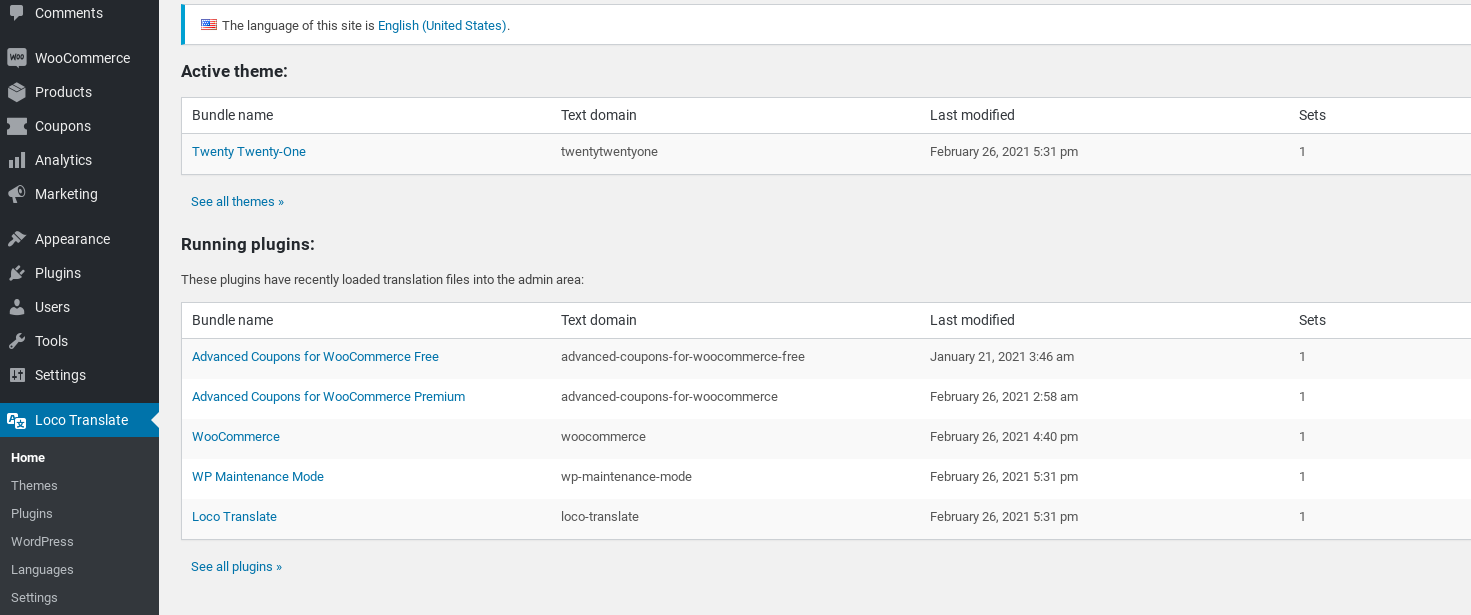
Klik eenvoudig op de naam van de plugin of het thema om de taalinstellingen voor elk te configureren. Voor meer gedetailleerde begeleiding kunt u de officiële documentatie van de plugin raadplegen.
Conclusie
Veel website-eigenaren denken dat u meerdere websites moet maken als u doelgroepen wilt bereiken die meerdere talen spreken. Het vertalen van uw online winkel is echter eigenlijk vrij eenvoudig als u de juiste tools gebruikt.
Zoals we in dit bericht hebben besproken, zijn er drie methoden die u kunt gebruiken om WooCommerce te vertalen:
- Installeer de WPML-plugin.
- Gebruik de TranslatePress-plugin.
- Vertaal WooCommerce handmatig met Poedit of Loco Translate.
Heeft u vragen over het vertalen van uw website? Laat het ons weten in de reacties hieronder!


