

Hoewel WooCommerce een fantastische plugin is, is deze niet ontworpen met groothandels in gedachten. U kunt kortingen aanbieden, maar dat is niet genoeg voor een groothandelsoperatie. In dit geval raden we ten zeerste aan om een WooCommerce groothandelsprijs in te stellen.
Om effectief in bulk te verkopen, heeft u een systeem nodig waarmee u speciale prijzen kunt toewijzen aan bulkkopers. Gelukkig zijn er verschillende manieren waarop u dat kunt doen, te beginnen met het gebruik van de WooCommerce Wholesale Prices plugin.
In dit artikel leiden we u door alle manieren om een groothandelsprijs in WooCommerce in te stellen. Met name hebben we er 5 voor u klaarliggen. Laten we beginnen!
Wat is groothandelsprijs?
Simpel gezegd, groothandelsprijs is de gereduceerde prijs die u aanbiedt aan klanten die in bulk kopen. Doorgaans zijn deze klanten andere bedrijven, wederverkopers of retailers die hun eigen winkels of activiteiten bevoorraden. Groothandelsprijzen zijn meestal veel lager dan uw reguliere verkoopprijs, omdat ze bedoeld zijn om grote bestellingen aan te moedigen en langdurige kooprelaties op te bouwen.
Het instellen van een concurrerende WooCommerce-groothandelsprijs zorgt ervoor dat uw bedrijf aantrekkelijk blijft voor bulkkopers, terwijl uw winstmarges behouden blijven. Als u een gedetailleerde uitsplitsing wilt over hoe u uw groothandelsprijs correct berekent, raden we u aan De Complete Gids Voor Groothandelsprijzen te lezen.
Dit artikel behandelt alles wat u moet weten en biedt een gratis tool om u te helpen de beste groothandelstarief voor uw bedrijf te berekenen! Bekijk het hier. 👉
Waarom groothandelsprijzen aanbieden?
Het instellen van een WooCommerce-groothandelsprijs is niet zomaar een leuke optie om te hebben in uw winkel - het kan deuren openen naar nieuwe inkomstenkansen, nieuwe markten aanboren en uw bedrijf op de lange termijn helpen floreren!
Hier zijn slechts enkele van de voordelen die u zult genieten door groothandelsprijzen aan te bieden:
- Verhoog gemiddelde bestelwaarden: Het aanbieden van exclusieve bulkprijzen voor grotere bestellingen moedigt klanten aan om meer te kopen (om meer te besparen). Dit kan de gemiddelde bestelwaarden van uw winkel verhogen, wat geweldig nieuws is voor uw winst.
- Verplaats voorraad sneller: Door producten in bulk te verkopen, kunt u het voorraadbeheer verbeteren en de opslagkosten verlagen.
- Bouw sterkere klantrelaties op: Tevreden groothandelsklanten worden vaak herhaalde kopers, wat u een stabiele en voorspelbare inkomstenstroom oplevert.
- Breid uw bereik uit: Verkopen aan andere bedrijven betekent dat uw producten nieuwe doelgroepen en winkelrekken kunnen bereiken zonder extra marketingkosten.
Hoe groothandelsprijzen in te stellen in WooCommerce (5 manieren)
Er zijn veel manieren om groothandelsprijzen in WooCommerce in te stellen. U heeft echter slimme plugins nodig zoals Advanced Coupons en WooCommerce Wholesale Prices. Laten we ze één voor één doornemen.
1. Gebruik de gratis WooCommerce Wholesale Prices plugin
WooCommerce Wholesale Prices is een gratis plugin die u kunt gebruiken om groothandelsprijzen in WooCommerce in te stellen. Het is gratis, gemakkelijk te gebruiken en boordevol nuttige functies om u te helpen met de bulkverkoop:
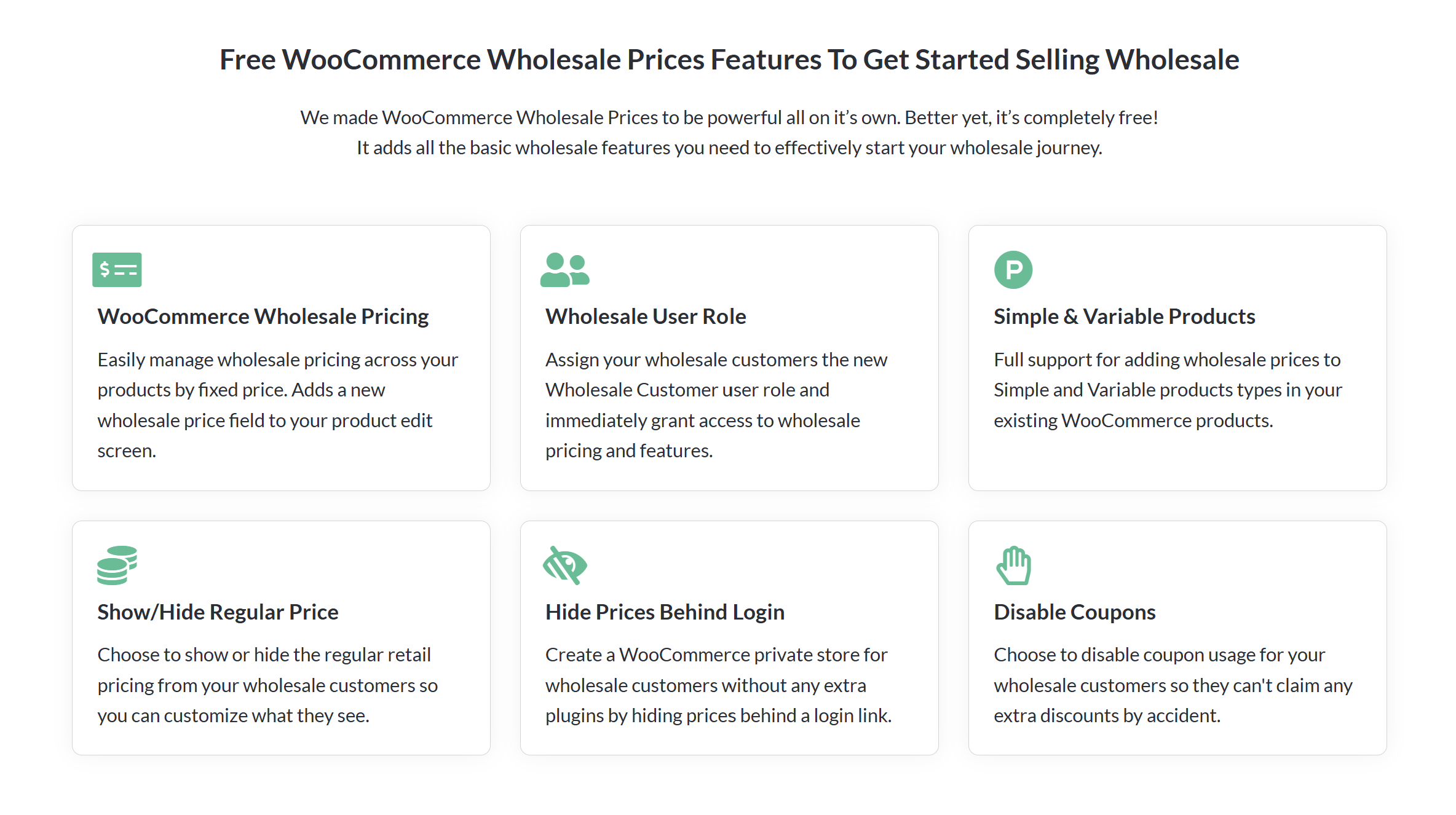
De WooCommerce Wholesale Prices plugin stelt u in staat om een nieuwe gebruikersrol op uw website in te stellen, genaamd Groothandelsklant. Dankzij deze plugin kunt u specifiek een groothandelsprijs instellen voor die rol:
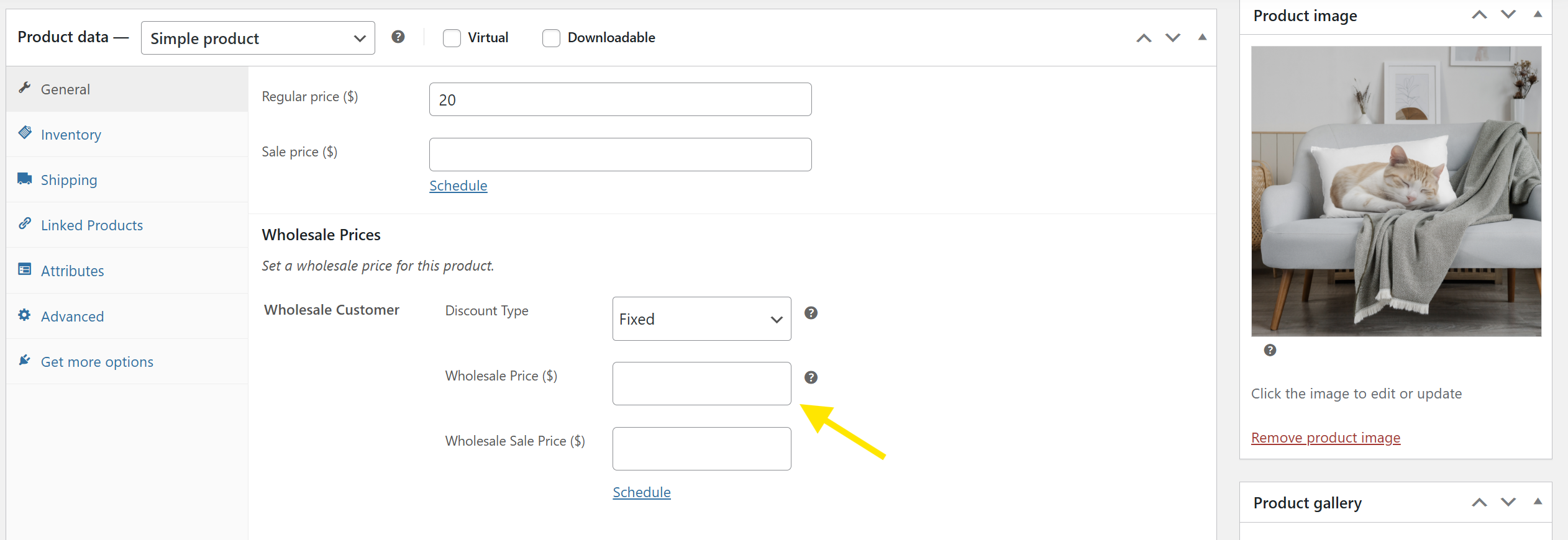
Dat is zo simpel als het maar kan. Het enige wat u hoeft te doen is beslissen welke prijs groothandelsgebruikers krijgen en wanneer een klant inlogt, zien ze verschillende waarden, afhankelijk van hun gebruikersrollen.
Als u klaar bent om uw groothandelsactiviteiten naar een hoger niveau te tillen, kunt u WooCommerce Wholesale Prices Premium bekijken. Deze plugin biedt geavanceerde functies voor groothandel, die we hierna zullen bekijken.
2. Stel meerdere vaste groothandelsgebruikersprijzen in
Als u de WooCommerce Wholesale Prices Premium plugin gebruikt, kunt u meerdere aangepaste groothandelsgebruikersrollen aanmaken.
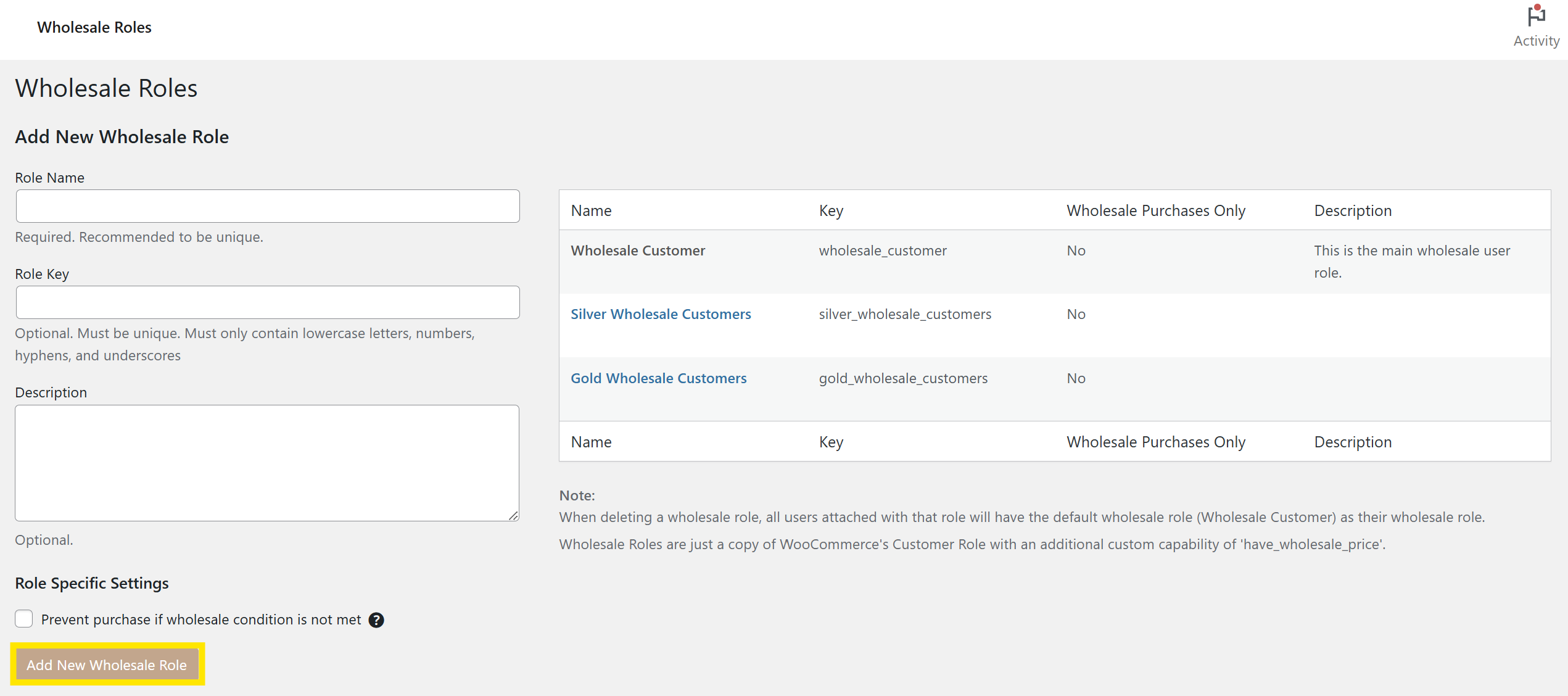
Belangrijker nog, de plugin stelt u in staat om vaste prijzen in te stellen voor elke specifieke gebruikersrol:
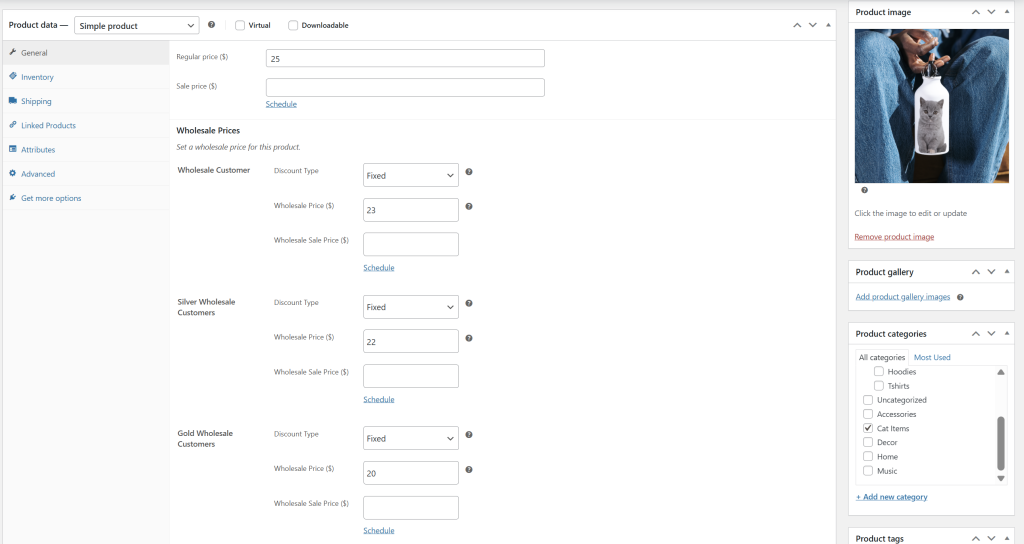
Deze aanpak is perfect als u grotere kortingen wilt aanbieden aan uw meest loyale groothandelsklanten. Met deze plugin zijn er geen limieten aan het aantal sets groothandelsprijzen dat u kunt instellen.
De premiumversie van WooCommerce Wholesale Prices bevat echter nog meer prijsopties. Bijvoorbeeld, op percentage gebaseerde kortingen.
3. Maak groothandelskortingen op basis van percentage
Als u in plaats daarvan kiest voor een groothandelskortingsmodel op basis van percentage, kunt u dit doen met de Wholesale Prices Premium plugin.
Om te beginnen, ga naar WooCommerce > Instellingen > Groothandelsprijzen > Korting:
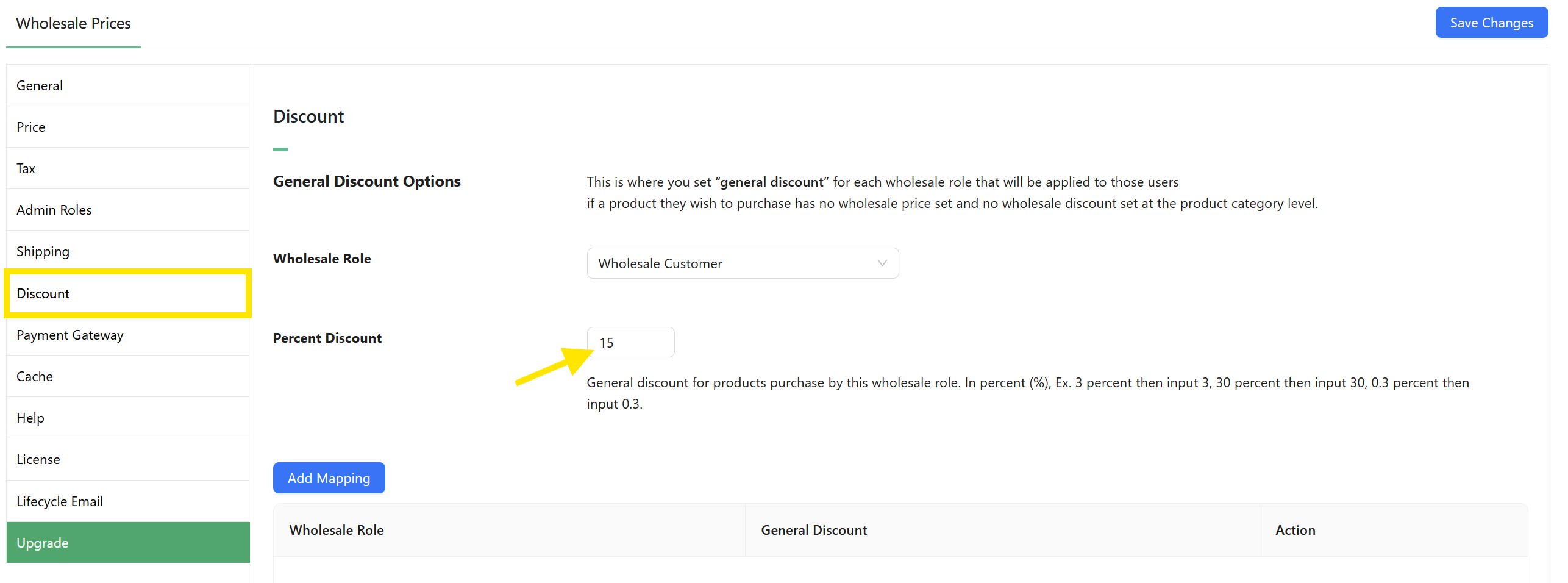
In dat voorbeeld hebben we een korting van 15% ingesteld voor de rol Groothandelsklant. Zoals u zich kunt voorstellen, kunnen algemene kortingen zonder beperkingen echter ertoe leiden dat u geld verliest.
Gelukkig bevat de plugin ook een optie om kortingen op basis van percentage toe te passen voor bestellingen van meer dan X producthoeveelheden:
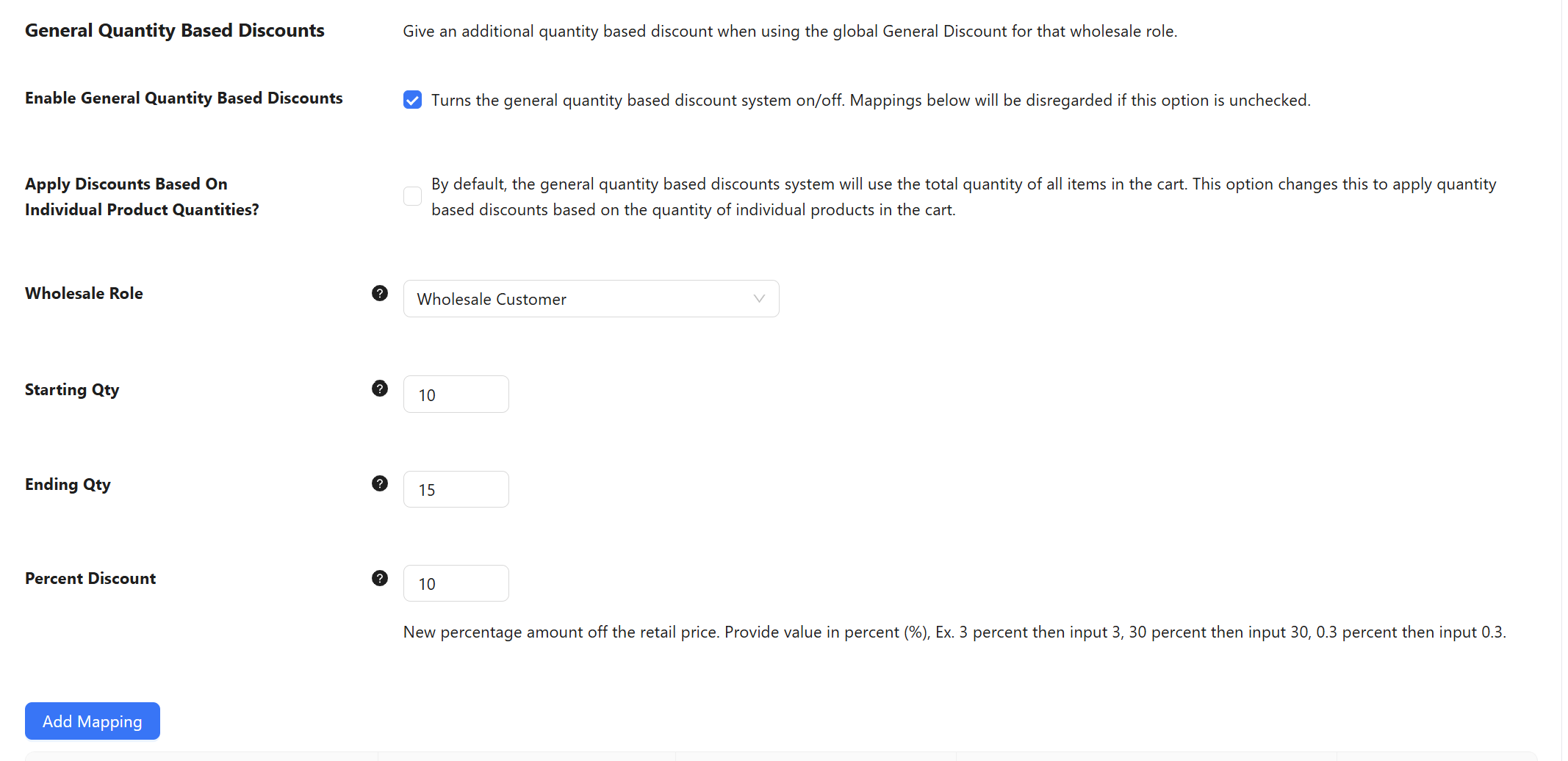
Zoals u kunt zien, biedt deze premium plugin u tal van manieren om prijzen voor uw producten in te stellen. Het instellen van groothandelsprijzen in WooCommerce één voor één kan echter veel van uw tijd in beslag nemen, daarom gaan we naar de volgende optie.
4. Groothandelsprijzen in WooCommerce in bulk bijwerken
Er zijn verschillende manieren om groothandelsprijzen in WooCommerce in bulk bij te werken.
De meest efficiënte manier om dit te doen is echter met spreadsheets.
Zoals je misschien weet, stelt WooCommerce je in staat om productgegevens te importeren en exporteren. Die functie is ongelooflijk handig bij het bijwerken van de voorraad en het migreren van winkels. Het is ook een uitkomst als je groothandelsprijzen in bulk wilt bijwerken.
De Wholesale Prices Premium plugin slaat al uw groothandelsprijzen (en hun respectievelijke gebruikersrollen) op naast de rest van de productgegevens van WooCommerce. Dat betekent dat u uw productcatalogus kunt exporteren en deze kunt bewerken met spreadsheetsoftware:
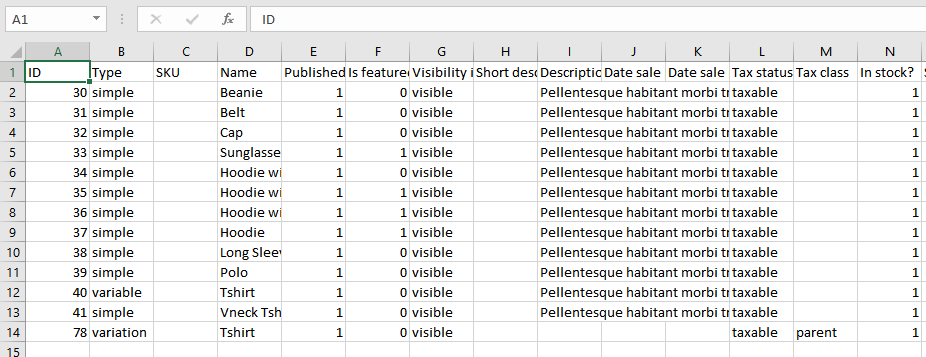
Lees om te beginnen deze tutorial over hoe u WooCommerce groothandelsprijzen in bulk kunt bijwerken, die beschikbaar is op de website van Wholesale Suite.
5. Verkrijg Advanced Coupons om groothandelskortingen in te stellen
Als u de Wholesale Prices plugin niet wilt gebruiken, zijn er andere manieren om groothandelsprijzen in WooCommerce aan te bieden. U kunt bijvoorbeeld Advanced Coupons gebruiken om bulk kortingen aan te bieden.
Advanced Coupons stelt u in staat om coupons te maken met bijna elk criterium dat u zich kunt voorstellen. Als u een basis groothandelskorting coupon wilt maken, heeft u echter slechts twee criteria nodig:
- Producthoeveelheid minimums. Met winkelwagenvoorwaarden kunt u kortingsbonnen maken die alleen worden geactiveerd wanneer er meer dan X artikelen in de winkelwagens van uw klanten zitten.
- Gebruikersrolbeperkingen. U kunt groothandelskortingsbonnen ook beperken tot specifieke gebruikersrollen.
Dankzij Advanced Coupons kunt u groothandelsprijzen aanbieden in WooCommerce met behulp van kortingsbonnen. Bovendien, als u automatisch toepassen voor uw kortingsbonnen inschakelt, krijgt u een kortingssysteem dat ongelooflijk gebruiksvriendelijk is voor groothandelsklanten.
Veelgestelde vragen
Hoe stel ik een reguliere prijs in WooCommerce in?
Navigeer naar uw WordPress-dashboard en ga vervolgens naar Producten > Alle producten. Klik op “Bewerken” bij het specifieke product dat u wilt bewerken en scrol vervolgens naar beneden naar de sectie Productgegevens. In het tabblad Algemeen kunt u uw gewenste prijs instellen in het veld Reguliere prijs. Dit is de standaardprijs die uw klanten in WooCommerce zien.
Hoe voeg ik een verkoopprijs toe in WooCommerce?
U kunt een verkoopprijs instellen voor individuele producten in WooCommerce. Ga gewoon naar Producten > Alle producten en klik vervolgens op “Bewerken” bij het specifieke artikel dat u wilt wijzigen. Ga naar het tabblad Algemeen in de sectie Productgegevens en voeg vervolgens uw prijs toe in het veld Verkoopprijs. Dit staat vlak onder de Reguliere prijs. U ziet ook de optie om een datumbereik voor de uitverkoop te plannen.
Als u een sitewijde uitverkoop wilt houden of meer flexibiliteit wilt in uw promotie, kunt u plug-ins gebruiken zoals Advanced Coupons. Deze plug-in breidt de standaard kortingsbonfuncties van WooCommerce uit, waardoor u automatisch kortingsbonkortingen kunt plannen en speciale regels kunt toepassen op basis van gebruikersrollen, winkelwagen totalen en meer.
Hoe stel ik groothandelsprijzen in WooCommerce in?
Om een WooCommerce groothandelsprijs in te stellen, kunt u plug-ins gebruiken zoals WooCommerce Wholesale Prices. Deze gratis plug-in stelt u in staat om een groothandelsklantrol te creëren en speciale groothandelsprijzen voor hen toe te wijzen.
Hoe bied ik gratis verzending aan op WooCommerce?
Ga naar WooCommerce > Instellingen > Verzending. Hier kunt u een verzendzone aanmaken of een bestaande bewerken. Voeg vervolgens de methode Gratis verzending toe en kies de voorwaarden waaronder het aanbod van toepassing is, zoals een minimum bestelbedrag of een geldige gratis verzendingskortingsbon.
Om gratis verzending via kortingsbonnen aan te bieden, kunt u “Gratis verzending toestaan” aanvinken onder het tabblad Gebruiksbeperkingen van de kortingsbon. Zorg er gewoon voor dat u uw Gratis verzending methode hebt geconfigureerd in uw verzendinstellingen, anders wordt de kortingsbon niet toegepast.
Conclusie
Er zijn veel manieren om groothandelsprijzen in te stellen in WooCommerce. Als u WooCommerce Wholesale Prices gebruikt, is het proces net zo eenvoudig als het invoeren van een nieuwe prijs voor elke gebruikersrol. Als u echter een andere aanpak wilt kiezen, kunt u Advanced Coupons gebruiken.
In dit artikel deelden we 5 manieren om groothandelsprijzen in te stellen in WooCommerce:
- Gebruik de gratis Wholesale Prices plug-in
- Meerdere groothandelsgebruikersprijzen instellen
- Maak kortingen op basis van percentages
- Groothandelsprijzen in bulk bijwerken
- Haal Advanced Coupons om groothandelskortingen in te stellen
Heeft u vragen over het instellen van groothandelsprijzen in WooCommerce? Laten we ze bespreken in de onderstaande commentaarsectie!


