


Het automatisch toepassen van WooCommerce-coupons is een doelstelling voor zowel ontwikkelaars als winkelbeheerders. De juiste aanpak hangt af van of u de logica in PHP wilt afhandelen of deze via een plugin-interface wilt configureren.
Als u met code werkt, kunt u met de apply_coupon()-methode van WooCommerce een korting rechtstreeks vanuit PHP toepassen, met behulp van een hook om deze op het juiste moment in de levenscyclus van de winkelwagen te activeren. Als u liever aangepaste code vermijdt, behandelt Advanced Coupons dit via twee ingebouwde functies: Auto Apply Coupons en One-Click Apply Notifications, beide configureerbaar vanuit de couponeditor.
Dit artikel behandelt beide benaderingen, beginnend met de PHP-methode en daarna de plugin-opties doorlopen.
Waarom u WooCommerce-coupons programmatisch wilt laten toepassen
Zonder twijfel is het winnen van verkeer en het wekken van de interesse van klanten in uw online winkel geen sinecure. Een gemakkelijke manier om shoppers te verleiden, is echter door hen kortingen aan te bieden via coupons. Deze strategie is enorm succesvol gebleken.
Met dat in gedachten, kunt u een aanzienlijk voordeel behalen ten opzichte van andere sites als u programmatisch coupons toepast op uw WooCommerce-site. Uw kopers kunnen op talloze manieren profiteren van deze strategie, waaronder:
- Het bespaart hen tijd. Niets maakt online winkelen gemakkelijker dan snel te kunnen afrekenen. Uw kopers zullen zeker de tijd en moeite waarderen die u hen bespaart door programmatisch coupons toe te passen.
- Ze hebben minder ondersteuningsvragen. Als klanten de deals die ze willen kunnen krijgen zonder enige moeite, bespaart het uw ondersteuningslijn de moeite om hen door het proces te leiden.
- Het element van verrassing is altijd een pluspunt. Een korting die bij het afrekenen wordt ontdekt, zal klanten aangenaam verrassen en hen een positieve indruk van uw merk geven.
Er zijn ook verschillende voordelen voor u bij het programmatisch toepassen van coupons. Om te beginnen hoeft u zich geen zorgen te maken over het distribueren van codes of het afhandelen van ondersteuningsverzoeken van klanten die weten dat er een korting beschikbaar is, maar niet weten hoe ze deze moeten verkrijgen.
Bovendien stimuleren coupons klantloyaliteit en kunnen ze conversies verhogen. Door ze programmatisch toe te passen, zijn ze gemakkelijker te volgen, zodat u kunt zien welke deals het meest aantrekkelijk zijn voor klanten. Dit zal u helpen uw kortingsmarketingstrategie te blijven verfijnen.
Hoe WooCommerce-coupons toe te passen met PHP
WooCommerce bevat een apply_coupon()-methode op het winkelwagenobject die u vanuit PHP kunt aanroepen. Een veelgebruikte aanpak is om te haken op woocommerce_before_calculate_totals, die wordt geactiveerd tijdens de winkelwagenberekening en de winkelwageninstantie als parameter doorgeeft.
Basisvoorbeeld
Voeg dit toe aan de functions.php van uw thema of een aangepaste plugin:
add_action( 'woocommerce_before_calculate_totals', 'prefix_auto_apply_coupon' );

function prefix_auto_apply_coupon( $cart ) {
    if ( is_admin() && ! defined( 'DOING_AJAX' ) ) {
        return;
    }

    $coupon_code = 'your-coupon-code';

    if ( ! $cart->has_discount( $coupon_code ) ) {
        $cart->apply_coupon( $coupon_code );
    }
}
De has_discount()-controle voorkomt dat de coupon meer dan eens per sessie wordt toegepast. Vervang your-coupon-code door de couponcode die u in WooCommerce hebt aangemaakt. Test op een stagingomgeving voordat u implementeert. Een onvoorwaardelijke toepassing betekent dat elke winkelwagen de korting ontvangt.
Voorwaardelijke logica toevoegen
Voor meer gerichte use cases — een coupon toepassen alleen boven een bepaald winkelwagentotaal, voor een specifieke klantrol, of wanneer bepaalde producten in de winkelwagen zitten — zou u uw eigen voorwaardelijke controles toevoegen voordat u apply_coupon() aanroept. Elke voorwaarde is op zichzelf beheersbaar, maar naarmate regels zich vermenigvuldigen, kunnen ze moeilijker te onderhouden worden, vooral wanneer voorwaarden met elkaar moeten interageren.
Voor winkels waar couponregels regelmatig veranderen of beheerd moeten worden zonder code-updates, is de onderstaande plugin-aanpak het overwegen waard. Advanced Coupons Premium beheert de voorwaardelijke logica via Winkelwagenvoorwaarden in de couponeditor, zonder dat er code-wijzigingen nodig zijn wanneer regels worden bijgewerkt.
Hoe coupons automatisch toe te passen met Advanced Coupons (2 opties)
Helaas staat WooCommerce u standaard niet toe om coupons programmatisch toe te passen. Het goede nieuws is dat onze Advanced Coupons plugin u kan helpen deze functie effectief te implementeren.
Hieronder hebben we twee manieren uiteengezet waarop u Advanced Coupons kunt gebruiken om automatisch relevante kortingen toe te voegen aan bestellingen van klanten. We gaan ervan uit dat u de plugin al hebt geïnstalleerd en geactiveerd.
1. Gebruik de auto-apply functie van Advanced Coupon om WooCommerce coupons programmatisch toe te passen
U kunt eenvoudig coupons programmatisch toepassen in WooCommerce door de Auto Apply-functie van Advanced Coupons in te schakelen. Het implementeert automatisch de coupongcode in de winkelwagens van kopers tijdens het afrekenen, mits ze voldoen aan de noodzakelijke Winkelwagenvoorwaarden.
Om deze functie te openen, navigeert u eenvoudig naar WooCommerce > Coupons in uw WordPress-dashboard. U kunt op Coupon toevoegen klikken om een nieuwe aan te maken of een bestaande korting bewerken.
Eerst wilt u uw Winkelwagenvoorwaarden instellen om te specificeren wanneer de coupon moet worden toegepast. U vindt deze onderaan de couponeditor:
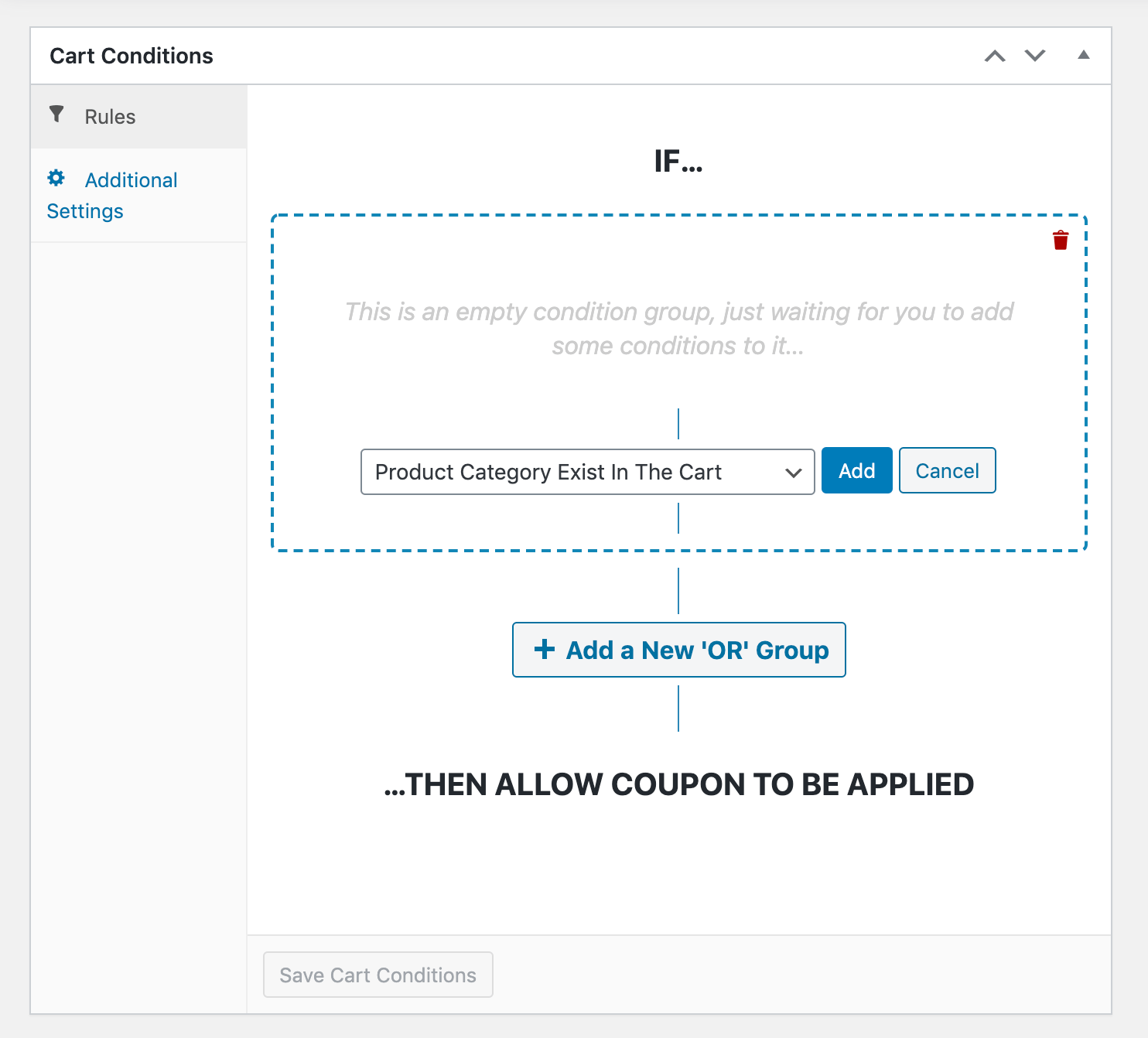
Hier zijn enkele van de beschikbare voorwaarden:
- Aantal producten in de winkelwagen
- Productcategorie in de winkelwagen
- Klantgebruikersrol
- Winkelwagenhoeveelheid
- Winkelwagen subtotaal
- Klantbestelgeschiedenis
Bovendien kunt u voorwaarden aan elkaar koppelen om nog specifiekere resultaten te bereiken.
Zodra uw winkelwagenvoorwaarden allemaal zijn ingesteld, vinkt u eenvoudig het vakje Coupon automatisch toepassen aan in het rechterpaneel van de editor:
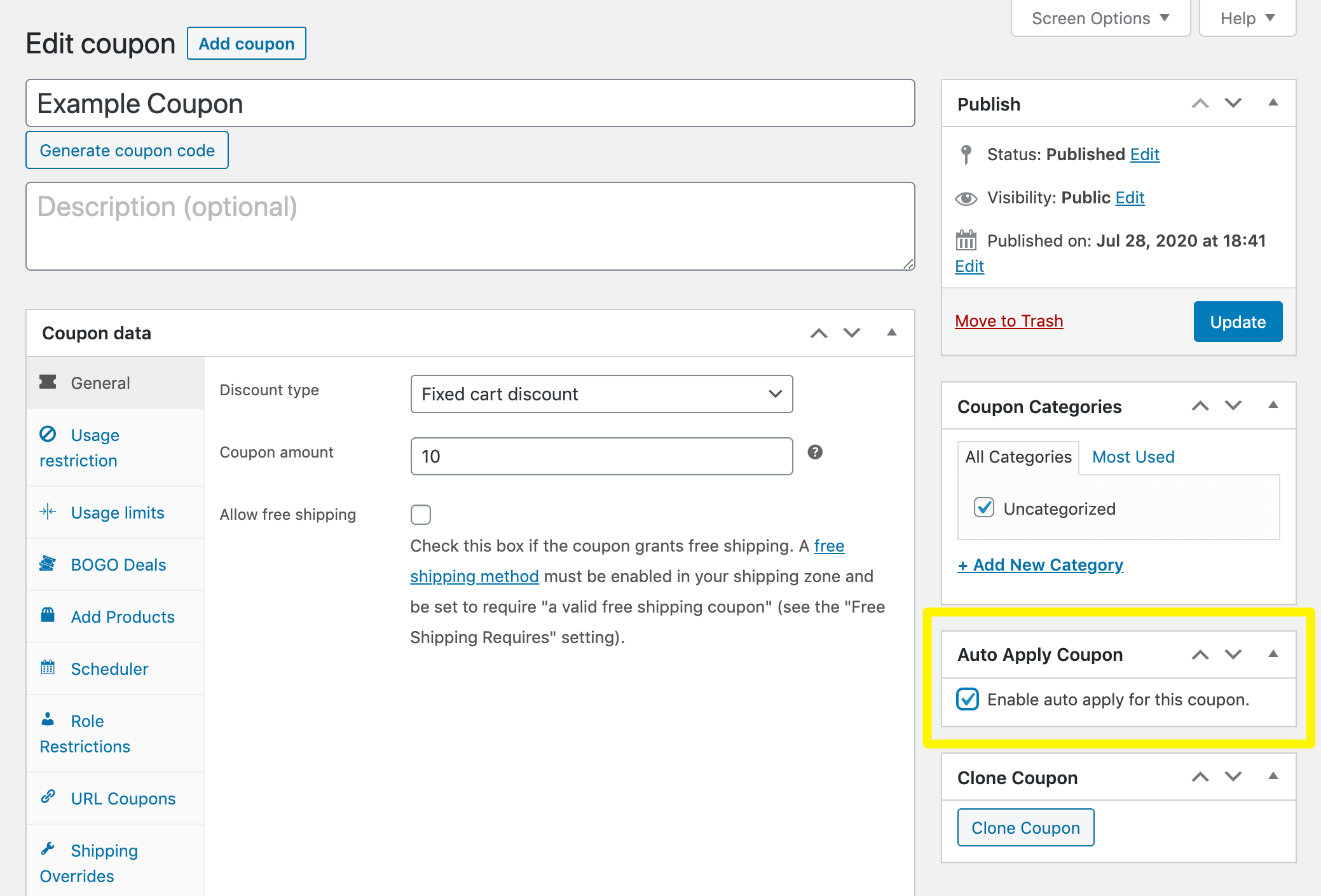
Opslaan of uw coupon bijwerken. Nu, zodra een klant voldoet aan uw Winkelwagenvoorwaarden, zal de plugin de coupon automatisch implementeren zonder enige invoer van de koper.
Voordat u live gaat: Als u Auto Apply inschakelt zonder eerst Winkelwagenvoorwaarden te configureren, wordt de coupon toegepast op in aanmerking komende winkelwagens — en zonder ingestelde voorwaarden komen alle winkelwagens in aanmerking. Stel uw voorwaarden in en test op een staging-omgeving voordat u auto-apply activeert op een live winkel.
2. Activeer meldingen voor toepassen met één klik
In tegenstelling tot de functie Automatisch toepassen , past deze optie uw coupongcode niet automatisch toe. Het stelt klanten er alleen van op de hoogte wanneer hun bestellingen voldoen aan de vereisten voor een actieve korting.
Om deze functie in te schakelen, opent u de couponeditor en klikt u op het tabblad Meldingen voor toepassen met één klik in de sectie Coupongegevens . Vink vervolgens het vakje Meldingen voor toepassen met één klik inschakelen aan:
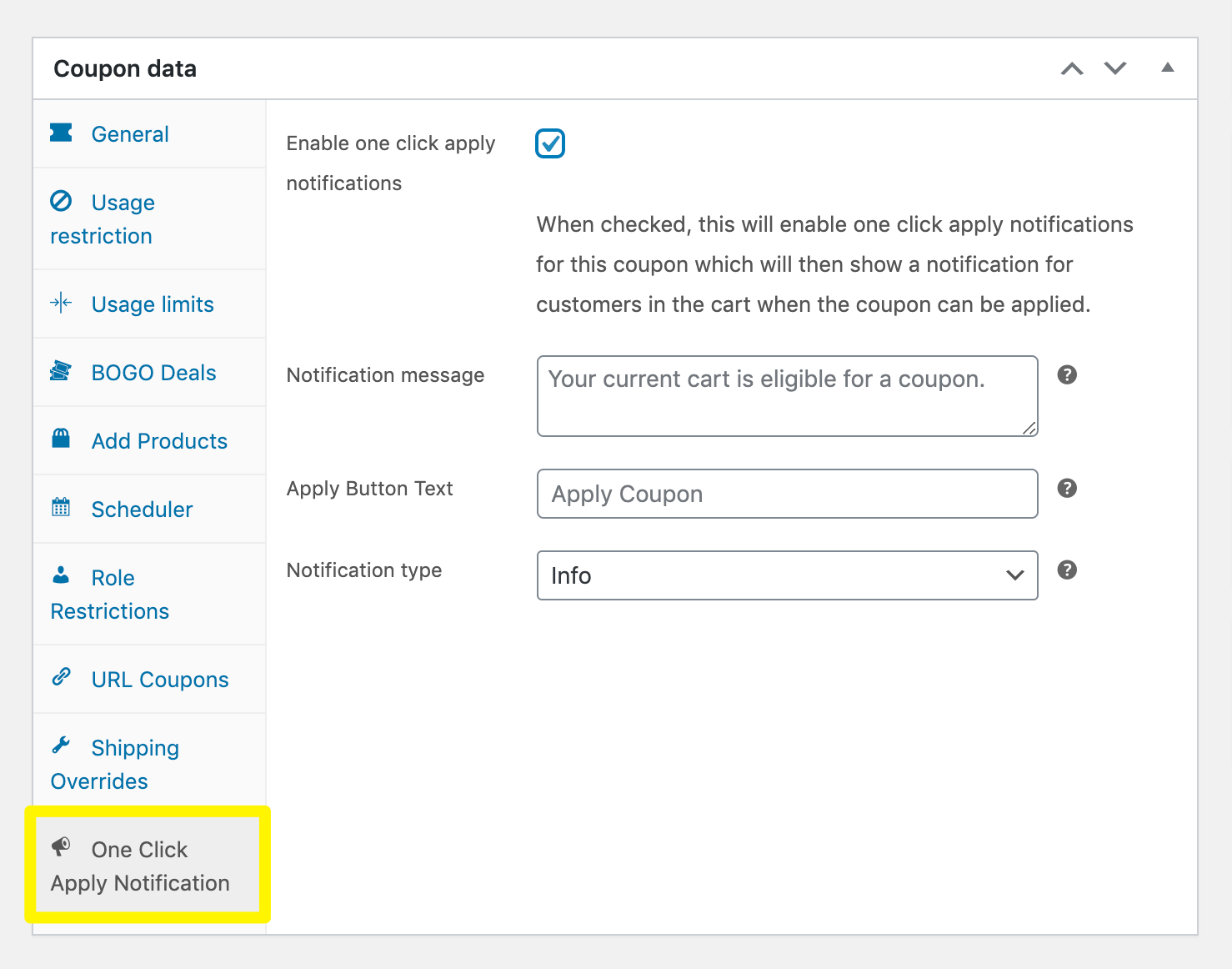
U kunt het uiterlijk van uw meldingen aanpassen, inclusief het bewerken van het bericht, de knoptekst en het type. Wanneer klanten in aanmerking komen voor een korting, kunnen ze deze met één klik toepassen:
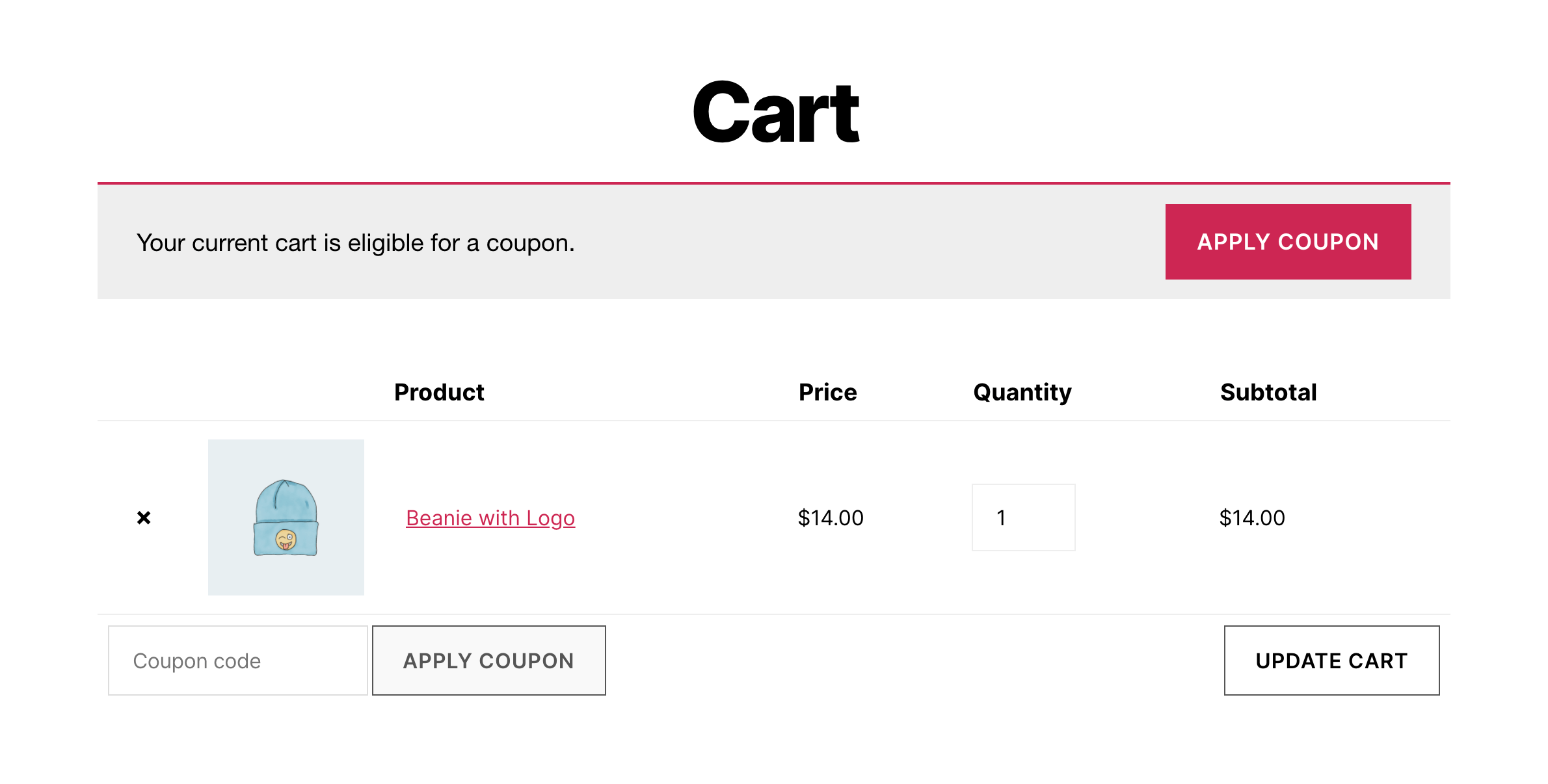
Wanneer u deze optie gebruikt, kunt u ook Winkelwagenvoorwaarden toepassen op dezelfde manier als bij de vorige methode.
Veelgestelde Vragen
Kan ik een WooCommerce-coupon automatisch toepassen zonder PHP-code te schrijven?
Ja, met Advanced Coupons Premium. De functie Auto Apply Coupon stelt u in staat om winkelwagenvoorwaarden in te stellen en automatische coupon-toepassing rechtstreeks vanuit de couponeditor in te schakelen, zonder dat er code nodig is. WooCommerce zelf bevat geen ingebouwde functionaliteit voor automatisch toepassen.
Wat is het verschil tussen automatisch toepassen en toepassen met één klik in Advanced Coupons?
Met automatisch toepassen wordt de kortingscode geruisloos aan de winkelwagen toegevoegd zodra de klant aan uw voorwaarden voldoet. Er is geen actie van hun kant nodig. Met toepassen met één klik ziet de klant een melding dat ze in aanmerking komen voor een korting en klikken ze op een knop om deze te claimen. Beide opties gebruiken dezelfde logica voor winkelwagenvoorwaarden, dus het instelproces is vrijwel identiek.
Welke WooCommerce-hook moet ik gebruiken om programmatisch een coupon toe te passen?
Een veelgebruikte aanpak maakt gebruik van de woocommerce_before_calculate_totals actie. Het winkelwagenobject wordt als parameter doorgegeven en u roept $cart->apply_coupon( 'uw-kortingscode' ) aan binnen uw callback. Voeg een $cart->has_discount() controle toe om te voorkomen dat de kortingscode meer dan eens per sessie wordt toegepast. Test uw implementatie op een stagingomgeving voordat u deze implementeert, aangezien het gedrag kan variëren afhankelijk van uw WooCommerce-versie en andere actieve plugins.
Heb ik Advanced Coupons Premium nodig voor de functie voor automatisch toepassen?
Ja, Auto Apply Coupons is beschikbaar in Advanced Coupons Premium en is niet inbegrepen in de gratis versie. Als u automatisch toepassen wilt zonder te upgraden, is de PHP-aanpak die eerder in dit artikel is behandeld een praktisch startpunt. Zie de prijsstellingpagina van Advanced Coupons voor volledige plan details.
Conclusie
Het programmatisch toepassen van kortingscodes in WooCommerce kan de frictie bij het afrekenen verminderen en uw promoties gemakkelijker te beheren maken. De beste aanpak hangt af van of u directe controle in code wilt of een eenvoudigere installatie via een plugin.
In deze handleiding hebben we drie praktische manieren bekeken om dit aan te pakken:
- Gebruik PHP om een kortingscode programmatisch toe te passen.
- Gebruik de automatische toepassingsfunctie in Advanced Coupons.
- Activeer meldingen voor toepassen met één klik.
Als uw winkelregels eenvoudig zijn en u ontwikkelingsondersteuning heeft, kan de PHP-route een praktisch startpunt zijn. Als u iets wilt dat gemakkelijker te beheren is vanuit uw dashboard, biedt Advanced Coupons u meer flexibiliteit zonder aangepaste code.
Bent u uitdagingen tegengekomen bij het programmatisch toepassen van kortingscodes op uw WooCommerce-site? Laat het ons weten in de reacties hieronder!



Hallo, hoe maak ik programmatisch een kortingscode aan?