

Als eigenaar van een e-commerce winkel weet je dit maar al te goed: iedereen houdt van een goede deal! En als het op goede deals aankomt, gaat er niets boven de klassieke 'koop er één, krijg er één gratis'-aanbieding. Door een WooCommerce 'koop er één, krijg er één gratis'-promotie aan te bieden, kun je klanten aanmoedigen meer artikelen aan hun winkelwagentje toe te voegen, waardoor de verkoop wordt gestimuleerd en je helpt bij het opruimen van de voorraad.
Het beste deel? Het instellen van deze aanbiedingen in WooCommerce hoeft helemaal niet ingewikkeld te zijn! Met plugins zoals Advanced Coupons kun je moeiteloos 'koop er één, krijg er één gratis' (BOGO)-aanbiedingen maken die aanslaan bij je klanten. In deze complete gids leiden we je door alles wat je moet weten.
Klaar om te leren? Laten we erin duiken!
Wat is een WooCommerce 'koop er één, krijg er één gratis'-aanbieding?
'Koop er één, krijg er één gratis'-promoties stellen klanten in staat om een extra product gratis te ontvangen wanneer ze een bepaald product uit je winkel kopen. Het is een van de populairste (en meest effectieve) soorten deals die je kunt aanbieden.
Door een gratis product aan te bieden, creëer je een gevoel van grotere waarde, omdat shoppers een ander product zonder extra kosten krijgen. Sterker nog, volgens brancheonderzoek geven shoppers de voorkeur aan 'koop er één, krijg er één gratis'-deals boven kortingen in percentages.
Dit type promotie valt onder een bredere categorie promoties die "'Koop er één, krijg er één gratis' (BOGO)-deals" worden genoemd, die in veel verschillende vormen kunnen komen, zoals:
- Koop er één, krijg er één 50% korting: Shoppers kopen een bepaald artikel en krijgen het tweede artikel voor de halve prijs.
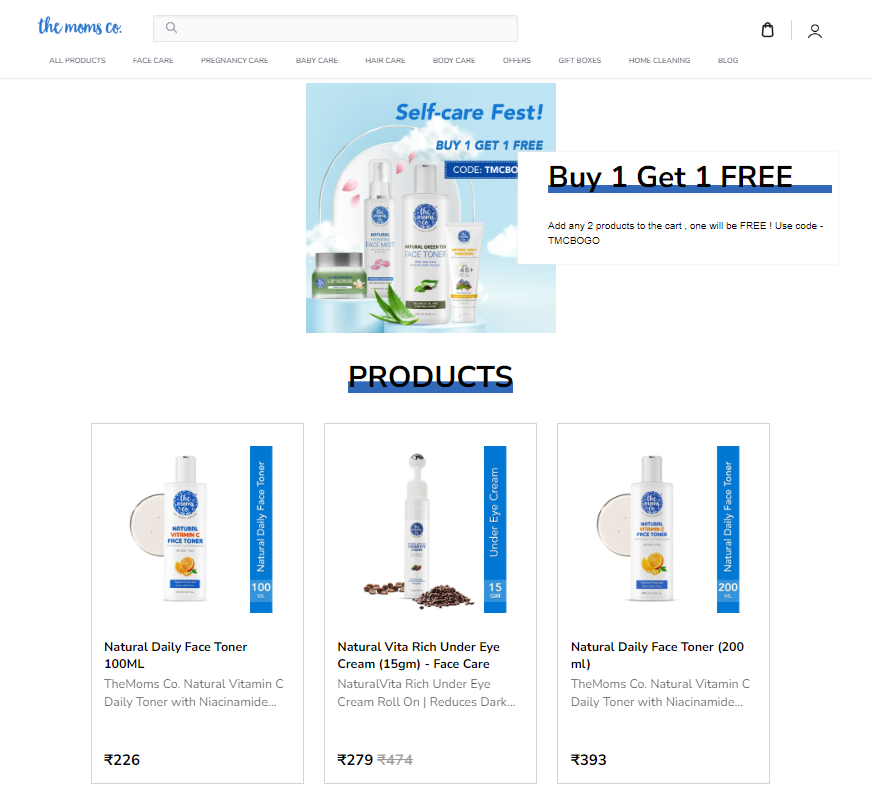
- Koop er één, krijg een ander product gratis (Koop X, Krijg Y): Deze aanbieding werkt goed voor aanvullende producten. Als een klant bijvoorbeeld een make-upproduct koopt, kun je een gratis make-upkwast of setting spray aanbieden.
- Koop er twee, krijg er één gratis: Met deze deal bied je één gratis product aan als klanten twee artikelen kopen.
Wanneer je 'koop er één, krijg er één gratis'-deals aanbiedt
Net als bij elk ander type promotionele strategie, zijn timing en context cruciaal om de impact van uw Koop er één, krijg er één gratis aanbiedingen te maximaliseren. In dit gedeelte onderzoeken we enkele van de beste momenten om dit soort promoties te lanceren om ervoor te zorgen dat ze de gewenste resultaten opleveren. Voordat u lanceert, gebruikt u onze BOGO-calculator om er zeker van te zijn dat het gratis product nog steeds een gezonde marge oplevert.
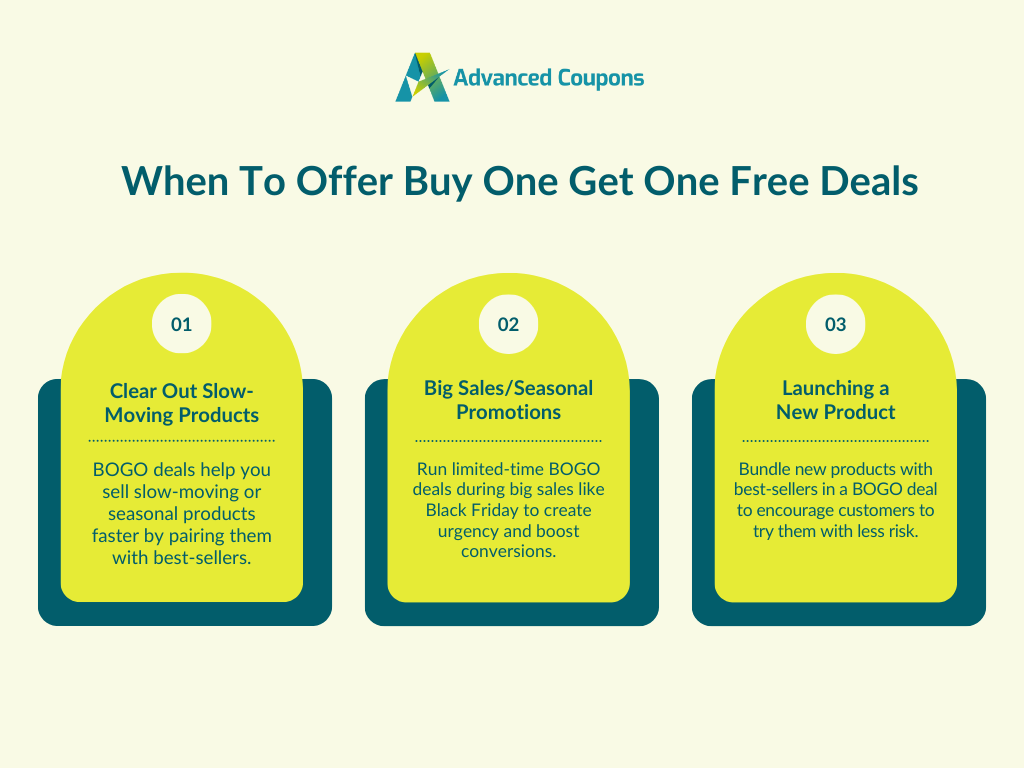
1. Langzaam bewegende producten opruimen
Overtollige onverkochte voorraad neemt waardevolle opslagruimte in beslag en vertraagt je cashflow. Door BOGO-deals aan te bieden op deze artikelen, kun je deze producten sneller opruimen om ruimte te maken voor nieuwe voorraad.
Je kunt bijvoorbeeld overwegen om langzamer verkopende artikelen te combineren met je bestsellers. Naast het bieden van meer waarde aan je klanten, moedigt deze strategie hen aan om producten te proberen die ze misschien niet eerder hadden overwogen te kopen.
Het is ook een geweldige strategie om seizoensgebonden artikelen te verkopen, zoals zomerkleding of producten met een feestthema. Deze producten hebben een beperkte verkoopwindow, en BOGO-aanbiedingen kunnen u helpen ze snel te verkopen voordat ze verouderd raken.
Dit brengt ons bij het volgende punt…
2. Grote uitverkoop/seizoenspromoties
Grote uitverkoopseizoenen zoals Black Friday en feestdagenverkopen zijn enkele van de beste momenten om onweerstaanbare BOGO-deals aan te bieden. Shoppers zijn al op zoek naar de beste deals en deze promoties zijn een zekere manier om op te vallen.
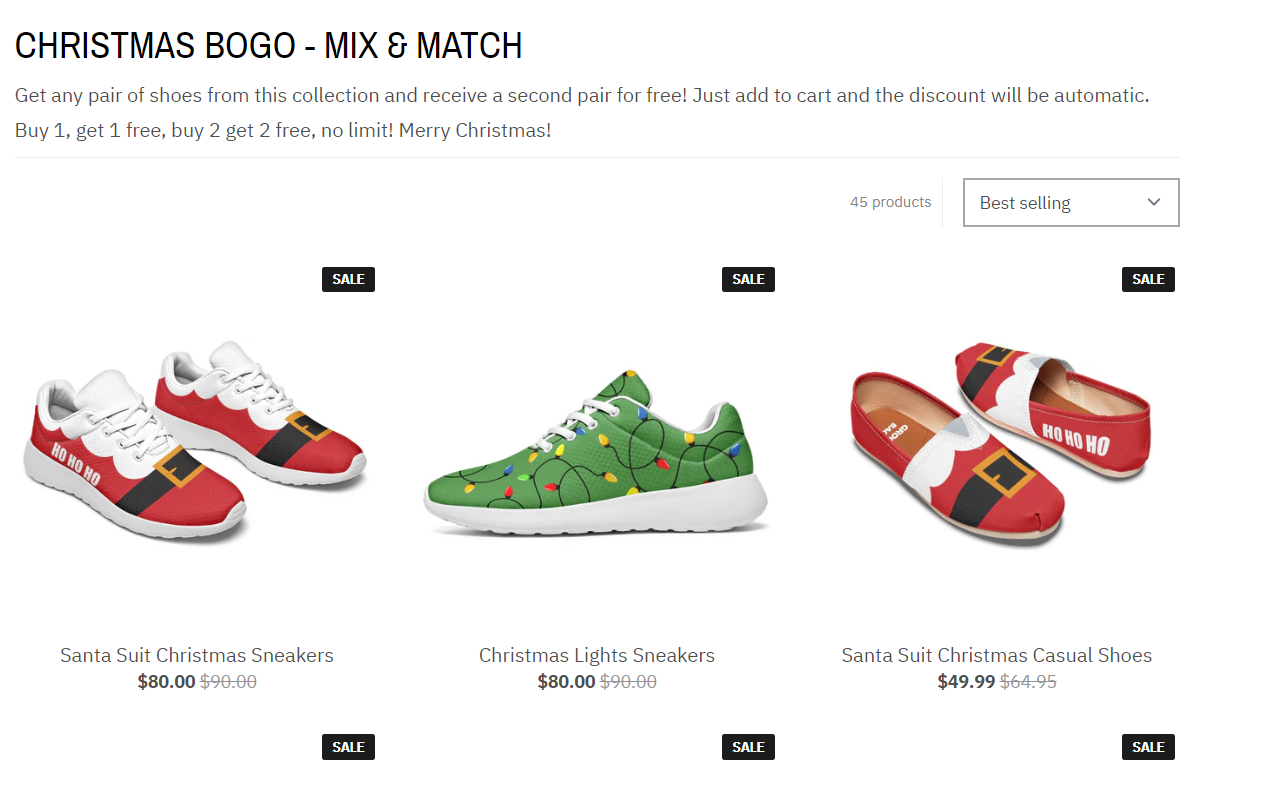
Om uw aanbieding effectiever te maken, kunt u overwegen deze slechts voor een beperkte tijd aan te bieden. U kunt bijvoorbeeld 24-uurs Black Friday flash sales houden en alleen BOGO-deals aanbieden tijdens dit tijdsvenster. Dit moedigt klanten aan om snel te handelen, wat uw conversieratio's tijdens deze piekperiodes kan verhogen.
Daarnaast kunt u BOGO-coupons aanbieden die exclusief zijn voor uw feestgerelateerde producten, zoals cadeaupakketten en decoraties. De relevantie voor de gelegenheid maakt dit een aantrekkelijkere deal voor uw klanten, en de extra stimulans van een gratis product kan hen verleiden om hun aankoop te voltooien!
3. Een nieuw product lanceren
Het introduceren van een nieuw product kan een hele uitdaging zijn – klanten aarzelen misschien om te investeren in iets onbekends. Een manier om initiële interesse en tractie voor uw nieuwe producten te krijgen, is door BOGO-deals aan te bieden!
Overweeg uw nieuwe product te combineren met een van uw bestsellers. Deze strategie kan goed werken voor complementaire producten. In de huidverzorgingsniche zijn klanten bijvoorbeeld eerder geneigd om een nieuwe moisturizer te proberen wanneer deze wordt gebundeld met een bestverkochte reiniger die al voor hen werkt. Het is een krachtige manier om hun waargenomen risico's bij het proberen van iets nieuws te verminderen.
Hoe u WooCommerce Koop Er Een Krijg Er Een Gratis Aanbiedingen Maakt (Tutorial)
Zoals we hebben besproken, kunnen het aanbieden van WooCommerce Koop Er Een Krijg Er Een Gratis promoties helpen om klanten te betrekken en hen naar een aankoop te leiden. Hoewel WooCommerce deze couponfunctionaliteit niet standaard biedt, kunt u deze promoties eenvoudig instellen met plugins zoals Advanced Coupons.
Advanced Coupons is een krachtige plugin die de standaard couponfunctionaliteit van WooCommerce uitbreidt, waardoor u geavanceerde promoties kunt maken zoals BOGO-aanbiedingen, verzendkortingen, geplande coupons en nog veel meer!
Houd er rekening mee dat we Advanced Coupons in deze tutorial zullen gebruiken. Bekijk onze officiële startgids voor een snel overzicht van de functies van de plugin.
Nu dat uit de weg is, laten we er meteen in duiken!
Stap 1: Maak een BOGO-coupon
Ga vanuit uw WordPress-dashboard naar Coupons en klik op “Nieuwe toevoegen”. Geef uw couponcode een unieke naam (of genereer er een). We raden ook aan een korte beschrijving toe te voegen van waar uw coupon voor bedoeld is.
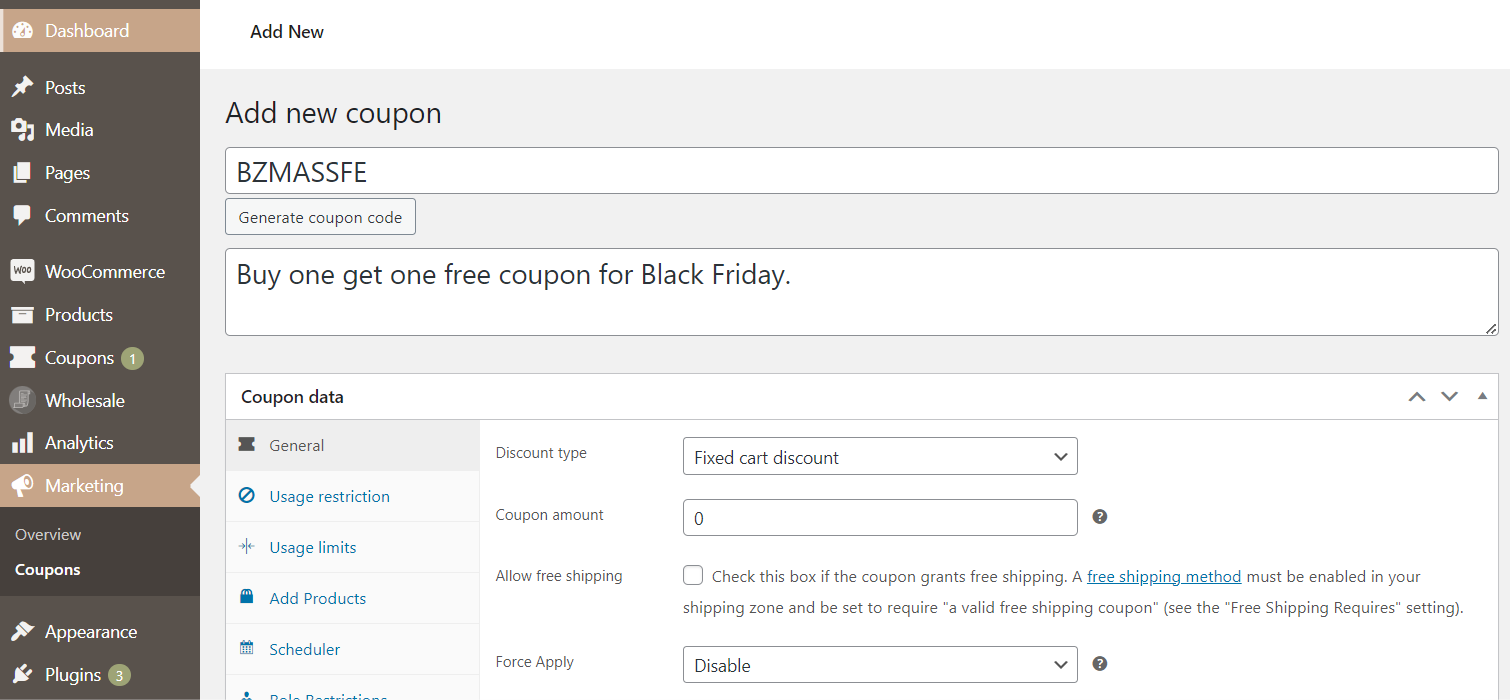
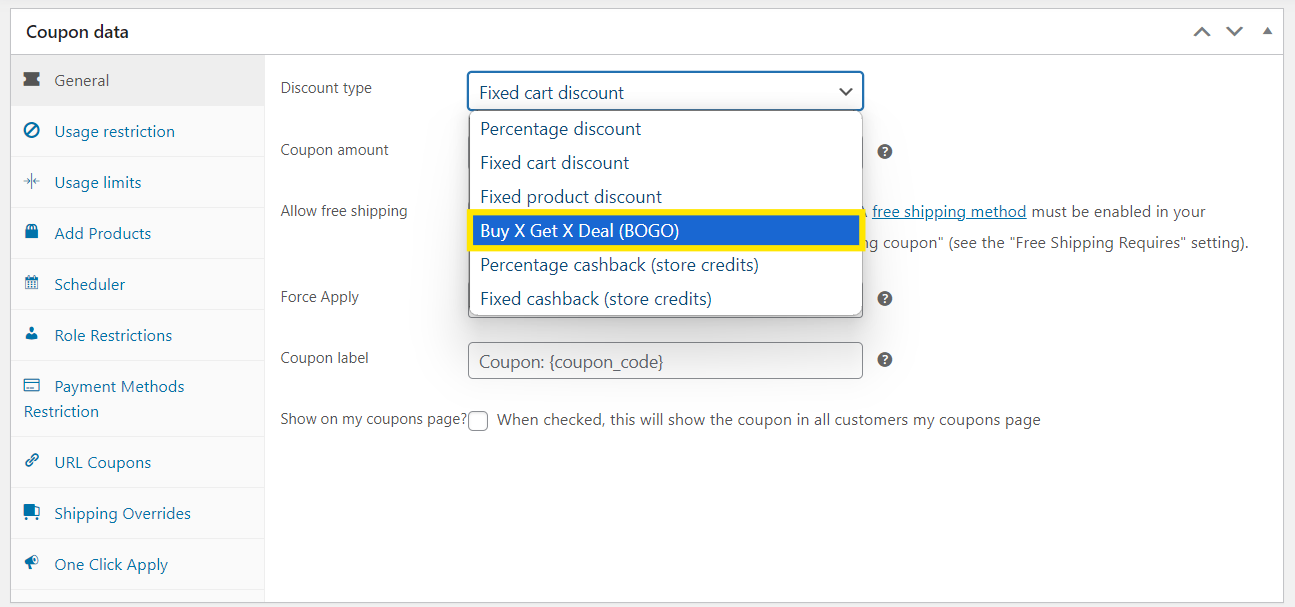
Met Advanced Coupons geïnstalleerd, krijgt u veel meer opties om uw coupon aan te passen, waaronder het maken van BOGO-aanbiedingen! Ga hiervoor naar het tabblad Algemeen en selecteer “Koop X Krijg X Deal (BOGO)” uit het keuzemenu Kortingstype:
Stap 2: Stel uw BOGO-trigger in
Nadat u het kortingstype “Koop X Krijg X Deal (BOGO)” hebt geselecteerd, ziet u twee belangrijke secties: “Klant koopt” en “Klant krijgt”. Hier kunt u uw BOGO-deal configureren.
In de sectie “Klant koopt” kunt u selecteren welke producten of categorieën shoppers moeten kopen om uw deal te activeren en ook het aantal artikelen dat ze moeten kopen. U heeft vier opties:
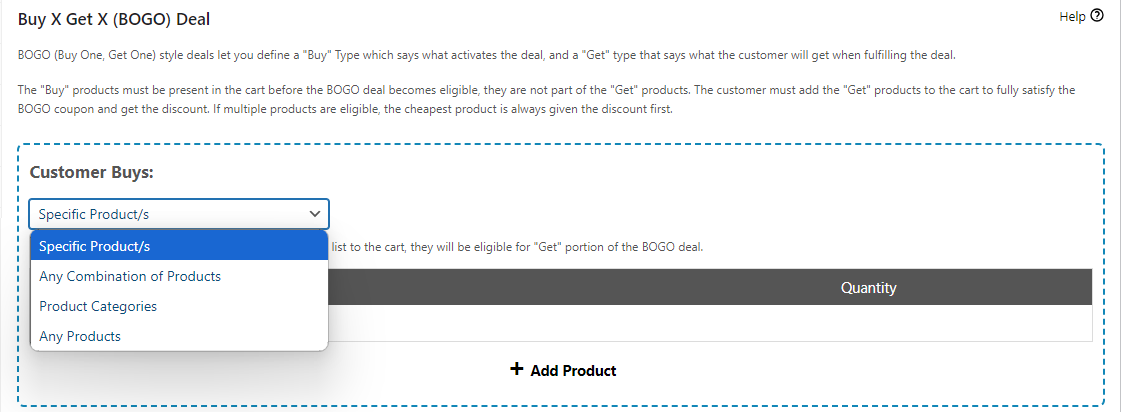
- Specifiek product/producten: Selecteer welke specifieke producten moeten worden gekocht om de BOGO-aanbieding te activeren.
- Elke combinatie van producten: Als u deze optie selecteert, kunnen klanten elk van de gespecificeerde producten kopen om de BOGO-aanbieding te krijgen.
- Productcategorieën: Pas de BOGO-aanbieding toe op alle producten binnen een geselecteerde categorie.
- Alle producten: Selecteer deze optie als u wilt dat uw BOGO-deal van toepassing is op elk product in uw winkel.
Deze opties geven u enorme flexibiliteit bij het maken van verschillende soorten BOGO-coupons.
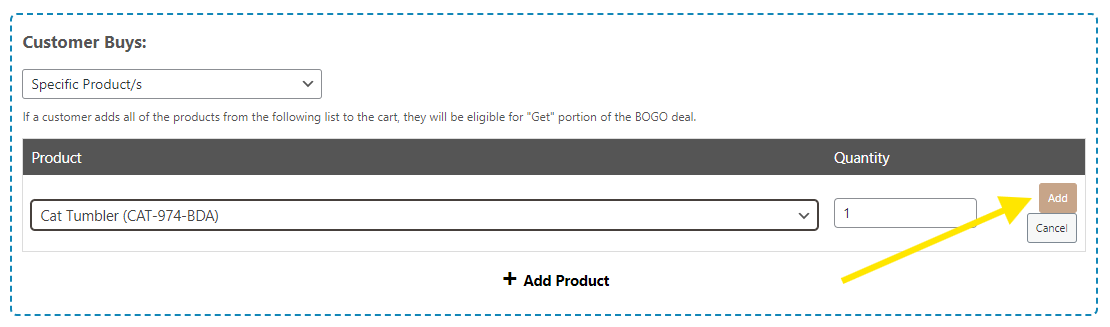
Laten we voor dit voorbeeld een BOGO-aanbieding maken voor een specifiek product, waarbij de klant een ander van hetzelfde artikel gratis kan krijgen. Selecteer hiervoor uw gekozen product uit het keuzemenu, stel de “Aantal” in op 1 en klik op “Toevoegen”:
Stap 3: Selecteer uw gratis artikel
Vervolgens moeten we configureren wat onze klant ontvangt zodra ze voldoen aan de vereisten die we voor onze BOGO-deal hebben ingesteld. Scroll naar beneden naar de sectie “Klant krijgt”.
Aangezien we onze shoppers in dit voorbeeld hetzelfde artikel gratis geven, selecteren we “Specifiek product” uit het keuzemenu. Kies vervolgens hetzelfde product als ingesteld in de sectie “Klant koopt” en stel het “Aantal” in op 1:
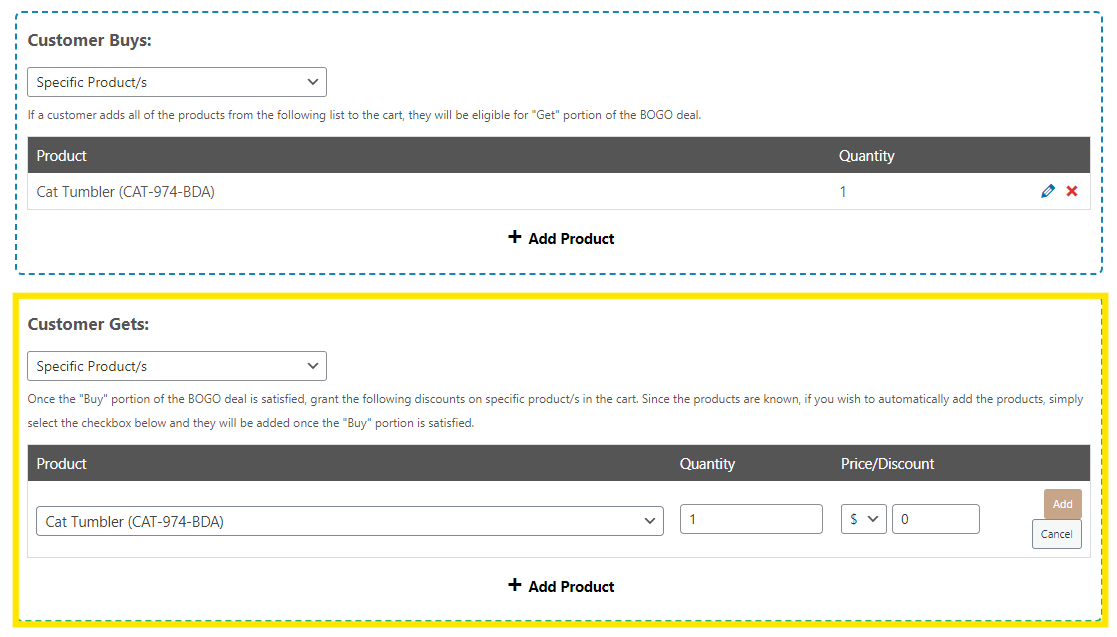
U zult merken dat u drie opties heeft om uit te kiezen onder de instelling “Prijs/Korting”:
- Prijs overschrijven ($): Hiermee kunt u een aangepaste prijs instellen voor het gratis artikel.
- Kortingspercentage (%): Dit past een korting in percentage toe op het tweede artikel.
- Vaste korting (-$): Met deze optie kunt u een specifiek dollarbedrag korten op het tweede artikel.
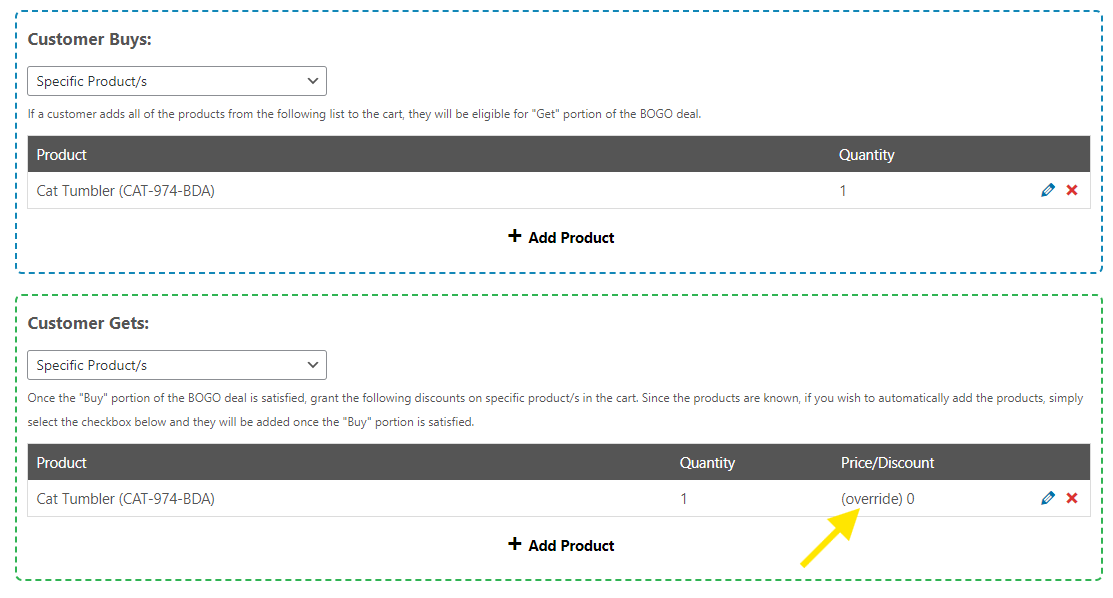
Aangezien we in ons voorbeeld het tweede product volledig gratis aanbieden, stellen we de "Prijs overschrijven" in op 0. Klik op "Toevoegen" om uw wijzigingen op te slaan!
Stap 4: Configureer aanvullende instellingen
Net onder de sectie "Klant krijgt" kunt u aanvullende instellingen configureren om uw BOGO-aanbieding te maken.
U kunt er bijvoorbeeld voor kiezen om het gratis product automatisch toe te voegen aan het winkelwagentje van uw klant als deze aan de gestelde voorwaarden voldoet. U kunt ook het bericht aanpassen dat verschijnt wanneer shoppers in aanmerking komen voor de deal.
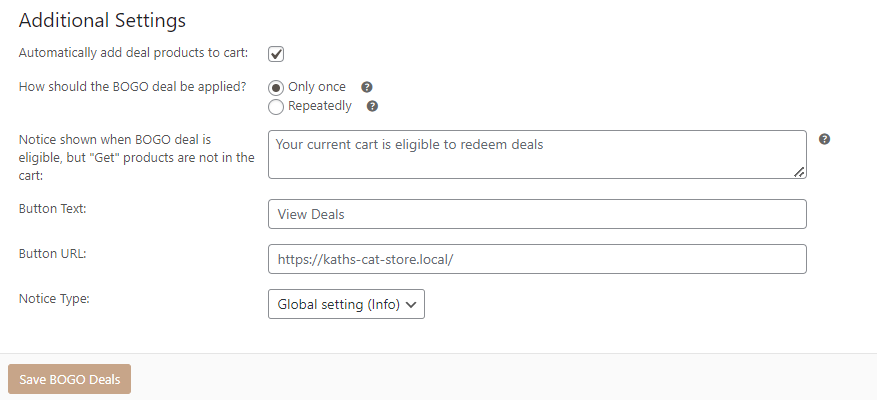
Voel u vrij om deze opties te verkennen en ze in te stellen op basis van de vereisten van uw winkel. Als u tevreden bent met de wijzigingen, klikt u op "BOGO-deals opslaan" en publiceert u uw coupon!
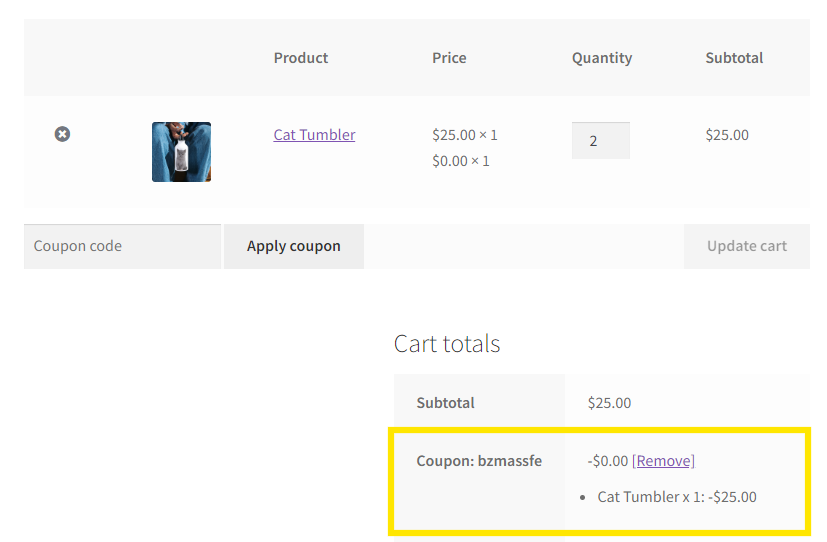
Dat is het eigenlijk wel. Laten we eens snel kijken hoe dit aanbod verschijnt voor WooCommerce-klanten:
Gerelateerde bronnen
Met Advanced Coupons heeft u enorme flexibiliteit om verschillende soorten BOGO-deals te maken. Als u meer wilt weten over het instellen ervan, bekijk dan onze gerelateerde tutorials hieronder!
- Hoe maak je een WooCommerce BOGO-coupon (Volledige gids)
- Hoe maak je een Koop er één, krijg de tweede halve prijs deal (WooCommerce)
- Maak een Koop 2 Krijg 1 Gratis Aanbieding: Stap-voor-stap WooCommerce Gids
- 7 Bewezen Tips Om BOGO Verkopen In WooCommerce Te Verhogen
Conclusie
Het aanbieden van WooCommerce Koop Eén Krijg Eén Gratis deals kan u helpen klanten te betrekken, hogere bestelwaarden aan te moedigen en voorraden te laten bewegen! Het is een van de meest veelzijdige en populaire vormen van promotie, die veel mogelijkheden biedt om de verkoop voor uw bedrijf te stimuleren.
In deze gids hebben we enkele van de beste scenario's gedeeld om dit soort deals aan te bieden en uiteengezet hoe u ze moeiteloos in WooCommerce kunt instellen. Met Advanced Coupons kunt u ze in slechts vier stappen instellen:
- Maak een BOGO-coupon
- Stel uw BOGO-trigger in
- Selecteer uw gratis artikel
- Configureer aanvullende instellingen
Tools zoals Advanced Coupons maken het u gemakkelijk om onweerstaanbare deals te maken op WooCommerce. Met deze krachtige WooCommerce-plugin kunt u geavanceerde BOGO-deals, verzendkortingen, geplande promoties en nog veel meer maken!
Heeft u vragen over het instellen van WooCommerce BOGO-promoties? Laat het ons weten!




